

闪烁的光
只是稍瞬即逝的
焰火

作者:https://www.youtube.com/@unwinder
微星官方下载:
https://www.msi.com/Landing/afterburner/graphics-cards
仅完整版可下,beta版无反应别点击(微星官网有时那个程序猿忘记提供)
如果你想要下beta👇他两的安装方式有一点不同,微星的换样了👈如果你装不上(可别点快了,他这个新版带诺顿杀毒,他好不好这里不多说)👉guru3d是原来老样子,更新的版本比微星提供的快
https://www.guru3d.com/download/msi-afterburner-beta-download/
如果刚安装最新的显卡、处理器,打开MSI Afterburner发现显卡无法被正常识别,请安装显卡驱动、最新版MSI Afterburner后重启电脑,运行会重新识别型号
这里建议是坚持用最新版本RTSS,比如"7.36"版本的RTSS可算过了EA家游戏"战地2042、FIFA23、FC24"的非作弊白名单恢复正常显示
(服了,我4.6.5没事干去更4.6.6beta,我7月份单独更的7.36 RTSS竟被它降级覆盖成7.35版本...又得再运行7.36RTSS安装程序😅关键我RTSS里面文件还没备份)

MSI 阿福特本尔大伙爱称小飞机
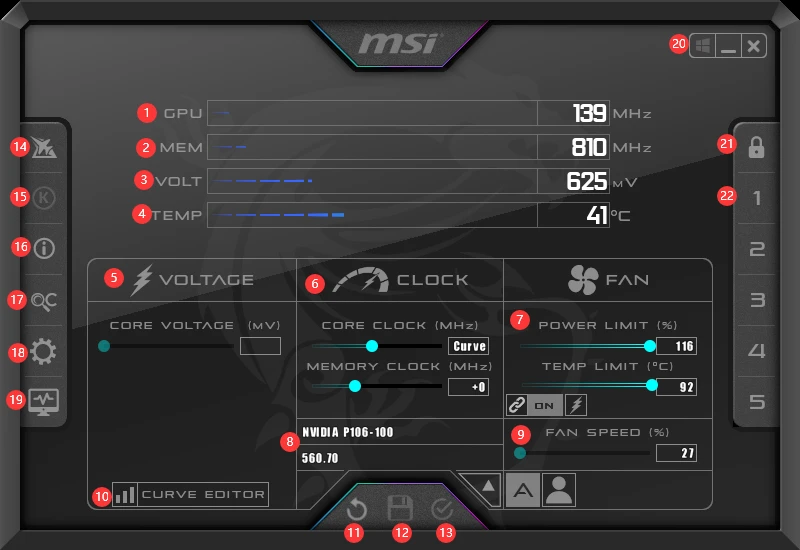
1.显卡频率 2.显存频率 3.显卡核心电压 4.显卡核心温度
5.显卡核心电压调整(不可调整时,需启用解锁电压调整控制后,超频加压才需要,默认电压足够降压定频不需要,比较受限VBIOS和电压控制模式)
6.显卡核心频率、显存频率调整 ,显示"符号+"频率为超频、"符号-频率为降频",降频的目的是为何?一种是损失些性能或无损达到省电降温目的、一种是生老病死阿伟变阿韦 / 核心老化、大修,只能通过降频来达到稳定使用目的
7.POWER LIMIT 显卡功耗上限调整,值得一提的是,那些用渣渣电源去带高功耗显卡的,带不动我都是会先让其逐次减少15%来检验是否电源带不动整机问题
TEMP LIMIT 温度上限调整
链接🔗为允许同步或独立的功耗或温度限制调整
👆有功耗限制,优先级始终都是功耗优先,不限制功耗,优先级则可以温度👇
⚡/🌡为允许为boost动态时钟调整设定温度或功耗的优先级
8.显卡名称、驱动版本 ,找人看毛病时所需的有效信息之一
9.风扇转速调整,A图标为当前auto 自动、用户图标为自定义(自定义个别类型风扇可同步或分开单独调整,深度自定义到设置-风扇栏;显卡没有风扇控制器芯片 / 可控冷却系统则无法生效)
10.CURVE EDITOR 曲线编辑器(OC SCANNER手动,电压→自定义←频率调整;N卡支持至少GTX10系列型号,个别非正常独显型号是无法使用不显示{无头显卡CMP30HX这种},支持的型号则会正常显示,可以按"CTRL+F"打开)
桌面端 RTX型号在这里会有所不同,Frequency,MHz这里上面会多一个Voltage电压、temperature温度,可以点击切换,用处不大,移动端RTX受限可能没有
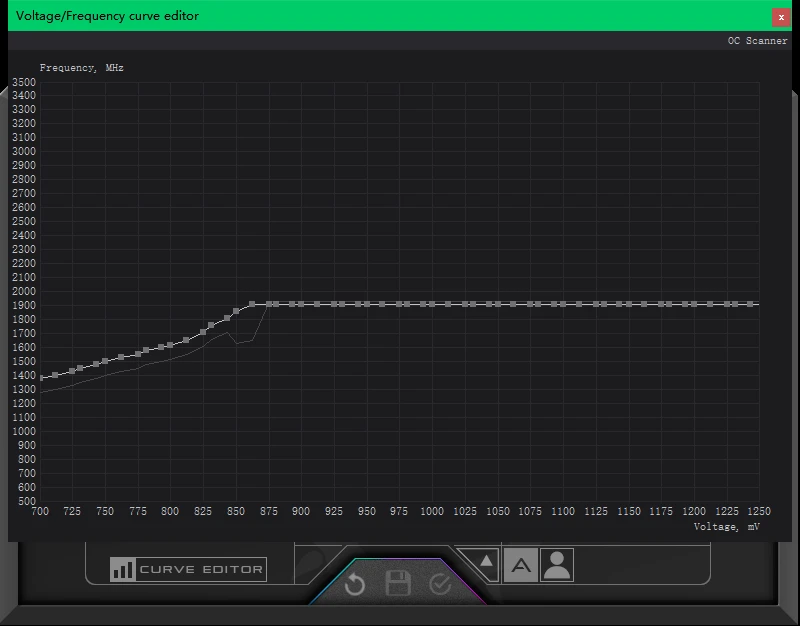
11.恢复默认,可以按"CTRL+D"
12.当前调整保存到自定义设定1-5
13.应用当前调整(如果你需要保存当前调整,应用后再和"12"结合操作)
14.下载 / 帮助页面
15.MSI Kombustor(稳定性测试,没有安装此模块按钮会处于不启动状态;忽略它,一般用FurMark稳定性测试)
16.信息(CPU、显卡硬件信息)
17.Overclocking scanner 超频扫描器(OC SCANNER自动,一键超频,将被硬控20-30分钟±或更短,其它品牌的显卡工具有5-10分钟的,期间不要操作电脑及休眠关机;NVIDIA至少GTX10系列型号,A卡许久未碰不知,不支持的型号不给用)
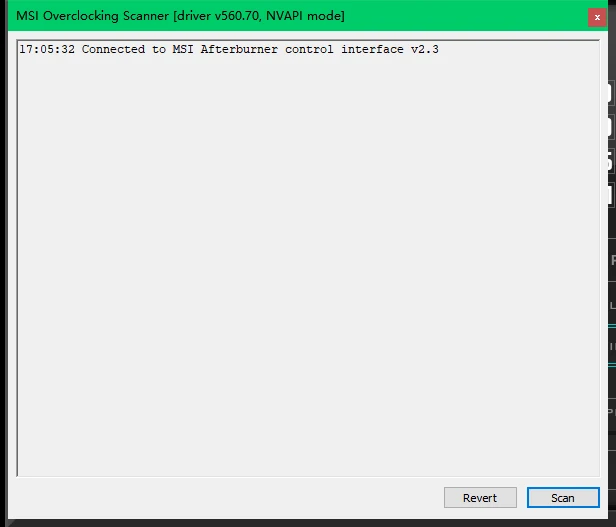
Revert还原,Scan检查身体,硬控时间结束得出的结果,你同意就可以应用键应用,觉得稳定且满意则自己点击保存键到自定义设定保存,否则重启失效

猪哥亮诸葛亮
自动往往是偏保守,不怕苟带都是上手实测,经验是靠手摸出来,我命由我不由天,超频信春哥得永生/doge;手气差摸到渣渣体质就真的没法说了🥱你猜买的那张为什么便宜
OC SCANNER相关:
官方教学攻略https://tw.msi.com/blog/msi-afterburner-overclocking-undervolting-guide
OC SCANNER自动扫描5-30分钟,完成后应用,没什么好说的,显卡工具、驱动软件就是用默认高电压或者降的不是那么多电压去提升Boost,让你享有不超白不超的操作,感觉上是比N卡自家的保守超频要好一丢丢,具体差距得看显卡型号和软件版本对显卡的支持,可能最新的显卡型号在N卡自家软件里会好点......感兴趣的自己浪费时间去试
18.MSI Afterburner设置
19.Detach脱离,下方这里可以鼠标右键,暂停读取或者其它操作(暂停读取是这里和OSD都会暂停😯)
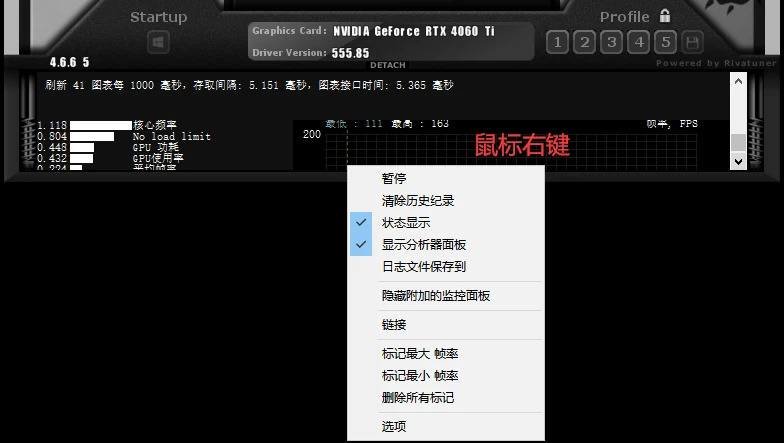
分离监控视窗(10分钟读取到的硬件状态图表,可以按"CTRL+M"打开)
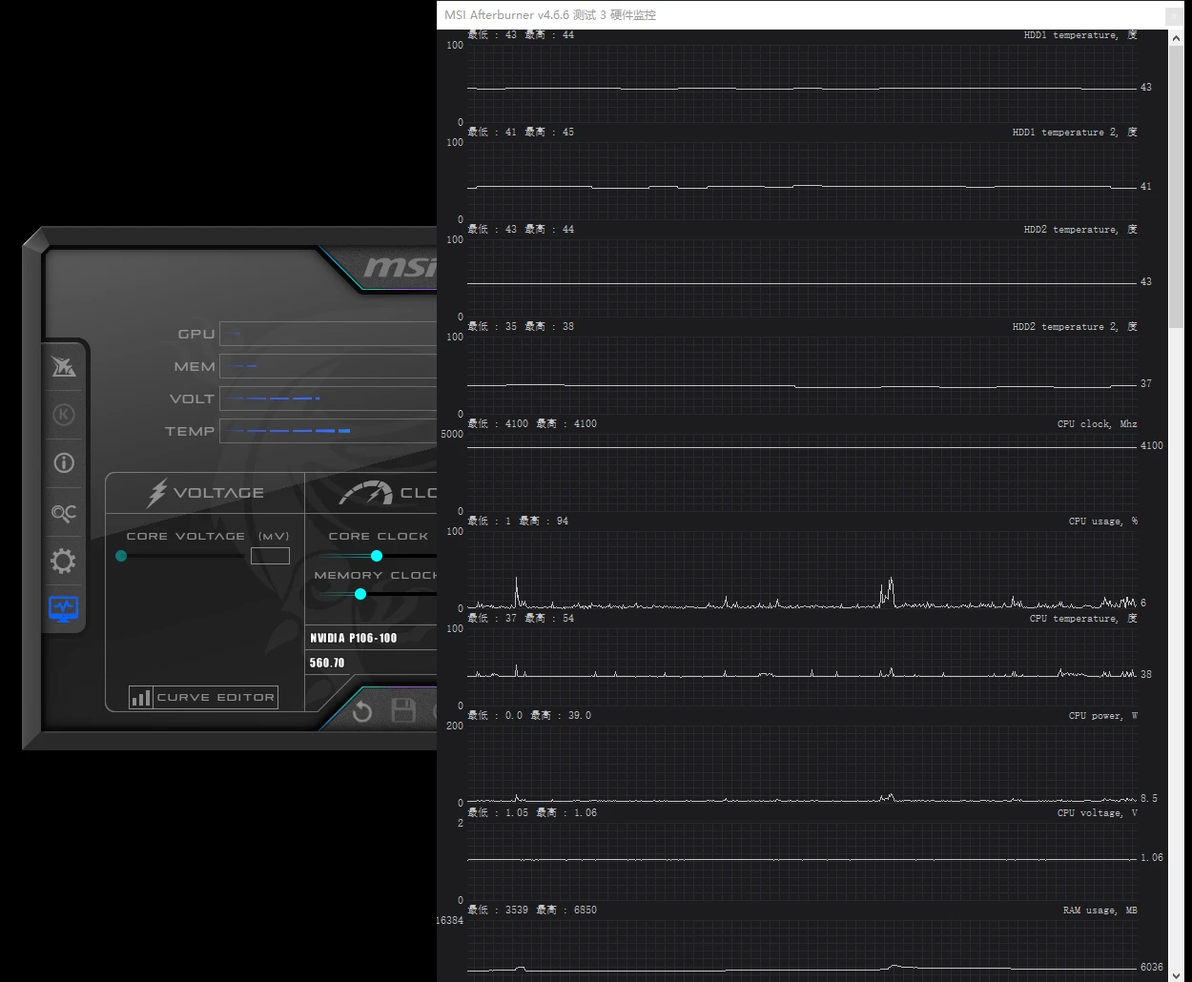
20.跟随Windows自启动、最小化、关闭
21.锁定自定义设定(有自定义就点击它,避免自己的自定义设定不小心被覆盖了)
22.应用自定义1-5设定
鼠标右键任务栏托盘图标,"显示、加载自定义设定1-5,鼠标左键选用即生效、关闭"
官方说明
https://tw.msi.com/support/technical_details/VGA_MSI_Utility_AfterBurner#txt05
小飞机自带非完全汉化,以下功能栏内容以小飞机"默认的简中提供翻译和说明进行展示"小飞机及RTSS的进阶汉化文件如需要,私信你懂得
-常规
*主显卡选择
如果有多卡,则会有GPU1、GPU2
相同显示适配器同步设定(建议勾选,避免辛苦弄得监控OSD显示要重弄,注意自己设置好的监控OSD一定要记得保存并保留到任意自定义设定,以免下次运行时是空空如也😫)
*常规选项
跟随Windows启动(不建议勾选,避免某天因应用自定义设定无法正常进入系统)
启动时最小化(看个人喜好)
*兼容性
Enable hardware control and monitoring 启用硬件控制和监控,必勾选,允许限制图表硬件控制和监视功能
enable low-level IO driver 启用低优先级IO驱动程序,必勾选,使用低层级IO驱动程序进行快速硬件扫描(和下面这个使用底层硬件是联动的,它俩都取消勾选后OSD和它有关的无显示,即便监控相关已经勾选OSD显示;使用底层硬件取消勾选不能显示的也许还能显示;值得注意的是,排除后台有没有其它软件在占用"低优先io访问";笔记本电脑取消它后会提示要重启电脑)
使用底层硬件访问接口,user mode用户模式、kernel mode内核模式,勾选,一般用什么模式?默认就好(下文中我提到了用内核模式的场景)用户模式访问提供最佳监控性能并且不消耗内核地址空间、内核模式可以保护硬件映射的内存范围不受设计不当的应用程序的影响(例如,PunkBuster反作弊和战地2)以保证系统的稳定性
Restore settings after suspended mode 唤醒后恢复设置模式,勾选
解锁电压调整控制,一般不勾选(想调整更高电压勾选后解锁以便超频,能不能解锁看硬件支持、VBIOS控制,能不能生效看工作条件限制;同时运行多个应用程序访问显卡电压调节器是危险的,比如品牌笔记本的电竞控制台,不了解电压控制的风险,不要勾选解锁)
电压控制模式,third party 第三方,extended MSI 扩展MSI、standard MSI 标准MSI、reference design 公版设计
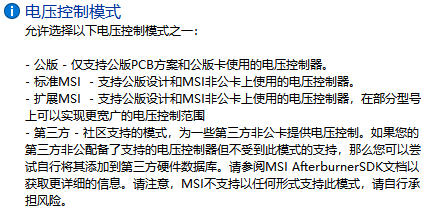
补充说明:要怎么选,请在小Tips文中了解
解锁电压监控控制,建议勾选,方便"玩家"看显卡实时工作电压变化,不勾选,监控"电压"数据不显示
强制恒定电压,一般不勾选,勾选也无碍,不影响节能,主要看个人后续是否会遇到稳定性问题,自行留意勾选前后使用状况,我在新卡使用体验是作用不大
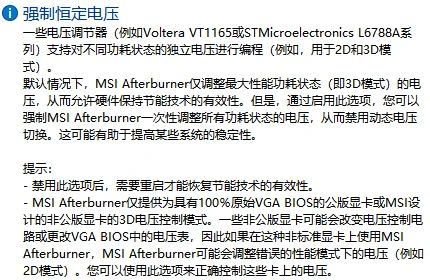
*更新性能检测
检测正式版程序更新、检测测试版程序更新
(建议不勾选,硬件正常识别或无问题时,不更新,想更新时到微星官方或guru3d下载;小道消息好像之前近一年某星没打钱作者停更了,只有RTSS还无偿更新,某星打钱后作者恢复小飞机更新)
*AMD compatibility proerties AMD兼容性功能
Extend official overclocking limits 扩展官方超频限制,AMD控制中心和所有使用官方AMD超频工具实现的超频限制默认情况是AMD VBIOS所定,此选项可能有助于扩展限制,注意安装新的AMD显卡驱动后,必须重新扩展限制
Disable ULPS 禁用超低功耗状态,禁用超低功耗状态模式,ULPS模式允许在AMD显示驱动程序在Crossfire交火模式下禁用空闲的辅助显卡,但是在某些情况下,ULPS模式可能是系统不稳定的原因,因此可以禁用它进行故障排除,注意该选项还会影响最新AMD显卡上的ZeroCore节能技术、在安装新的AMD显示驱动程序后,必须重新禁用ULPS,自行尝试
*Unofficial overclocking mode 非官方的超频模式,非正式超频模式可能有助于绕过限制,而不会在VBIOS中更改它们,然而非正式的超频模式使用AMD显示驱动程序的未记录接口,AMD不以任何形式支持AMD显示驱动器,并且与AMD自己的节能技术有许多开放的兼容性问题,所以只有在熟悉这些兼容性问题并指导如何绕过它们的时候才可以使用它
Reset display mode on applying unofficial overclocking 在应用非官方超频时重置显示模式,由于AMD Catalyst驱动程序中的Bug,应用非官方超频模式后显示屏一直闪烁至显示模式发生变化为止,可以启用此选项作为曲线救国方案,强制显示模式在应用非官方超频后被重置,自行尝试
Enable unified GPU usage monitoring 启用统一的GPU使用监控,默认情况下,小飞机在GPU使用图上显示本机AMD硬件性能计数器,然而AMD自己的性能计数器访问实现可能会破坏一些GPU(例如Sealslands GPU系列)的驱动程序,因此在AMD驱动程序报告的GPU使用可能是错误的,在这种情况下,可以启用此选项在GPU使用图上显示备用统一软件Direct3D性能计数器,建议勾选
Erase autosaved startup settings 清除AMD驱动所自动保存的启动设置,AMD Crimson驱动程序系列会尝试在注册表中自动保存硬件设置(例如超频或风扇控制设置)并尝试在Windows启动时应用它,这表示任何第三方硬件超频工具的设置都将永久性生效,即使操作系统以及重新启动,这是不安全的甚至是潜在的危险,因为无法通过系统重新启动或重新安装驱动程序来重置不安全或不稳定的超频设置,为了防止这种情况,小飞机可以在新设置应用到硬件后,清除AMD驱动程序的自动保存的设置,建议勾选
要有AMD硬件时才会可用,我本人无AMD核显、独显,暂时给不了意见
-手动分割线-
-风扇
我这里跳过,你想要更高效率的解热能力就适当提高风扇转速比→噪↑音👀升↑温←你要想要更低的噪音就降低,你实在懒得动它,锁帧也是降噪的一环(要记得一点,因为一些原因不可调速的机器,在这更改后会无法生效,比如满转速的移动核心魔改卡)
风扇手动远比自动好,智能0转升温到54°或更高,同样的降压设置在高室温时容易出现不稳定,你主动提高风扇转速比到一定程度可以缓解因温度引起的稳定性,也可延长显卡使用寿命,缺点就是加快风扇吃灰 / 加快风扇寿命罢了
你想了解"自訂風扇轉速"官方说明
https://tw.msi.com/support/technical_details/VGA_MSI_Utility_AfterBurner#txt05
-手动分割线-
-监控
*硬件监控设定
硬件存取间隔(毫秒,调整硬件存取和监控图标更新间隔,默认值1000=1s,默认就好,每1秒的状态对我来说挺好
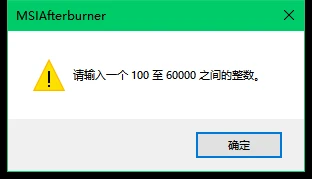
小飞机并非完全不损耗效能,需要消耗一部分CPU来从硬件读取数据,硬件轮询相关的性能消耗可能从几乎不可见可能表现为周期性的性能下降,并导致集中使用CPU的应用程序(如3D游戏出现卡顿)
更新间隔500时CPU使用率没太大变化,最低100时,CPU使用率会浮动增加10%👈预估
*已启用的硬件监控图表 "..."为Hardware monitoring plugins 硬件监控插件,额外的第三方硬件监视数据源提供支持并可能拓展系统上可用的硬件监视图表
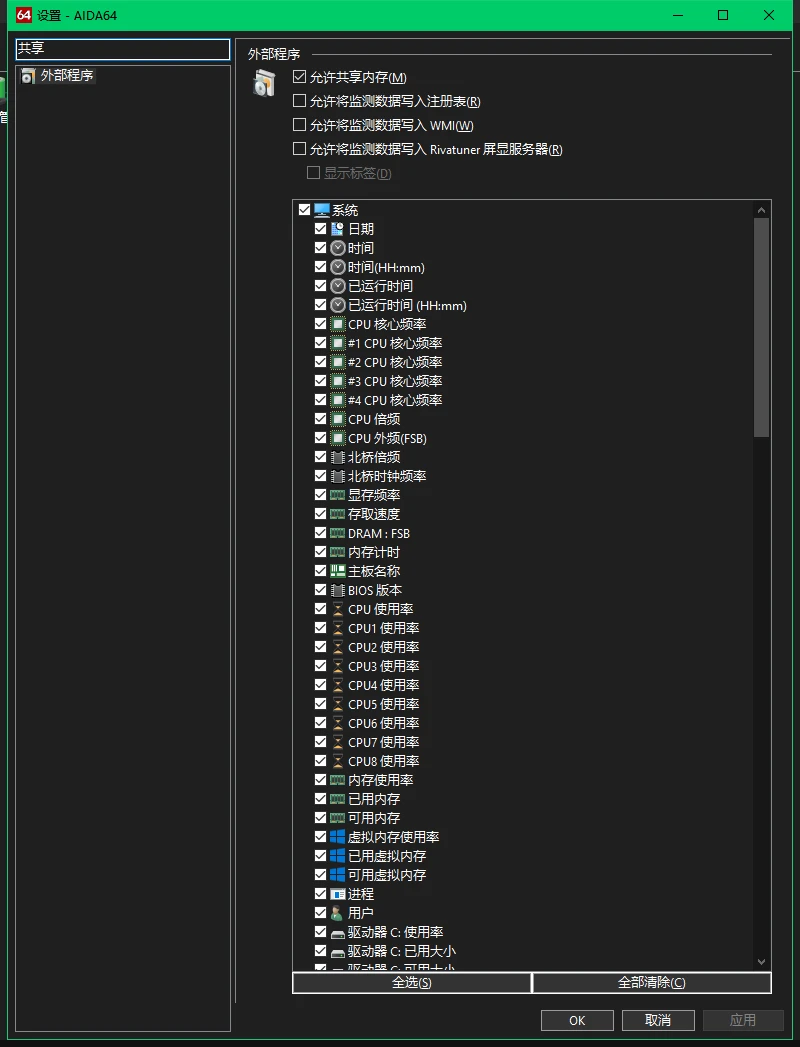
AIDA64:启用共享内存 选项必须在 AIDA64 里的 文件 \ 首选项 \ 硬件监控 \ 外部应用程序 选项卡中勾选, 以允许 MSI Afterburner 从中导入数据;可自定义添加
CPU:普通用户,则无需启用此插件。插件开发者可以使用这个插件作为教程和代码库来实现其他特定于CPU的数据源
GPU:不同GPU 使用率, 专用内存使用率 和 共享内存使用率 的硬件监视数据源
HwInfo:共享内存支持 选项必须在 HWiNFO 里的 常规 \ 用户界面 选项卡中中打勾,并且HWiNFO传感器窗口必须处于活动状态才能允许 MSI Afterburner 从中导入数据;可自定义添加
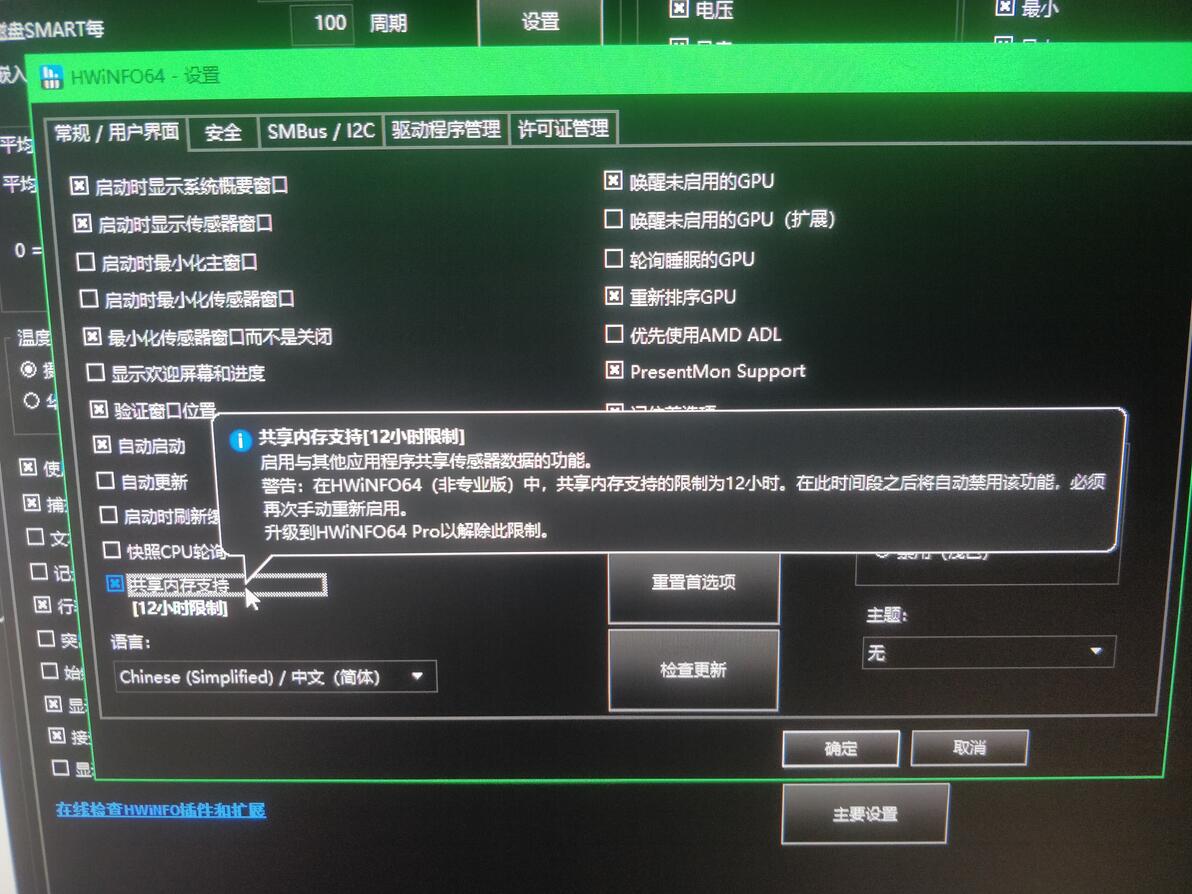
免费版12小时限制,超过后自动取消勾选,然后共享OSD内则会消失,如不想每次进来重新勾选,点击HWINFO的时钟键"重置计时器",点击前确保自己游玩的统计数据不需要了~
PerfCounter:从本机Windows性能计数器导入任何硬件监视数据源;可自定义添加
Ping:提供 Ping 硬件监控数据源,默认为 www.guru3d.com 的ping,可以在插件设置中指定目标服务器名称或IP地址
SMART:具有SMART功能的硬盘驱动器提供 HDD 温度 硬件监视数据源;建议勾选,我一般用来看硬盘温度有没有超65°以上,不过我有散热片和风扇一般50都不到
如有安装以上软件,则勾选并"设置"想要看的→OK后监控会有更多的数据,关键来了→想要这些额外提供的正常读取,对应软件需常驻后台运行(便携版、免安装版在勾选了共享后,如果没能加载出更多,那说明得用它对应的安装版)总之可玩性较丰富,萌新一般不需要
-手动分割线-
*图表 选项,只挑有用的讲,没提到的不用管,不重要也不需要,你好奇则自己探索,多了解是有益
CPU相关:
CPU clock为CPU频率;单独勾选它的话,大小核以及AMD移动端的处理器,频率不准不好分辨
CPU1-X clock为不同核心线程频率;勾选所有的话方便看更符合它的动态 / 固定频率
CPU usage为CPU总使用率
CPU1-X usage为CPU不同核心线程使用率;勾选所有的话方便看该游戏几核优化游戏
CPU temperature为CPU整体温度
CPU1-X temperature为CPU不同核心线程温度
CPU power为CPU功耗
CPU voltage为CPU电压;想看它一般得硬件监控插件自己加,我是用HWINFO添加,显示的VCore电压,不过由于免费版限制,所以我还是HWINFO通过里面的OSD(RTSS)添加Core VIDs、VCore作为后手
内存相关:
RAM usage为物理内存总使用量,只勾RAM usage方便看自己当前用量是否用满了,接近用满时可以用内存清理软件清理一遍避免长时间玩游戏崩溃

但是有些游戏不建议清理缓存,清理缓存后反而性能表现下降,比如永劫无间、黑神话悟空
RAM usage \process为当前运行应用程序物理内存使用量,可以考虑勾选
Commit charge为分页文件当前提交内存量,硬盘提供的虚拟内存,玩吃大容量内存的服务器游戏用户可以考虑勾选;我有个骚想法,4.0M.2固态硬盘的虚拟内存和SATA傲腾M10 16G做虚拟内存的表现,我刚好是有一个M10,但主板只有俩M.2槽,不想拆硬盘,那我就不搞事了
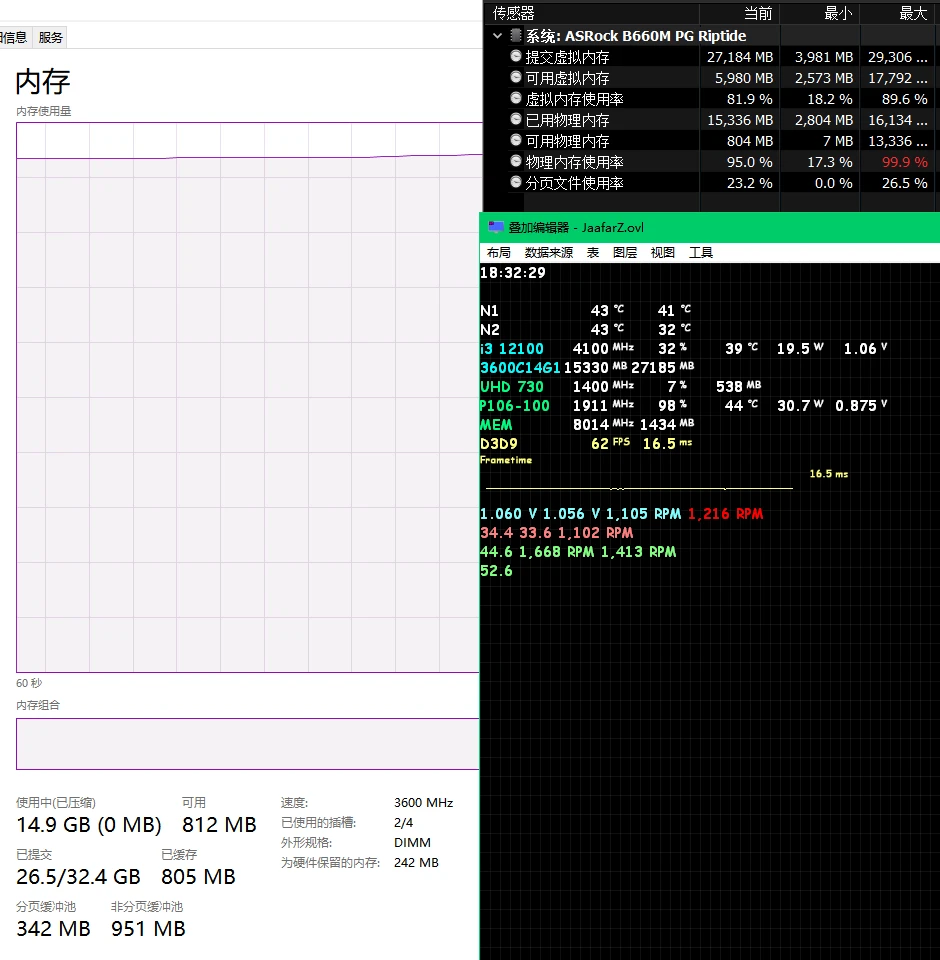
知道虚拟内存为什么会卡顿么
①机械硬盘,emmm,读取低加载慢,此时再遇上了100%占用的Windows服务"SysMain(早期版本为SuperFetch)"
②C盘可用空间不足(显存不够用内存充当,内存不够用硬盘凑,硬盘不够用什么)
早点设置到其它固态盘区,貌似WIN11设置到C盘以外的盘区有个BUG,自己百度 ,随着已提交量增加,你的硬盘空间也正在慢慢减少,打开我的电脑看硬盘剩多少G可用😂

这里扯一下,什么都没干时,内存量占满时,要留意内存是否遇到内存泄露😐
物理内存可能会遇到的卡顿
①宁可信其有不可信其无的一个冷门话题"内存高温中暑,即内存温度在达到最高温度时,内存工作时出现性能不佳"→but,这不一定完全是内存温度的问题
👇
②主板BIOS内CPU / 内存相关电压,与它也有些紧密关联
(总之要是担心内存温度,内存没有超频 / 大超、机箱不是闷罐基本没什么影响
是没有加装机箱风扇的"闷罐"机箱,吃满显卡热尾气你就直接打开机箱侧盖改善散热嘛
是大超就上内存风扇)

-给个N卡用户建议,不少于4G显存的N卡
NVIDIA控制面板>系统内存回退策略>偏好系统无内存回退
这个设置忘记哪个版本改成明面显示供用户选择,好像是v496还是v511期间,不确定了,你控制面板显示有,显存不少于4G就弄,没有就忽略。谁搞张N卡GTX1080Ti给我,我从2018@391.35给你看到2024年560.94驱动、控制面板的变化😂
-给个A卡用户建议,如果显存一直被占满
把SAM禁用(Smart Access Memory即BIOS的"Re-size Bar Support )
-手动分割线-
显卡相关:这里讲单卡,如果多卡就会有GPU1、GPU2,核显和独显可用内部数据不一,只勾独显主卡,多卡补帧的时候才勾上核显方便看占用避免资源不足而负表现
GPU核心频率为显卡核心频率
GPU使用率为显卡使用率
GPU温度为显卡温度
GPU风扇转速表为显卡转速值
GPU风扇转速为显卡风扇百分比转速值
GPU power为显卡功耗
GPU poer percent为显卡功率百分比
GPU 电压为显卡工作电压,需常规栏解锁电压监控控制后显示
GPU显存频率为显卡显存频率
GPU显存使用率为显存用量
GPU no load limit为显卡是否因工作条件受到限制;无任何LIM显示或显示NO LOAD均为显卡性能正常发挥
GPU temp limit为显卡因当前温度限制,遇限制LIM显示为TEMPERATURE,需提高散热
GPU power limit为显卡因功率百分比%限制,遇限制LIM显示为POWER,需解锁功耗墙
GPU voltage limit为 显卡因工作电压限制,遇限制LIM显示为VOLTAGE,需提高电压及功耗墙
Techpowerup的"GPU-Z"最小化后台运行后,里面的"限制原因"也能参考
Pwr(Power Limit)受总功耗限制的限制:
达到默认最高功耗墙限制
THrm(Thermal Limit)受温度的限制:
达到显卡默认目标温度过热限制
VRel(Voltage Reliability Indicator)受可靠性电压的限制:
高性能显卡在高Boost版本低负载时动态调压分配工作表现 }不太准确
VOp(Voltage Over Protection )受工作电压的限制:
达到VBIOS核心电压限制 / 功耗墙掉压 }不太准确
Idle(Idle State)受显卡使用率的限制:
正处于待机 / 低负载
帧率相关:
Framerate Avg为平均帧
Framerate Max为最高帧
Framerate Min为最低帧,卡屏、场景/硬盘加载卡顿、网络高ping时会偏低,切屏会不准
Framerate 1% Low为1%低帧,游戏卡顿的程度,一般不低于60FPS或比平均帧差太多则不会感到不流畅,它和CPU的性能密切关联
"想自己主动减少卡顿感,通过限制帧率来达成(帧率能达到或硬件好就限制帧率,硬件不好你自然是通过硬件超频或升级硬件来缓解)
比如网游英雄联盟无上限平均600、1% Low300,自己限制在240,当实时帧一直处于240,平均240,1% Low处于180-230之间都很流畅
换个单机黑神话悟空来举例(你们可参考并运用到自己实际情况来实践)假设用1080P360HZ显示器,假设实时帧处于160~200波动,平均150,1% Low110,三种方案
方案①根据平均值来限制,平均150,加2或加4,锁152/154或减2减4
方案②根据1% Low帧率来限制,平均110,锁110
方案③根据显示器四分之一刷新率来限制,360÷4=90,锁90
限制帧率的做法是因为平稳的帧率会比经常过山车式波动的要好",要是高帧感觉不到可以不锁帧,这只是一个可用方法
关于1% Low、0.1 Low更有用的解释说辞等我找到准确的补上
Framerate 0.1% Low为0.1%低帧,卡屏、加载卡顿、网络高ping时会偏低
帧率为组名显示当前游戏所用API类型(OGL/DX9/DX10/DX11/DX12/VULKAN)及实时帧率
Frametime为帧时间,文字加图表更好的分析某个场景时的表现
一般主要看"实时帧率、Avg平均帧",1%Low低帧和是靠CPU上限显卡为下限
怎么不看Min、0.1%Low帧率,神机配置来也容易吃瘪→主要还是有时读取中受一些不良因素影响会不准,因此不看会使心里舒服些或没那么烦恼
注意:想要准确的帧率计算,只适用于同一个场景同一张地图;若自己切屏 或 遇上加载过场、加载新地图、加载限制帧率的菜单界面时,会因加载而导致不准或停止计算(遇上硬件状态拉跨、网络问题引起的卡屏也会)此时需要重新按下计算开始计算
比如FIFA23过场动画、半场、换人、无主之地小蒂娜切换遭遇战场景,1%Low掉,若不重新计算继续读取1%low则会处于不准确的60或更低
-手动分割线-
比如想监控硬盘相关:硬件监控插件勾选SMART
HDD read为硬盘读取速度
HDD write 为硬盘写入速度
HDD temperature为硬盘工作温度,随机速度看了也难受,还是只看温度好些
-手动分割线-
*Data provider 数据提供方 "..."为传感器属性自定义,选择其对应类型与数据源属性正确匹配
Graph columms 监控窗口图表列数 默认值为1(调整硬件监控窗口中的图表列数,如果窗口太小则可以动态减少列数方便观看)
-手动分割线-
点击任意启用或未启用的项目→勾选选项来启动图表并存取图表内容
比如你想要看的帧率
点击帧率,点击它名称前面的"√"启用它,接着勾选在OSD上显示允许它显示
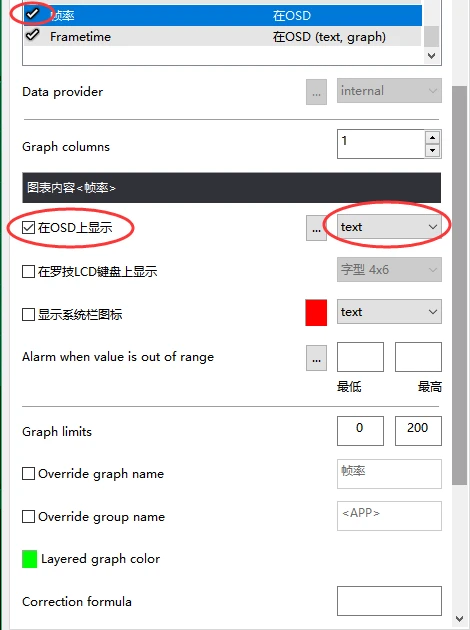
提一下自定义组名,方便它们在同一行显示,如果你不需要,那它默认多行显示以及默认的组名也还可
以平均帧、最高帧、1%Low帧说明
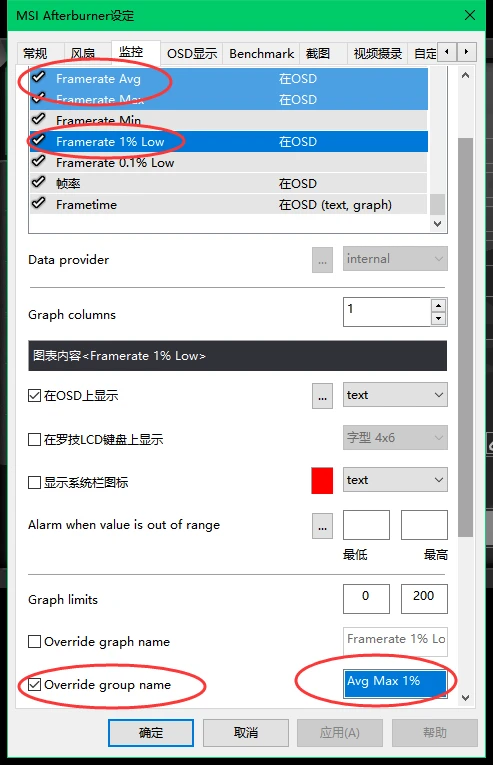
Ctrl按住加鼠标左键点击对应的它们后,勾选Override group name替换组名→Avg Max 1%Low或你喜欢
提一个显存频率校正显示
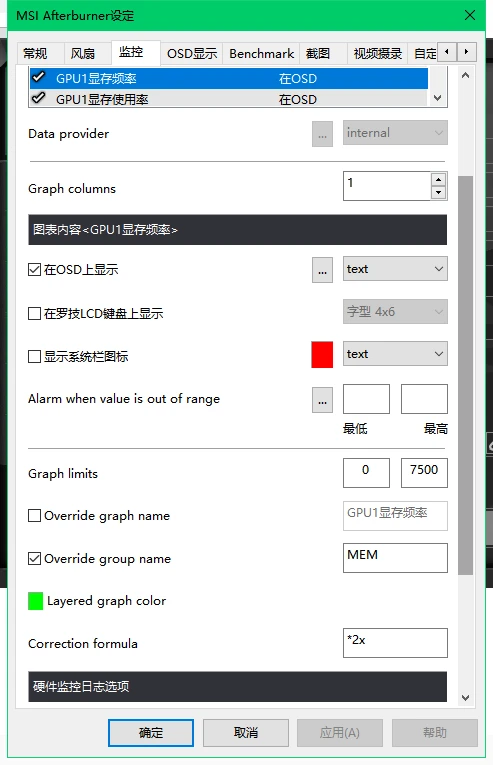
比如GTX1060 6G,它是8000MHz,一般不管是N卡自家还是品牌自家监控都是显示4000MHz,如果你想要它是以8000显示
Correction formula校正公式这里,"*2x"它乘以后就会显示为8000了
N卡一般是*2x,A卡一般是*8x或*4x(没记错的话,比如RX6950XT,显存频率是18000,它显示为2238,*8x=17904)
这个改与不改看你个人,我个人强迫症以及为了方便给人看没超显存频率
如果你是看不顺眼CPU频率处于5087MHz→不是5100整
这是主板BCLK未处于100整的原因,你主板BIOS可以BCLK Spread Spectrum关 或 LOCK ON100,锁不了则主板把BCLK改100.6看着舒服些,不算超外频,没有这个BCLK调整的功能,只能说主板没对这个型号开放,或者太丐
如果你不想在主板BIOS内改,也可以小飞机校正,以这个5087说明
CPU频率的温度校正那里"*1.00257x"5087*1.00257=5,100.07359,此时就是正常的5100频率显示;牙膏处理器超外频后可能某些频率(比如xx50频率)会显示非整数,这里校正也不太好使
-手动分割线-
接着说下OSD显示想要顺序排序,如果你不弄"凌乱的排序"看着会挺蛋疼
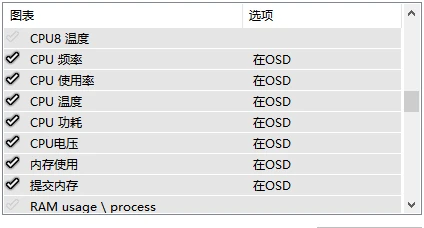
麻烦些就自己按住Ctrl+鼠标左键点击想要的同一个项目的给它拖动到顶部,懒一些就根据它同一个项目的,更改组名;至于前后显示,你想要前显示的就放前面,后显示的放后面,这段描述和图片自己参考😕
在OSD上显示旁边的 "..."为OSD布局,旁边的 "text 文字、graph 图表、text,graph 文字加图表"
ON-Screen Display layout OSD布局
Active layout selection 主动布局选择
classic 经典,简约风没什么可调整、modern 现代、modern mono 现代单色?、modern web 现代网页风,默认现代
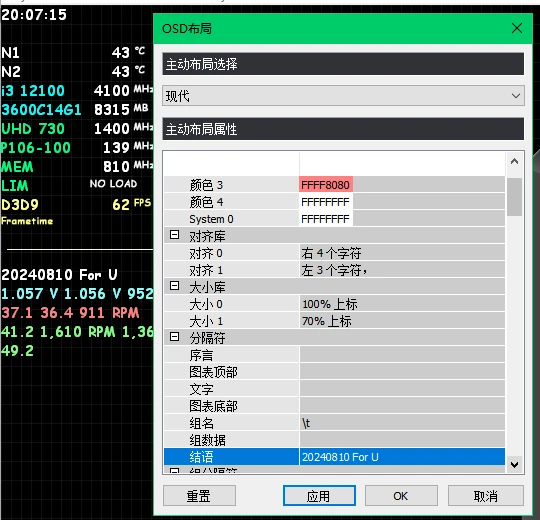
这里面基本就是调整不同组的使用不同颜色、显示字符的间隔、大小、单位的位置,图表/线图/条形图
Epilog结语这里可以自定义"驱动版本号"或一些自己留意、激励自己的非中文文本
会玩了就根据适用自己习惯进行调整
官方OSD(On Screen Display 屏幕显示)攻略
https://tw.msi.com/blog/msi-afterburner-on-screen-display#customfanprofile
一般不影响注意力 我的建议勾选,并搭配RTSS OSD缩放调整到自己满意的舒适度观感:
CPU频率、使用率、温度
内存
显卡频率、使用率、温度、显存用量
帧率、帧时间
共同点,帧时间以"文字加图表"显示
深度玩机 我的建议勾选:
CPU频率、使用率、温度、功耗、电压
内存、内存温度(如果它带有温度传感器通过HWINFO或其它监控工具)
显卡频率、使用率、温度、功耗、电压
显存频率、显存用量
显卡工作条件限制4个(如果你属于超频那类用户,这是必要的)
平均帧、最高帧、1%Low帧
帧率、帧时间
想要实时看效果不必启动游戏,RTSS>设置>插件>Overlay editor.dll 叠加编辑器>双击打开后方便自己实时调整
-手动分割线-
-OSD显示
*OSD热键 快捷键切换激活
OSD启动功能切换,切换可见性
显示OSD、隐藏OSD(字面意思就是想看就显示,不想游戏画面被挡住或不需要看就隐藏,我是F7,F8)
*高级OSD显示选项
显示系统时间,字面意思,我是勾选方便自己记得是几点玩的
在截图或者视频时显示OSD信息,字面意思,小飞机截图图片上面会有OSD信息,不勾选则没有,你如果要对比你对画面、硬件之类的设置后,建议是勾选,如果你是想截取干净则不勾
*OSD服务端兼容性属性
切换到OSD服务端锁定(暂时阻止OSD服务以便游戏正常运行 / 连接,设置热键后,热键激活就是把RTSS隐藏,再激活就是恢复显示)这页的设置建议弄下,方便
*Framerate limiter compatibility properties 帧率限制器兼容性属性
Toggle framerate limiter 切换帧率限制器
Enable framerate limiter 启用帧率限制器,如果你RTSS里有设置,按下则可生效锁帧,我是用"【"
↑麻烦的点就是RTSS里单独添加个程序及给限制帧率值,依旧建议是手动设置下,实在好用方便↓
Disable framerate limiter 禁用帧率限制器,如果你RTSS里有设置锁帧,想恢复无上限则按下,我是用"】"
更多→跳转到RTSS进行
-Benchmark 基准模式
*Global benchmark hotkeys 基准全局热键
Begin recording 开始录制,开始计算帧率相关提到的那5个帧率,我是用"-"
End recording 停止录制,停止计算那5个帧率结果保存到基准测试成绩文件,我是用"="
注意①开始计算后不要切屏,想看结果了按下停止后结果比较好
注意②RTSS的设置内的兼容性"启用基准模式"不要禁用
注意③想要准确的帧率计算,只适用于同一个场景同一张地图;若自己切屏 或 遇上加载过场、加载新地图时,会因加载而导致不准(遇上硬件状态拉跨、网络问题引起的卡屏也会),此时需要重新按下计算开始计算,一般后台没有太多相同OSD工具影响,读取基本都是正确的
*Benchmark results file properties 基准测试成绩文件详情
Benchmark results file 基准测试文件文本结果存储路径
Recreate existing benchmark resulllts files 重新创建基准测试结果文件,字面意思
查看为打开测试结果
10-08-2024,00:05:20 /日期时间
League of Legends.exe /该应用程序
benchmark completed, 25183 frames rendered in 63.079 s /停止计算完成基准测试,在计算时内渲染了多少帧(建议计算时间至少10-15分钟方便自己对它有个更准确的印象)
Average framerate : 399.2 FPS
Minimum framerate : 396.5 FPS
Maximum framerate : 400.8 FPS
1% low framerate : 302.3 FPS
0.1% low framerate : 258.9 FPS
玩撸啊撸的请把"League of Legends.exe"限制在360FPS内或游戏中直接选用200 / 240
-手动分割线-
-截图
*全局截图快捷键
截图,字面意思,我用F6(现在用68键位的键盘实属难崩了,哈哈,每次FN+6)
*截图选项
图片格式 bmp、png、jpg,100%画质调整,我是用png你自己喜欢,建议不要bmp,发QQ我的手机里给其它软件使用不了,再比如H.265格式录制的视频在国内一些软件上也是使用不了
图片路径,图片存放路径
-手动分割线-
-视频摄录,这里跳过
-手动分割线-
-自定义设定
*Profile contents 配置文件内容
Hardware settings 硬件设置,必勾选
Monitoring settings 监测设置,看个人情况,我是不勾选
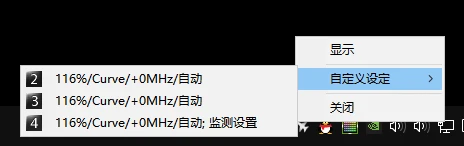
自定义设定状态:功耗、核心频率、显存频率、风扇;若有勾选监控设置,则会有它
如果要正确加载自己已保存的自定义设定硬件设置必勾选;如果不想监测设置加载每个自定义设定是不同的,想要每个不同自定义设定都是相同监控,不想再次调整OSD则不勾选
*自定义设定热键
自定义1-5 热键切换
*自动化个人自定义设定管理
2D应用 自定义设定 不指定 / 指定
3D应用 自定义设定 不指定 / 指定
自动可以不用但不能没有→但在这里,大多数情况下我坚信手动比自动靠谱,所以不指定
-手动分割线-
-用户界面
*User interface properties 用户界面选项
显示用户界面提示,字面意思,勾选
显示用户界面建议,字面意思,勾选
Single tray icon mode 单托盘图标模式(勾选后任务栏托盘图标就只有一个小飞机,RTSS隐藏)
*Regional properties 地域选择
语种,字面意思,生效得切换后→确定→再打开设置,有进阶汉化可以考虑切换
Temperature format 温度格式,Celsius摄氏、Fahrenheit华氏
Time format 时间格式,12小时制,24小时制
*用户界面皮肤选项
切换喜欢的皮肤后,选应用提示重启应用生效,选确定为直接生效,建议是应用
Skin composition mode 皮肤组合模式,traditional 传统、layered with colorkey 色键分层模式、layered with alpha 透明度分层模式
Skin transparency 皮肤透明度,Transparent 透明 - Opaque 不透明
Skin scaling 皮肤缩放,75%-200%,默认75%,调整条变化时皮肤调整数值变化为当前值,如果你桌面分辨率是2K或更高则需要在这里改
RivaTuner Statistics Server简称RTSS
仅英文,想要汉化上文有提
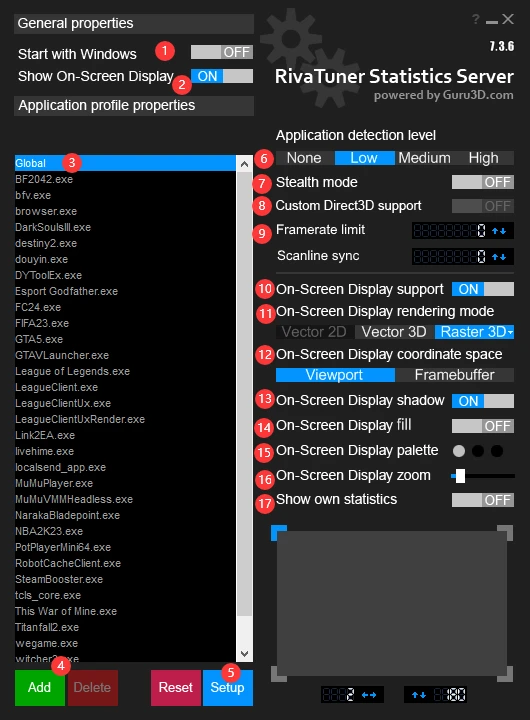
1.随Windows启动,当然是不开,如果你有其它玩法看你个人
2.显示OSD,全局可见性,ON为显示,OFF为隐藏
3.Global 全局设置
4.Add 手动添加指定程序,添加后点击该程序进行单独调整,比如给有地图雷达显示的FPS游戏,调整显示位置不遮挡到雷达、Delete 删除、Reset 重设
5.Setup 设置
6.Application detection level 应用程序检测级别,None无、Low低、Medium中、High高
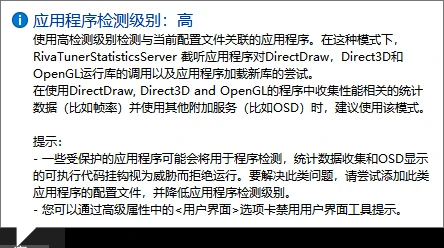
对比"硬件存取间隔"它倒是不影响性能,但高级别可能影响个别反作弊游戏运行
7.Stealth mode 隐身模式(如果他不给你正常连接多人游戏,可以启用;依旧不行就只能OSD支持禁用来玩这款游戏)
8.Custom Direct3D support 自定义Direct3D支持
9.Framerate limit 帧率限制(以我的280HZ显示器举例)
锁帧一般是游戏内自带帧率限制的会更好,如果游戏自带的一般(比如CS),就通过RTSS,最后才是显卡驱动自带;大多数游戏游戏没有自带,用RTSS时需要启动它,而显卡驱动自带N卡不是实时要重启游戏,A卡是即时生效😂
看你们怎么方便吧,反正我正常游戏是习惯RTSS,LosslessScaling补帧也需要
鼠标左键点击它后切换为Frametime limit 帧时间限制,在帧时间模式下,限制被指定为1微秒精确的目标帧时间
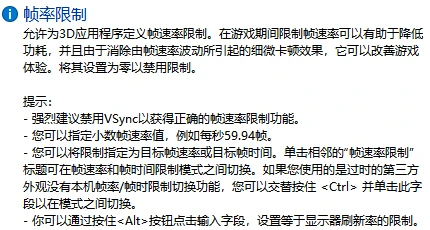
鼠标右键框内快捷提供2种,1种根据显示器最高刷新率限制帧率、1种VRR帧率
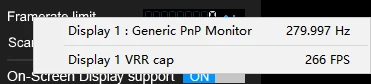
假设前者
①按住ALT+鼠标左键点击帧率限制框内1次,为279.997
②按住Ctrl+鼠标左键点击帧率限制2次,为280.033
不管它是279.997还是280.033无伤大雅,因为设置里面有显示整数帧率,强迫症就自己填个整数呗
框内默认值为"0"不限制,注意,处于中文输入法时输不了数值(哪怕中文输入处于Shift英文模式时)
顺便给介绍下其它类型游戏的锁帧不同玩法(不管你是打算省电、还是降低帧率出现大幅波动)注意,展示给高刷显示器用户看的,还在用60HZ的不打算换高刷显示器的只能先给自己增加下印象,也可以限制帧率解决画面撕裂,总之学吧你就
①显示器刷新率-3(喜欢偶数可以-2、-4、-6、-8,显示器有刷新技术G-Sync / FreeSync或没有都通用)比如240HZ显示器锁238、237、236;使用G-sync搭配低延迟模式超高、启用Reflex的一般会自动减,没有就手动减,如果帧数不减少,G-sync会失效
②显示器刷新率一半、四分之一玩法,比如144HZ显示器锁72、165锁82、280HZ锁70
③正常的显示器刷新率一致玩法,比如我280HZ,通过RTSS(RivaTuner Statistics Server)"Framerate Limit帧率限制",按住ALT加鼠标左键点击帧率限制会自动279.997,或CTRL再点两下会自动280.033;这个类似默认的垂直同步,没什么好说的,偷懒就是直接游戏内开垂直同步,前提是你显卡驱动控制面板垂直同步没禁用
④"根据实时帧率、平均帧率"稳定1%low的玩法,前面三个讲的根据高刷显示器的锁帧,后面这个是根据平均帧来进行操作,这个"值"我以玩比较吃性能的单机游戏实时帧率知能在90FPS上下举例
-如 游玩该游戏实时帧率 / 平均帧率不会低于90以下,"正常锁帧"则锁90
-如 游玩该游戏1%Low帧率基本保持在88,"根据1%Low帧率"则锁90 或 92(该帧率+2~+6都行)
假设游玩官锁60游戏,锁62有效?NO!除非先解除官方帧上限限制
那个单机90看了,我直接掏个不需要多好配置的BF3实践作为演示稳144 1%Low效果(官锁200上限,虽然我1080P非全开画质能全程200不掉帧,但1%Low我1080P只能180±正常浮动)
首先锁150接着+2锁152接着+4锁154
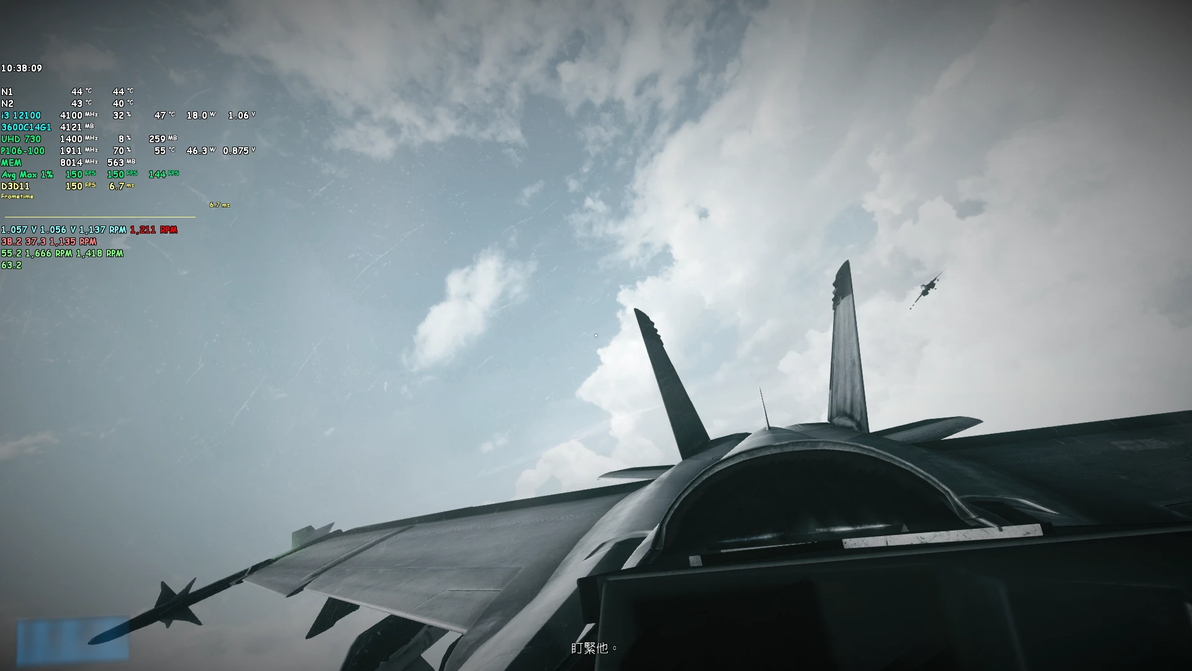
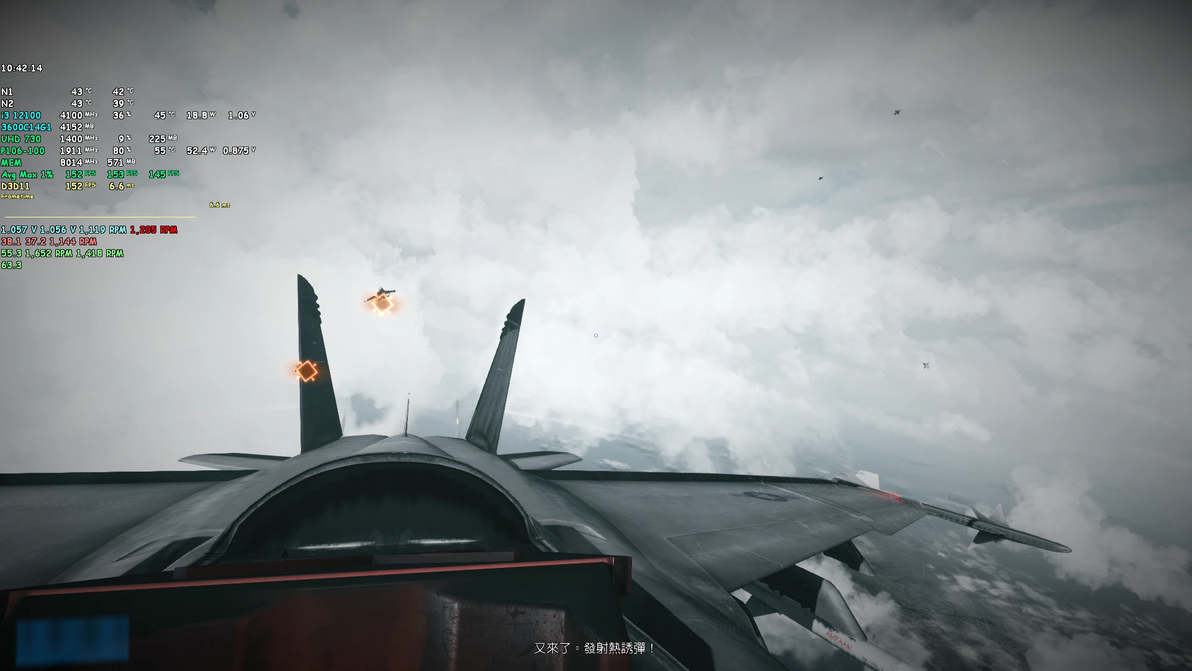
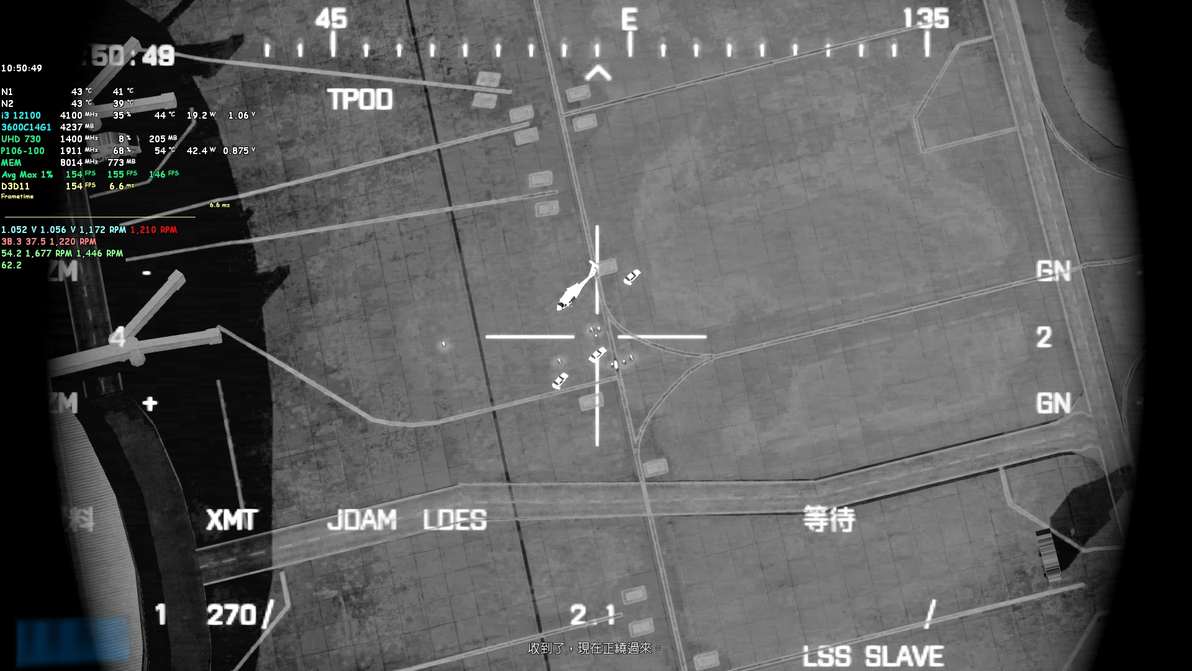
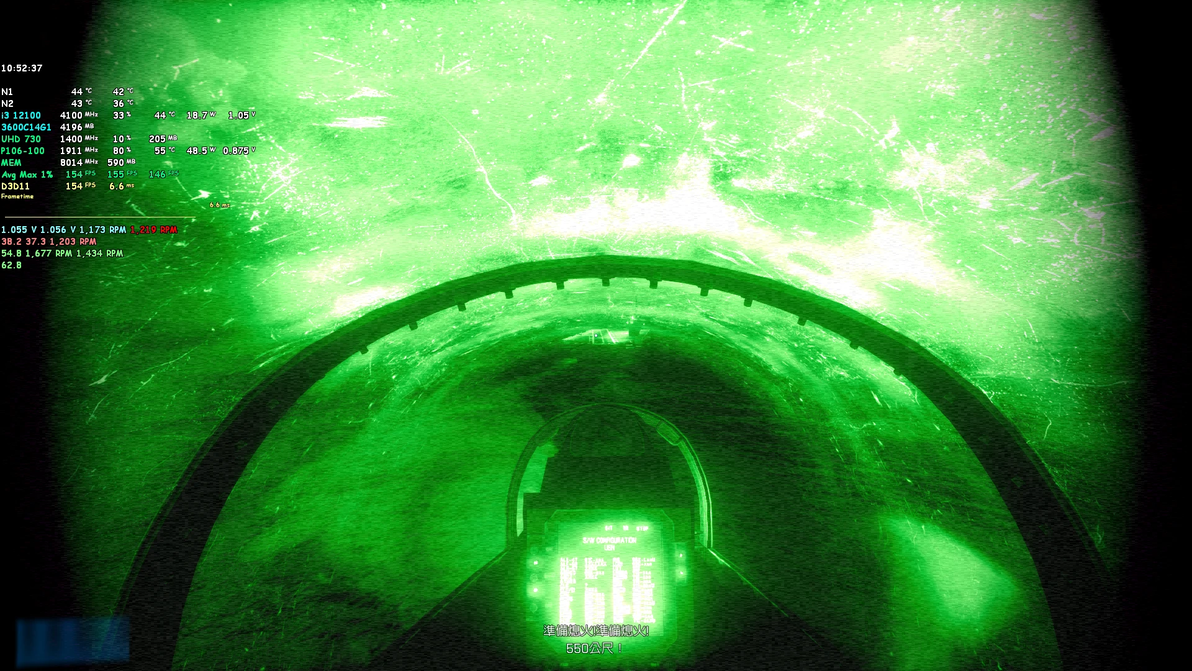
接着+10锁160
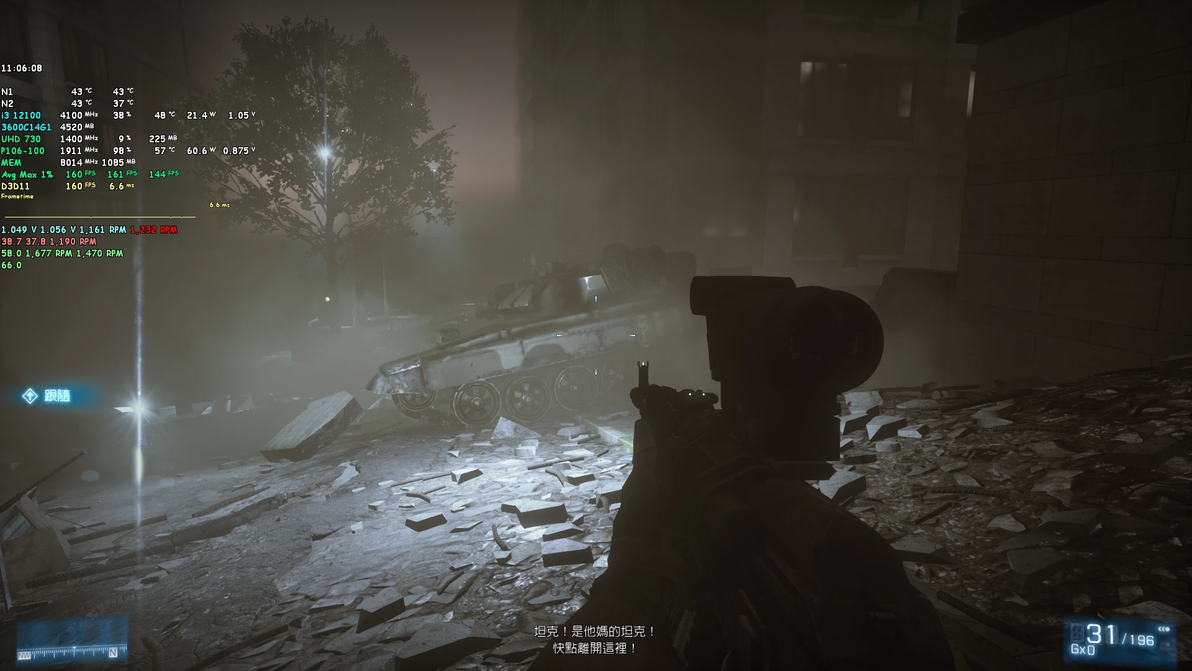
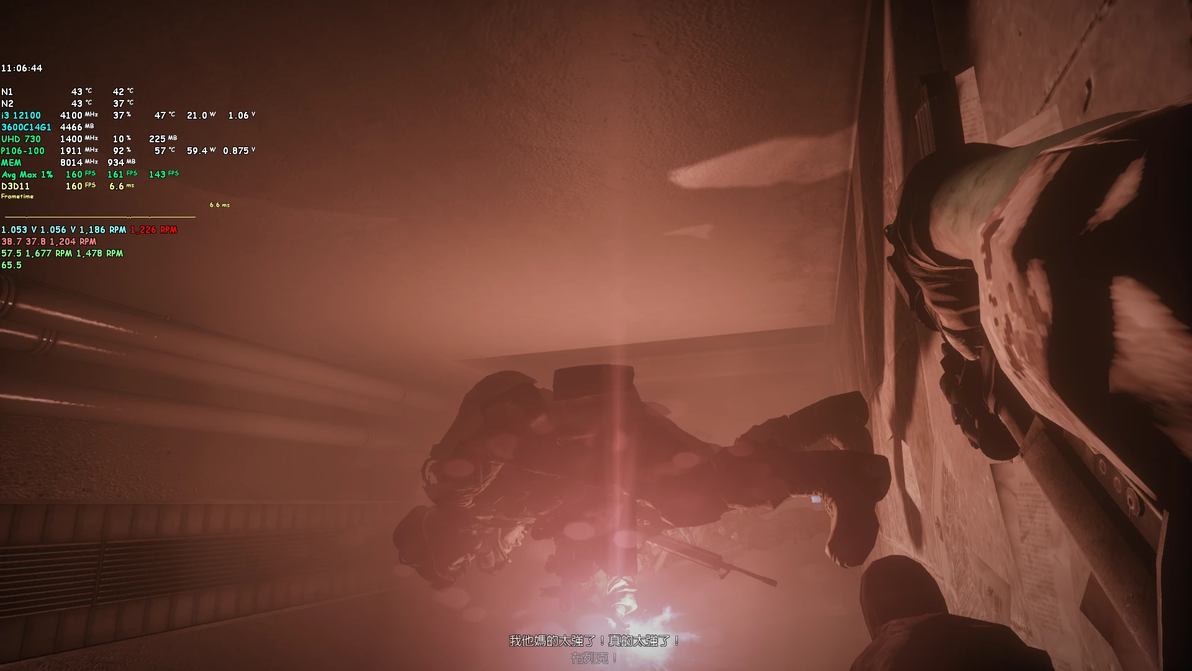
从图片上看出,我玩的时候正常锁150、+2、+4都可稳144,但在不同地图复杂程度场景下,还需要根据实际情况继续提高锁帧上限直至满意(硬件更好、游戏优化好理论是不会)不然1%Low稳不了且会看到下降
所以当我给到了160后,这个144在不同场景稳住了(加载有1-2帧正常波动,我在想是不是也和显卡99%-100使用率有关受其影响,和我这渣渣四核有关那是肯定;抛去CPU性能不谈,这游款戏1%Low我试着降到最低分辨率及最低画质都是差15FPS)
想稳定1%Low👆你参考后根据游戏实际表现操作吧
这个游戏也有显示性能图>波浪键~打开控制台输入
Render.PerfOverlayEnable TRUE、Render.PerfOverlayVisible TRUE
显示CPU和GPU的渲染速度(单位是ms)
如果CPU的数字比GPU的小, 那么你的GPU就是机器的瓶颈
反之如果你GPU的数字比CPU小, 那么的你的CPU就是机器的瓶颈
-手动分割线-
Scanline sync 扫描线同步
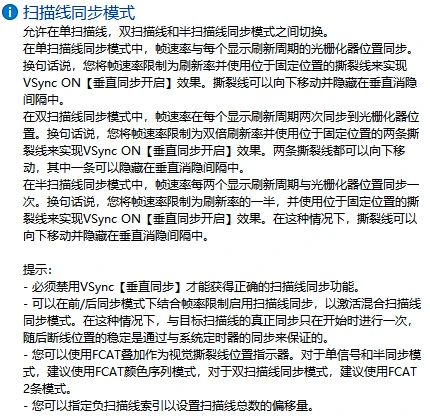
鼠标左键点击它1次切换为Scanline sync x2 扫描线同步x2,点击2次为Scanline sync x/2 扫描线同步x/2
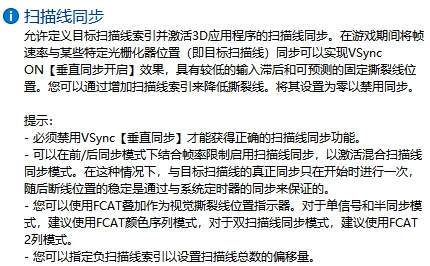
鼠标右键扫描线同步框内4个显示器(如果你有那么多)及auto 自动
扫描线同步给1=帧数锁最高刷新率、扫描线同步x2给1=帧数锁最高刷新率的2倍、扫描线 x/2给1=帧数锁最高刷新率一半
往简单的说,如果上面的帧率限制未手动设置,选用它就是以显示器最高刷新率或刷新率一半来限制帧率
-手动分割线-
10.On-Screen Display support OSD支持,ON为启用,OFF为禁用,这个与显示OSD作用不同,禁用可以使那款因反作弊或其它原因的游戏正常运行
11.On-Screen Display rendering mode OSD渲染模式
Vector2D 矢量2D、Vector 3D 矢量3D,用它就是那种老游戏样子显示、Raster 3D 光栅3D,默认用它,单击它可以更换自己喜欢的字体
12.On-Screen Display coordinate space OSD坐标空间,默认视口就好
Viewport 视口、Framebuffer 帧缓冲区

13.On-Screen Display shadow OSD阴影,添加阴影效果,提高用户在不同画面下的可见性,建议勾选;注意如果搭配矢量3D可能会造成性能下降
14.On-Screen Display fill OSD背景填充色,添加一个可自定义背景颜色,提高用户在不同画面下的可读性,当然也会更加影响画面党沉浸体验,一般只有游戏帧数对比视频才会用
15.On-Screen Display palette OSD调色板,依次为字体、阴影、背景自定义填充颜色
16.On-Screen Display zoom OSD缩放,调整显示缩放比例,适当调整让自己在不同分辨率下观看舒适的程度
17.Show own statistics 显示自身统计
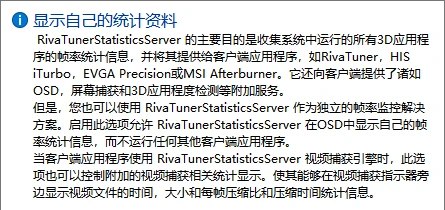
它这下面不是有个框么,鼠标双击后是显示"OSD预览"
方便实时调整你下面对RTSS OSD缩放大小、横向位置、纵向位置的设置
-手动分割线-
RivaTunerStatisticsServer属性
-常规
*General properties 常规选项
Start minimized 启动时最小化
Hide pre-created profiles 隐藏预先创建的配置文件
*FCAT properties FCAT选项
Enable frame color indicator 启用帧刷新颜色指示器 ,color sequence 色彩排序、2bars 2列、3bars 3列、4bars 4列、moving bar 移动列、latency marker 延迟标记
启用后,屏幕左边会有色度条,通过不断闪烁来表示显示器刷新率与帧数不匹配产生的画面撕裂
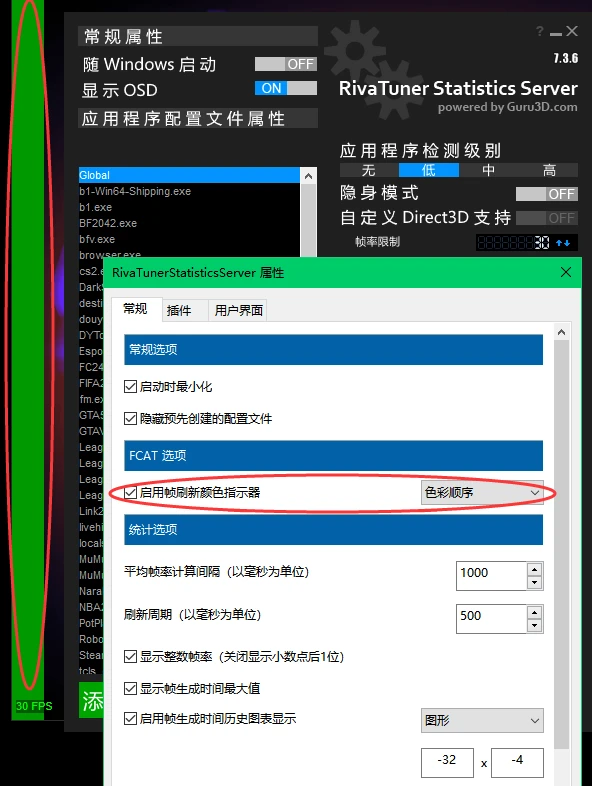
不同颜色显示越明显则是低帧率撕裂、不同颜色越淡则是高帧率撕裂
好像色度条内还能观察到撕裂点(忽略该静态图,它是动态的,图片只是让你知道它是怎样的)不过我没有观察到...谁让配置不高呢,这一段对画面撕裂的描述可能不是很正确,可以忽略这段哈
分享一个和小飞机无关的
N卡的钟摆观察画面撕裂→但这个测试有点无聊,你无聊可以玩一下,85MB大←这玩意吃显卡性能...我显示器280HZ,280FPS都跑不到
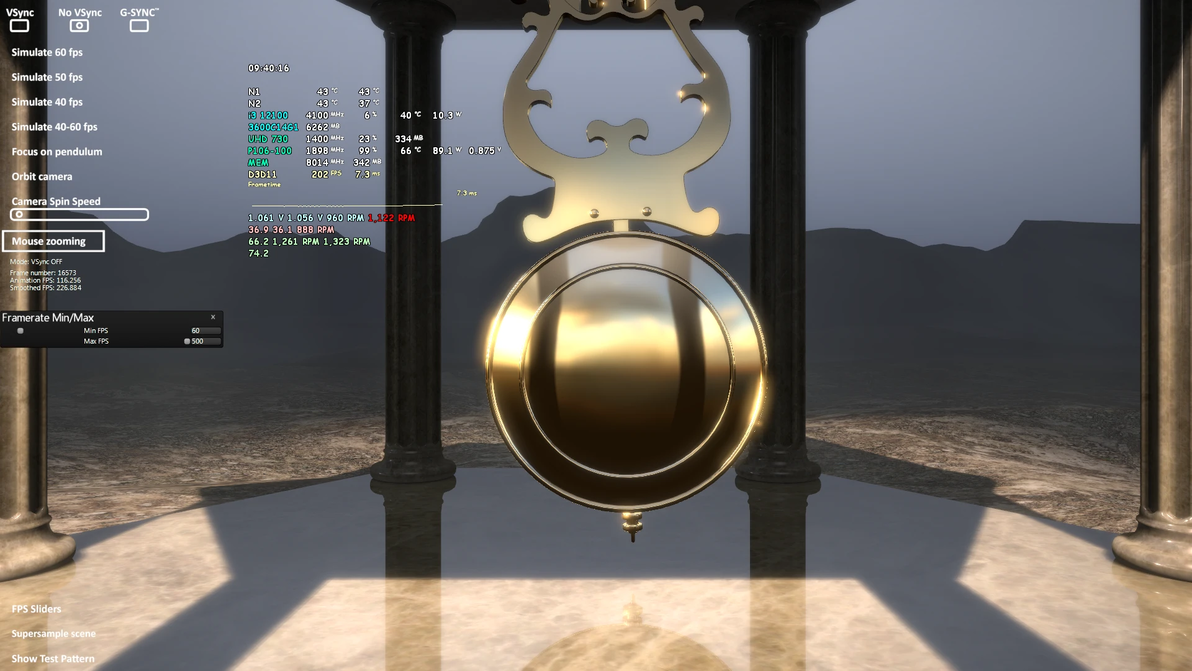
https://www.123pan.com/s/LL6RVv-Sv3pH?提取码:2024
安装完后,bin32文件夹>运行DemoLauncher.exe或VRR32.exe
FPS Sliders,Min FPS给60(最低20),Max FPS给500(最高500)
Supersample scene点击取消
Show Test Pattern是另一种显示画面
俩种不同画面,会从左到右重复,帧率以高到低的形式显示让你观察画面撕裂;显卡是不是N卡都可以用,这玩意只是方便N卡观察显示器G-sync功能(GTX10系列或更高)
虽然它吃显卡性能,但不能把它当稳定性工具,个人感觉它对显卡稳定性压力只有80-90%
*Statistics properties 统计选项
Frramerate averaging interval 平均帧率计算间隔(in milliecondds 以毫秒为单位) 默认值1000=1s,保持默认,设置为0以完全禁用帧率平均
Refresh peeriod 刷新周期(in milliseconds 以毫秒为单位) 默认值500=0.5s,保持默认,设置为0以允许在每一帧上刷新这些值
Display nteger framerate 显示整数帧率,关闭显示小数点后1位👉60.5
Display maximum frametime 显示帧生成时间最大值
Enable frametime history overlay 启用帧生成时间历史图表显示,grahp 图形、diagram 图表
Framtime calculation point 帧时间计算点,frame start 帧开始、frame presentation 帧展示,默认帧开始,我喜欢帧展示
Peak framerate calculation mode 峰值帧率计算模式,average 平均值、instantaneous 瞬时;我是用平均值,读取的帧率是平均的会比瞬时读取显示会少一些,如果你想要像某戏++一样显示较高,选瞬时(然后,小飞机的读取和RTSS ovl文件用"PresentMonDataProvider"读取的帧率也会有些出入,即便硬件探测周期同步一致,后者读取显示的会高一些)
Percentile calculation mode 百分位数计算模式,integral 积分、linear 线性
默认积分,线性模式是一个最纯粹的P99/99.1百分点的静态之,积分模式更复杂但更具有代表性,是一个N哥最慢的帧的边界,总共占总基准时间的1%或0.1%
Percentile buffer 百分位数缓冲,unlimited 无限制、ring 环形?;影响基于百分比的 1% 低指标和 0.1% 低指标计算
这两个指标都基于已排序的帧时间数组,并反映根据位于最慢帧的 1%或 0.1%边界上的信号帧时间计算的瞬时帧速,该选项定义了用于排序的帧时间缓冲区大小。缓冲区可以是无限制的,因此在缓冲期间渲染的每一帧都会被丢弃,只有最后基准会话中的几帧会影响结果;也可以是滚动环秒的基准会话被处理
如果使用热键手动启动基准会话,则首选无限制模式。如果永久保持启用基准模式,并希望看到1%和 0.1%的低指标(仅反映游戏的最后几秒),则可首选环模式。我是手动热键选无限制,后者计算的帧数偏高
*Update checking properties 更新检测
Check for avaiable product updates 检测可用的软件更新,从不、每次启动、启动时一天一次、启动时一周一次、启动时一月一次;建议是从不,如果你也像我时不时去G3D网站或立即检查看有无版本更新的话(因为官方提供的版本没有G3D网站快)
Check for available product beta versions 检测可用的软件测试时版本
Check now 立即检查
-手动分割线-
*Compatibility properties 兼容性
Enble dedicated encoder server service 启用专用编码服务器服务,32-bit 32-位、64-bit 64-位,不用则不勾选
Enable 64-bit applications support service 启用64-位应用程序支持服务,勾选
Enable benchmark mode 启用基准模式,要计算帧率必勾选,如果你按下基准全局热键无反应则是它引起
Enable framerate limiter 启用帧率限制器,assync 异步、front edge sync 前端同步、back edge sync 后端同步、NVIDIA reflex,默认异步,要用RTSS进行帧率锁帧这个不能禁用
Enable passive waiting 启用被动等待,不勾选或看个人,主动则精准唯一缺点功耗较高,被动则可以减少CPU功耗
-手动分割线-
*Injection properties 注入
Use Microsoft Detours API hooking 使用 Microsoft Detours 应用程序接口挂钩
Injection delay 注入延迟(in millseconds以毫秒为单位) 默认值15000=15s
Reset cache 重置缓存
Inject NVIDIA Reflex latency markers 注入英伟达 Reflex 延迟标记,如果你要看游戏启用Reflex后的延迟的话,勾选,搭配下面这个帧后展示,叠加编辑器使用"presentmon_latency_analyzer.ovl"进行观看,"Reflex功能更友好的GTX16、RTX型号N卡"帧率限制器选NVIDIA Reflex
Inject NVIDIA Reflex sleep call 注入英伟达 Reflex 睡眠调用,auto 自动、before frame presentation 帧前展示、after frame presentation 帧后展示,用帧后展示
-手动分割线-
-插件
*HotkeyHandler.dll 热键处理程序属性,看自己需求勾选
我这里只讲最下面那个,我插不了图片,要看图片说明请看小飞机Tips那篇
Profiles 个人配置,有4个可用,...旁边是设置想要激活的热键
说明,自己要弄的命名,比如GTA5 80-120双切换,可中字
预设,选自定义
目标配置文件,设其运行的进程名称,GTA5.exe
目标个人配置属性,FramerateLimit
修饰符类型,"set是只锁帧 给60激活就是60"、"添加是可以增加帧上限或减少帧上限 给20就是加20,-20就是减20"、"XOR是可以一个热键进行两个帧率切换"
修改值 填数值
XOR的值需要计算,用"Windows PowerShell"输入 A值减去 -bxor B值 回车结果
像我这个80切120,120 -bxor 80结果是40,修改值填40
注意:启用帧率限制器不要禁用、XOR值要设置正确、RTSS那里也要添加GTA5.exe进程,我是最高锁120,那帧率限制也要先设120才无问题
我给的热键是"ctrl+:",当我按下后,此时的120就会切80,再按就是120,这就是一热键双切换,好用
如果我是24-120双切换,120 -bxor 24 修改值这就得填96,为什么要双切换,自行了解GTA5任务玩法
*Overlay editor.dll 叠加编辑器,如果你要用👇会用的话,建议勾选
布局、数据来源、表、图层、视图、工具
这里只挑布局说>加载
C:\Program Files (x86)\RivaTuner Statistics Server\Plugins\Client\Overlays
加载这里面的预设
-仅显示帧率带帧率计算,实时帧率、平均、1%Low文字加图表,帧率计算时间 benchmark.ovl
如图(忽略我上面的OSD)
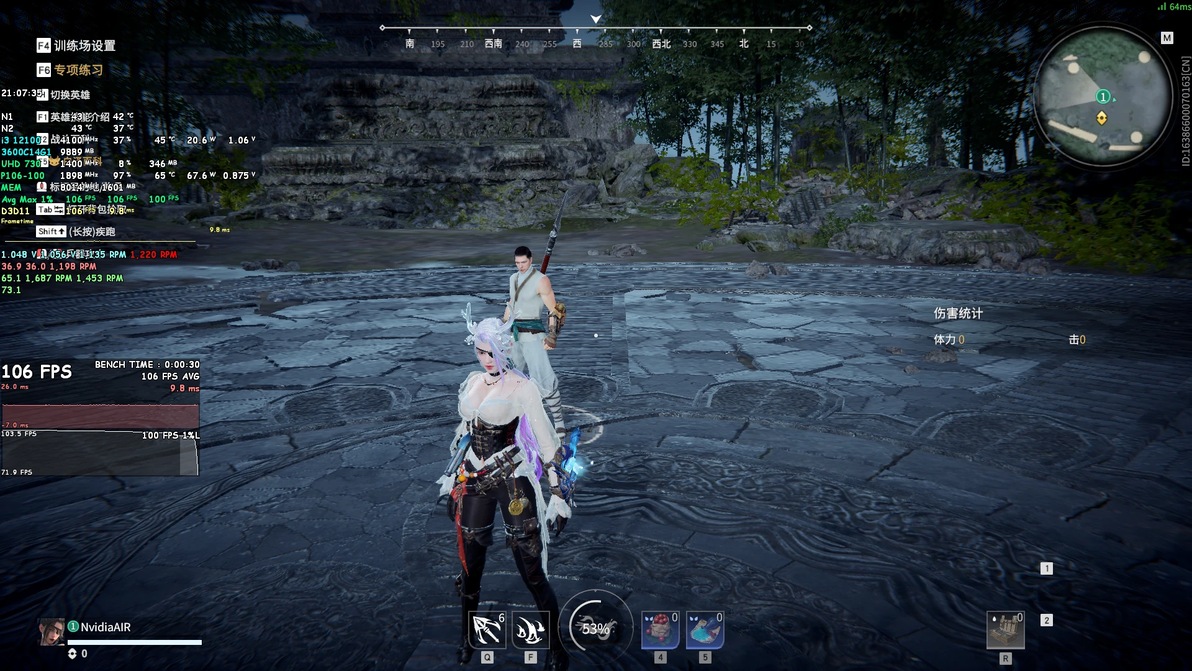
-较详细的硬件状态带帧率计算,实时帧率,最低,平均,最高,帧率计算时间 classic.ovl
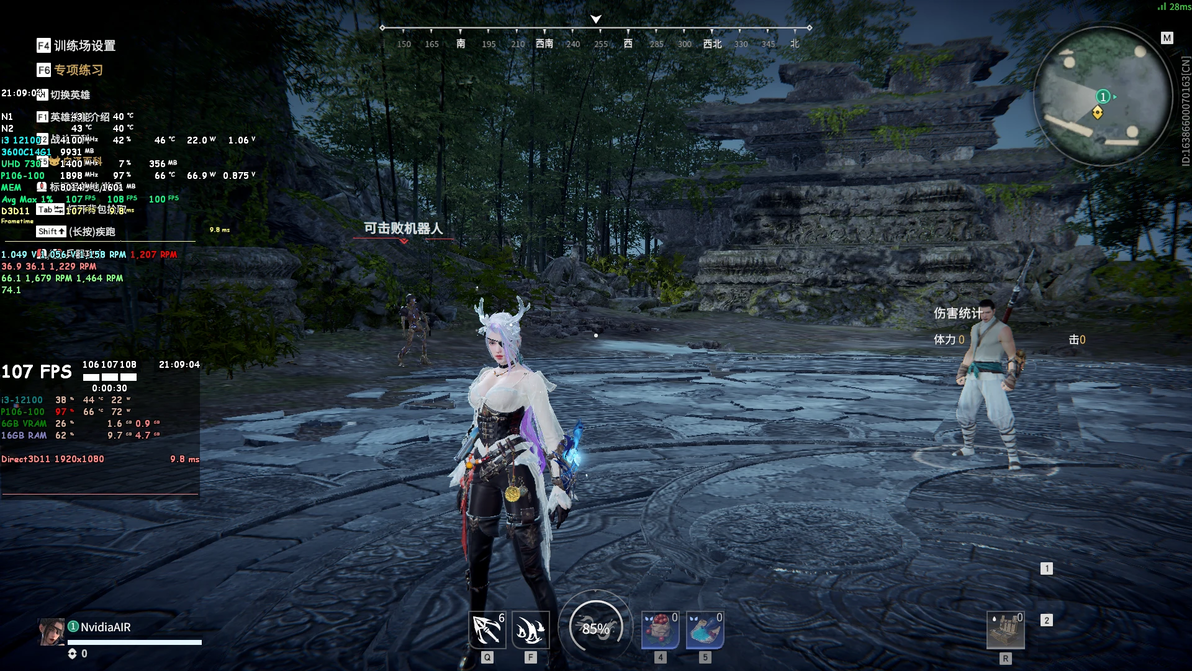
-较详细的硬件状态不带帧率计算 mini.ovl
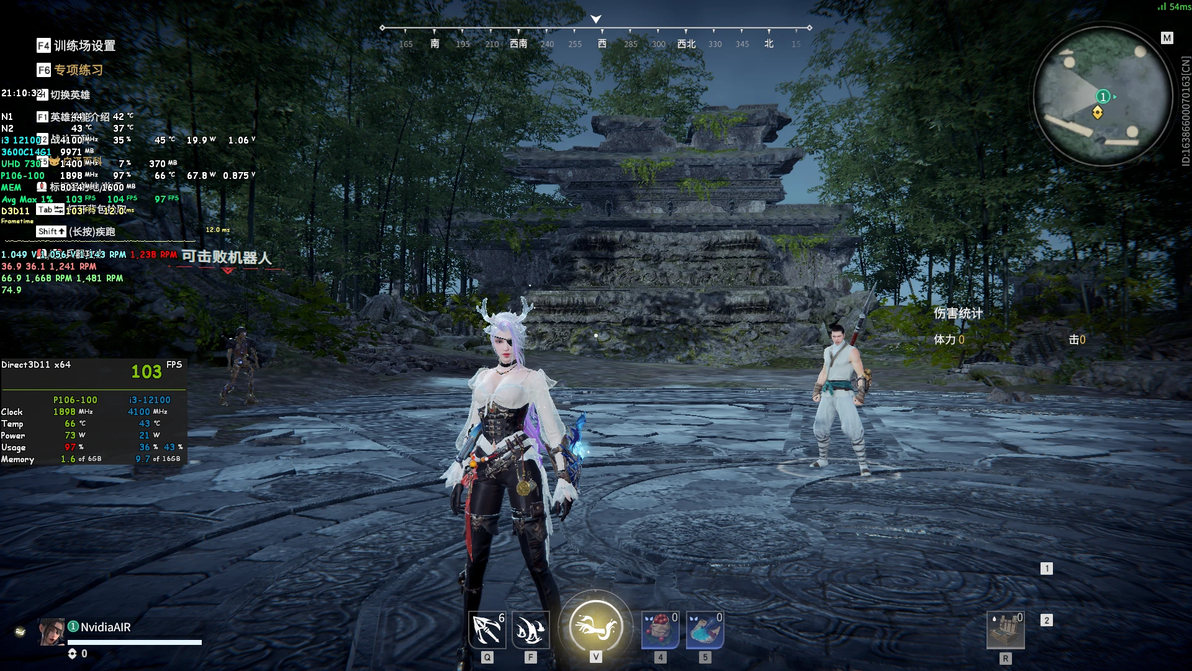
-图表风较详细的硬件状态带帧率计算,实时帧率,最低,平均,最高 sample.ovl
值得一提的是,这个要搭配上文提到的"OSD缩放"进行放大,不然太小很难看
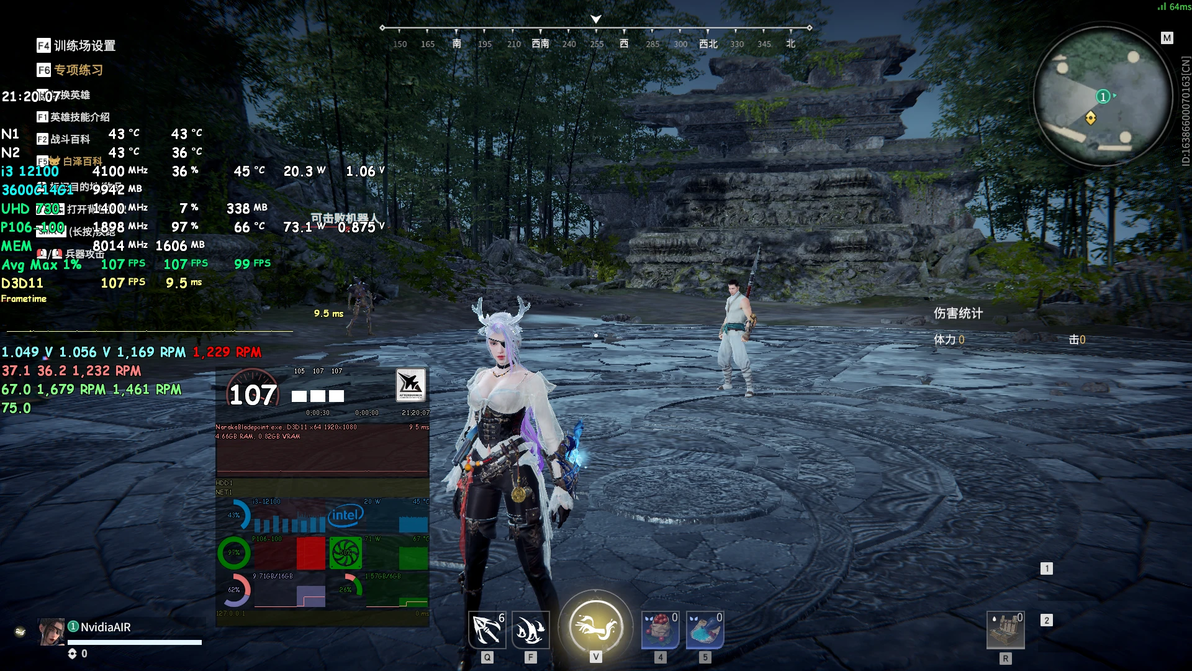
-presentmon_foreground.ovl
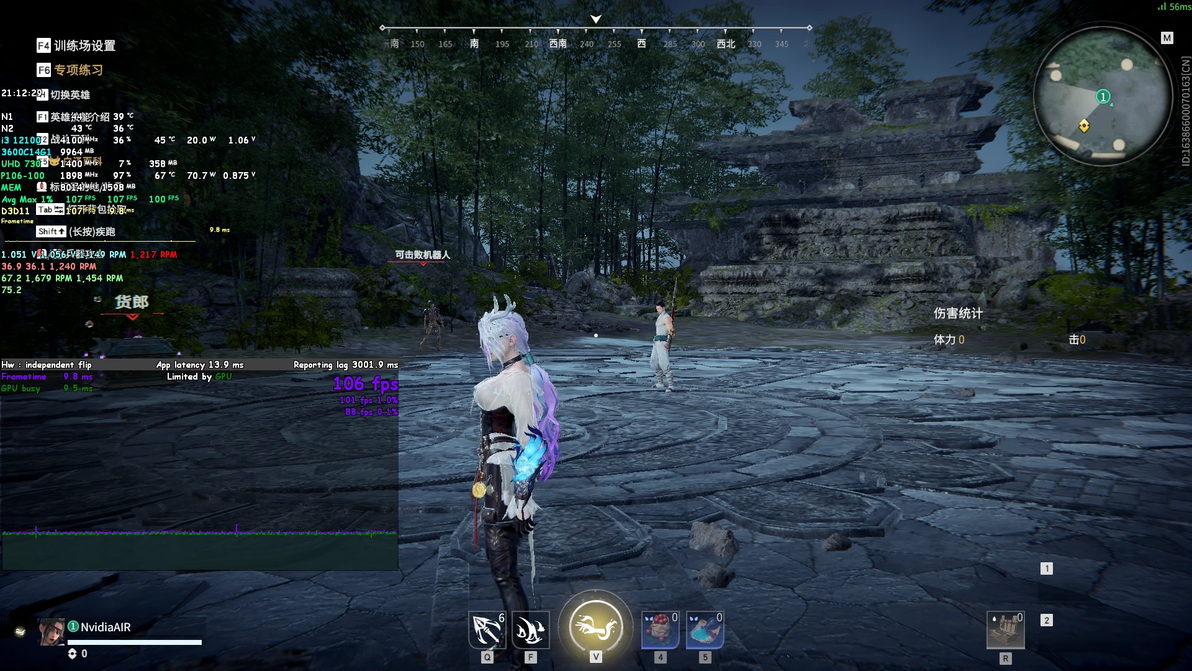
发现个好东西,方便新手 分辨CPU 处理器 / GPU 显卡瓶颈
数据来源>添加>内部硬件抽象层>找一个内部硬件抽象层来编辑
识别码Stub
名IsGpuLimited
公式(msGpuActive / msBetweenPresents) >= 0.75
图片
>图层>添加>编辑新生成的它编辑
名Limited by
绑定IsPresentMonDataAvailable
超文本Limited by GPUCPU
图片
有个关键点,自己新建的话,那内部数据Stub数据源不一定有,那公式自己填不能保存,所以得从预设里面删删减减自己改出来另保存,上图就是这样做的,还做了个PresentMode 显示模式、PresentMon application latency 实时应用延迟,要的话私信你懂的
presentmon_frame_scale.ovl
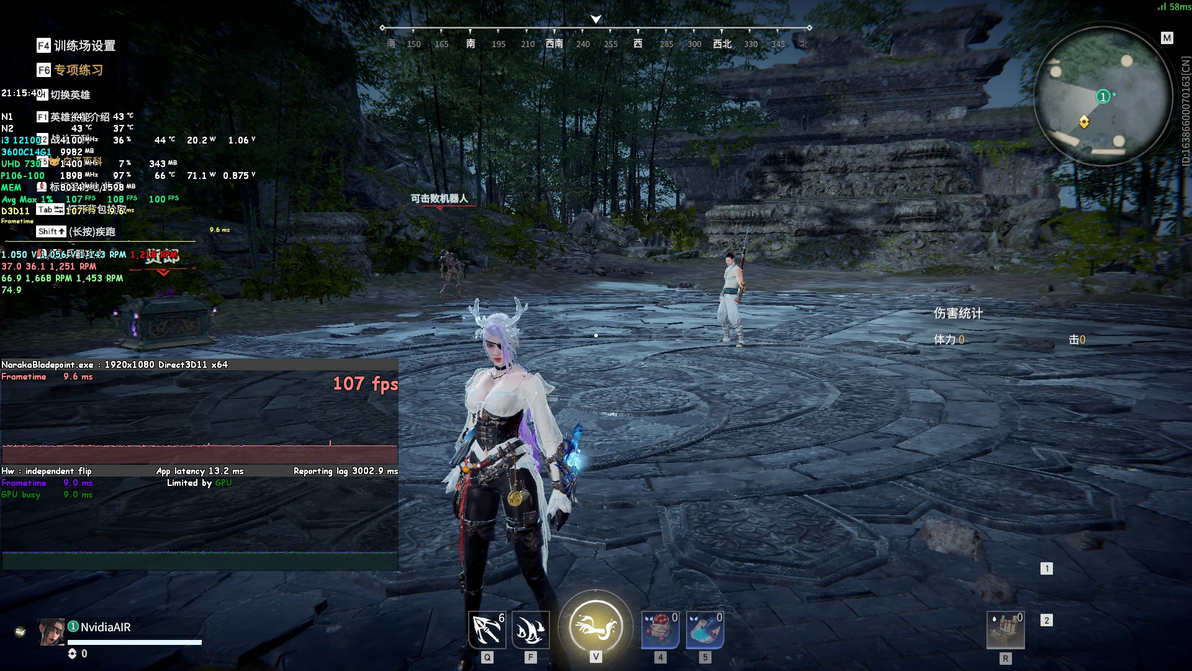
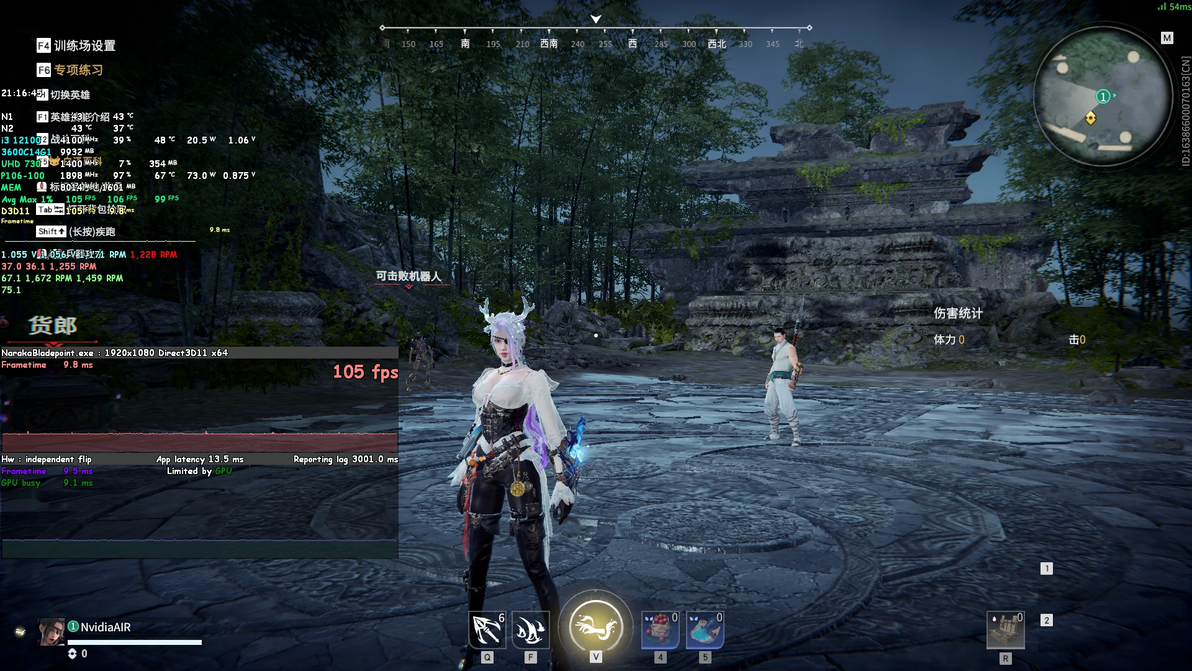
presentmon_time_scale.ovl
硬件要是合理搭配的情况下,它这个Limited by 受限于👇敷衍说明
i3-12100四核八线程,无头显卡P106-100(因PCI-E 1.0X16限制,约GTX1060-6G 90%性能)
Limited by GPU,个别游戏正常的帧率低,此表现为显卡性能弱,不属于硬件使用瓶颈
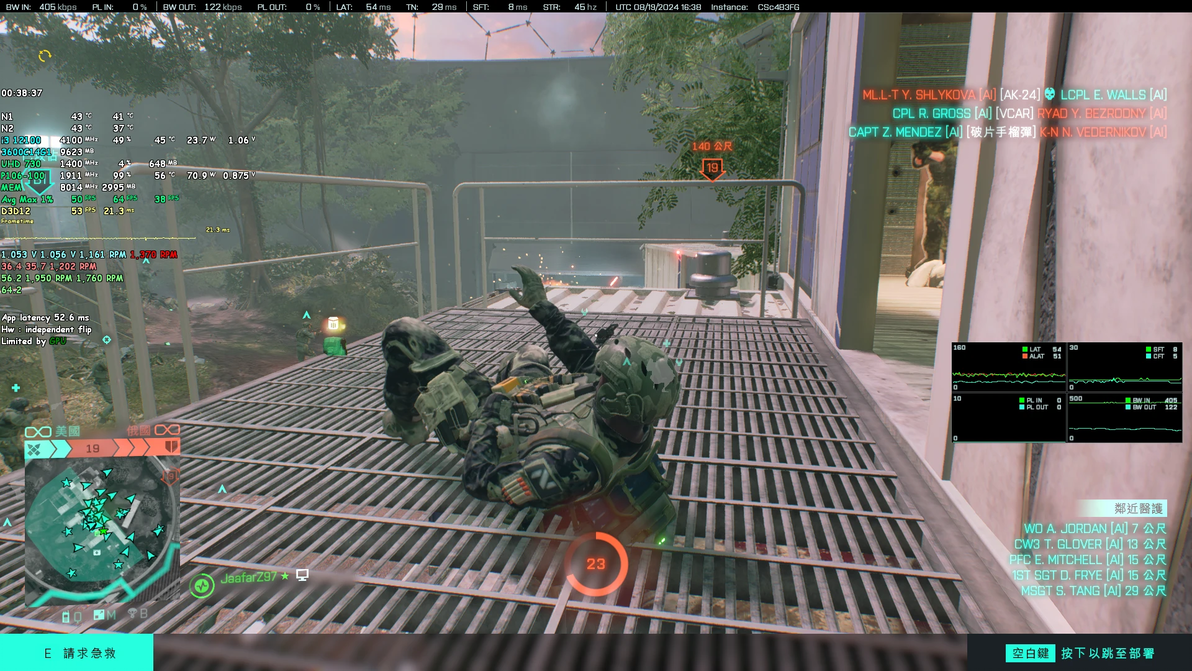
Limited by CPU,我锁40小黄鸭核显补帧120出现,因为核显是CPU的,此表现说明核显性能弱
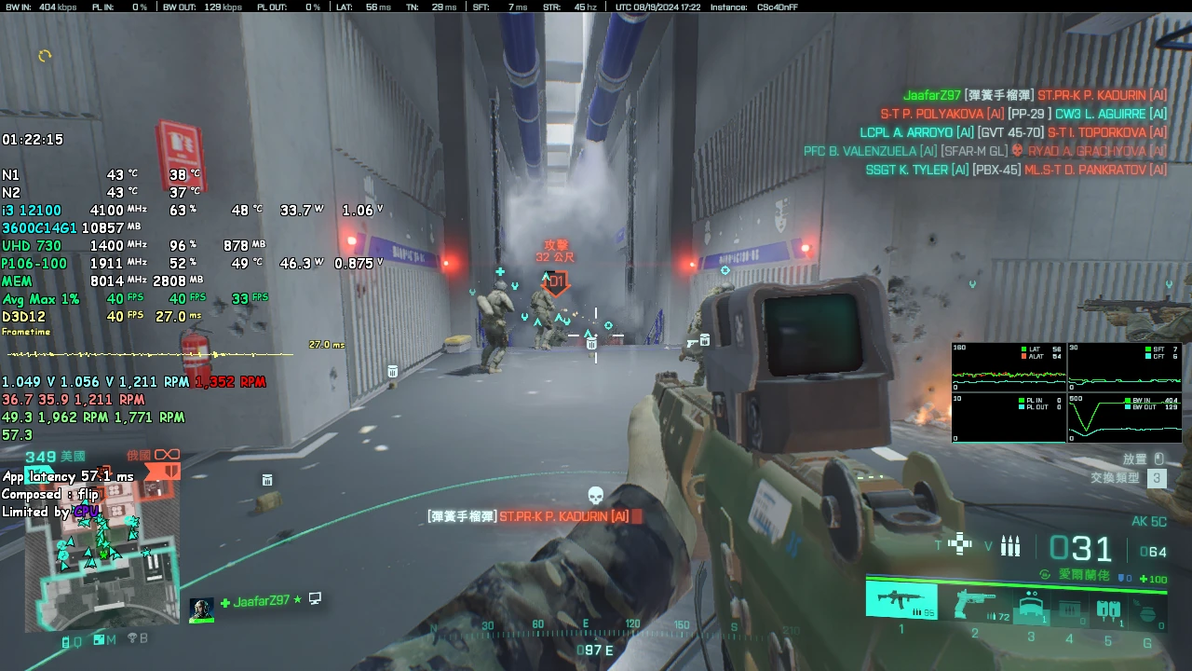
不过说白了"锁帧"和"高CPU使用率独立显卡低使用率"就会显示受限于CPU,那么不锁帧时出现受限于CPU自然是让你换U了,低U高显
这个"Limited by"平时你玩个别游戏或所有游戏遇到帧率低可以用它来参考(渣优化的游戏就不要怪显卡)
不用就不勾选"Overlay editor.dll"咯,"PresentMonDataProvider"后台进程也会停止运行
👇提到了显卡软件补帧

显示受限于显卡,也不一定完全是坏事,帧率高的表现时也表明它性能处于正常发挥
总之"Limited by"这段不是在给你们制造硬件焦虑,只是交流下硬件状态;真的刚需就升级,可以凑合用并愿意花1-3年等性能不错的硬件价格下来了再入手升级对于时间而言也不错?(如果自己硬件还处于保值期,趁早升级也能接受)
-手动分割线-
PresentMode的多种显示模式,要不要说明呢我也有点一头雾水,没文化的亏就头疼在这
Hw : legacy flip 硬件:传统翻转、Hw : legacy copy to front buffer 硬件传统复制到前台缓冲区、Hw : independent flip 硬件:独立翻转、Composed : flip 组成:翻转、Hw composed : independent flip 硬件组成:独立翻转、Composed : GPU copy 用GPU GDI 复制、Composed : CPU copy 用CPU GDI复制
全屏独占/全屏幕/全屏无边框*Hardware:independent flip(IFLIP)
窗口化*Composed : flip
https://wiki.special-k.info/en/SwapChain
脑瓜疼,不知我能不能翻译和搞明白一点点这些全屏优化、窗口模式......额,我选择放弃,自行看该网站解释👆
真全屏独占模式帧数稳定性优于全屏模式(没有真全屏的黑神话悟空,通过文档改全屏后,切屏并打开其它应用极容易崩溃)、全屏无边框模式下桌面当前分辨率多少,进游戏就多少分辨率(假如你桌面分辨率是1080P,无边框想用4K,那就得把桌面改4K)、窗口模式有边框,鼠标容易点出游戏外,窗口无边框去边框后不会
"参照了B站Up Juij在SKIF的汉化:
最小延迟是
硬件:独立翻转、硬件组成:独立翻转、硬件:传统翻转、硬件传统复制到前台缓冲区
无法预期的延迟是
组成:翻转、用GPU GDI 复制、用CPU GDI复制"
presentmon监控工具是23年8月牙膏推出的
https://game.intel.com/us/stories/intel-presentmon/
-手动分割线-
合理配置 显示Limited by GPU为受限于显卡
i3-12100F带GTX1060、RTX3070
i5-14600KF带RTX2080Ti、RTX3080Ti
不合理配置 显示Limited by CPU为受限于处理器主频低、核心少 / 内存性能
i5-4690带GTX1080Ti 、i5-9400F带RTX2080Ti
i3-12100F带RTX3080、i5-12400F带4080
受限表现出的瓶颈,何为瓶颈
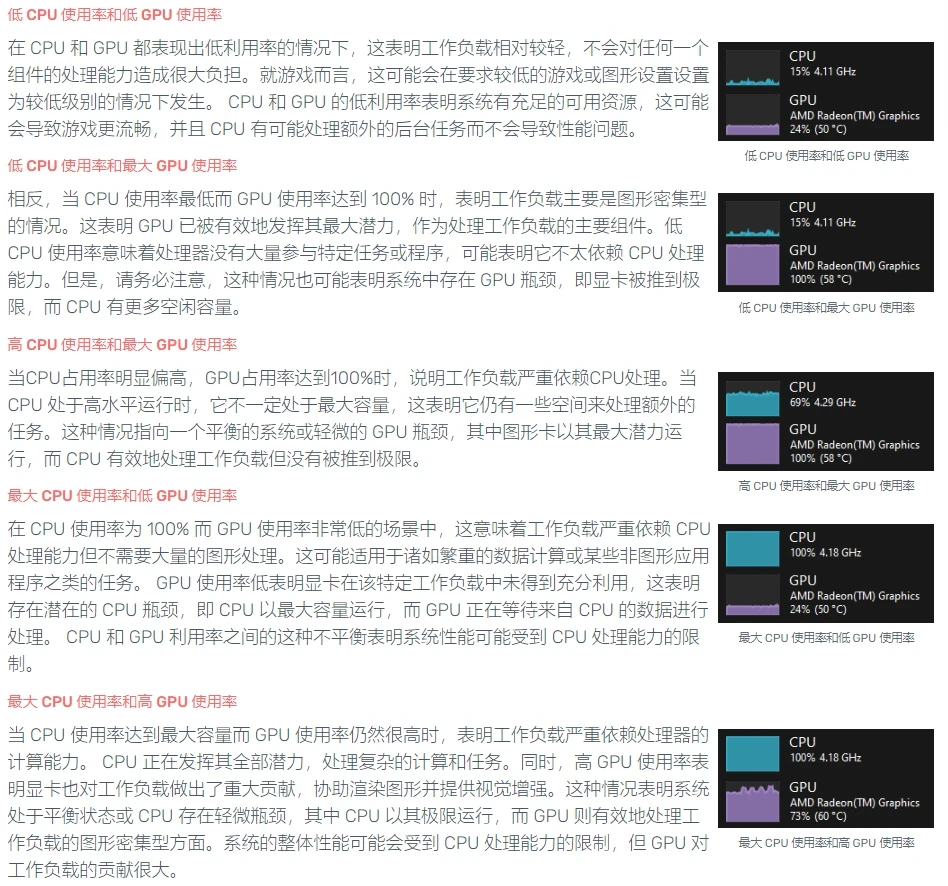
单机👉多核游戏吃高带宽 网游👉单核游戏吃低延迟
遇到瓶颈除了花钱升级还有什么办法么,网游吃U性能单机看显卡性能
方法①处理器、内存超频 方法②显卡降低性能 ③降低分辨率 / 提高分辨率,看硬件情况
-手动分割线-
忽略:
-N卡家的 reflex.ovl,要测这个,勾选RTSS设置的启用帧率限制器选NVIDIA Reflex和注入Reflex选after
未开Reflex
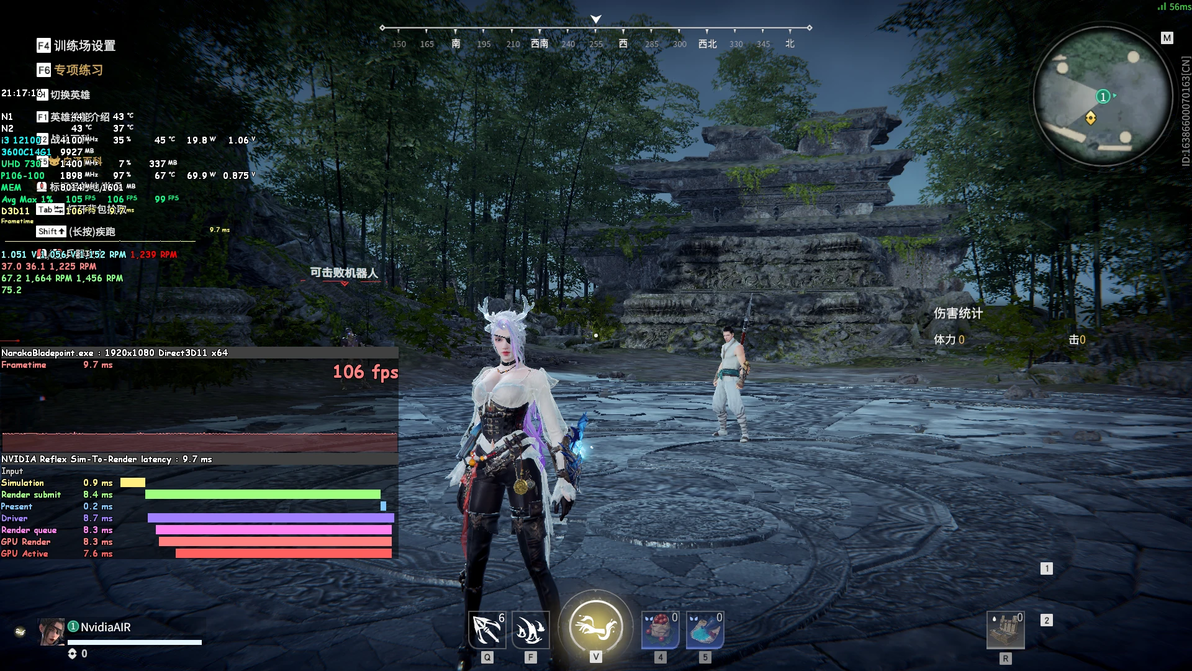
Reflex开加增强
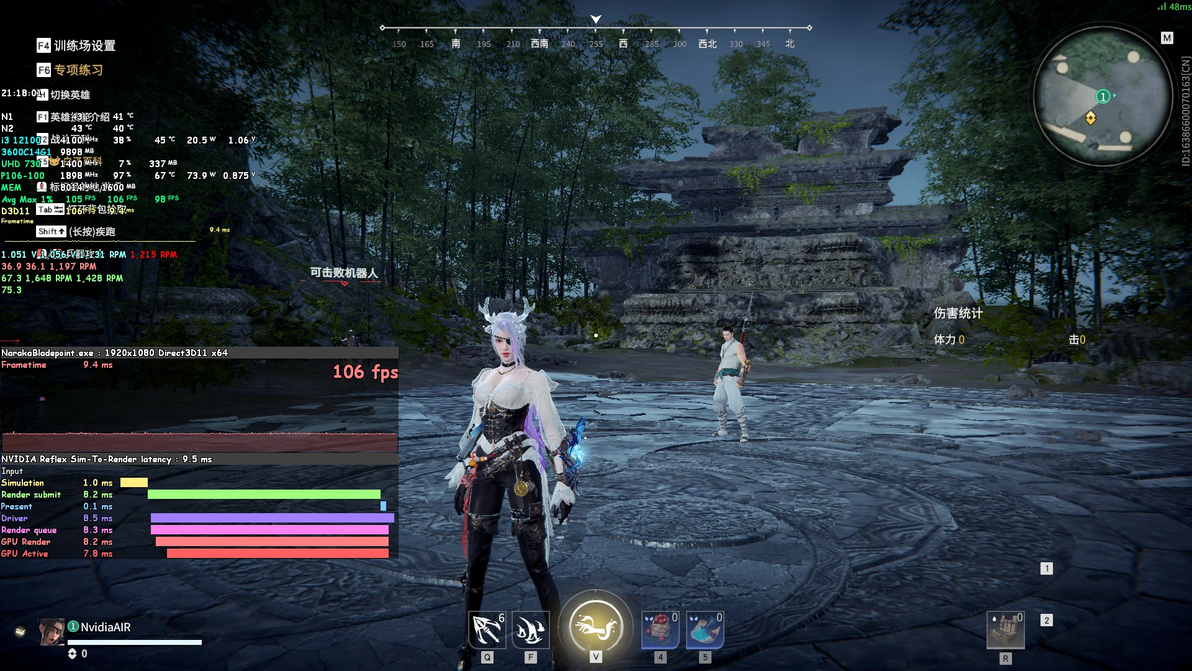
我用的是P106-100,这2张图对你们是没参考意义昂,因为Reflex得图灵架构及更好的显卡才有更好效果;希望这个不会给那些付费调试电脑的人看到💰
-可变刷新率 VRR.ovl,这个就不放图了,没有意义
这些不同预设,里面有硬件热门冷门状态、应用状态如分辨率、刷新率...展示。而DLSS、FSR启用状态、笔记本/掌机电池状态(还没碰过掌机Windows😣)这些可能要网上找人分享的文件
总之这里面预设你不喜欢,可随自己心意添加图片及冷门数据,也蛮适合新手、懒人,记住设置好了别忘了保存和另存到文件夹备份🤣;我之前喜欢在这里面加内存温度,后面还是用HWINFO共享
-用户界面
*用户界面帮助系统
语言
显示用户界面工具提示
*用户界面皮肤选项
Skin composition mode 皮肤组合模式,traditional 传统、layered with colorkey 色键分层模式、layered with alpha 透明度分层模式
Skin transparency 皮肤透明度,Transparent 透明 - Opaque 不透明
Skin scaling 皮肤缩放,75%-200%,调整条变化时皮肤调整数值变化为当前值
-手动分割线-
一些反作弊平台游戏不允许RTSS OSD显示非完美解决方法
OSD能正常读取的游戏就不用这一操作,如果是OSD不能显示的
比如付费多人肝游命运2,一般情况下,只能
靠它游戏自带"帧数显示"右上角或Steam游戏中帧数显示
或自家显卡驱动监控(系统WIN+G的鸡肋就不提了)
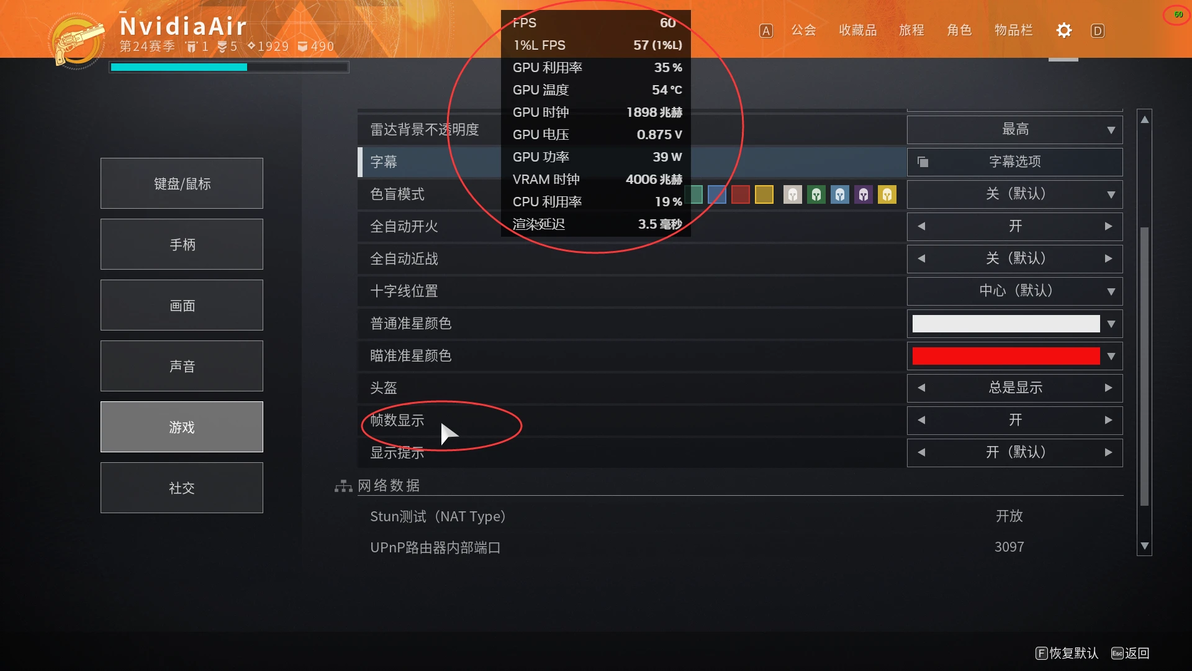
用RTSS的OSD显示也很简单
C:\Program Files (x86)\RivaTuner Statistics Server
运行"DesktopOverlayHostLoader.exe 主机桌面叠加读取"
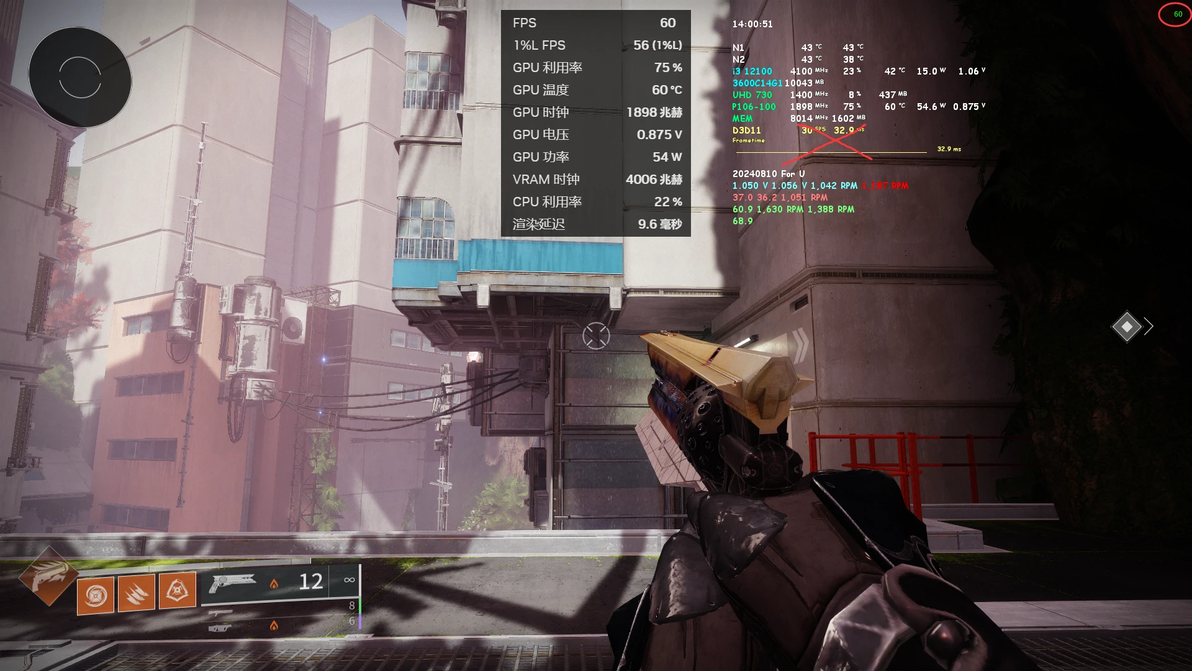
缺点嘛,就是实时帧率读取不了(虽然其它游戏能正常显示,但在这款游戏...NoWay)
想要看准确的只能看游戏自带的(一开始我是可以的,读取的帧率也是和游戏一致的,不知道怎的就不行;我后面再试试是不是版本或设置导致,如果有结果会在这段补充,没结果就鸽了)OK,补充
你玩这类不给OSD显示的游戏,自己看适合用哪种(正常能显示的游戏就不需要这样,可以看一下增加印象)
方法①好运,恭喜你,B服务器反作弊肯给你过
小飞机使用底层硬件访问接口>改内核模式
RTSS添加命运2 destiny2.exe>单独添加它后内核模式会自动改矢量2D,不好看你就用方法②,反正另外2个3D它是显示不了
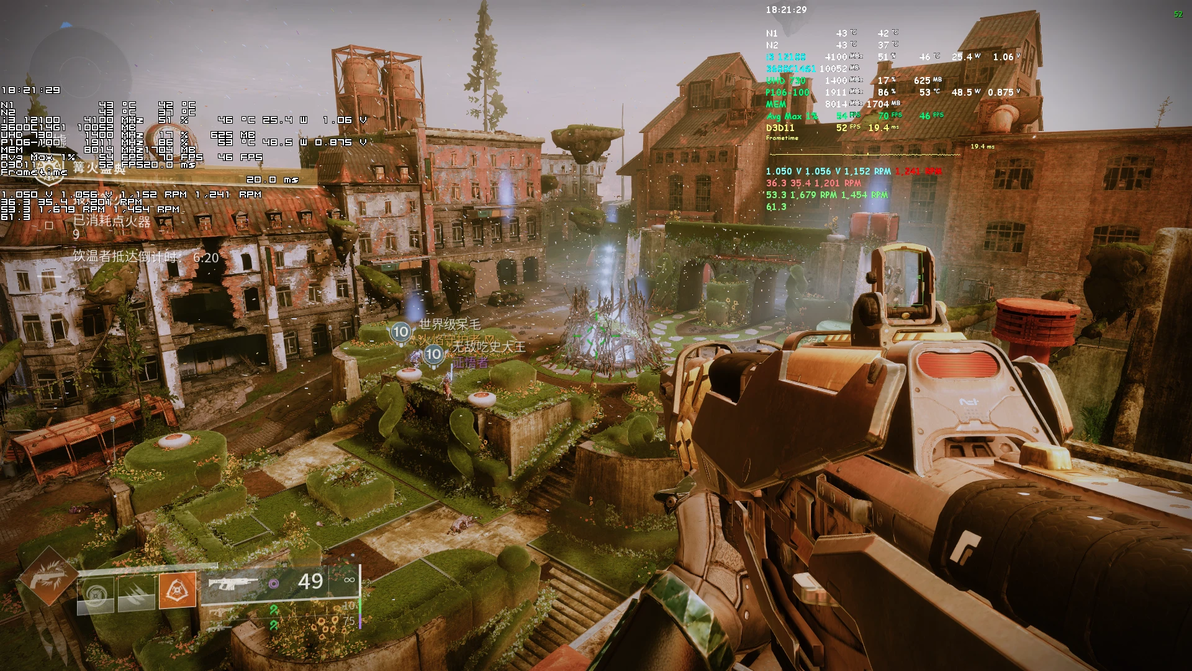
命运2为啥非逼人走后门,此图无不良引导😢

方法②DesktopOverlayHostLoader.exe 主机桌面叠加读取 搭配 RTSS"Overlay editor.dll 叠加编辑器"来读取帧率
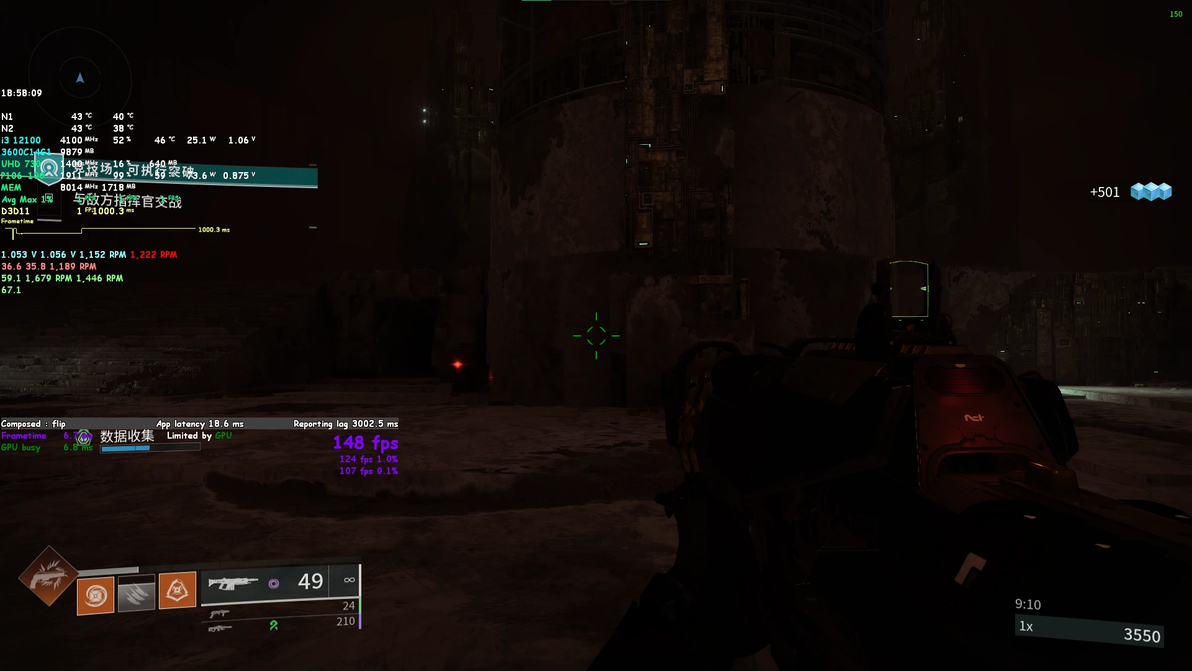
加载我上文提到的预设(预设不满意自己可以自定义修改)
注意选用的预设要和游戏右上角自带帧数,在这种反作弊厉害服务器限制下只有用presentmon_foreground.ovl是准的
"DesktopOverlayHost.exe 主机桌面叠加设置"
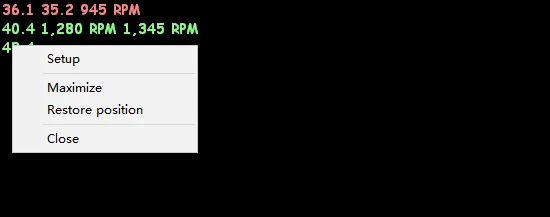
一般你右键这个OSD附近或任务栏右键它"Setup 设置"(Maximize 最小化、Restore Position 恢复原位、Close 关闭)或同文件夹内找到它来打开设置
*General properties 常规属性
Start with Windows 随Windows启动,当然是不勾选
Show window alays on top 置于顶层,勾选全屏模式下无碍,不勾选游戏只能窗口模式读取
Lock multimonitor window position 锁定多显示器窗口位置
Pass mouse input through the windows 通过窗口传输鼠标输入
Use background color as chroma key 使用背景色作为色度键,自然是要改黑色,或看你个人根据不同画面对比度调整
Transparency 透明度,Transparent 透明、Opaque 不透明
*Renderer properties 渲染器属性
Backend 后台,DX9/DX11/OGL,这个不用管,如果正常它会自动正确读取
Suspend rendering in idle 空闲时暂停渲染,个人喜好勾选
Scale overlay to fit entire window 调整叠加比例以适应整个窗口,不勾选
如果你没更新RTSS至7.36版本,那么你玩EA家的个别游戏就只能用它来读取硬件状态;
这个只要你显示OSD没禁用,OSD支持关掉不会影响它显示
-手动分割线-
B站100张图片限制BUG又触发了,不让我插图片啊,对得起我早起干了四条速溶咖啡么

CURVE EDITOR 曲线编辑器 降压定频玩法 For U:
仅20天已经达1W浏览了🎉那么今天九月一号展示本文最好玩的看点
降压定频的目的 / 好处:降低散热压力、减少发热,降低风扇噪音、功耗减少省电,以达到延长使用寿命目的
你散热器够强还在质保期你就玩降压超频,我这里只讲降压定频,你能逐渐理解内容后也适用于超频,只要未触发显卡工作限制就行
-手动分割线-
先了解N卡的GPU Boost
1.0出现在Kepler架构(https://www.techpowerup.com/gpu-specs/?architecture=Kepler&sort=generation) 限于功耗,只要功耗未达到规定上限,频率就可以一直往上飙,直到达到功耗上限阈值时,就会降低频率,保证功耗不超过阈值范围,所以Boost的提升较小,不过由于是BIOS控制上限,可以通过修改功耗上限,来达到Boost幅度提升
2.0出现在Maxwell 2.0架构(https://www.techpowerup.com/gpu-specs/?architecture=Maxwell%202.0&sort=generation、https://www.techpowerup.com/gpu-specs/?architecture=Maxwell&sort=generation) 在原来功耗的基础上,为保护核心,加入温度墙限制,保证核心温度工作在正常范围内,由于风扇转速保持在安静状态,当游玩3A大作时显卡碰到温度墙后,Boost频率会轻微下降,要保持原Boost状态只好通过提高风扇转速
3.0出现在Pascal架构(https://www.techpowerup.com/gpu-specs/?architecture=Pascal&sort=generation) 前2代的Boost幅度都不高,3.0集成前2代的要素,频率和电压的关系不再是线性,变成了是一对一的关系,一个电压值对应一个频率,解除了线性的关系后,Boost频率大幅提升
4.0出现在Turing架构(https://www.techpowerup.com/gpu-specs/?architecture=Turing&sort=generation) 4.0公开了算法,支持用户手动调整显卡Boost曲线的权限,用一句话概况就是,可以自己可以手动对电压曲线以降压超频的方式来提升Boost频率 改进: 3.0当显卡温度上升到设定温度时,显卡会马上降频至基础频率,而在4.0,它仍会在高于基础频率上保持一会儿,如果温度不受控继续超越限制,才会慢慢降低到基础频率;
开放Nvidia OC Scanner,在软件MSI Afterburner中,使用OC Scanner,进行扫描并对显卡进行优化,来提升Boost频率 (这段截取自网上文章👆MSI Afterburner-4.6.0 Beta 10,支持对Pascal架构显卡的OC Scanner功能)
Ampere
https://www.techpowerup.com/gpu-specs/?architecture=Ampere&sort=generation
Ada Lovelace
https://www.techpowerup.com/gpu-specs/?architecture=Ada%20Lovelace&sort=generation
没怎么碰过几张RTX20、30、40系显卡,我只能按照我的猜想扯一点
如果是"XX80及以上的旗舰型号",降压想要维持高Boost,必须解决散热问题,能维持高功耗释放,不然显卡高于73度后,受到N卡工作限制影响,小幅掉频或大幅掉频,本应高Boost的游戏频率,拉跨成烤机时的基础频率,主要原因还是出现撞功耗墙(设置的定频不低的话,依旧还是比默认状态强,总之只要Boost不是低于显卡基础频率就好)
怎么去解决我也没有头绪
0.核心更换某越7921硅脂、显存、供电区域导热垫大保健(具体需要看散热器规格)
①更强的散热,解热能力(高室温时,散热解热能力会变低一些,低室温时相反,前提,散热器有热管,不是纯铝)、刷更高上限的VBIOS
②有动手能力学习动手的UP,自己感兴趣就去搜下其他的
③有文化多去逛一些高知名度论坛
https://www.overclock.net/forums/nvidia.69/
https://linustechtips.com/forum/16-graphics-cards/
学习完毕,开始自己的降压定频之旅
曲线编辑器的按键操作说明:
·一直按住CTRL+鼠标左键,选择定频点可以让整体向上拉高或向下降低,一并调整频率(下文演示中我均是只单独调整一个自定点,没有去拉高左边整体,偷懒省事以及稳定)
在意性能建议是整体拉高并对后面定频点加Shift+回车键2次,在意稳定性则是只动一个自定频点并对后面定频点加Shift+回车键2次,但其实前者并不会提升多少各使用场景的性能,要稳定我强烈建议只动自定义点,左边不用CTRL使整体拉高,你可以先看下左边各被你拉高了多少,就知为什么这么容易崩溃
假设你非要把自定频点的左边整体拉高,那么自定频点左边第三个,按住Shift+左边全部选取{我下文有一段提到}回车键输入50-200频率应用(左边拉高的频率只是在有限制时有提升,在满负载时 / 无限制用不到它)
·一直按住Shift+鼠标左键,设置定频点后,选取自定频点右边第一个定频点,往右边全部拖拽,按Shift+回车键2次即可让后面点位向自定频点持平线(下文中我是这样做)
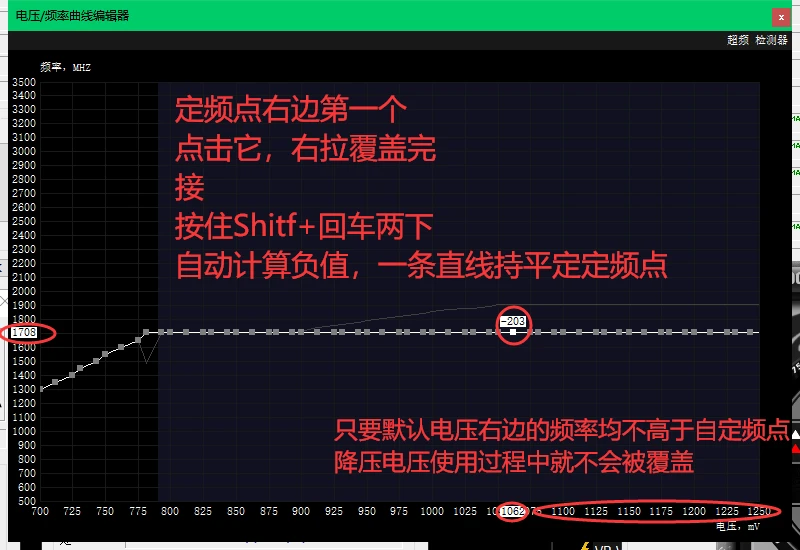
·按CTRL+回车键2次则是恢复原曲线
·点击定频点Shift+回车键1次,是显示你当前点"+值"让它处于多少核心频率,搭配👉选取一个点,按TAB可以跳到下一个点,方便看后面频率
·当你想取消选取拖拽,鼠标左键双击空白区域取消选取
·若不满意或者设置错误,点击恢复或按CTRL+D恢复默认状态,满意则点击应用
·若想一直处于该定频定压点,曲线编辑器内对该自定点按"L"键对它进行强制锁定
正常运行在该点时,它显示为白色虚线,整体拉高加锁定是这样的,那个点锁定后会变成黄虚线
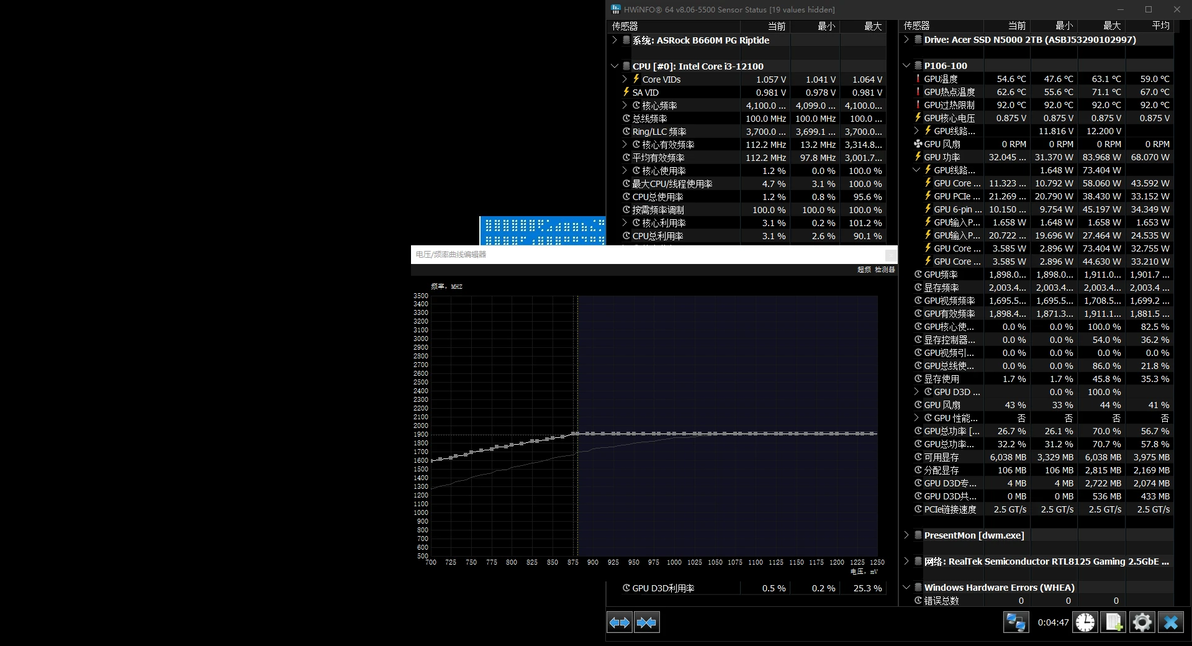
锁定和不锁定的区别:
①不锁定,待机则会动态节能。锁定时,连待机都是最高频率和电压(比NVIDIA控制面板电源管理最高性能模式还要火力全开)
②"按1下L锁定"就是一直固定使用选用的电压
"按2下L锁定"是选用的频率,这个可以保持动态节能,随负载根据显卡负载情况高低调用选用频率的同工作电压,也不会跑到后面的高电压
(下文和平时我均是用未锁定,方便它游玩小游戏、低分辨率轻负载使用率时自动调用更低工作电压;假设720P分辨率轻负载游戏时,锁定时处于高频对比不锁定时动态频率的显卡使用率会降低?这个问题的答案,个别情况吧但不是很明显)
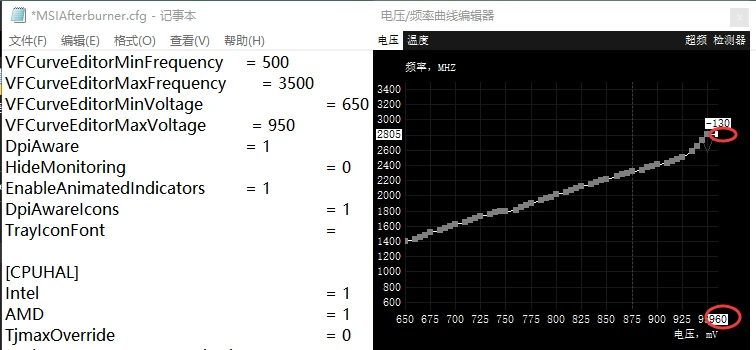
这里的编辑器可以通过"MSIAfterburner.cfg"进行调整,但是呢,应用生效不了,始终遵循VBIOS权限工作,像RTX4060Ti最低待机0.87V,我增加了最低0.65V,锁定后0.65/0.7是无效(emmm,我把RTX4060Ti卖了后,后知后觉想到有个关键设置也许是它导致的不生效,我告知在小Tips里)
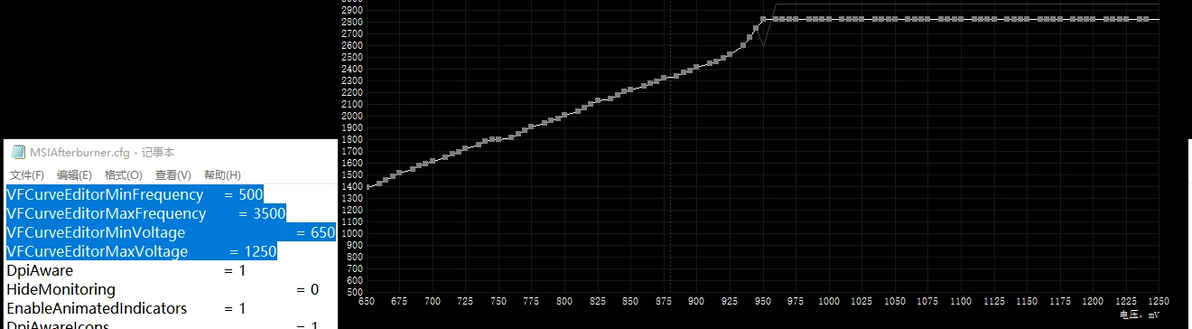
千万不要在游玩时随意切换"锁定 / 解锁",依旧建议不玩锁定
哦对了你用更好的显卡(RTX2080Super/3070Ti或更好)嫌弃玩英雄联盟显卡风扇转的不够厉害时,锁定让它起飞😳
小Tips增加是否锁定看法补充,往下翻
除了小飞机里面锁定,也可CMD"nvidia-smi -lgc xxxx"锁定,"nvidia-smi -rgc"恢复,后者的权限更高
-手动分割线-
以无头显卡P106-100为例(P106-100 & GTX1060-6G型号,这个"Boost为1708"的VBIOS均可直接套用下面作业👈你不是这型号VBIOS也可以参考并学以致用👉但你要是无头显卡30HX、40HX它两小飞机搞不了降压,哈哈,但它两可以用NVIDIA SMI降频来降压)
1.怎么确认自己型号的Max Boost(降压降频后,他们读取依旧是VBIOS最高频)
①CMD命令
WIN+R > CMD 回车> nvidia-smi -q 回车
or
WIN+R > CMD 回车> nvidia-smi -q -d SuPPORTED_CLOCKS 回车
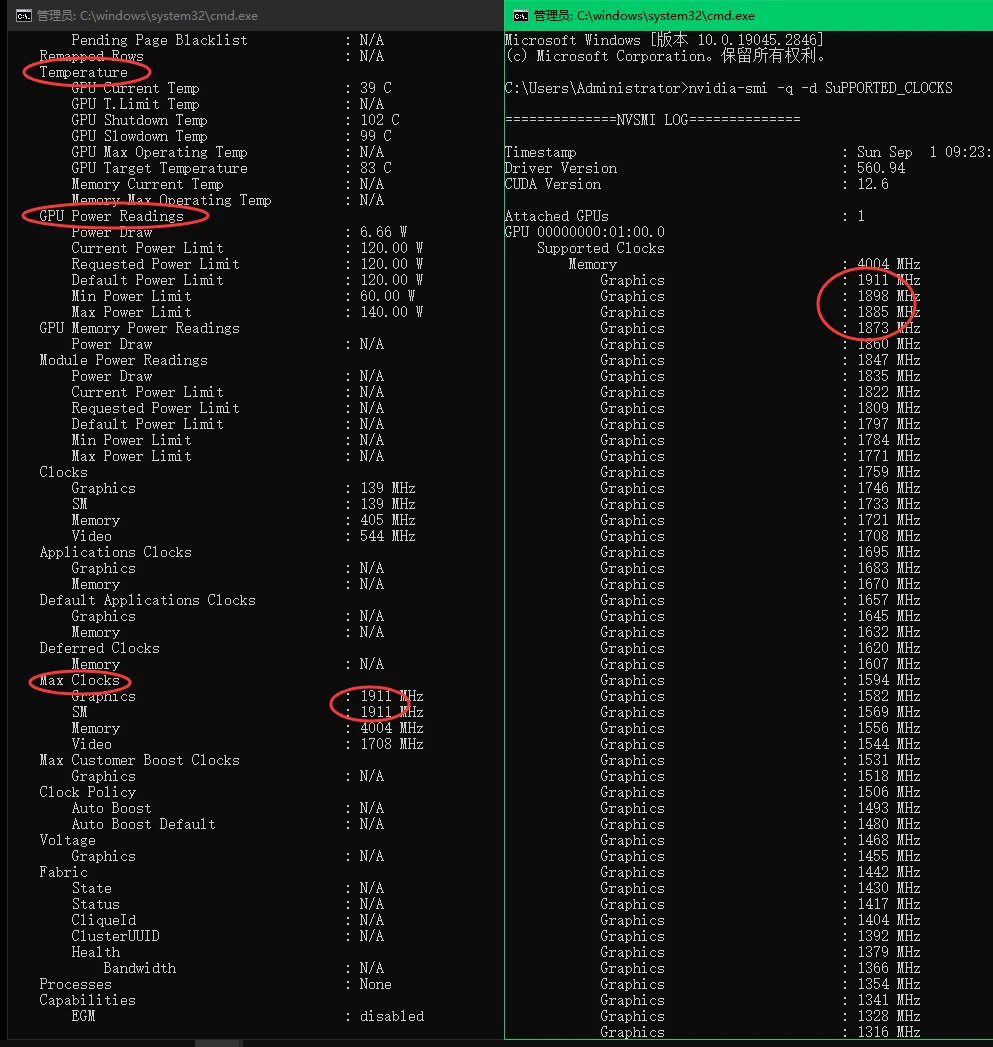
降压定频不损失性能的默认最高频率,每2个13MHz频率为同1档性能频率
GTX600至GTX900系忘了,GTX10至RTX20系,基本是像图右圈中的前4-10个
RTX30、40系的Max,应该图右圈中的前20个,散热器不差的基本情况下是在第18-24个上下
图片
可能有点不对,这只是我理论具体还是得看显卡实际情况,请谅解,因为我要上手过才能更正,底部分享了多个亲自上手的型号
整理好思绪会再分享一篇关于"nvidia-smi"玩法
②nvidiaInspector
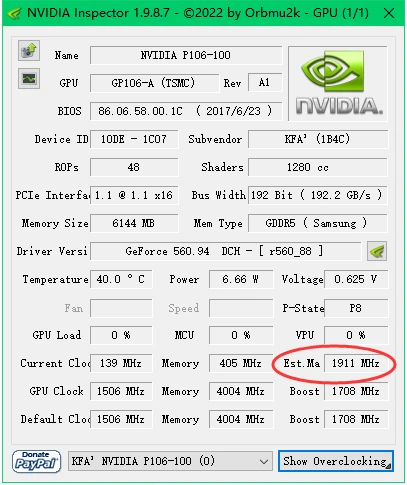
③GPU-Z>总线接口旁边的"❔"渲染测试(上面2个是理论{散热最佳状态},这是实测{当前散热能力})
观察传感器的核心频率,不过这个轻负载时的最高和正常满负载、高温频率可能有些出入👉二者之间考虑最高频率👈挂着小飞机观察娱乐大师
④曲线编辑器,VBIOS默认最高工作电压的前2 / 3个点
👇下图,比如我这款P106是1.062,一直最高使用是1.05v
2.已知自己的Max后,降压定频选用哪个工作电压点,该降多少去维持Max前4、前10频率
小飞机内按Ctrl+F打开曲线编辑器
以GTX1060举例,它默电1.043、1.050,未解锁电压墙时最高短暂的1.062V
核心基频1506,Boost基频1709,Boost3.0显卡在低于57°时维持在1898至1911频率
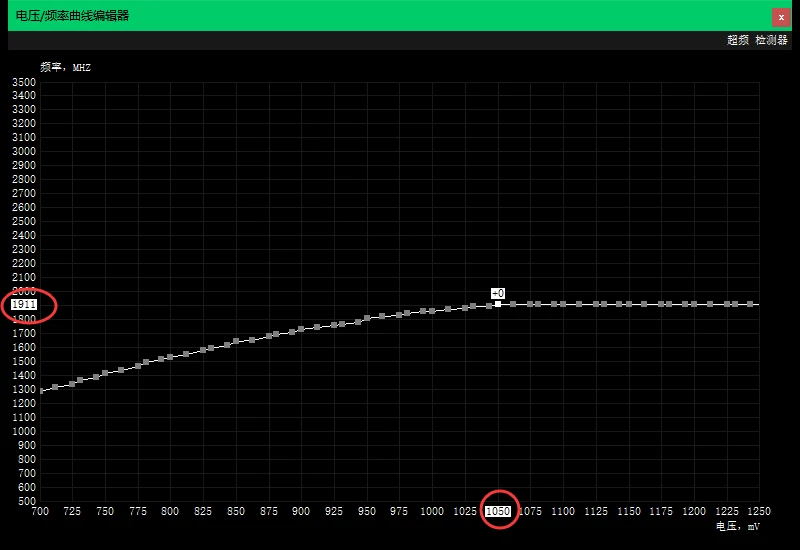
一般情况下,降压定最高频减少0.15v很轻松,体质更好可以0.15v+
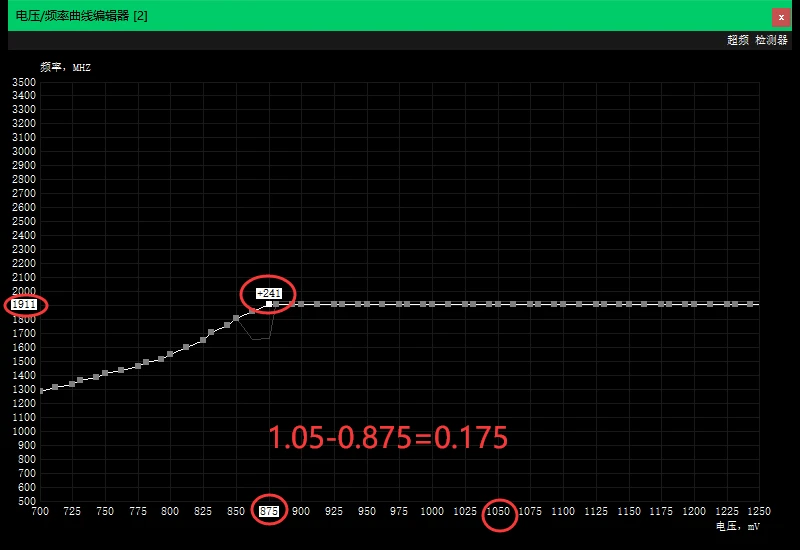
像我当前这张就可以-0.175,之前卖了张可以-0.188
选定某电压档的超频数值(填高一点低一点都可,前提要稳定)等于1911即可,比如它要填+240才能=1911
你要降压还超频,那自然是只能在0.1V±摸索,当工作条件不足时就只能解锁加压超频
降压注意:
-若稳定不了,自然是加压1-2档或减少定频值,每次减少13或26
-显卡正常降压定频,若出现降压档维持不了该最高频率
①Limit显示POWER👉需把"Power Limit"限制功耗拉满
②提高功耗墙依旧显示VOLTAGE,需要加1 / 2档电压才能稳定该频率
-降压定最高频,对应电压档的核心频率值加多少,体质好随便+200至240±、体质一般+150至180、体质雷+100至至于体质雷,这个基本不会,除非天雷,总之你想要高些,取决于你给的电压档,显卡本身的起点,我这张就属于正常的起点
关于P106-100、GTX1060-6G的起点,我个人认为的体质
0.862v特好 / 得吃、0.875v好、0.881-0.893v正常,0.9-0.925v雷,更高么就是大雷
(之前碰了张华子家P106-100哪款就不说出来了,它的起点是低的,要用0.9v才能到1875频率,起点低的属于核心硬伤刷VBIOS也救不了,只能加压去定最高频;加压即还要用选用右边4-6电压档嘛,就等于直接比别人同样玩降压定频的,显卡温度要高2-4度内,输在起跑线)
-关于加超显存是否需要提高电压档的看法
降压定频加 +50至300显存频率,是否要提高工作定压档,看体质、看显卡稳定性,如果你显存超的更多,那么自然是要在只降压定频的电压点提高1-2个工作定压档,如
0.881v 1898核心频率 加 超200显存频率,稳定则不用
0.881v 1898核心频率 加 超400或更高显存频率,稳定不了则需要提高电压档使其稳定
反之,如果你想用尝试以更低的电压档稳住核心频率,不妨降一些显存频率看是否能提高些维持核心频率的稳定性
3.确认自己的性能有无损失,或者怎样的损失令你满意
①GPU-Z,观察填充率,GPU、Boost频率
正常
图片
正确降压定频
图片
错误降压定频
图片
导致错误降压定频的原因👉你使用定压点后面的频率给你手动拉太低了导致,GPU-Z参数会难看些并不影响影响性能,玩降压降频或锁直接忽略不必理会这段,只是提出来增加记性
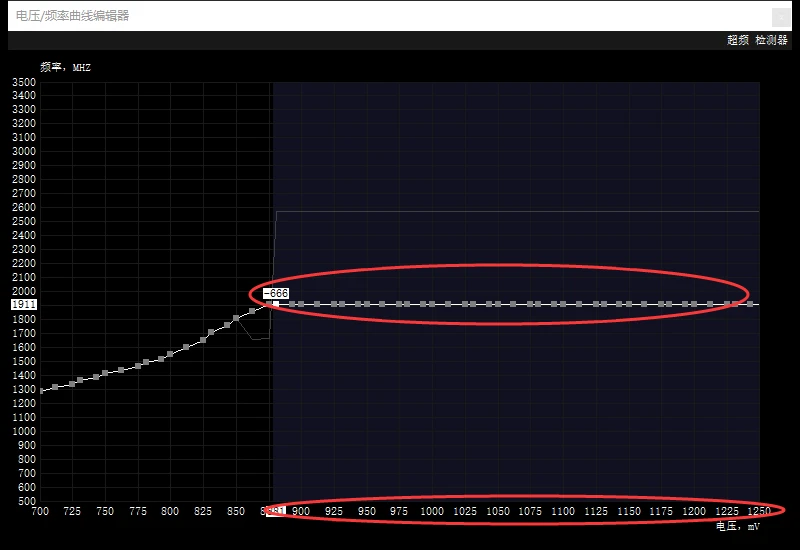
以我这个0.875自定压点说明,定压点正常后面是
"按住Shift点击0.881v定压点">按住"Shift+鼠标往右拖"右边覆盖满后>"按住Shitf+回车键两下+小飞机应用"它会自动让后面的频率负值与自己定频频率持平
为什么定压点后面数值要给负,这是为了持平自定义频率并避免它抽风,某个场景自动回升使用了定压点后面更高的电压 / 默认电压
(Shift+回车键两下,它能自动虽好,不出现飙回默认电压就行
如果它会飙到默认电压>我建议,自定压点后面右边的所有数值,"按住Shift+鼠标往右拖"右边覆盖满后>回车 给填负"X"值{X值取决于你定压频率高低,比如0.825v1809频率,0.831及后面的Shitf+回车两下自动负的值是-102和降频1809持平👈你担心它不遵循你应用的电压,会抽风飙高电压,这个负"-102"值可以再给些,-120、-150这样能明白吧;但玩降压定频不要错误负太多,GPU-Z参数会过于难看→其实难看与否,对性能影响几乎没有,毕竟本身就已经受过1次影响了,不会因它而2次影响←降压降频那是必然难看,所以无所谓(关于这段想要GPU-Z好看看法,我在小tips告知)
告诉你会出现这种情况,是让你知道要怎么去应对或者不去理会:
GPU-Z降压降频后难看是正常的无视即可,若错误降压定频难看使你非要强迫症犯了,那么就自定频点右边后面的值自己填-X值,更接近它的,比如我这个1911,负-20够了,后面一条线的频率都是1911,电压也无论如何都是不会回到默电,使用中也不会出现后面点位给你加频率)
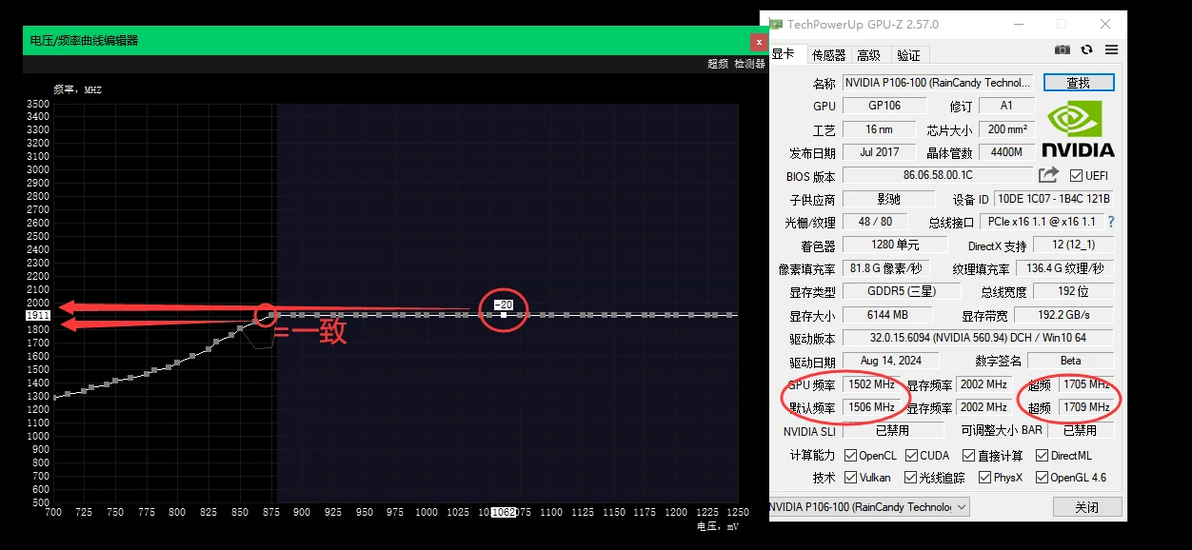
自定频的右边所有点频率要么和自定频点持平,要么低于,否则降压会出现两种情况
-只是一瞬间的飙到了高电压但基本还是使用自降压值,比如用0.781降频1709,Shitf+回车两下自动负后面拉平了,但在使用中它自动在1.031-1.062v的点加频到1721,高于了自己定频,那工作电压自然被它带偏到了1.031v,不过问题不大,只是一瞬间你也发现不了,随后回到自定电压(HWINFO传感器或打开小飞机曲线编辑器点开频率是否一致可以看出)
-仅一瞬间飙到了高工作电压或被覆盖一直使用该高电压👉等于一半失败的降压玩法
怎么知道我说的小飞机抽风情况呢👉利用HWINFO、GPU-Z@GPU核心电压观察,看到最大不是自己的电压(注意为了不影响你的判断,小飞机加载自设定后,运行HWINFO或GPU-Z应先重置一下他们当前已读取)
会自动升高,高于自定电压频率,曲线编辑器自己右边的负值给多些它就老实了
👉按照我说的,不要过于依赖Shift+回车两下"自动",要学会手动给后面负的值多一些,至于"强制恒定电压"勾选是否能帮上忙,我一直都没勾,不建议勾选是因为怕它影响稳定性问题
它之后(短时间 / 长时间)各应用程序下无论如何都不会用更高于自设定电压频率,这就是正常
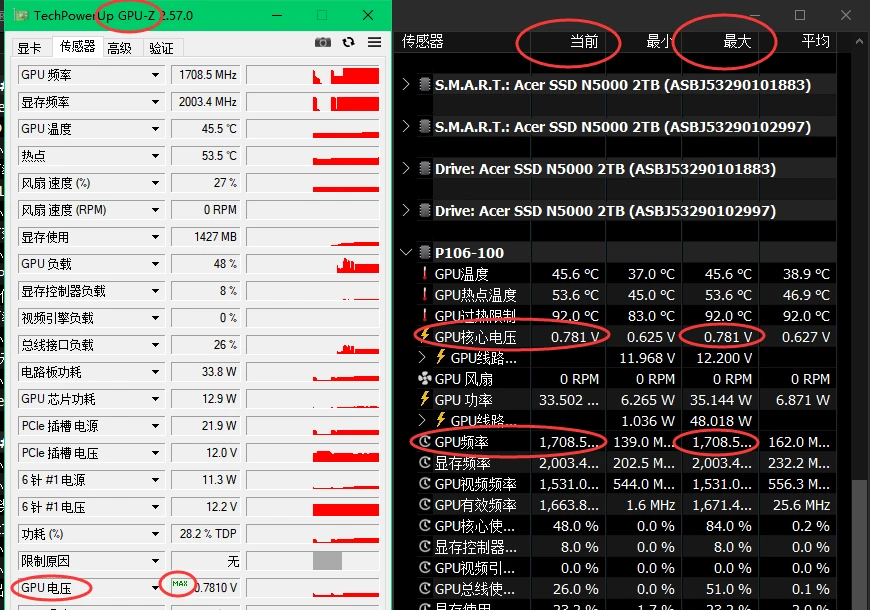
如果不用HWINFO的可以当没看到👉眼不见心不烦,自然也不会知道有这情况
我再来总结这段就是,玩自降压自定频:
·左边的所有频率你乐意拉高加频基本没大问题,不加也无所谓更稳(非要拉高加频,自定频前两个保持默认"0"不去动,像这图这样好吧,避免不稳)
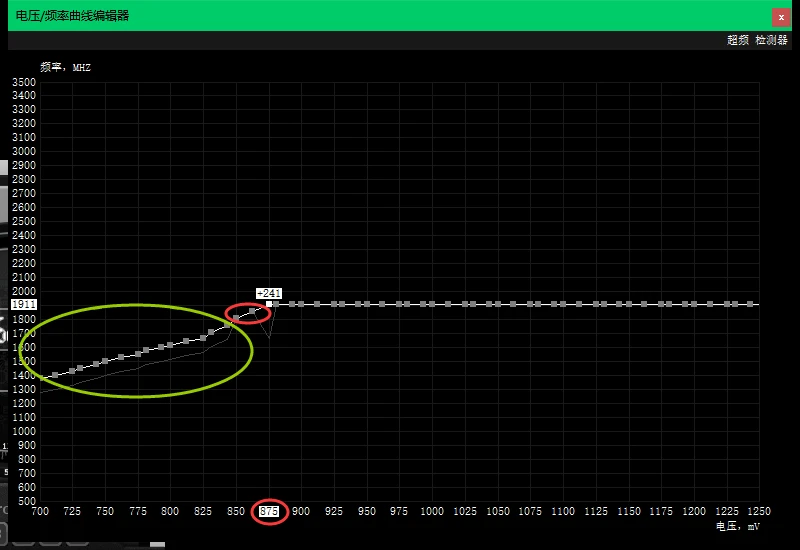
·右边的所有频率一定不要高于自定频,否则工作电压有可能出现抽风升压(自适应偷吃)你自己使用中留意就好,你看到了它要么只是一瞬间要么是一直,是一直那就是你没搞对
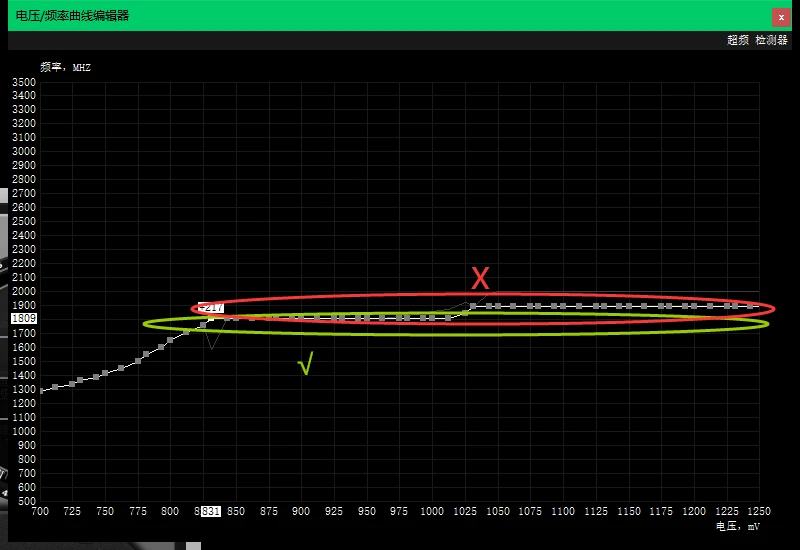
如果发现真遇上它抽风使用高电压+自动加频(不知道怎么触发的它自适应调整情况)
总之你就对后面那些被它整高的点值再低一些(以图片格子的话,后面频率拉低2到4格子也行)让其再次与自定点一条线持平或低于,就是不能"高于"自定点
(发现个新玩法用它再举个例子,我编辑器这里定压0.95V,把cfg"VFCurveEditorMaxVoltage"比如改950,是无用功的,小飞机锁不住工作电压,其后面0.96到1.25V的工作电压还是会随VBIOS权限而上升,跑回了1.075V。Tips里已自我纠正,但显卡卖了没法验证这个,也不需要验证了,应该还是会跑上去,想要不跑上去,你就按"L"锁电压或锁频)
-手动分割线-
②Furmark基准测试(主要检验散热器能力、工作条件是否受限、是否能稳定、画面有无问题)、旧版娱乐大师v5.21跑分(它对显卡压力不大,用它只是看分数变化、画面有无问题,还有就是平民选择且省时😅毕竟没几人买付费3DMARK,如果你有买三弟马克你就用它,跑分的压力测试更好,跑多几轮Time Spy或压力测试)
默认1.05v1911,该型号Boost3.0默认最高Boost频
核心频率1746 使用电压0.925v
平均:66 最高:69 最低:64 最高温度:60 最高功耗:120W
娱乐跑分153918
默认1.05v1911 拉满功耗墙
核心频率1822 使用电压1v
平均:66 最高:68 最低:65 最高温度:64 最高功耗:140W
图片
降压0.875v1911定频,1.05-0.875=已降0.175
平均:67 最高:68 最低:67 最高温度:61 功耗:130W
跑分154858
图片
降压0.85v1860定频,=已降0.2
平均:67 最高:68 最低:66 最高温度:59 功耗:120W
跑分150927
图片
降压0.831v1811降频50,=已降0.219
平均:66 最高:68 最低:65 最高温度:58 功耗:110W
跑分147572
图片
降压0.781v1709降频200,Boost基频,=已降0.269
平均:65 最高:66 最低:64 最高温度:55 功耗:100W
跑分142589
图片
降压0.731v1607降频300,=已降0.319
平均:64 最高:65 最低:63 最高温度:52 功耗:90W
跑分134617
图片
GPU-Z>总线接口旁边的"❔"渲染测试也可以快速检验一下自己当前自定义的操作,但测最终稳定性还是要用FurMark或其它专业显卡工具(用P106-100的,140W撞功耗墙限制电压掉到0.9v,它没必要烤机,或者说没必要长时间烤机,要烤就30分钟留意画面没有出问题、温度良好就够了)
③带基准测试的单机游戏实测,跑分是一种无聊的过程,还是直接打开心心念念的游戏更实际
古墓丽影暗影(这是一款测CPU、内存、显卡稳定性不错的游戏之一)1080P中预设画质时间抗锯齿
默认1.05v1911
平均帧率:67 最高温度:67
图片
降压0.875v1911定频
平均帧率:67 最高温度:57
图片
降压0.85v1860定频
平均帧率:65 最高温度:57
图片
降压0.831v1811降频50
平均帧率:64 最高温度:56
图片
降压0.781v1709降频200
平均帧率:61 最高温度:54
图片
降压0.731v1607降频300
平均帧率:59 最高温度:52
图片
👇省事限制一半功耗,不如自己定压定频,对比0.731v后是不是明白了功耗的作用;这个是次日补测,室温32度没开空调,所以温度高了
默认1.05v1911 限制功耗一半,处于0.781v核心频率1493
平均帧率:57 最高温度:56
图片
降压0.875v1911定频 限制功耗一半,曲线编辑器未锁定处于0.781v核心频率1493(锁定时,依旧是功耗优先)
平均帧率:57 最高温度:58
图片
降压0.875v1911定频+左边整体拉高+优先级更改温度 限制功耗一半,曲线编辑器锁定处于0.762v核心频率1569(左边整体拉高在有限制时是能提高帧率,而无限制自然是轮不到它)
平均帧率:59 最高温度:58
可见要玩机"功耗"始终要考虑它的优先级是最高的😐
已知单机平均帧损失,定频无损甚至更好再到少2帧,降频少3到少8帧
网游会损失多少,根据不同的降压频率以单机损失的程度做参考
吃CPU的游戏,直接套用1比1.5(DX11)或1比3(DX9)
吃显卡的游戏按1比2.5(DX11/DX12/VULKAN API)
英雄联盟*DX11
图片
0.875v1911:平均261
图片
0.731v1607:平均249
-手动分割线-
CS2*DX11
图片
0.875v1911:平均212
图片
0.731v1607:平均199
以降频300少8帧那样,DX11用1比1.5去算,8乘1.5=12
这俩吃CPU游戏要是以前的DX9,按我这个公式,降压降频平均不就是少20或40帧😅(高端型号的显卡,幅度则没中低端损失那么多)
👉那么我平时是用哪个呢?
①非常吃显卡游戏,对帧数有追求,降压定最高频当冬天室温处于15度我是非它不可😋
②一般吃显卡游戏,帧数够了玩锁帧,降压Boost基频
③吃CPU / 小游戏,要低温和省电费,降压降频300
④笔记本省电,降频+降低显存频率,"nvidia-smi -lmc xxxx"(最低频率只能是"nvidia-smi -q -d SuPPORTED_CLOCKS"这里看到的档位频率)"nvidia-smi -rmc"恢复,不需要高带宽的游戏,省电
-手动分割线-
为神马我不用新出的黑神话悟空游戏或游戏工具,游戏的D加密损耗性能,至于游戏工具和实际游戏版本有所出入,不碰🥱浪费电
图片
④如何观察烤机时是否遇到工作条件限制
FurMark>GPU Shark:自己去下便携汉化版点开看
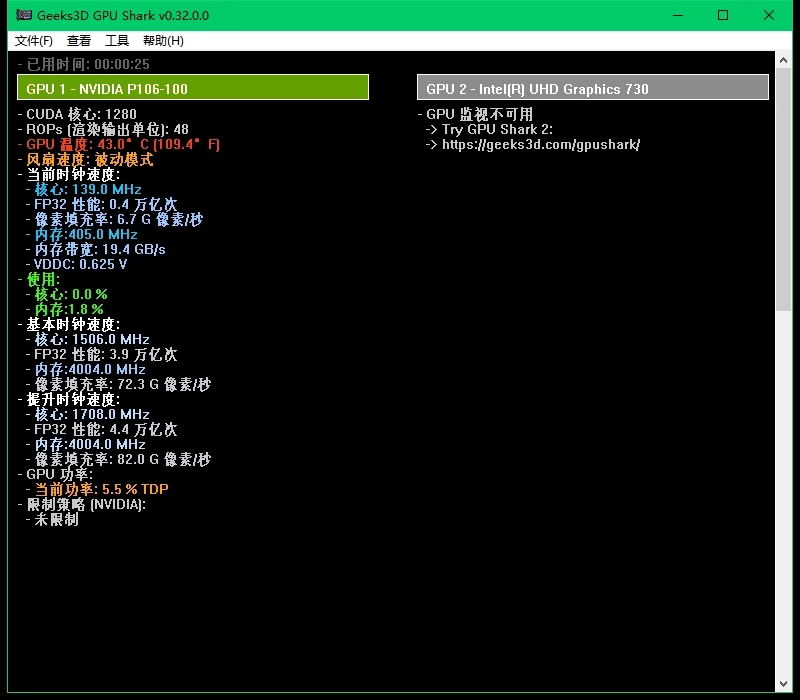
GPU-Z>传感器>限制原因:
Pwr:功耗、Thrm:温度、VRel:可靠性电压、VOp:最大操作工作电压、IdIe:显卡使用率 / 空闲待机
HWINFO>GPU性能受限:自己去下便携汉化版点开看
使用小飞机:别忘了我上文提到的LIM OSD
GPU no load limit为显卡是否因工作条件受到限制;无任何LIM显示或显示NO LOAD均为显卡性能正常发挥
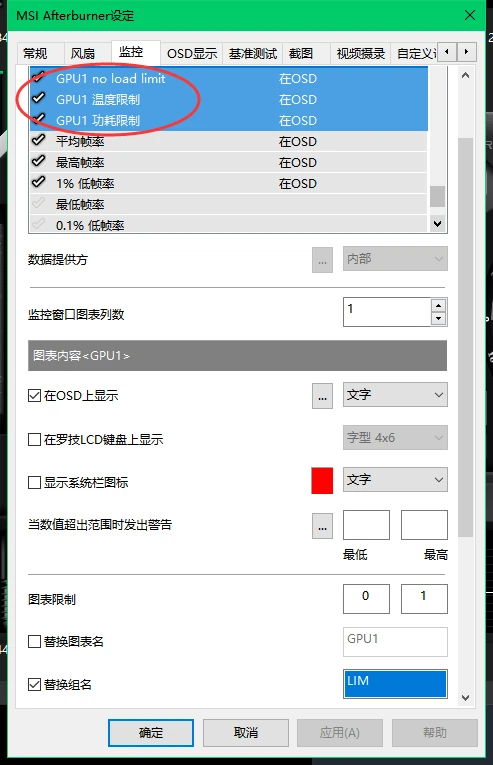
烤机测稳定性:不卡顿、不崩溃、画面无问题即稳定
工具:
FurMark>压力测试>30分-1小时(如果和我一样是用P106没必要压力测试没意义,直接它的1080P预设1-3遍)https://www.geeks3d.com/
OCCT>3D压力测试>默认跑完 https://www.ocbase.com/download
👆有便携免安装
👇需要下载和安装
3DMARK>TimeSpy(3-5次,1次2分钟,能正常过测跑分、画面无问题即可)或TimeSpy20分钟压力测试(这压力测试更偏向检验散热器能力)这是2K分辨率测试,显存低于3G的就没必要用它,加上是付费软件,虽有学习版
Superposition Benchmark:https://benchmark.unigine.com/
上文提到的MSI Kombustor:https://www.geeks3d.com/furmark/kombustor/downloads/
娱乐大师就没必要压力不够大,用旧版去看跑分结果是正表现还是负表现我倒是不拦着,优先用FurMark是挺不错的选择
游戏:
不卡顿、不崩溃、画面无显示问题即稳定(有些画面问题只会在特定场景下才会观察出可以勉强忽略)重点是玩游戏时会不会闪退、弹出崩溃问题;如果你电脑刚好有,一定要测过才去玩正常多人游戏,不然吃亏是自己
·英雄联盟👇坏消息,在今年8月份前后版本经过官方优化后(应该是放弃DX9后,正式版DX11较完善)小火龙的"Q技能225层"魔法攻击失灵了,不过还是可以用用
也可以婕拉清线大法(在3条路放好假人→堆兵线,10分钟快进,然后瞬移三路把兵线清掉,无CD无限狂丢技能)、俄洛伊大招疯狂触发触手鞭打假人、皇子无限EQ键盘摁烂、奥巴马特效装备无限大招👉无CD无限狂丢技能它能扛住么,扛不住的话游戏就会崩溃【无响应、闪退之类情况】
·CS2👇你没空玩就直接视频设置,这里显卡包起飞的,停留30分钟游戏没事的话,就再多玩几把"死亡竞赛 / 满编队伍休闲模式(多丢烟火道具)"后才开始去竞技上分
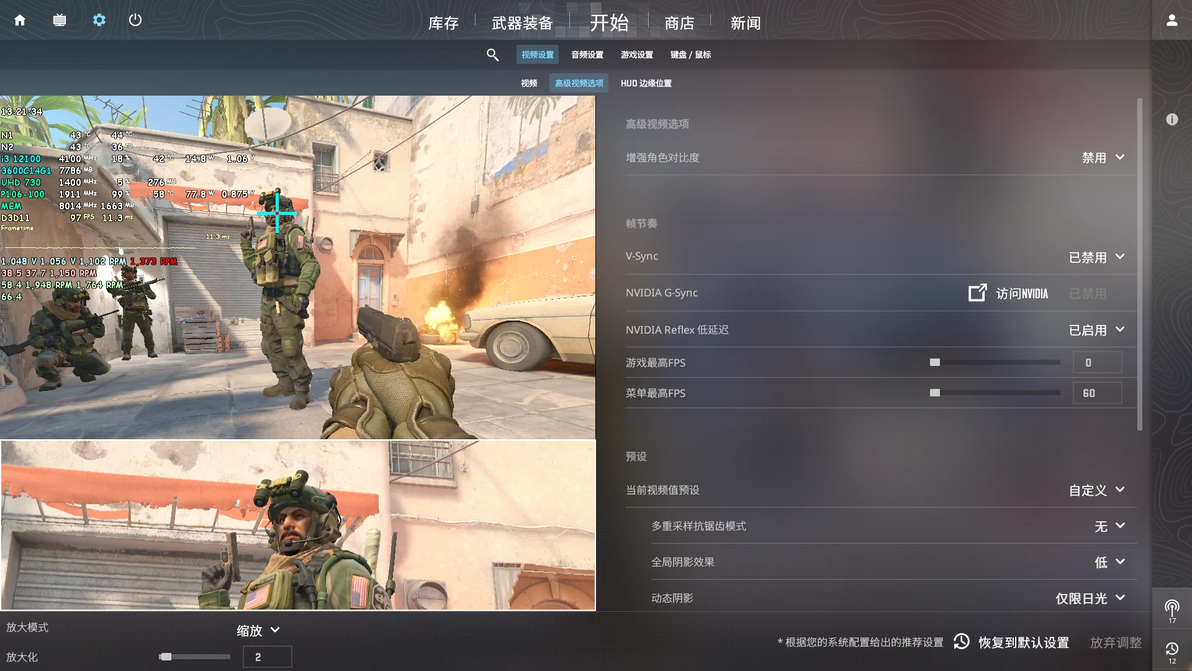
·永劫无间、某洞的吃鸡、战地2042
虚幻引擎,有着色器加载(加载着色器时,会占用大量CPU、内存资源)、主机移植无独占全屏模式(最后生还者、神秘海域)又特别吃显卡性能的游戏基本可以检验(游戏多次崩溃别忘了先验证游戏完整性、修复组件)
考虑到某些用户的网络、硬盘,我推荐Steam免费里那个"愤怒的孙子们@3.4G、驱煞@1.2G"没有显卡驱动优化加持的游戏
·如果你有黑神话悟空,b1是游戏、Benchmark的是免费的基准测试工具

搜索"D3DDriverByteCodeBlob"删除清理他的着色器,重进游戏重新加载着色器,可以来回重复几次
再次提醒:降压定频稳定过测可不加压,为了对季节变化的高温有所尊重,自行根据后续稳定情况增加1-3档电压和提高风扇转速让它更稳,尤其是直播、剪视频那类用户,普通用户没听我的话崩了也就崩了~喜欢贪是坏毛病
个人认为:
-降压降频,核心每少50、100甚至更多MHz损失的性能是否能接受
比起直接限制功耗的玩法,RTX4090一半功耗可发挥出=3090
降频对性能的损失我觉得还好,频率不是最关键,管粮仓的功耗比较重要,以及要看显卡硬实力(流处理器,像素、纹理填充率、位宽......)
-显存超频,于游戏而言超多少是有效提升
显存超频后是x2的,比如显存有效9000MHz,超50=9100、100=9200
GDDR5、GDDR5X,+100-300之间足矣
👆超显存后能给单机游戏带来多少帧提升,1-3帧,撑死应该4-6,大超 / 极限超没必要去想👇
GDDR6、GDDR6X,+200-500之间足矣
这之间的频率基本算是正常体质和小超,再高就是大超、极限超,再高在1080P、2K是没意义,至于4K或8K分辨率我没试过没话语权(显卡硬实力就那样,你不能想着GTX1060超成GTX1070)于跑分党而言自然是越高越好跑分会更高
显存能不能超,已知GDDR6比5更能超甚至上限更高,具体得看你显存颗粒类型用的哪家的、以及显存当前健康状态、显卡体质,你体质好,散热强拉满让它早去西天路取经都可(我反正只动核心频率,显存惜命不想看到花屏,如果显卡还有质保我也许考虑压榨一下
那些64bit、96bit、128bit位宽的型号就更别去碰显存频率了,你指望它超了后提升很大?虽然用的也是GDDR6)
新一代的GDDR7听说雕的不行噢,出厂就可以拉满?我持观望态度
·已知超显存能提高几帧,那降显存又有什么变化,适量降低后,显卡功耗降低一丢丢,会进一步降低核心发热量和减少显存温度,只要不是玩高分辨率的游戏,性能损失是能接受的(参考RTX4070 G6X显存今年九月份开始降级G6显存😂21→20 Gbps)

·超显存会增加功耗,降显存降低功耗→那么对于VBIOS功耗墙限制的型号来说,烤机时已经遇到了POWER限制撞电压墙(触发工作电压下降核心频率低)降显存频率后是否能从这点功耗掏出的功耗去恢复回高工作电压喂给核心频率呢?
答案是,可行,比如移动端显卡,台式显卡想喂饱还得是刷更高上限的功耗墙、电压墙VBIOS
用P106-100(VBIOS@最大140W,想要发挥出满性能就得刷200W,但对于P106-100来说无用,碍于它是单6Pin供电150W,虽然主板PCI-E可以再给75W,但即便刷了200W GTX1060的VBIOS也可能受其它限制,况且因为无头也强刷不进,No NVIDIA display adapters found、因1C07 设备ID不一,这就很监介,只能刷同1C07;你要是正常的GTX1060刷更高的VBIOS应不会受到限制,悄悄话,名人堂有个999W的VBIOS)
https://www.techpowerup.com/vgabios/?architecture=Uploads&manufacturer=&model=P106-100&interface=&memType=&memSize=&since=
不同的高端型号VBIOS、每一代新卡设计有所不同,体质别太在意,总之每个不同型号的同一款型号都有:
"旗舰=雕炸>次旗舰=小雕 / 高端=性价比>中端=超高性价比>低端=丐>公版VGA BIOS=丐中丐"

要记得老黄的"显卡核心一分钱一分货"卖给厂商用豪华散热再加钱卖到消费者手里,核心体质全靠加钱和手气摸奖(没想到2025年还能出现缺失ROP单元、性能强弱显存混用问题,Oi~)
公版到旗舰之间默认未超频也就相差1~5 / 3~8%性能,头铁不怕的话也可以刷旗舰VBIOS嘛🥵质保和体质不谈,前提散热用料要足够强
本次测试的固定性:
-室温33度,特意开了16度空调降温至30度(俊越3级能耗700W功耗,室温也没再低了,应该是要给里面换什么或者说它就是这么拉跨)
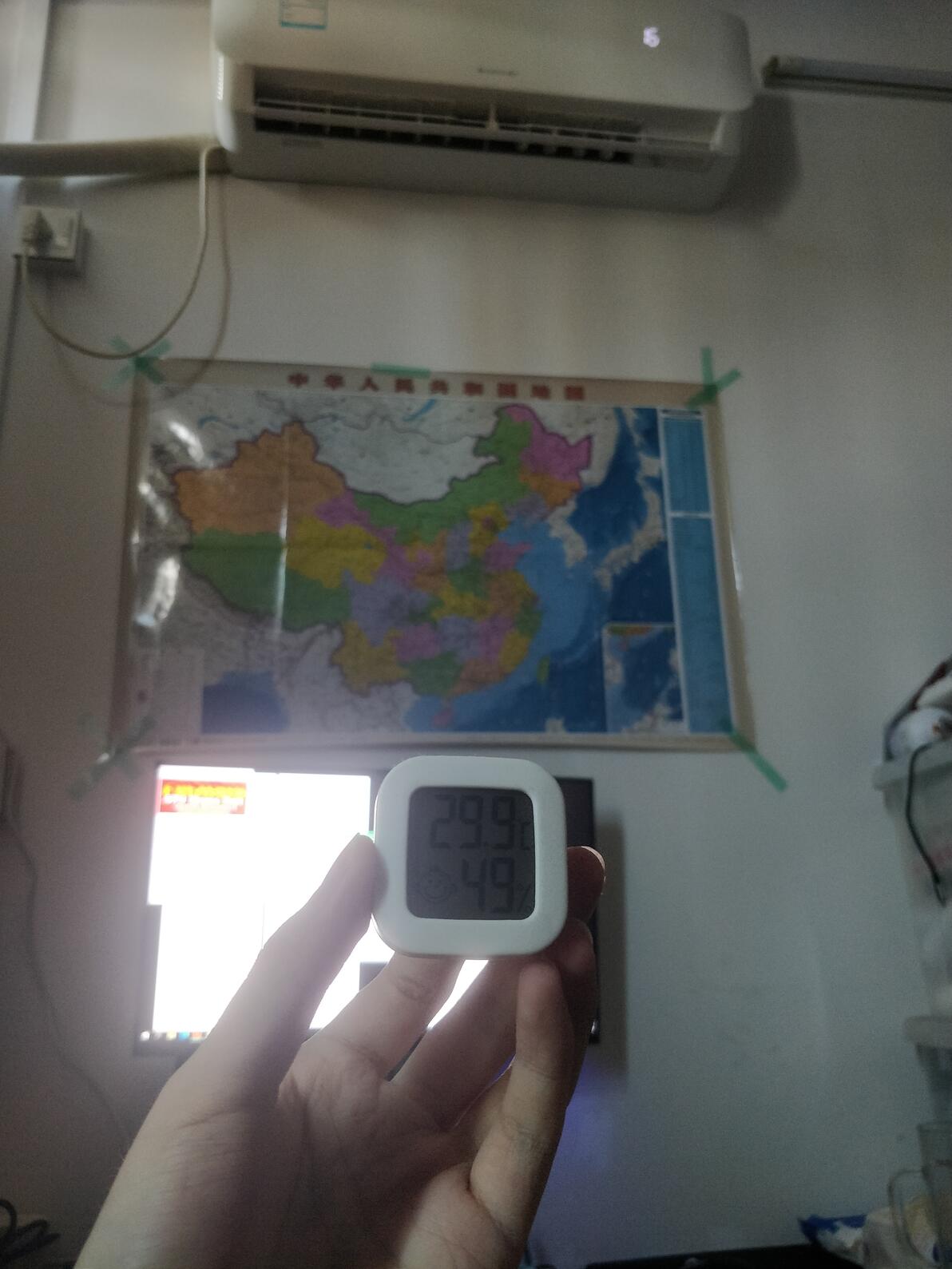
我这张卡是单热管偏丐的散热器加上高室温,所以你看到的降压温度不是很低,我如果是之前的双热管还不错的散热器可以更低,只要不是纯铝没热管丐中丐散热就行,可以看到我这单热管降压后随着功耗下降,温度直接下降6-10度,你想要较为理想的温度那么降压幅度至少0.1v或更多,最终取决于你散热器规格、当前室温
-固定显卡风扇转速、每次测不同的测试应先等待显卡状态回到接近待机温度、显卡"Power Limit"限制功耗拉满(定频、超频就要拉满,降频的话,功耗跑不满默认功耗墙,不拉它也无所谓,没显示撞电压墙也不必理会)
对降压稳定性的温馨提醒:本文多次提到稳定性,是因为前面的弯路已经替你走过了,就不要再花时间再去撞南墙
-不管你是用"0.7x、0.8x、0.9xV电压"降压玩定频、降频、超频,怎样都好,只要你不过激去玩,用稳定的值,基本不会遇到画面问题、程序崩溃、系统宕机,如果你遇到了那自然是降低值或增加工作电压来稳定使用,解除工作限制和提高散热也是稳定方式之一
-更换不同显卡驱动只是有可能影响你对当前电压点频率的稳定性而引起的闪退、宕机(如果真的是那版本驱动的锅)
但更多的情况还是要给足电压,完成自己自定压过测后,怕后面不稳定可以在基础上提高1-2.5档电压,不提高遇到问题,你也可每次降低10或20频率(2个工作电压为1档电压,比如我的最高频在0.875v不稳了,让加1档就是0.881v稳了,加1.5档0.893v很稳;比如我的0.862v稳1911在个别游戏不稳,不打算提高电压档,降0.5档频率1898就稳了)
-测游戏稳定性时,尽量是先验证游戏完整性后才运行游戏,避免其多次崩溃而影响判断
总之!工作电压不给足不要过度降压定"高"频,玩机要对高室温高气候环境有所尊重👉尤其是高室温下的闷罐机箱用户、核心老化 / 有问题显卡
-手动分割线-
显卡也有甜点工作温度:要达成我提到的温度的前提
①散热器够好 ②优秀的机箱且合理的风道
③广东的朋友注意了→室外24-28度室温处于22-26度时、广东室外10-15度室内18度或更低时
房间处于低室温、低气候;房间不开空调时,为保持新鲜空气流通,能开窗、开房门时就不要关
👇降压降频只要散热够好、硅脂正常就不用操心👉它凑不上这个热闹
未触发工作条件限制的情况下,不管你默认、降压定频、超频的频率就会处于最佳状态不会掉
GPU 3.0 Boost:
GTX10系是不高于37度(我称之为得吃温度😋)、降压时不高于47、48-50.7度(我称之为降压温度😁)、显卡默认时不高于57度😬
假设是降压定最高频,会享受到高0.5档时的频率,比如显卡36、46度,0.862v1898时它可以吃到需要0.875v1911频率,当温度高了,这频率自然就下降0.5档,比如1911在58度时掉1898,怎么稳住呢?
①低于38 / 47 / 50.7度 ②直接不管温度去它的温度,给它吃饱,加1档电压就可以保持最高频,后面只要不高于默认的57 / 67 / 73度,就碰不到其温度每高于一个阶段后就会自动降0.5档频率的情况
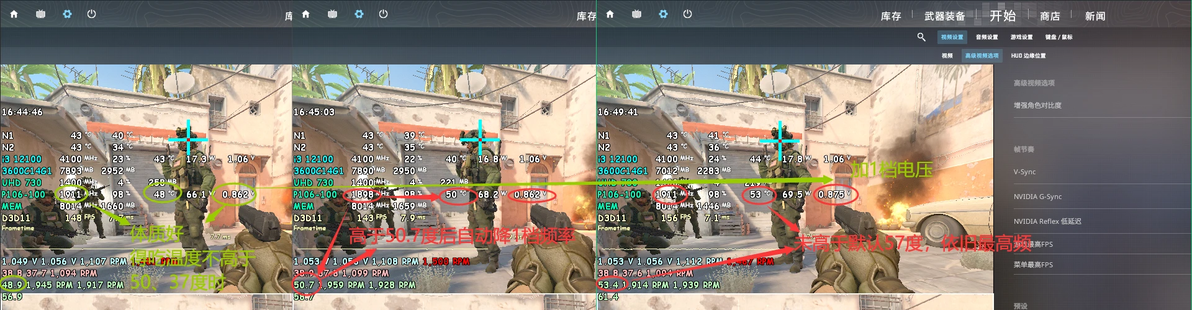
(上面是针对GTX10系,后面新系列型号,也有达到53/57度降0.5档频率
如果是后面系列高端高功耗型号,当触碰到73度温度后,触发工作限制就不是0.5档1档频率降了,而是大幅降频👈还没达到显卡默认的88-90度温度墙情况下)
若不能理解👆我所描述,那这图"他默认状态最高频时的甜点温度"可能也不能意会
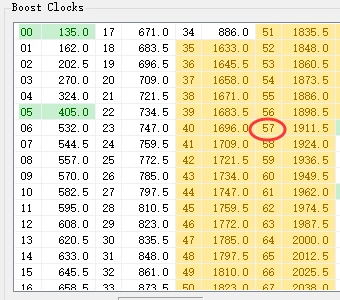
再扯一下给加点印象,0.875v定的1911,散热良好时37°时得吃1924,散热压不住到40后恢复到1911,高于47、57后1898,高于67、73°后1886、1860......后面一直保持住功耗温度不变则不会降频,只有继续升温或散热变差才会降频
最高频因"甜点温度"自动降0.5档少了13 / 15,我上面说了2个频率为1档,它还属于同1档只少1个频率其实=无影响,每降1档少26 / 30属于1档2个频率损失1帧有🦅所谓,只是个人会有点强迫症罢了,少52 / 60 属于降2档4个频率或少更多频率,能耗比损失多少上文你们也看到了
我这里提的甜点是给"散热不错的桌面端显卡",移动端显卡风冷动不动就73-87度的温度,没眼看,台积电工艺的RTX40倒是还凑合,发热量低些,三丧工艺的RTX30么🥵
-手动分割线-
GPU 4.0 Boost:
RTX20系默认要不高于73度,降压温度不知,GTX16不知,碰过1660Super和1660ti但那时候没这么爱研究,就只是玩了下加压超频
RTX30、40系不太确定,现在没上手碰,桌面端短暂碰过RTX3050、3080、3080Ti,见识到CPU瓶颈,移动端短暂碰过RTX3060、RTX4060、4080,关于温度降频的具体温度我需要在我手上亲自体验几天才能给出
-手动分割线-
关于CURVE EDITOR 曲线编辑已经讲完:你又不是GTX10 / 16、RTX20至50系显卡,看完心里痒怎么搞。既然已经告知了你GPU Boost,那么我自然是有所研究(毕竟用过GTX670电老虎、GTX750、GTX960省电王、GTX970小老虎)
GPU 1.0、2.0 Boost:来吧,还服役的10年老兵们

GTX600、700、900系,工作温度是无所谓,不影响掉频👈没记错的话好像默认是63 / 67,高于80就降,不想遇到降频👉这2代只要功耗、电压给足,显卡不撞最高温度墙就好,玩老兵型号就不用在乎甜点温度了
教你修改VBIOS默电超频或降压定频
But,值得一提这2代型号的工作电压"降过一定值"会直接导致处于低频性能损失严重
VBIOS玩机有风险,你不要太过激设置,搞黑了别赖我
"搞黑了也是有抢救方案,只要它不是真坏了
方案①手机和电脑提前装上远程软件,设置自启并连接,系统内刷回原VBIOS
方案②有核显,核显亮机,安全模式内刷回原VBIOS
方案③有备用卡,两张卡都插在主板上,备用卡亮机,安全模式内刷回原VBIOS
刷回原VBIOS后要反思自己动了哪些错误设置的选项,继续折腾"
-手动分割线-
来自本人小飞机使用 Tips:电脑如果遇到问题,可以进行软硬件故障排除法

👇由于Tips字数太多,文章最多4W字,只能新发布了,你不看可别说我没教你👇

-手动分割线-
MSIAfterburner版本更新说明:
小飞机 v4.6.6 Beta RTSS v7.35
-由于VC++ 2022本身就不支持Windows XP,4.6.6 Beta也因此无法在XP系统下启动
-AMD RDNA 3显卡超频调整
-改善DPI缩放时界面显示效果,并支持Unicode UTF-8
-首次集成presentmon、NVIDIA Reflex
值得一提,如果因为ProcMon它进不去一些反作弊游戏:
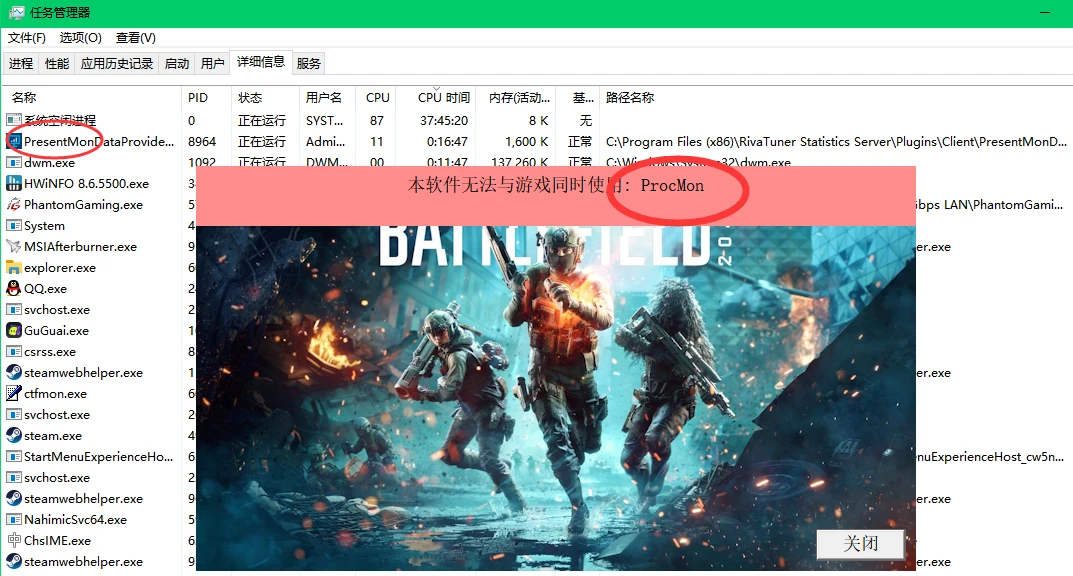
方法①任务管理器>结束RTSS的presentmon数据提供程序 进程,追加不勾选"Overlay editor.dll"
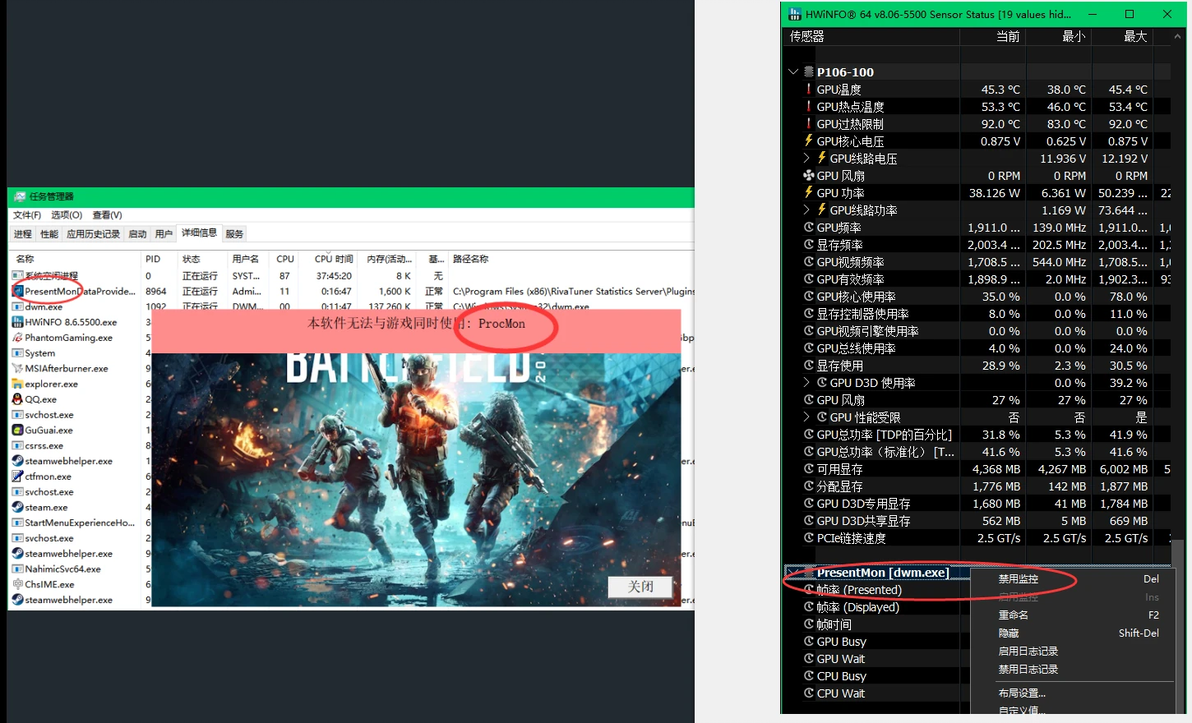
方法②HWINFO版本v7.63.5205beta集成presentmon,如果你用的是它之后的版本
HWINFO传感器中找到它禁用监控
禁用后可能会影响"叠加编辑器 Overlay editor.dll"PresentMon数据读取的准确率(只是有可能);HWINFO主要设置里面也有"PresentMon Support"
一般来说presentmon不怎么会影响游戏启动运行,经过方法①②依旧无法启动受影响游戏,直接重启电脑大法
NVIDIA HotFix、笔记本出厂驱动未经微软WHQL认证👉此类beta驱动,也会无法正常启动反作弊游戏
如果游戏卡顿(遇到问题必然先软硬件逐个排除再解决,而不是怀疑自己)有时候往往并非小飞机的锅,比如后台软件、鼠标、键盘回报率、游戏同步灯效
请留意自己显卡品牌,更新显卡驱动版本说明中公开问题,有无提到
"如果运行 MSI Afterburner、HWiNFO 等监控工具,游戏会出现卡顿"
如果有,那你就避开这个新显卡驱动版本,或更新监控工具版本或是停用监控工具里面一些可能会引起问题的监控源、包括一些你电脑已安装后台运行的软件,比如Steam"小红车"、神光同步软件"MSI center"{小飞机和它之前版本有兼容问题,不太清楚,我现在是华擎}
游戏同步灯效,游戏设置和外设软件的灯光同步,这个功能会影响CPU性能和实时帧率
游戏内灯光效果设置(在兼容的外设和其它硬件设备上启用彩色灯光效果)会导致监控软件读取帧率减少,与游戏实时帧率不准确,关掉此类随游戏变化影响外设灯光设置,可能是因为占用CPU性能,花哨的水冷头/机箱小显示屏会影响多少自己观察
2025年1、2月小飞机 v4.6.6.beta5(RTX50显卡) RTSS v7.37 beta5
切记:玩 机 贪 婪 只会 走向 深渊
B站100张图片限制BUG又触发了,数一下我有插入100张么,我是加也加不了删也不敢删,删了依旧是不能上传,还会浪费我之前上传的说明😡大家能万人血书帮我去口巾B站创作中心吗
九月一号内容补图文档链接👇已经补充完了
https://docs.qq.com/doc/p/319c6f8a5242e74da1539e5c34b66c9430cbec54
需要搭配图片才能更好了理解的👈有图片2字却没有放图片的👉自行打开和文章一起搭配食用
文档图片看不清,请放大,浏览器点击右下角的100%缩放,增加到你可以正常观看,下载用看图软件放大看也行
文档里我不会有说明,因为要你搭配着本文看,要不是B站的问题我会没事干还去弄一个文档补图
😩我真的好烦,B站我再也💔Not into U
台式显卡工作电压降压到哪个程度符合你理想能耗比参考

移动端显卡工作电压降压到哪个程度符合你理想能耗比参考

台式GTX1080-8G降压定频分享
https://www.bilibili.com/read/cv41025857
台式GTX1080Ti-8G降压定频分享

台式RTX3050-8G降压定频分享
https://docs.qq.com/doc/DRlRIQXhycE5Sd29m
移动端140W RTX3060-6G降压定频分享
https://docs.qq.com/doc/DRnZ6R3VrellRd2dP
台式RTX4060-8G降压定频分享

台式RTX4060Ti-8G降压定频分享
https://docs.qq.com/doc/DRkJHVmVKYnZkbHB4
台式RTX3080-10G降压定频分享

移动端140W RTX4070-8G降压定频分享

移动端125W RTX4060-8G降压定频分享
试了RTX50系"台式5070Ti、移动端5060"的降压定频,这代我有点没整明白,频率和电压很怪,如果有整明白会玩的朋友希望可以和我分享下心得

本文3.95W字数(虽然英文加翻译充数占了不少,但基本70%都是一个一个手打)有些值得说明的我会慢慢再补充,一时想不起来,如果你对某些关键的感兴趣可别忘了回来看。如果一些说明不正确的观点我会自我纠正或与我交流提醒,毕竟不可能全部能给你100分的答案,一个人的想法是有局限的,我已经掏空了
交流问题请先自报家门(👉所用硬件型号)什么可用信息都没有提供,能回复你什么想要的有效答案,我根本不想搭理,真的不要浪费彼此时间
最后,简单事复杂做简单化,多用多学,慢慢消化,文字图片反复观看总会理解我的想法
该默认的默认,该启用的启用
准备充足那便迎接你的
NEW START
End:这不是开始,也远未结束。顺其自然,因为人生如同瀑布
