
美好的事物都去了哪里
他们去了哪里 慢慢地从爱里
消失
可用"WizTree"查看C盘状态
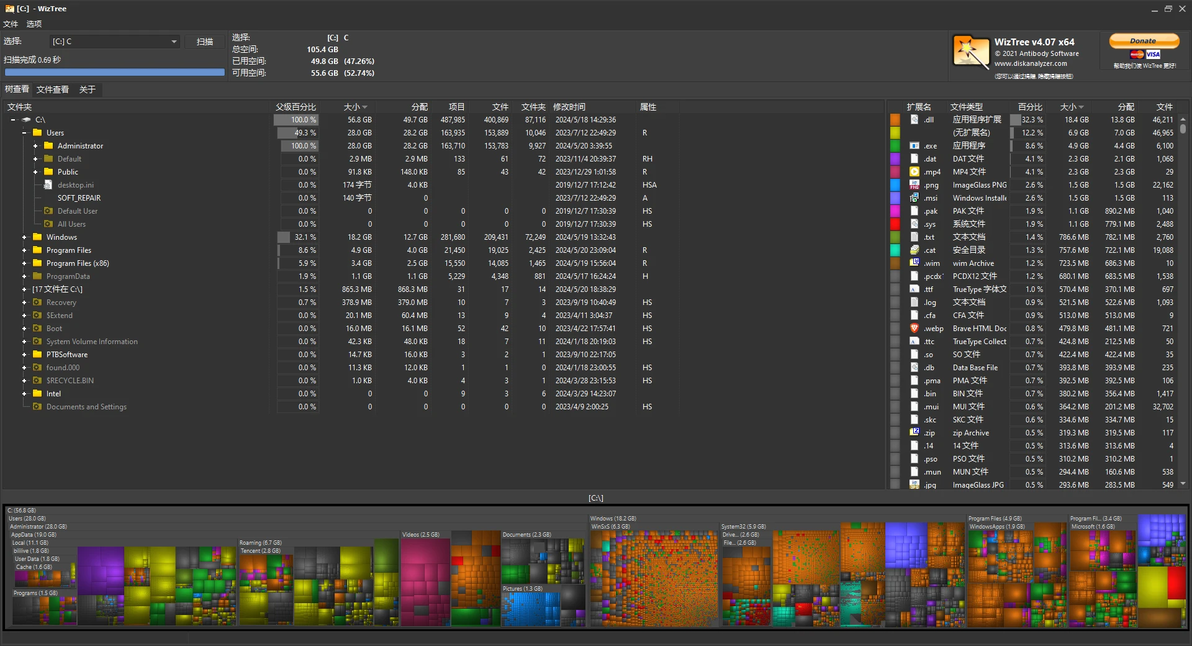
小tips:每个人的使用习惯都不同,我暂时只能提供这么多了
·"一些软件更新下载遗留的安装包程序("-updater")、浏览器临时缓存(还有EDGE浏览器Crashpad的reports)、已卸载游戏"加载的着色器"文件
使用下文提到的"软件"可能并不会扫描出和清理本文提到的,需要你自己判断抉择对该类占用不少的文件去留,我已提出的可以按照步骤操作即可
·建议把QQ / 微信安装、QQ / 微信文件路径改到其它盘区
·注意Steam"userdata(账户数据、个别游戏存档)"占用大的话,建议Steam是安装到其它盘区,并且把该文件夹先备份一下,避免自己操作不当误删,虽然Steam有云同步,但不一定好使
值得留意的还有只有一个盘区的用户,Steam"Wallpaper Engine小红车"订阅自动下载的壁纸、大片是否把你硬盘占满了而不自知,注意安全避免赛博花柳
·你平时录屏生成的视频文件别忘了改在其它盘区保存,毕竟它的占用可不少
可以利用的操作
0.更新/升级/重装系统完成后的"Windows.old"旧版本备份文件夹
如果你是因为升级或无法修复的问题去更新了系统,更新完成后,三四十GB的"Windows.old"文件夹建议先浏览其内部常用的文档图片视频之类没有需要备份的重要文件了,确认没有后则自己手动删掉整个文件夹
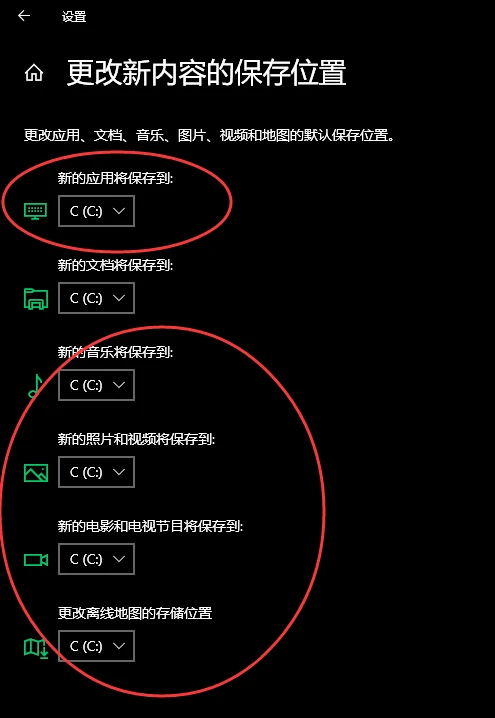
1.设置更换存储位置:
"WIN+I打开"设置搜索框搜索,更换新内容的保存位置
文档建议保留在C盘,其它随意(也不是说文档必须留在C盘,只不过有些软件游戏的配置存档感觉在C盘更友好,更换到其他盘也可以;如果是和我一样依旧在C盘的,重装系统的时候就把C盘文档浏览下各文件夹将需要备份的手动备份咯)
2.清理临时文件:
"WIN+I打开"设置搜索框搜索,临时文件
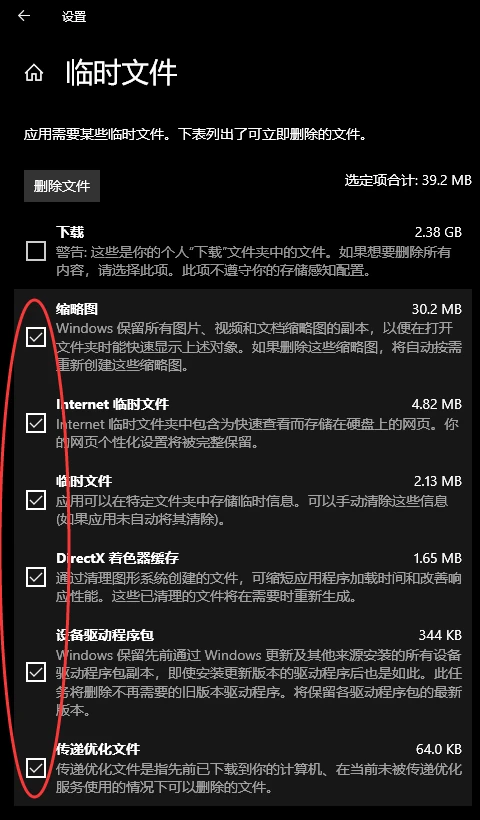
"下载"文件你自己要先看好哪些是你需要备份的,可别直接删掉了后悔哟
3.关闭休眠:
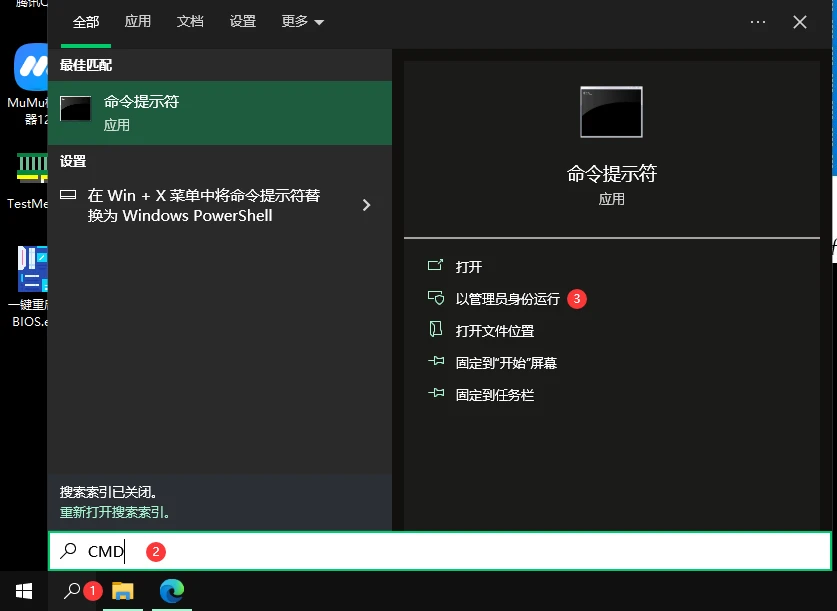
搜索框"CMD"回车👉powercfg -h off(恢复则是powercfg -h on为开启)重启电脑后生效
对休眠"hiberfil.sys"不需要的玩家可操作,可以恢复10G+,需要请忽略
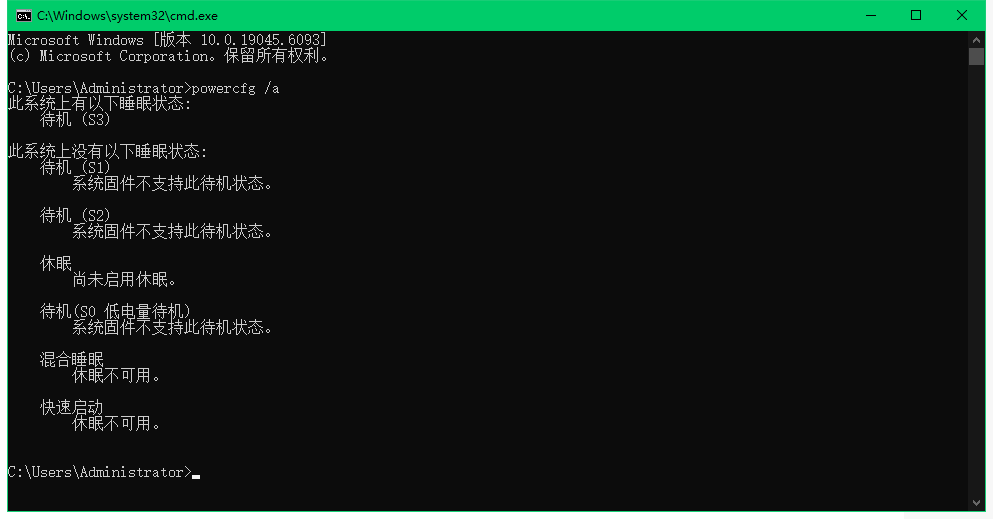
依旧CMD提一个
powercfg /a 查看电源计划或硬件本身是否支持待机睡眠功能(无休眠主板不支持)
4.更换虚拟内存分区:
这个看你个人硬盘容量情况设置到哪个分区,只要不是C盘就行(1个T硬盘不分区主当系统盘的可以当我没说)
注意不要用机械硬盘(如果你是只有机械硬盘也当我没说,还是对自己好点吧,早点体验固态硬盘做系统盘)
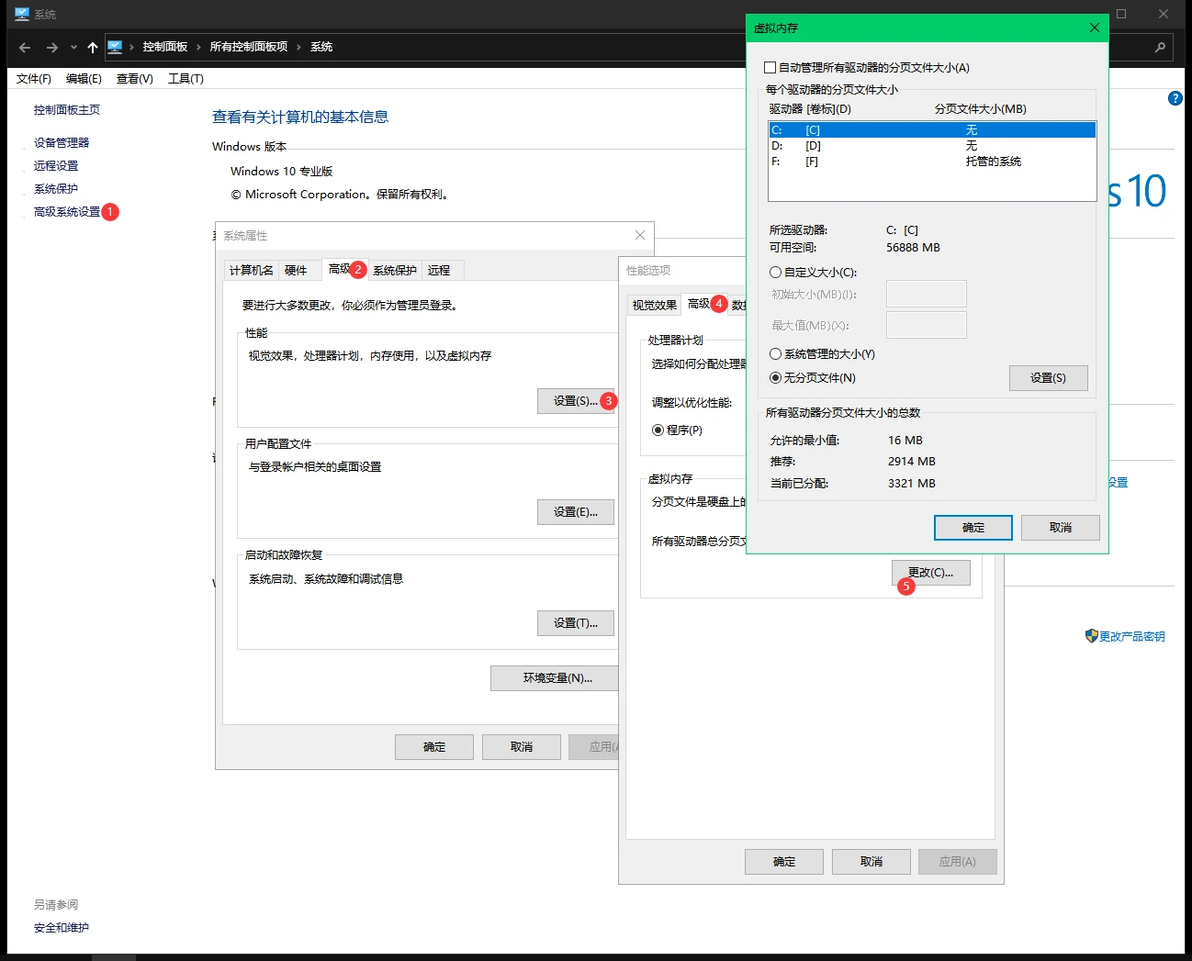
更改后重启电脑生效,重启后,启用显示隐藏文件,如果搜索出在C盘的"pagefile.sys"需手动删除(删不了用DISM++春哥大法)

个别笔记本电脑,它自动可能分配的是12G±,如果你不需要它设置那么多则手动限制2048-8192或保持自动
总结虚拟内存的看法,你不是应用/游戏/渲染多开、服务器房主、模拟类游戏页文件大小自动就好
总之按你需求而设,没需求自动就省事,自主增加看你是不是多开、服务器房主...看着C盘可用容量自己考虑
像国产游戏虚幻引擎5 实时渲染技术+Lumen动态全局光照的黑神话悟空,比如你是16G物理内存,长时间游玩遇到帧率问题或者闪退,1080P是要给个16384虚拟(具体看你游玩情况)

给WIN11用户提一个虚拟内存更改BUG
在Win11系统中,如果无法更改虚拟内存到其他盘,可能是因为启用了Bitlocker驱动器加密设置过加密盘,注册表就会记录不允许设置非系统盘:
通过修改注册表"Win+R打开运行输入regedit"
HKEY_LOCAL_MACHINE\System\CurrentControlSet\Control\Session Manager\Memory Management
将PagefileOnOsVolume的值由1改为0
5.C:\Windows\servicing\LCU
删除该文件夹内所有文件,不是每个人都有,极少数,我是用的游戏定制系统才遇到有
6.微软EDGE浏览器
C:\Users\你当前系统用户\AppData\Local\Microsoft\Edge\User Data\Crashpad
删除reports文件夹内所有文件,隔一段时间要看看>取决于你使用过程中有无经常崩溃(比如超频用户,显卡驱动有问题,我超频稳定后这里清掉后一直是空的)
一般是只有一个用户,如果你浏览器添加的用户越多,那其对应的用户文件夹占用C盘也越多
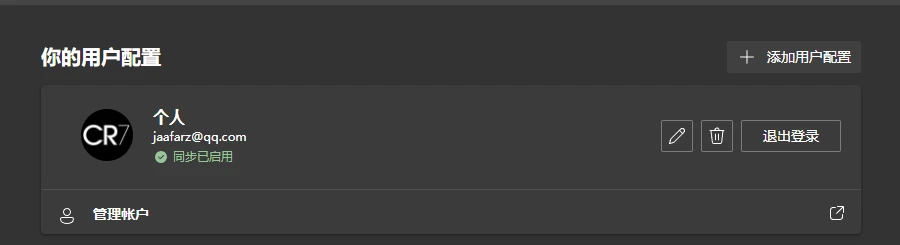
我不会让你去动Edge\User Data\Default\Cache
免得你浏览器有用的东西还没保存就弄没了
关于EDGE浏览器优化,游戏助手给它卸载
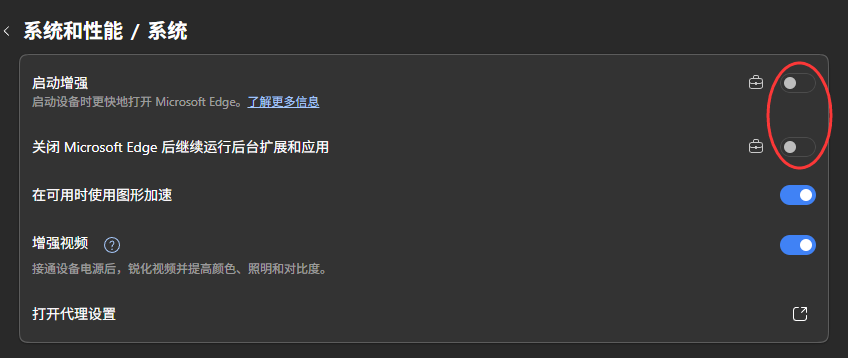
启用多线程下载
edge://flags/#enable-parallel-downloading,Enabled
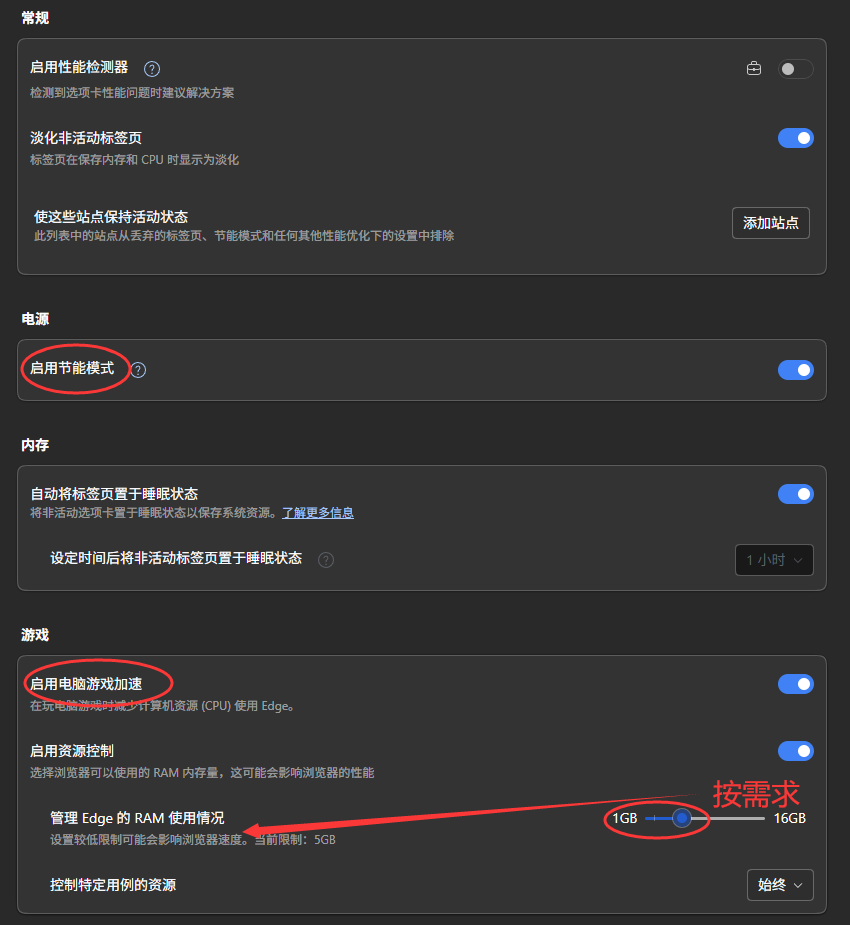
7.更换显卡驱动后,着色器
①NVIDIA显卡清除游戏着色器缓存
C:\Users\你当前系统用户\AppData\Local
NVIDIA"DXCache、GLCache"文件夹
有些你常玩、不常玩或已卸载的游戏要自己手动单独去弄(根据WizTree"修改时间"进行判断)大多数软件不会进行清除它们
C:\Users\你当前系统用户\AppData,在这文件夹的三个子文件夹下名称有这类:(自己用"Everything"搜索,按大小斟酌处理)
"D3DGraphics??????.ushaderprecache"文件
"shaders、D3DSCache"这些就比较难认了👆只处理上面的就好
以及NVIDIA控制面板
NVIDIA控制面板"着色器缓存大小"(设置它,对帧数的提升聊胜于无,不要去夸大它的作用,它主要是有利于减少游戏卡顿和加快游戏加载时间):
C盘空间不足(比如C盘150G,还有40%可用)就默认的4G、还有不少(比如C盘150G,还有65%可用)就5或10G(你也可以按照你的显存容量来设置,4G及以下保持默认或5G,6-12G甚至更多用10G)
不建议无上限,到时候着色器缓存文件越用越多C盘红了都不知道😬(1个T的实力哥无上限无掉所谓)
也就是设置越多可用👉C盘少的越多
这个着色器缓存每次更换显卡驱动或自己手动清洁后才会清理
建议先选"已禁用",再随便找款大型游戏进去开始游戏后退出
回到这里更改我上面提到的,你想要设置的大小,后面再进游戏重新加载着色器即可
清除着色器重新加载,一定程度上有概率能解决你遇到的卡顿,并恢复你原本应有的帧率表现
我主要用N卡,A卡不太了解,不过上面提的文件也适用,毕竟你之前肯定也是N卡的一员
AMD显卡清除游戏着色器缓存
AMD控制面板里面也有"显卡>重置着色器高速缓存>执行重置"
"AMD\DxCache、AMD\GLCache、AMD\VkCache"文件夹
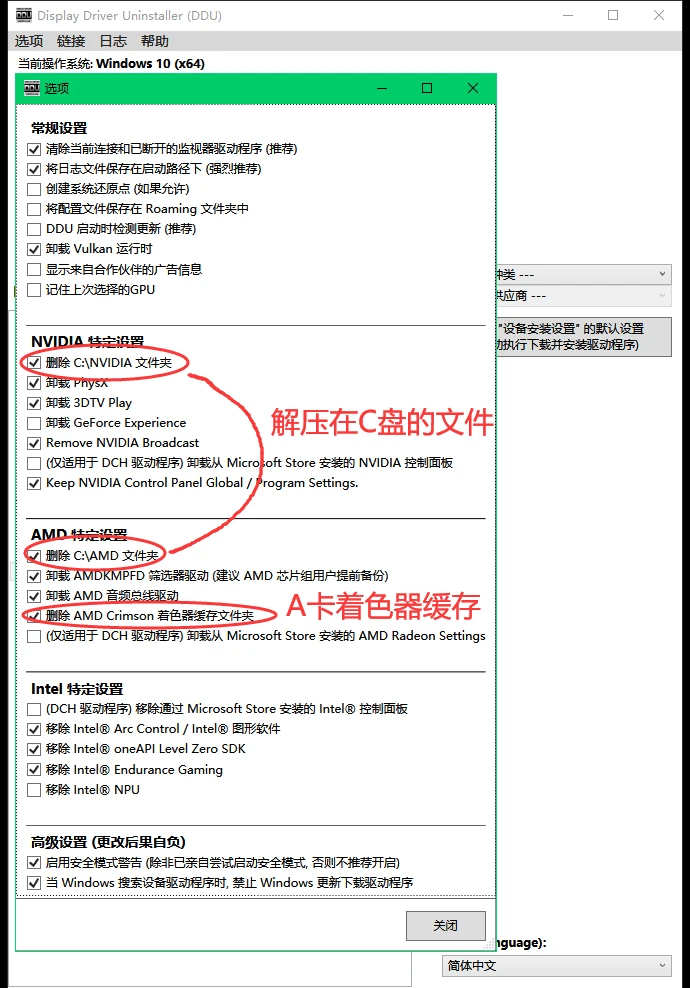
"Display Driver Uninstaller"里面提的"crimson"文件夹你可以自行看看
②安装显卡驱动时解压在C盘的"NVIDIA、AMD、INTEL"文件夹
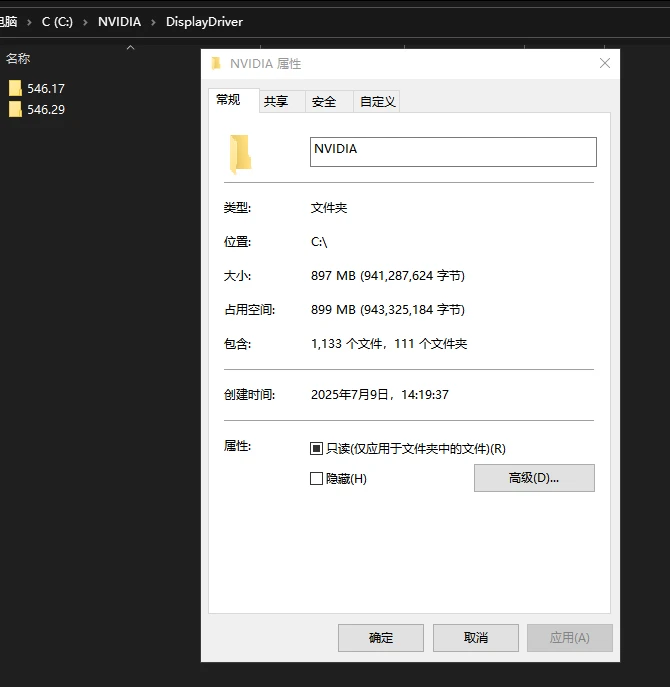
已经安装完成后,如果它没有自动清理,需要手动删除"整个文件夹"👆像这样就要删除
8.".dmp、.mdmp"系统崩溃、游戏软件崩溃分析文件
前者占用大,后者占用小(自己用"Everything"搜索)
至于它为什么会崩溃你应该心知肚明,比如超频 / 兼容性差,你已经知道是你造成的那就没必要留着这些了

如果你没超频,那有可能是系统DLL文件损坏、显卡/其它驱动不行、硬件本身造成
9.显卡驱动残留
更新驱动后,"Driver Store Explorer"留意是否上一版本驱动还残留,小白你不要乱删哦,我分享这些工具是让你进行分析,你不懂得判断乱删就寄寄

以N卡驱动举例,我当前用566.03,如果这里还有上一版本5xx.xx,那就把上一版本选取删除(如果想留着靠设备管理器回退它,也可不删,但建议还是删,占C盘空间)
假如勾选了强制删除再点击删除驱动包提示无法删除,那你就鼠标右键它的版本号>打开文件夹>C:\Windows\System32\DriverStore\FileRepository>点击资源管理器地址栏的FileRepository>亮起的文件夹就是对应它的,删掉它>Driver Store Explorer刷新后只有一个显卡驱动版本即操作正确
10.补充下updater文件说明
①各软件的"-updater"文件夹下载的安装程序,它更新完不会自己清理安装包,要自己去删
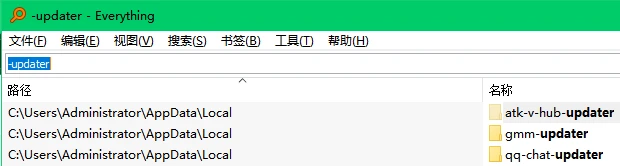
②比如你是用某某应用管家 或者 软件官网下载安装的软件
以某音举例,如果后续检测有推出更新,它们下载安装后,也不会主动去除旧版本,仍保留在软件同文件夹内
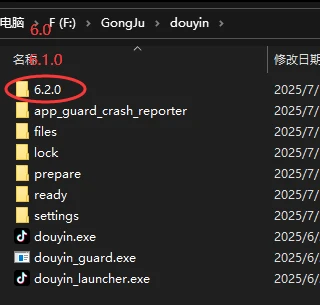
比如我这个更新至6.2版本了,它之前的5.9、6.0、6.1版本还依旧在,选择对应的旧版本删掉即可;再比如某想电脑管家,你用他商店的更新下载,他旧版本还在同文件夹下一直保留着每年过年
每个占用少则几百MB, 如果自己不主动去删除,那么就一直在占用,这个给你少几GB那个也少几GB你的硬盘空间就遭殃了
有这种坏习惯的还有某某音乐、某某视频、某某网盘,需要你自己去看已安装的软件(要多利用软件Everything、WizTree)
如果你是Ubisoft育碧用户
C:\ProgramData\Ubisoft\Ubisoft Game Launcher\patch
看你更新客户端时有没有安装并自主清理,安装失败的则会残留在这,成功的则无此文件夹
可以利用的软件
1.Ashampoo® WinOptimizer 25
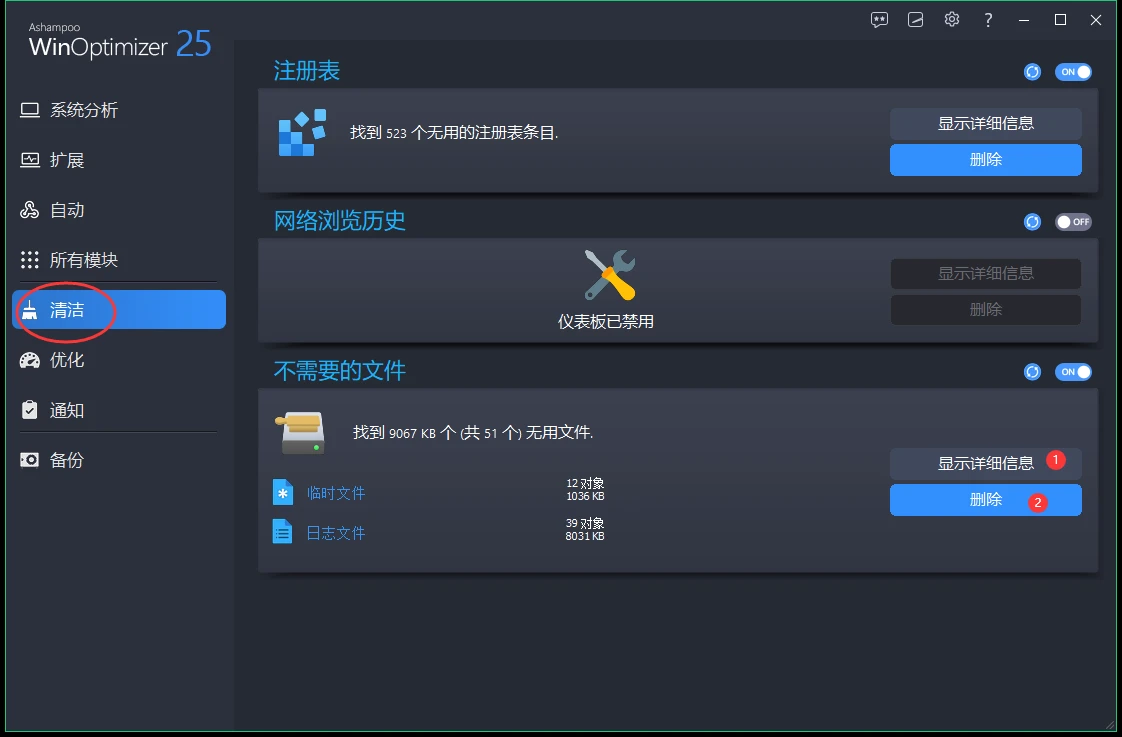
如图操作
👇阿香普官方白给
https://www.ashampoo.com/frontend/registration/php/trial_step1.php?edition_id=ohyk4yrkq3cgy9mu3caorknub3egixif
2.DISM++
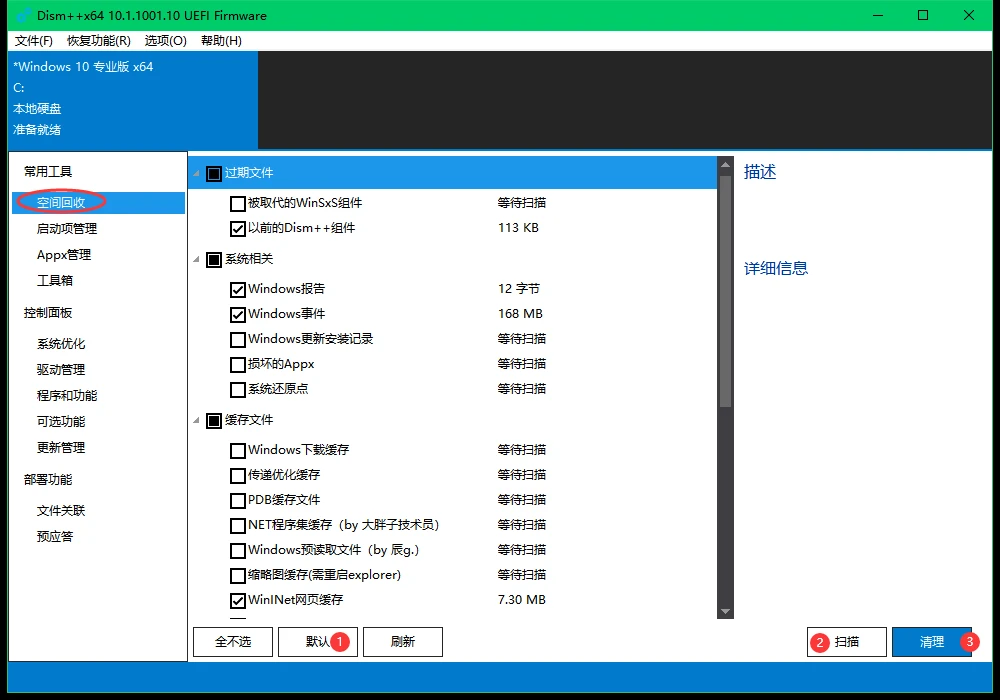
如图操作
3.HiBitUninstaller
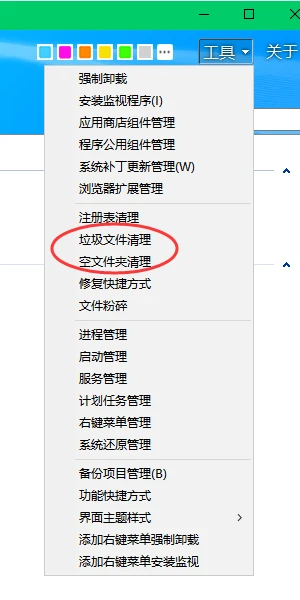
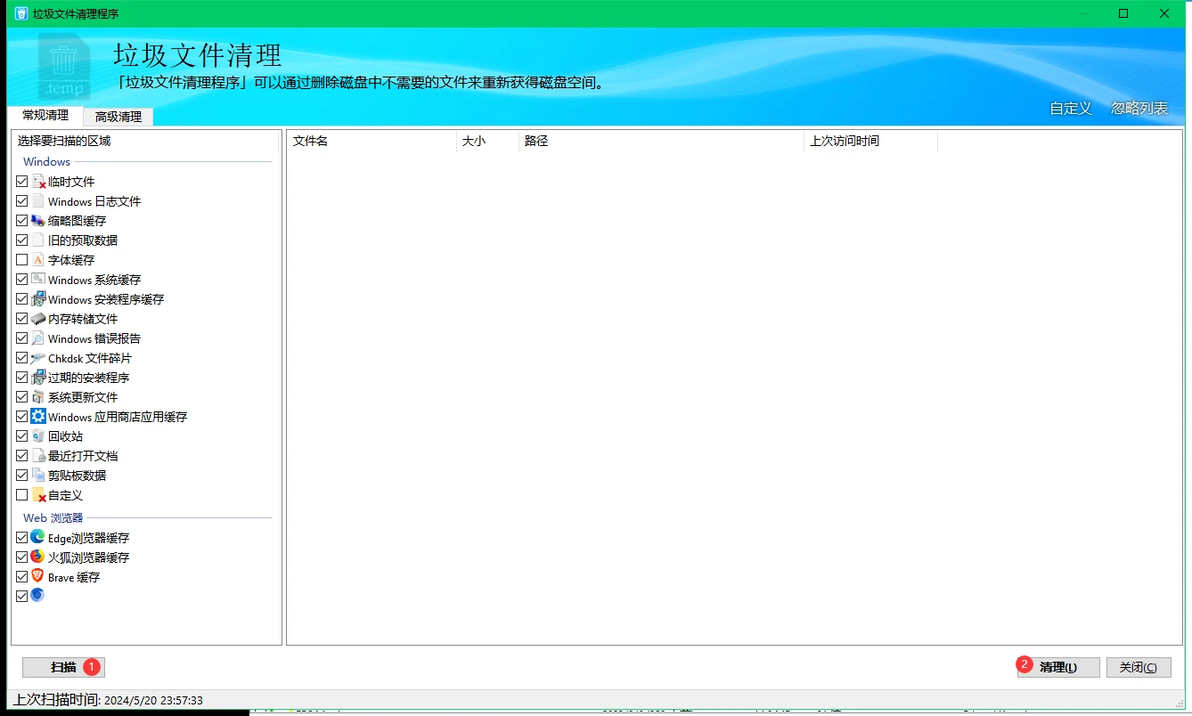
如图操作
4.System Ninja
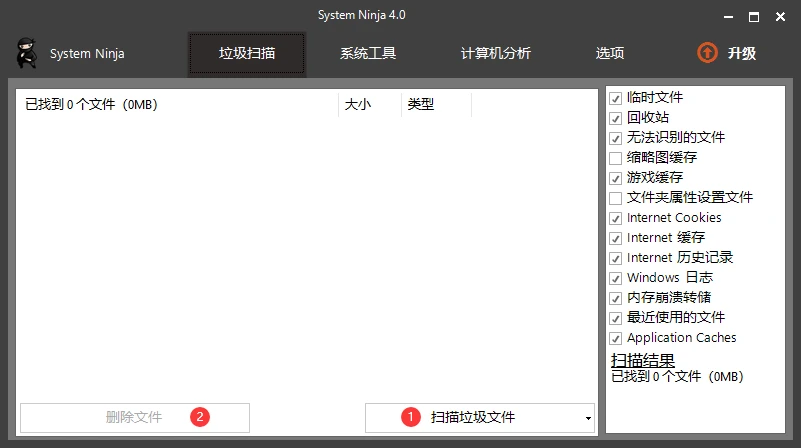
如图操作
日常我喜欢用HiBitUninstaller,当存储少了比较多的时候、更换不同版本显卡驱动后,我喜欢用System Ninja、Ashampoo,尽量只用一款当作主力清理软件(用完这款别再用多款软件,接二连三那样)免得引起对系统不好的影响,不过本文这三款还算正常
最后,enjoy!请尽量让C盘可用空间不低于30G保持流畅
至于不提
-C盘"prefetch"预读文件夹,如果"SysMain"(Windows老版本为SuperFetch )服务被禁用,这个文件夹一般是没文件的;但系统默认都是启用的,所以自己可以酌情清理该文件夹内预读文件
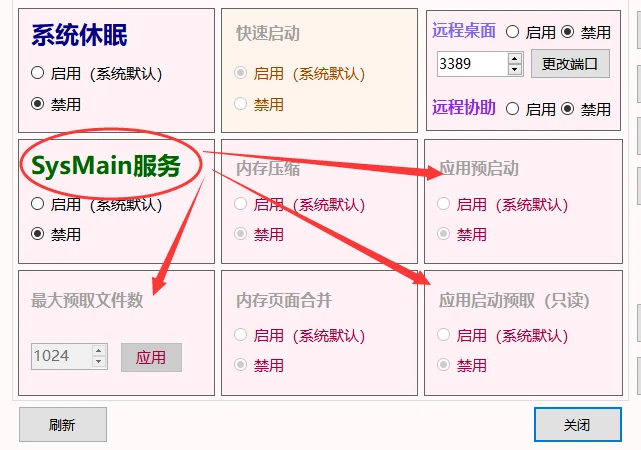
这个服务系统盘是"机械硬盘"要开启才流畅,但这个流畅到底利大于弊还是反之,看你硬盘健康状态
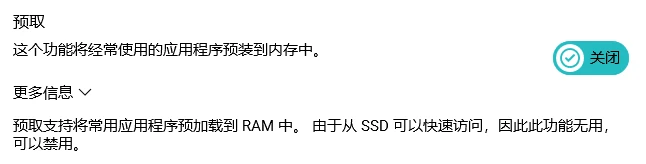
系统盘是固态硬盘禁用无所谓
-"WIN+R>%appdata% 清除临时文件夹"(如果C盘很乱,能清理出N个G吧)但我怕你有些东西是需要的,自己把握,我反正是没去动,因为我经常用一些便携版软件,会把我原有设置删掉
它没有"%temp%"临时文件那么省心(就上图HiBitUninstaller提的垃圾清理的临时文件)
-关于"注册表清理"
使用"错误的"软件进行操作后可能会导致你的一些"文件 / 应用"关联设置出错,所以自己把握不住的悠着点,每个人电脑状况不一样,有的人没事有的人不知为何操作后有影响(反正我给人远程优化电脑是不帮他清理注册表,容易被这个坑)你若想尝试可以先备份现有注册表后操作
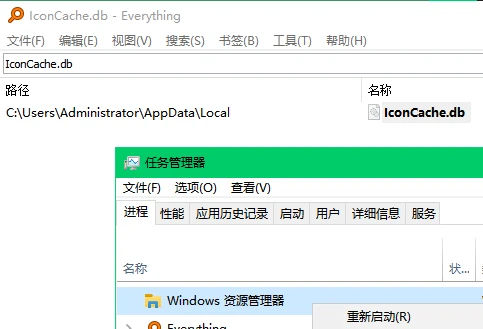
-如果你的桌面图标仅显示白色,图标缓存问题,IconCache.db删掉,任务管理器重启Windows资源管理器(也可,任务管理器左上角的 文件 > 运行新任务,输入 explorer.exe 确定)
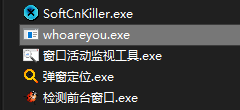
-如果你电脑有流氓软件,你该怎么做?


End:离我而去的人
