
在日常工作或学习中,PDF文件因格式稳定、易于阅读而成为我们常用的文档格式。然而,你是否也曾遭遇这样的困扰:一份重要的PDF报告、电子合同或学习资料,突然在电脑中“不翼而飞”?那么,电脑如何恢复pdf文件?电脑pdf文件全没了怎么恢复?

别担心!本文手把手教你5个实用恢复技巧——无论你是电脑新手还是有一定基础的用户,都有希望通过这些方法有效找回宝贵的PDF文档。让我们一起开始“文件救援”之旅吧!
一、PDF文件消失常见原因
在寻找电脑pdf文件怎么恢复方法前,了解文件“消失”的可能原因,能帮助我们更有针对性地采取恢复措施:
(1)误删除操作:常见的情况——不小心按了Delete键,或将文件拖入回收站后清空。
(2)病毒或恶意软件感染:部分病毒会隐藏、加密甚至删除你的文档。
(3)存储设备问题:硬盘出现坏道、U盘异常拔插,都可能造成文件系统错误,使文件“消失”。
(4)人为移动或重命名:文件被移动到陌生文件夹,或文件名被大幅度修改导致无法识别。
(5)系统设置导致隐藏:文件属性被设置为“隐藏”,在常规视图中不可见。
二、怎么恢复电脑PDF文件?5个常用技巧
技巧1:借助专业数据恢复软件恢复电脑PDF文件
当PDF文件在电脑中意外消失,怎样恢复电脑上的pdf文件?这时,一款专业的数据恢复软件就显得尤其重要。例如,使用“云骑士数据恢复”这样的工具,它能从电脑硬盘、U盘、SD卡等多种存储设备中,找回已经被删除或意外丢失的文件。软件不仅支持恢复PDF文档,也涵盖常用的Word、Excel、PPT等格式。加上界面设计直观简洁,即使对电脑操作不熟悉的用户也能轻松上手。
操作步骤:
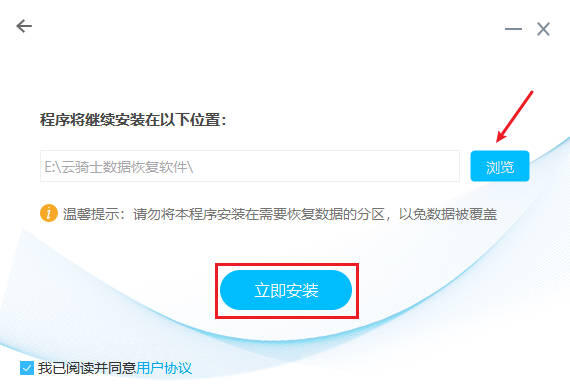
1、从官网下载并安装云骑士数据恢复软件(记得软件不能下载安装在丢失文件所在磁盘)。
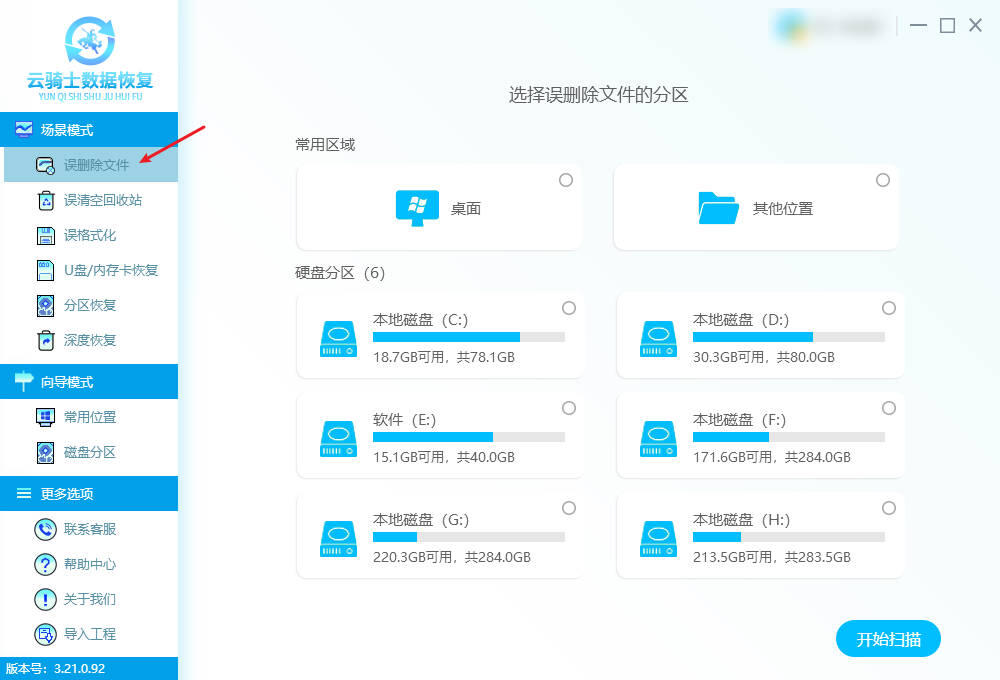
2、启动软件,选择扫描模式:“误删除文件”适用于近期删除;“深度扫描”用于更彻底搜索。
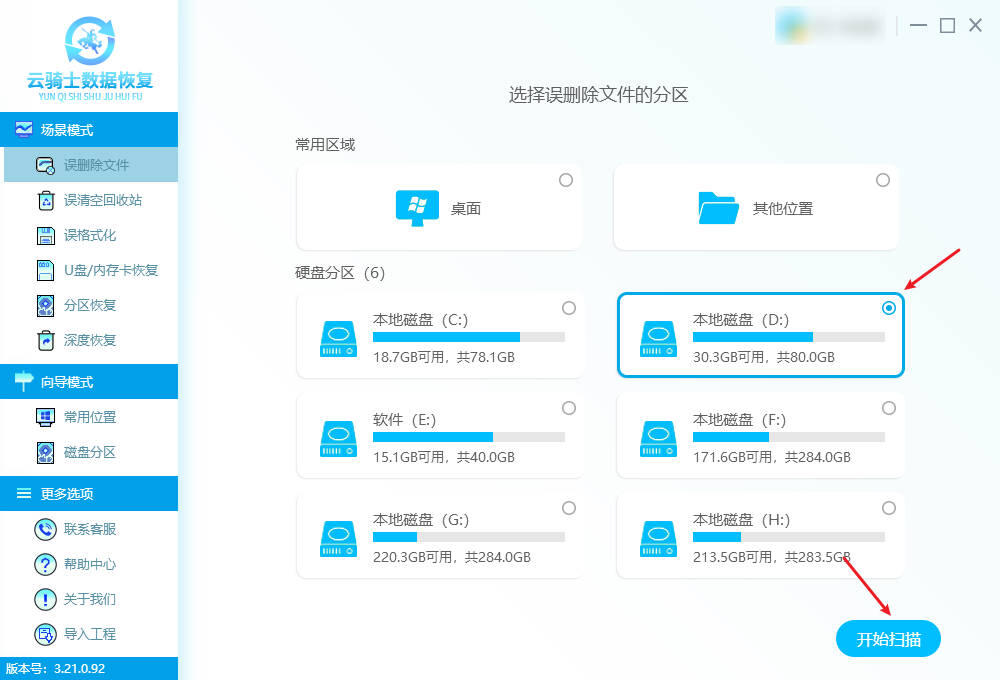
3、选择丢失PDF文件原来所在的分区(如D盘、桌面等),点击“开始扫描”按钮。
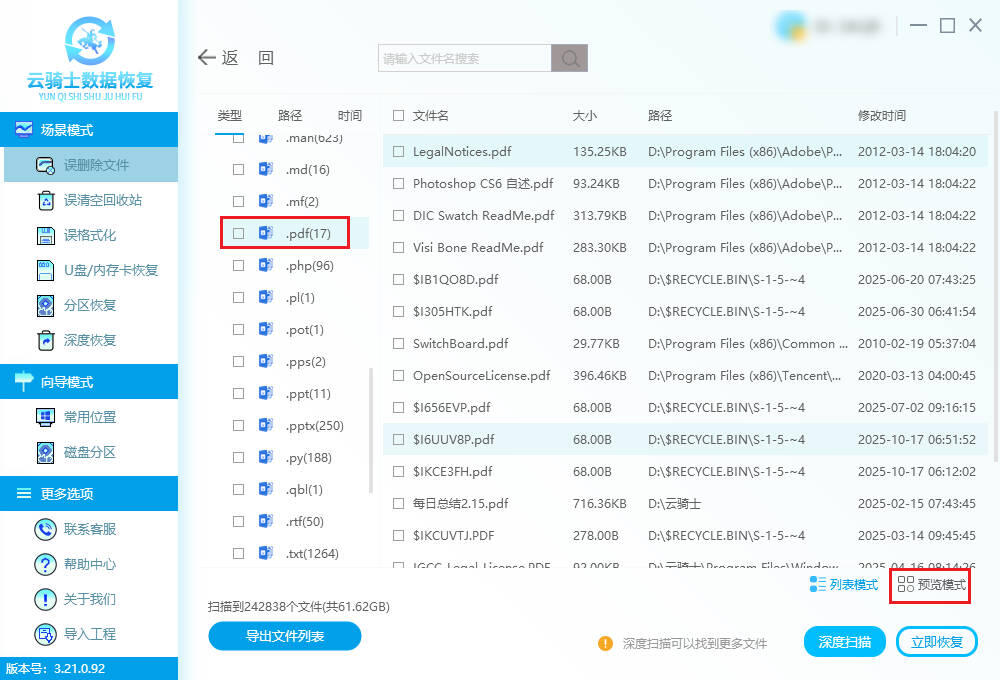
4、扫描结束后,在文档类型中筛选“PDF”,然后通过“预览模式”预判文件可恢复性有多少。
5、最后选择需要恢复的PDF文件,将其保存到其他分区或外接设备(避免覆盖数据)即可。
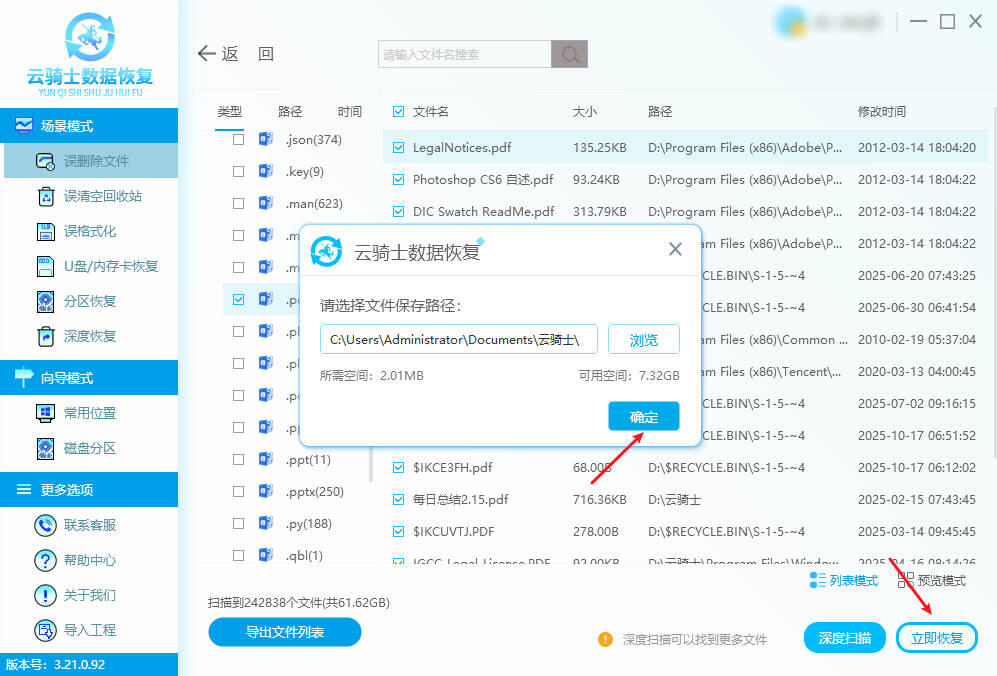
优点:可应对格式化、清空回收站等多种场景,支持恢复多种文件格式。
技巧2:利用文件历史版本功能还原PDF
如果你使用的是Windows 10/11且启用了“文件历史记录”功能,系统会自动为你的文件创建版本备份。
如何操作:
1、找到原来存放PDF的文件夹(即使文件已消失)。
2、右键点击文件夹空白处,选择“属性”。
3、进入“以前的版本”选项卡。
4、系统会列出可用的历史版本,选择文件丢失前的日期版本。
5、点击“还原”或“打开”查看该版本中的PDF文件。
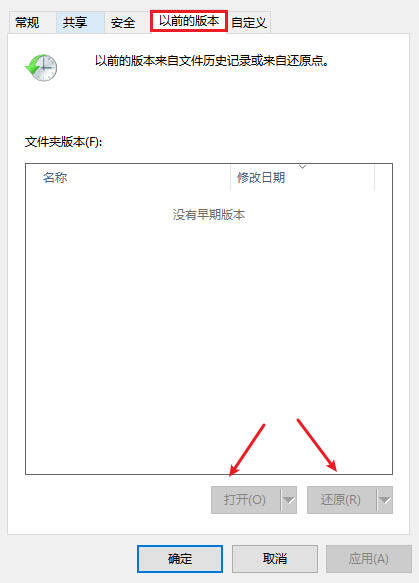
启用备份提示:如果尚未启用,可前往“设置”>“更新和安全”>“备份”>“添加驱动器”开启此功能,防范未来文件丢失。
技巧3:通过系统高级搜索定位PDF文件
有时文件并未真正丢失,而是被移动到未知位置或被重命名。
使用高级搜索:
1、Windows系统:打开文件资源管理器,在右上角搜索框中输入“*.pdf”,系统会搜索全盘的PDF文件。可进一步按修改日期、大小筛选。
2、技巧扩展:如果记得部分文件名,可使用“关键词.pdf”格式搜索(如“报告.pdf”)。
3、查看搜索范围:确保搜索范围设置为“此电脑”而非当前文件夹。
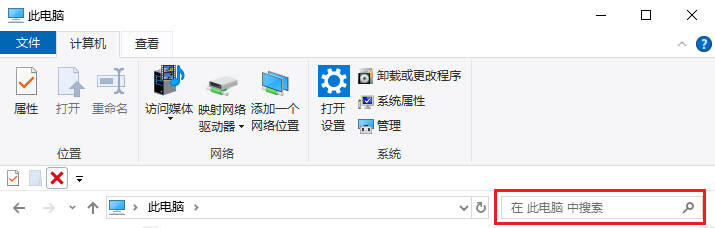
技巧4:从回收站还原误删除的PDF文档
对于近期误删除的PDF文件,回收站是快捷的恢复途径。
步骤很简单:
1、双击桌面“回收站”图标。
2、在回收站内按类型或日期排序,找到目标PDF文件。
3、右键点击文件,选择“还原”,文件将自动恢复到原来的位置。
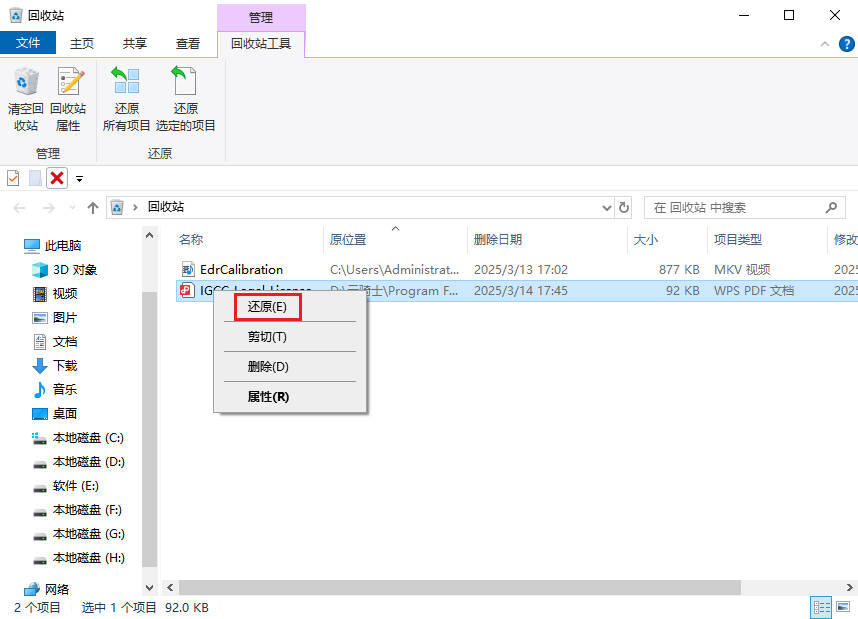
重要提醒:如果回收站已被清空,此方法无效,需尽快采用其他方法,避免新数据覆盖。
技巧5:显示隐藏属性找回“消失”的PDF
部分PDF文件可能因系统设置或病毒感染被标记为隐藏属性,使其在常规视图中不可见。 显示隐藏文件:
1、Windows 10/11:打开任意文件夹,点击顶部“查看”菜单,勾选“隐藏的项目”。
2、通过控制面板:也可进入“控制面板”>“文件资源管理器选项”>“查看”,选择“显示隐藏的文件、文件夹和驱动器”。
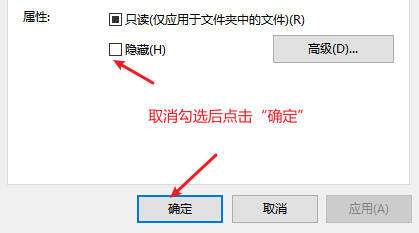
3、属性修改:找到隐藏的PDF文件后,右键点击选择“属性”,取消“隐藏”选项的勾选。
文章结尾:
PDF文件突然消失确实令人头疼,但通过以上5个技巧——从简单的回收站还原,到利用系统备份功能,再到专业软件深度扫描——绝大多数情况下的文件丢失问题都能得到解决。
重要建议:恢复文件时,请优先尝试非侵入性方法(如回收站、隐藏属性检查),如需使用恢复软件,请尽快操作以减少数据被覆盖的风险。平时养成良好的文件管理习惯:定期备份重要文档、使用云存储同步、避免在存储设备满负荷时操作文件,这些都能有效减少文件丢失的风险。
希望本文的指南能帮助你成功找回宝贵的PDF文件。如果你有其他有效的恢复经验,欢迎分享交流!


