
在日常计算机操作过程中,无论是由于人为疏忽还是系统异常,我们都可能误删关键的exe可执行文件,进而引发软件打不开、游戏无法启动或系统功能故障等问题。本文旨在针对这一高频发生的状况,为用户提供一套自救指南,帮助大家摆脱“电脑EXE文件删除了怎么恢复”的实际困境。

一、EXE文件被删除的常见情况分析
1.1、理解EXE文件的重要性
EXE文件是Windows操作系统的可执行程序核心,包含程序运行所需的机器代码和资源。每个应用程序至少有一个主EXE文件,当这个文件被删除时,即便其他支持文件完好,程序也无法启动。了解这一点,就能明白为什么及时恢复EXE文件至关重要。
1.2、误删的多种场景
用户遇到的“电脑exe文件删除怎么恢复”问题通常源于以下几种情况:
1)人为操作失误:
●整理文件夹时批量选择,意外包含EXE文件。
●误将整个程序文件夹当作临时文件删除。
●使用Shift+Delete组合键直接永久删除。
●清理磁盘空间时判断错误。
2)系统或软件自动删除:
●杀毒软件误判为病毒或威胁(常见于破解补丁、汉化文件)。
●系统清理工具过度“优化”。
●Windows Defender等安全软件自动隔离可疑文件。
●存储空间不足时的系统自动清理。
3)特殊场景:
●多用户环境下,其他用户无意或故意删除。
●磁盘错误导致文件系统损坏。
●程序卸载过程中的意外删除。
二、紧急应对:立即采取的关键措施
电脑里的exe文件被误删了怎么恢复?当意识到重要EXE文件被删除时,正确的第一时间反应能极大提高恢复成功率。
2.1、停止一切写入操作
发现“电脑删除了exe文件怎么恢复”的情况后,立即停止使用该硬盘分区是黄金准则。这是因为:
●删除操作只是将文件在文件分配表中的记录标记为“可用”。
●实际数据仍然保留在磁盘扇区中,直到被新数据覆盖。
●任何写入操作(保存文件、安装程序、下载内容)都可能占用这些“可用”空间。
具体操作:
1、如果是非系统盘文件被删,立即关闭所有可能向该盘写入数据的程序。
2、如果是系统盘(通常是C盘)文件被删:
●避免创建新文件或保存文档。
●关闭浏览器下载、软件更新等后台任务。
●如果可能,暂时断开网络防止自动更新。
2.2、评估情况并记录信息
在采取行动前,花几分钟明确以下信息:
●被删文件的具体名称和完整路径。
●删除发生的大致时间。
●文件大小(可通过回忆或查看类似电脑获得)。
●是否是系统关键文件。
这些信息在后续恢复步骤中非常重要,特别是使用专业软件时。
三、使用Windows系统自带恢复功能
3.1、检查回收站
对于“电脑桌面exe文件怎么恢复”这类问题,回收站应该是首个检查点。
电脑exe文件怎么恢复?详细步骤如下:
1、多种方式打开回收站:
双击桌面回收站图标(如果显示)。

通过文件资源管理器左侧导航栏。
桌面空白处右键→“显示设置”→“主题”→“桌面图标设置”→勾选“回收站”。
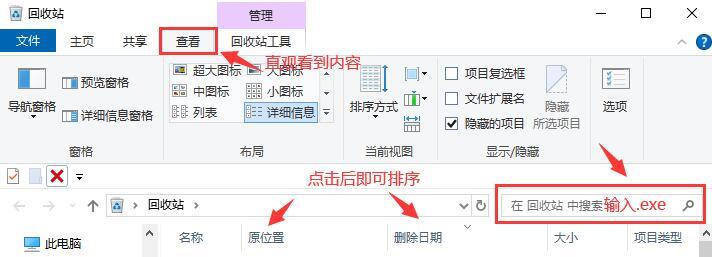
2、高效查找方法:
使用右上角搜索框,输入“.exe”或部分文件名。
点击“原位置”列排序,快速定位到特定文件夹。
按删除日期排序,如果记得大致删除时间。
切换“查看”为大图标或详细信息模式。
3、恢复操作:
找到文件后,右键选择“还原”(文件将返回原位置)。
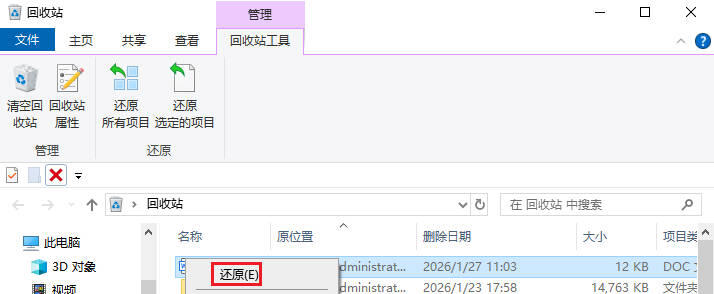
或拖拽文件到目标文件夹。
多选后批量恢复。
3.2、使用“以前的版本”功能
Windows的卷影复制服务会定期创建文件和文件夹的快照。
恢复步骤:
1、导航到被删文件原来所在的文件夹。
2、右键点击文件夹空白处,选择“属性”。
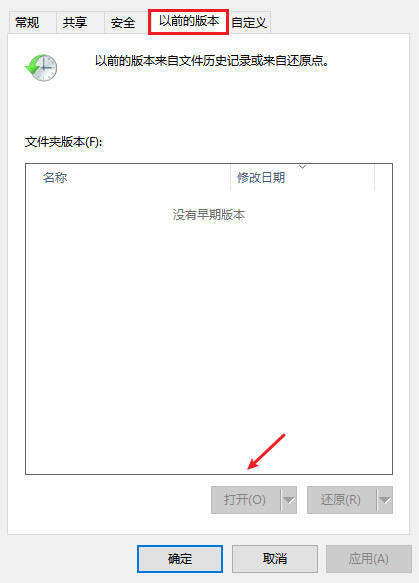
3、切换到“以前的版本”选项卡。
4、如果有可用版本,选择删除前的时间点。
5、点击“打开”浏览该时间点的文件夹内容。
6、找到EXE文件并复制到当前位置。
适用条件:
●系统保护已对目标驱动器启用。
●已创建系统还原点。
●文件删除时间点在某个还原点之前。
四、借助专业数据恢复软件自主恢复
当系统自带功能无法解决“电脑删除exe文件怎么恢复”的问题时,专业数据恢复软件是有效的选择。
4.1、恢复前准备
下载安装注意事项:
1、不安装到被删文件所在分区:这是恢复操作的第一原则。
2、准备一个足够空间的U盘或移动硬盘存放恢复的文件。
3、确保电脑电源稳定,笔记本请连接充电器。
4.2、云骑士数据恢复软件使用详细指南
优势:免费扫描、免费预览、界面友好、功能全面
电脑如何恢复exe文件?操作步骤如下:
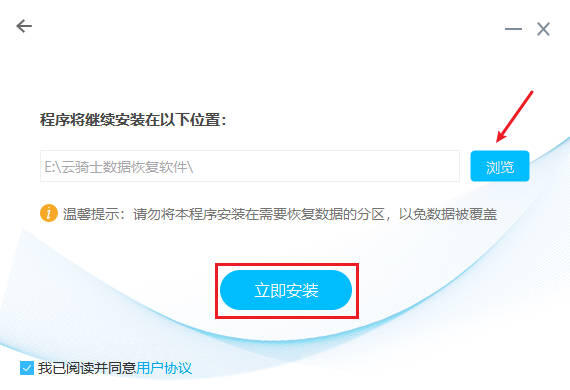
1、下载安装软件:访问云骑士数据恢复软件官网下载最新版,安装时选择非目标磁盘(如误删除文件在D盘,则安装在E盘或者其他盘)。
2、选择恢复模式:启动软件后,根据提示选择适合的恢复模式,如“误删除文件”模式,若对于扫描结果不满意,还可选择“深度扫描”模式。

3、选择扫描位置:指定你想要扫描exe文件的硬盘分区或存储设备,点击“开始扫描”,软件将开始搜索现有以及丢失的未覆盖文件。

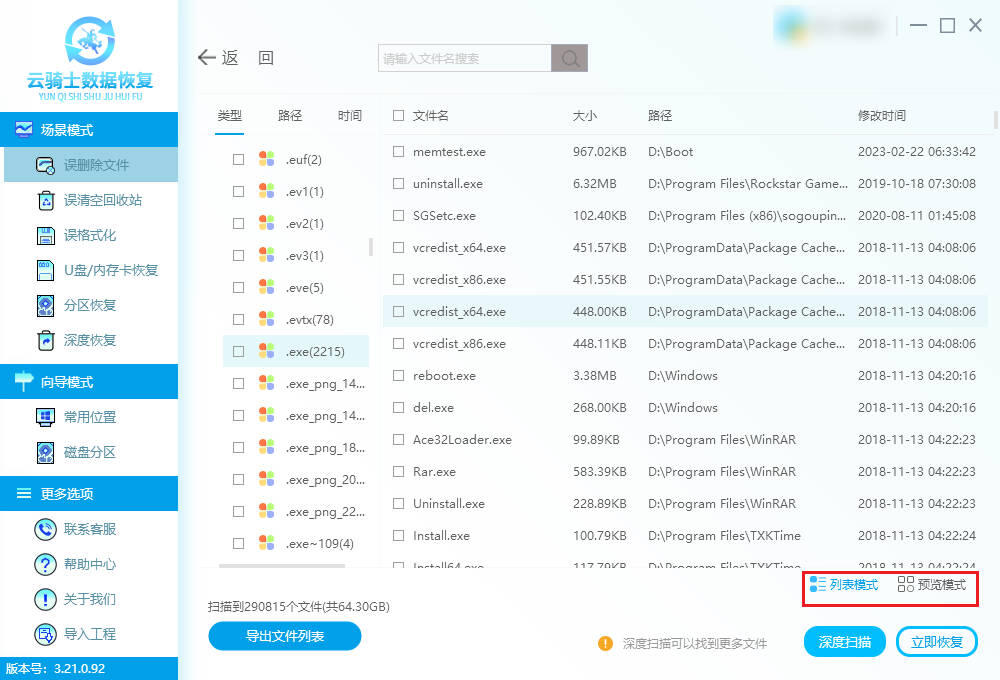
4、筛选预览文件:扫描结束后,可通过列表模式快速筛选文件,然后通过预览模式预览文件。
列表模式可快速定位exe文件方式:
按类型筛选:展开“其他文件”找到“.exe”扩展名。
搜索文件名:输入exe文件名称关键词(如“xxx.exe”)。
按路径查找:回忆原文件存储路径(如D:\xxx\)。
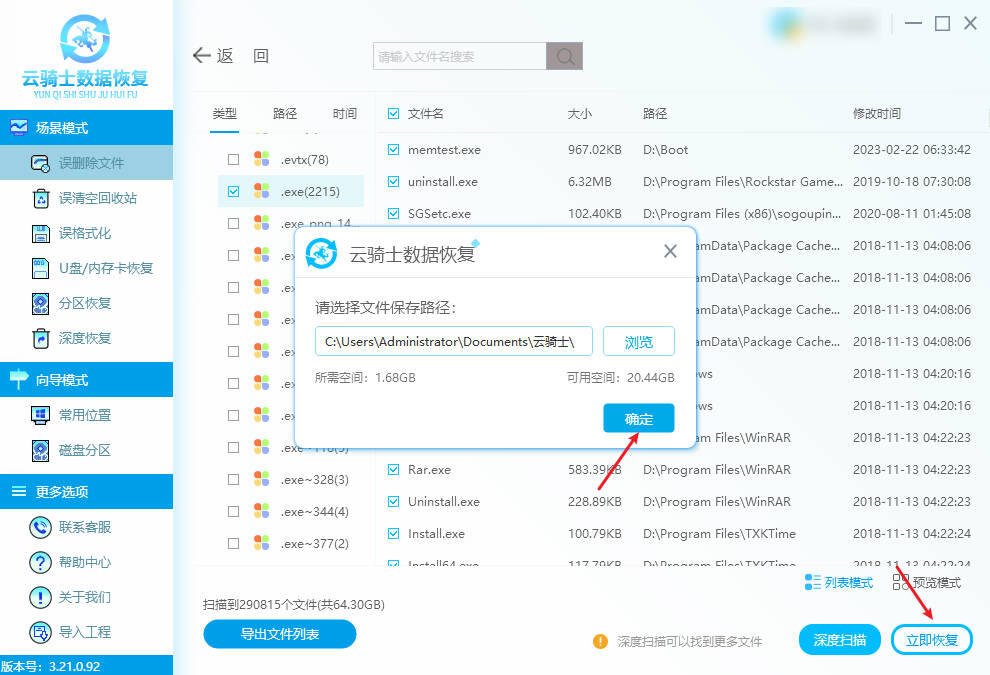
5、立即恢复文件:勾选需要恢复的exe文件,点击“立即恢复”,选择保存路径:必须存储到其他磁盘(如原文件在D盘,则保存到C盘等)。
专业技巧:
●若常规扫描未能找到目标文件,可切换至深度扫描模式进一步探索。
●为避免恢复无效文件,恢复前尽量通过预览模式预判文件可恢复性。
五、特殊情况处理方案
情况1:杀毒软件误删
很多用户遇到“电脑自动删除exe文件怎么恢复”的问题,通常是安全软件误判:
1、打开杀毒软件,查找“隔离区”、“威胁历史”或“病毒查杀记录”。
2、找到被隔离的exe文件,选择“恢复”并“添加信任”。
3、恢复后排除该文件,避免再次被删。
情况2:系统更新后exe关联丢失
exe文件存在但无法运行:
1、按Win+R,输入regedit打开注册表。
2、导航至HKEY_CLASSES_ROOT\.exe。
3、确保默认值为exefile。
4、再到HKEY_CLASSES_ROOT\exefile\shell\open\command。
5、确认默认值为"%1" %*。
情况3:桌面快捷方式失效
如果只是桌面快捷方式丢失:
1、到程序安装目录查找原始exe文件。
2、右键“发送到桌面快捷方式”。
3、或使用系统搜索功能定位程序。
总结:
综上所述,当面对“电脑exe文件被删了怎么恢复”这一棘手问题时,请立即停止写入,首先使用Windows系统自带恢复功能;若无效,专业数据恢复软件或许是您可靠的选择。它操作简单、恢复能力强,能深入扫描找回误删除的视频、音频、文档等不同文件,是解决棘手数据丢失问题的有力保障。


