
在使用电脑过程中,一次意外的快捷键操作,就可能让D盘中的重要资料"不翼而飞"。面对这样的紧急情况,是手忙脚乱还是从容应对?这份2026年实用手册将为您详解恢复删除D盘文件的方法,手把手教您找回被误删的重要文件。无论您是办公人士还是电脑新手,希望您都能在这里找到合适的解决方案。

第一部分:快捷键删除d盘文件去哪儿了?
1.1、普通删除vs永久删除
普通删除(Delete键):文件进入回收站,可轻松还原。
永久删除(Shift+Delete):绕过回收站,直接从文件系统中删除。
1.2、文件真的消失了吗?
实际上,当您使用快捷键永久删除文件时,操作系统只是:
移除文件在目录中的索引记录。
将文件所占的磁盘空间标记为“可覆盖”。
文件内容仍然存在于硬盘上,直到被新数据覆盖。
第二部分:快捷键删除d盘文件怎样恢复
2.1、立即行动:尝试系统内置恢复功能
方法1:使用Ctrl+Z撤销(仅限刚删除)
如果你刚刚删除文件,且没有关闭文件夹窗口、没有进行任何其他操作(如复制、粘贴、新建文件),立即按“Ctrl+Z”组合键,系统可能会直接撤销删除操作,文件将瞬间恢复到原位置。

方法2:从回收站还原
如果方法1无效,快捷键删除d盘文件怎样恢复?使用Delete键删除,文件通常会进入回收站。双击打开“回收站”,按“删除日期”排序,找到目标文件,右键选择“还原”。
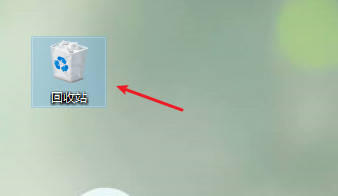
方法3:使用Windows“文件历史记录”(需提前开启)
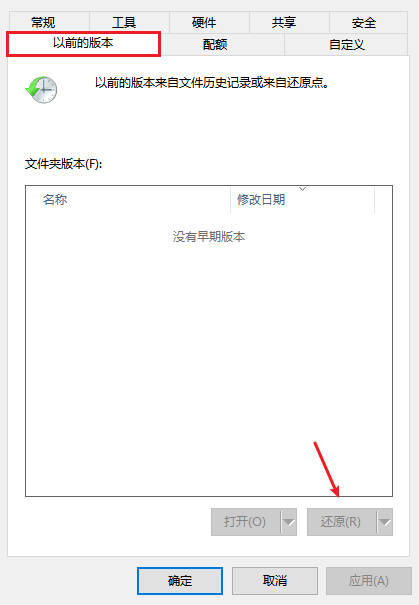
如果你之前开启了“文件历史记录”功能(Windows 10/11),系统会自动备份D盘中的文件。
右键点击D盘中原文件所在的文件夹 → 选择“属性” → “以前的版本” → 选择一个删除前的时间点 → 点击“还原”。
2.2、进阶方案:使用专业数据恢复软件
如果上述方法无效,删除d盘文件怎么恢复?对于未提前进行文件备份的用户来说,专业数据恢复软件是解决问题的有效手段。云骑士数据恢复软件操作流程简单直观,支持多种存储介质扫描,兼容性广泛,满足日常文件恢复的多种情况。软件内置的免费预览和类型筛选功能,有助于用户快速筛选、预览所需文件,大幅提升查找速度,特别适合时间紧迫的恢复任务。
具体,怎么恢复d盘文件?可参考以下简单几步:
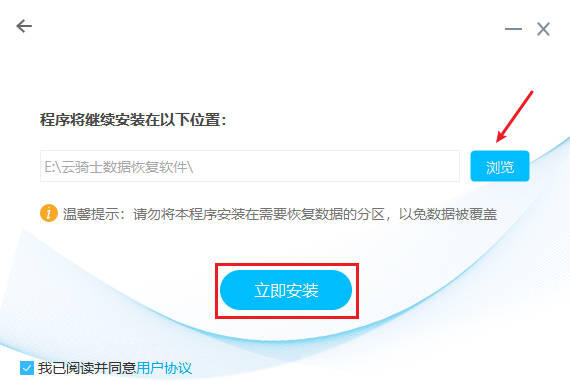
步骤一:安装准备
从官方网站下载软件后,请勿安装在文件丢失的D盘,建议选择系统盘C盘或其他可用分区完成安装。
步骤二:启动扫描
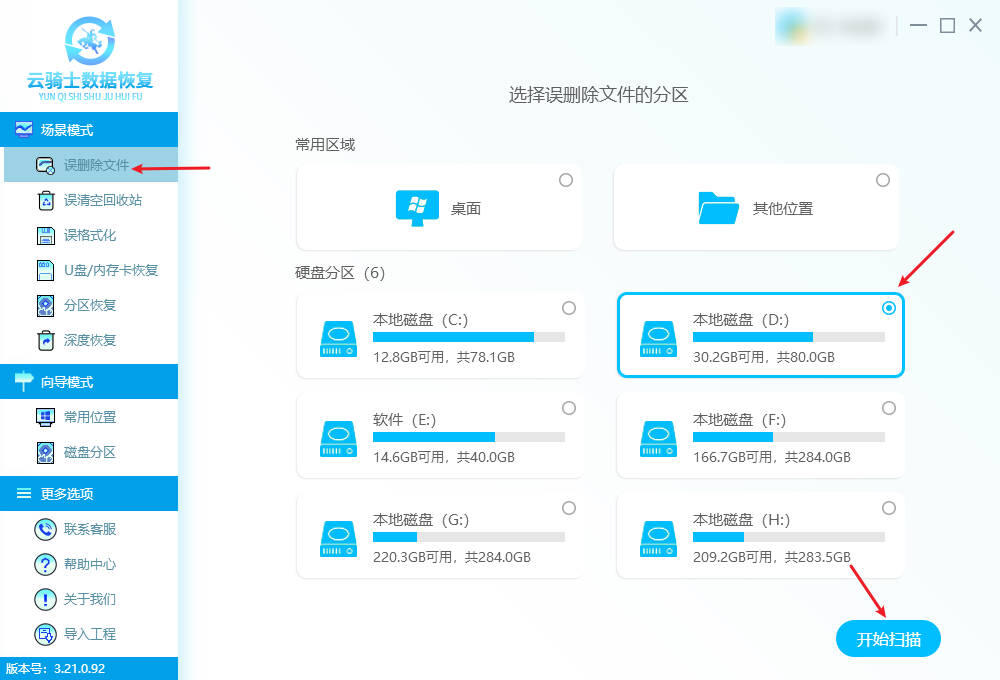
运行软件,在首页选择对应的恢复场景(如误删除文件),选中D盘分区,单击【开始扫描】启动数据扫描。
步骤三:定位文件
扫描结束后,可以通过【列表模式】按类型、名称等快速筛选,并利用【预览模式】预判文件可恢复状态。
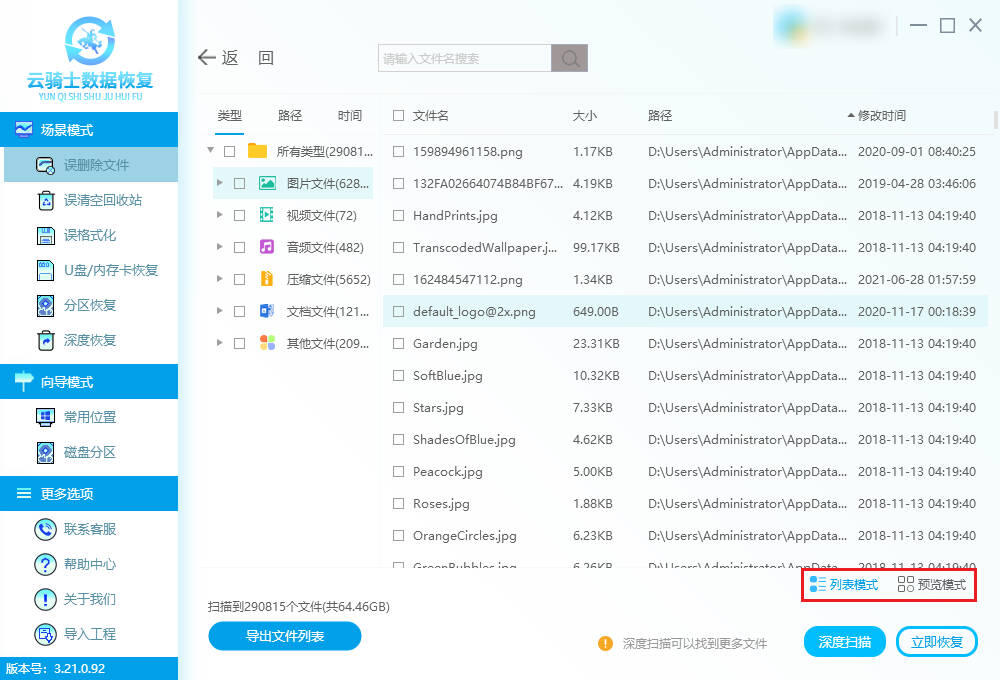
步骤四:安全恢复
勾选目标文件,点击【立即恢复】按钮,务必将文件保存至其他磁盘或移动存储设备,恢复后即可查看文件内容。
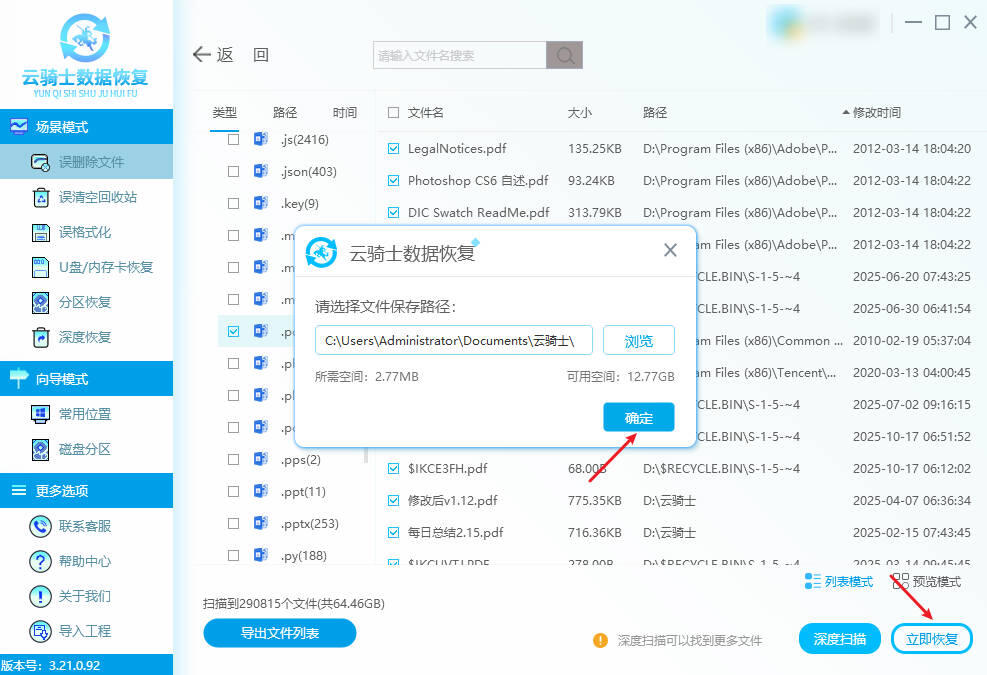
重要原则:
立即停止使用D盘:任何新写入都可能覆盖被删数据。
软件安装位置:必须安装D盘以外的磁盘,如C盘等。
恢复目标位置:将恢复的文件保存到其他磁盘。
第三部分:常见问题解答
Q1:删除很久的文件还能恢复吗?
A:有可能,但成功率取决于该存储区域是否已被新数据覆盖。使用工具深度扫描有可能找到部分残留数据。
Q2:固态硬盘(SSD)和机械硬盘恢复有区别吗?
A:是的,SSD由于TRIM功能,恢复难度更大,需要更快速的反应。
Q3:恢复软件哪个最好?
A:没有“最好”,只有“适合”。根据文件类型、丢失情况和预算选择。
结尾:
数据无价,预防先行。虽然恢复技术能解决燃眉之急,但养成良好的备份习惯才是守护数据安全可靠的方式。若不幸因误用快捷键永久删除了重要文件,且之前未备份,请先保持镇定,遵循“立即停用、正确操作”的原则,并尽快使用专业的数据恢复工具进行扫描,可以较大化找回丢失的文件。


