
你是否曾遇到过这样的困扰:U盘经过电脑扫描后,原本存在的文件突然“消失”了?这种情况可能发生在使用杀毒软件扫描后,或者当你插入U盘时,电脑提示“需要扫描并修复”并同意操作后。虽然令人焦虑,但大多数情况下这些文件并没有真正丢失。本文将详细解答u盘扫描后文件丢失如何恢复的问题。
第一部分:为什么会发生这种情况?
在了解恢复方法前,我们先分析几个常见原因:
(1)系统隐藏文件:改变了文件属性,使其变为“隐藏”。
(2)文件系统错误:文件索引损坏,文件仍在但系统无法识别。
(3)杀毒软件误判:某些安全软件可能误将正常文件识别为威胁并隔离。
(4)扇区损坏:U盘物理问题可能导致部分数据无法访问。
第二部分:u盘扫描后不见了文件怎么恢复
第一阶段:立即行动和基础检查
在发现文件丢失后,请知晓:
(1)停止使用该U盘:避免写入新数据覆盖原有文件。
(2)不要格式化:即使系统提示格式化,也先不要同意。
(3)记下细节:回想是哪种扫描(系统提示还是杀毒软件)。
(4)在不同电脑或系统中查看:尝试在不同电脑上访问U盘。
第二阶段:基本恢复方法
方法1:显示所有隐藏文件
对于u盘扫描后文件不见了怎么恢复这一问题,简单有效的第一步是:
打开U盘所在窗口,点击顶部菜单“查看”,勾选“隐藏的项目”。
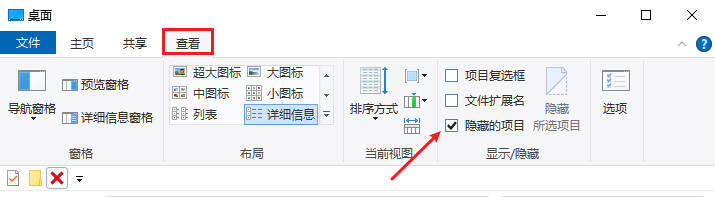
现在检查U盘中是否出现了半透明的文件和文件夹,这些可能就是你要找的“丢失”文件。
方法2:检查杀毒软件隔离区
如果你发现你的U盘文件是因为使用了杀毒软件扫描后出现丢失,不妨通过以下步骤解决:
打开使用的杀毒软件,寻找“隔离区”、“信任区”或“恢复区”。
查看是否有你的文件被误隔离,如有发现,选择恢复并添加到信任列表。
第三阶段:中级恢复技巧
方法3:使用命令提示符恢复显示
如果基础方法无效,尝试这个命令行方案解决u盘里的文件扫描后丢失怎么恢复:
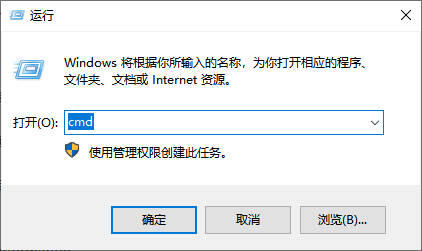
按Win+R,输入cmd打开命令提示符。
输入你的U盘盘符(例如F:)后回车。
输入命令:attrib -h -s -r /s /d .。
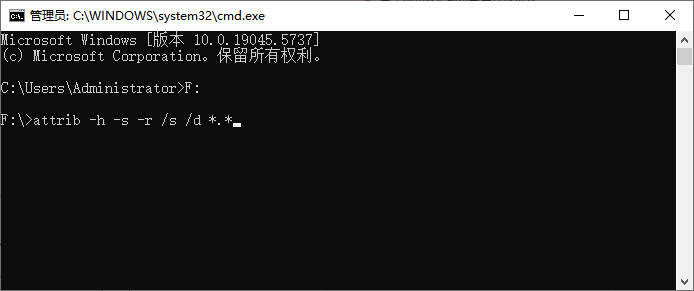
这个命令会移除所有文件和文件夹的隐藏、系统和只读属性。
方法4:查找系统恢复文件夹
扫描修复后,Windows可能创建了特殊文件夹存放“恢复”的文件:
在U盘根目录下查找以下文件夹:Found.000、FOUND.001、Recovery、System Volume Information。
这些文件夹可能包含扩展名为.chk的文件,这些可能是你的原始文件。
第四阶段:专业软件恢复方案
上述方法均无效时,或者你的U盘文件比较重要的情况下,建议优先使用专业数据恢复软件进行扫描恢复。
专业软件推荐:云骑士数据恢复软件
它支持多种情况下的文件恢复,操作界面友好,恢复成功率较高。
使用步骤指导:
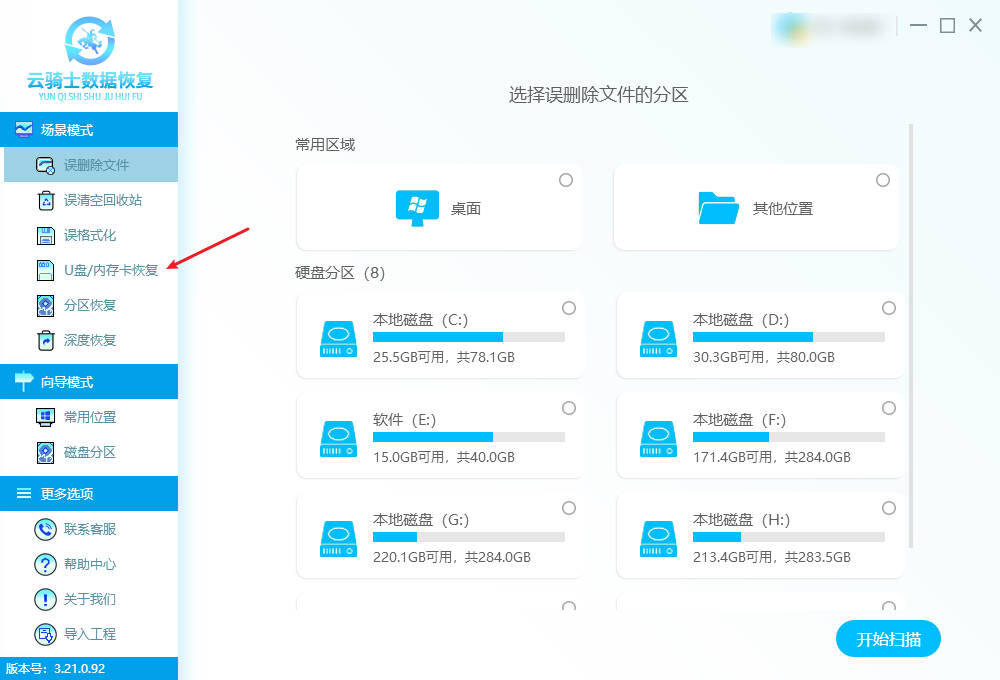
将U盘连接至电脑,启动软件后,在主界面选择针对移动设备的“U盘/内存卡恢复”模式。
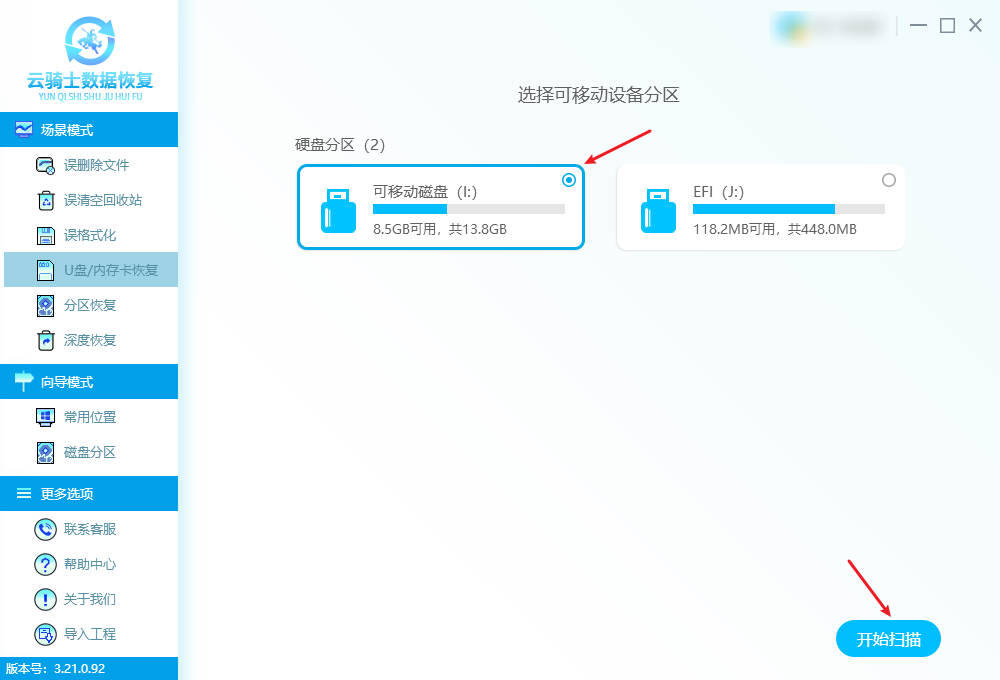
选中您的U盘盘符,点击“开始扫描”。如果无法识别到,建议换一个USB接口再尝试一下。
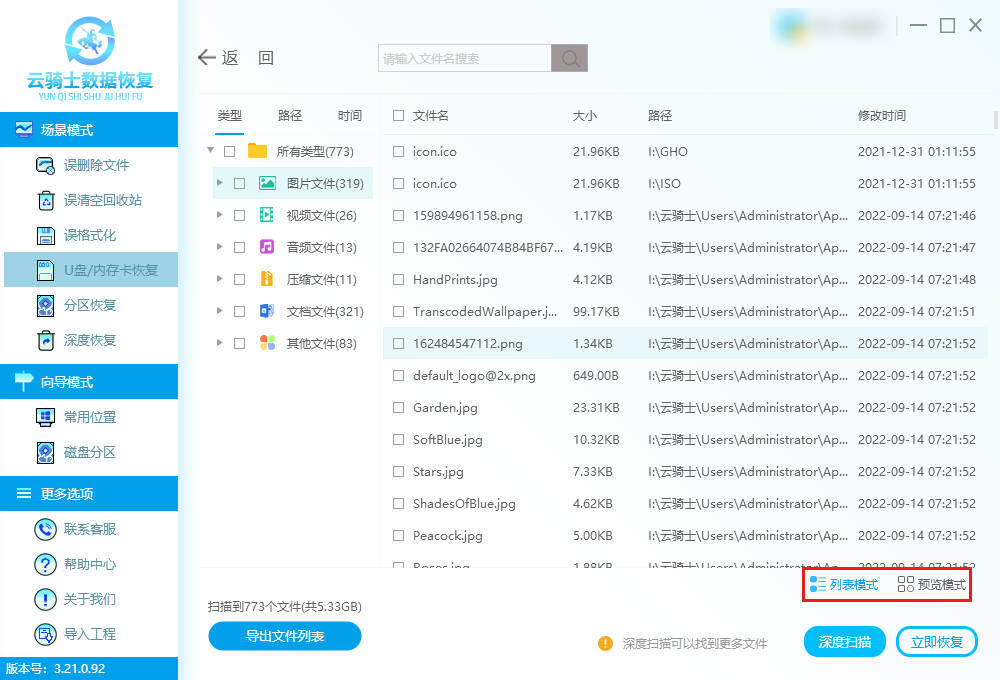
扫描完成后,您可以通过列表模式中的文件类型、路径等筛选,或直接预览来预判可恢复的文件。
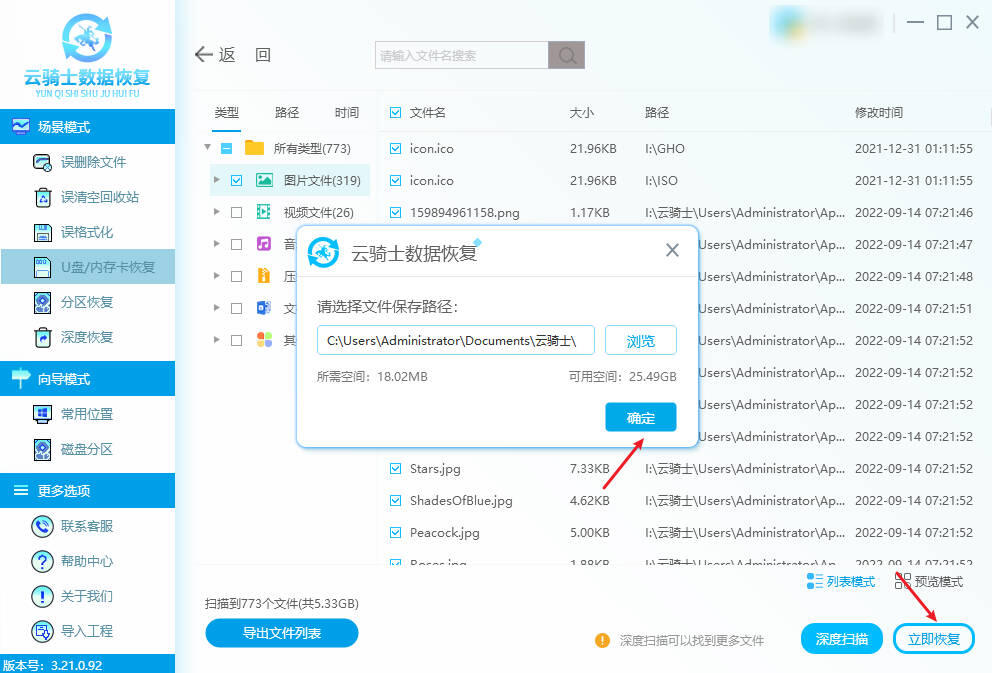
勾选目标文件,点击“立即恢复”按钮,并将其保存到D盘或其他安全的本地硬盘分区(切勿直接存回原U盘,以防覆盖)。
第三部分:预防措施:避免未来再次发生
★定期备份U盘数据:重要文件永远不要只存放在U盘中。
★安全弹出U盘:永远使用系统托盘中的“安全删除硬件”选项。
★避免直接编辑U盘中的文件:建议复制到电脑编辑后再存回。
★使用可靠的杀毒软件:并正确配置其扫描设置。
结尾:
发现U盘扫描后文件“消失”不必慌张,它们很可能只是被隐藏或隔离。通过“显示隐藏文件”“检查杀毒软件隔离区”等基础方法,多数文件可以找回。若问题依旧,可尝试命令提示符或查找系统恢复文件夹;重要文件丢失时,建议优先使用云骑士数据恢复等专业软件进行扫描。最后,养成定期备份、安全弹出U盘的习惯,才能从根本上避免类似问题再次发生。


