
win11比之前流畅多了, 能满足轻度使用,解压与打开软件的使用体验没有之前频繁的卡顿了
这篇文章是对之前用PE安装的改进,省去了PE安装,也省了不少步骤,用ISO与虚拟机就能完成
常见问题解决都在之前的文章,下面放网址了
-------------------------------------------------------------
官网网址下载:
virtualbox官网下载: https://www.virtualbox.org/wiki/Downloads
官网下载win11下载程序: https://www.microsoft.com/zh-cn/software-download/windows11
PixPin 截图 :https://pixpinapp.com/ 【VirtualBox刚开始窗口字太小了,能截图钉住放大看】
-----------------------------------------------------------------
安装win10 一些常用设置与常见问题解决
VirtualBox 7 安装Deepin[Liunx]教程:
----------------------------------------------------------------------------------
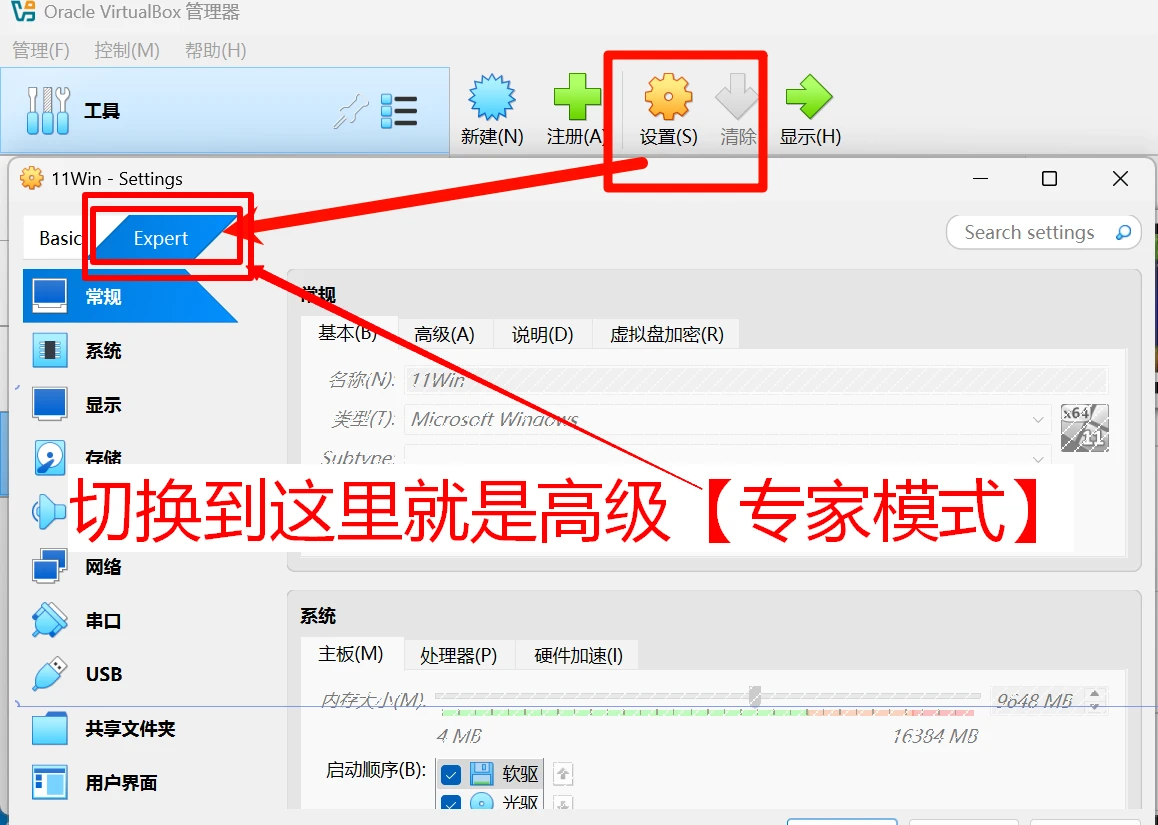
切换界面:专家模式(有时界面会不同)
专家模式下能更易对比
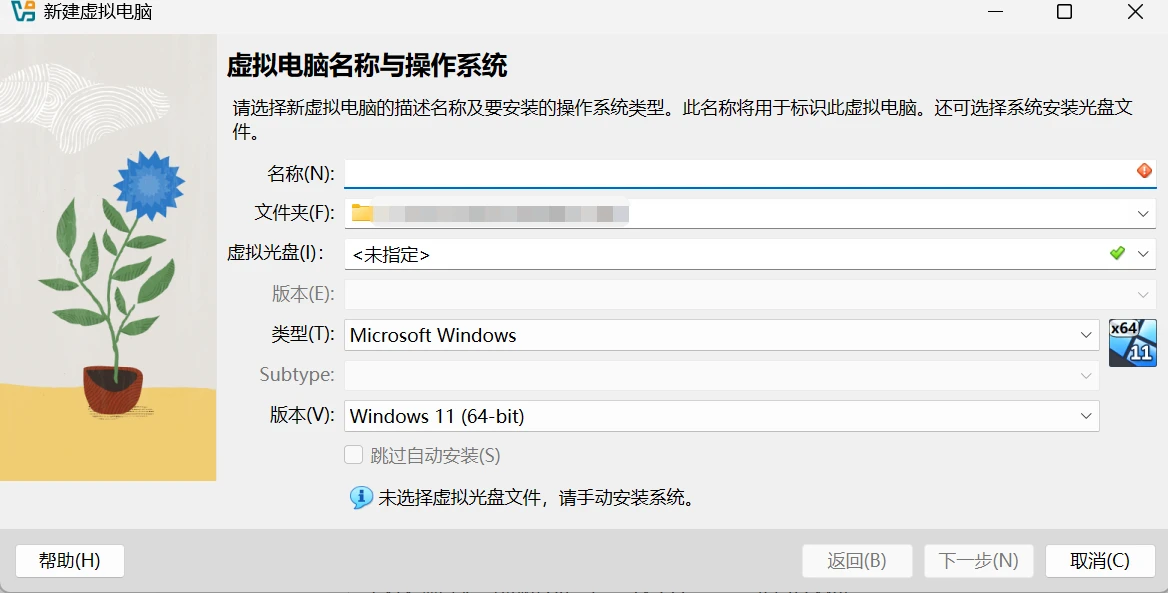
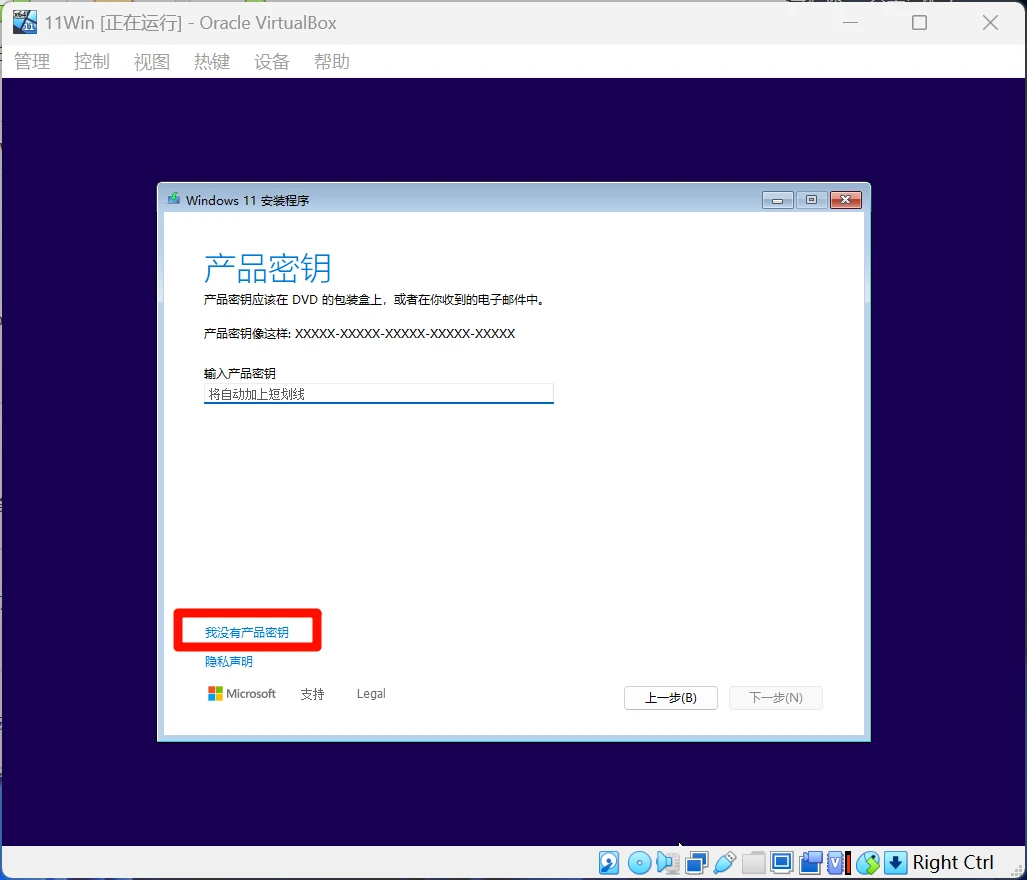
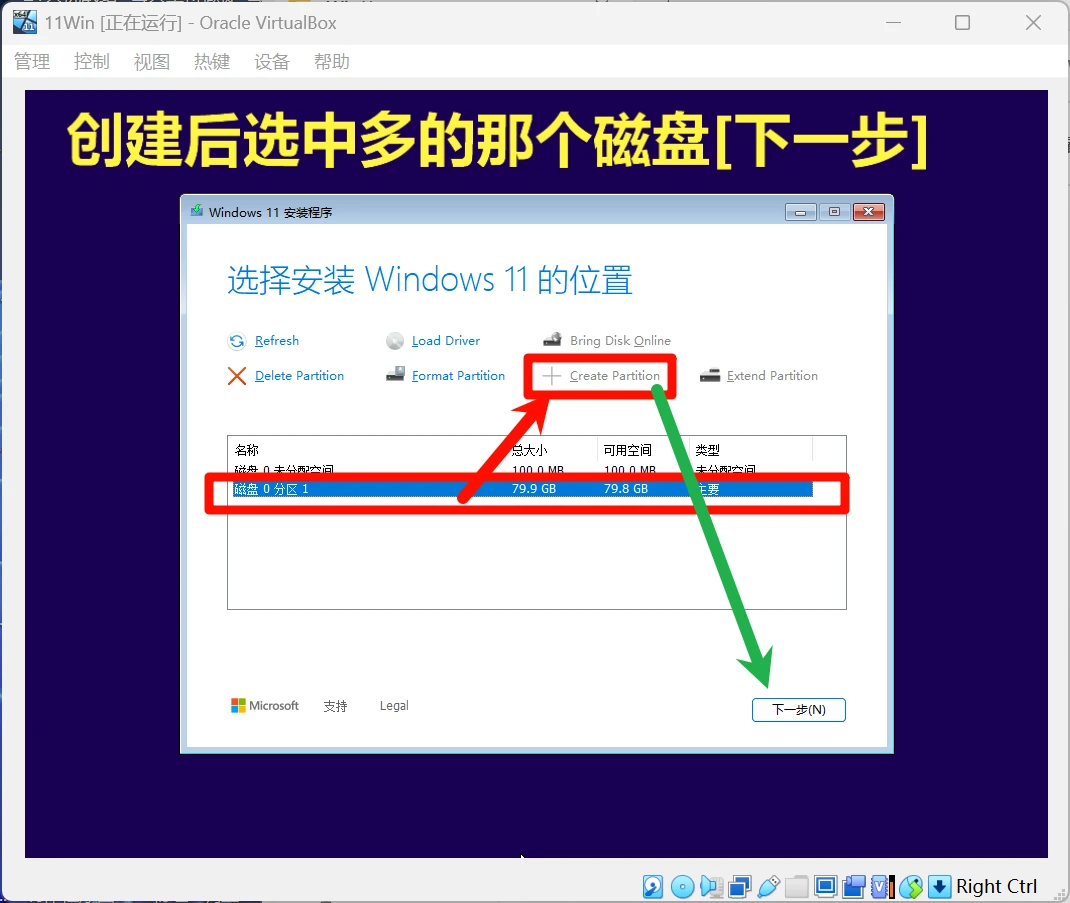
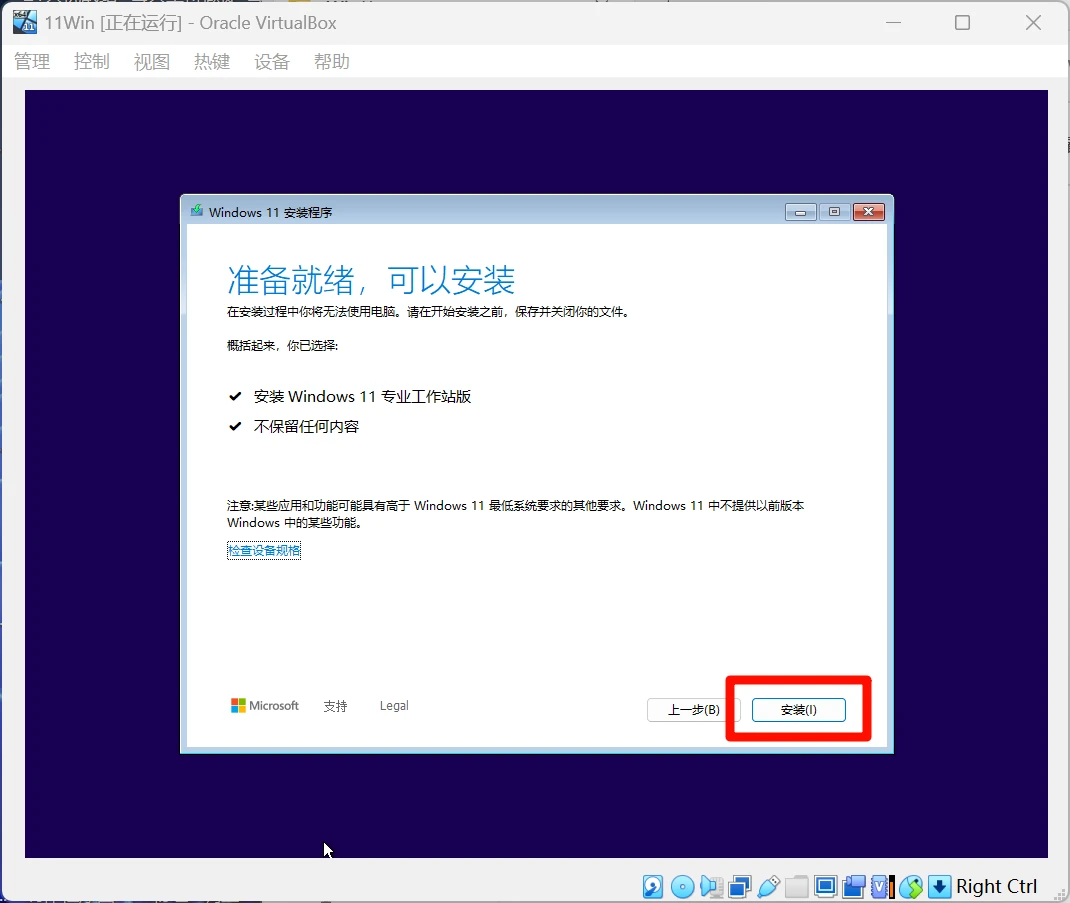
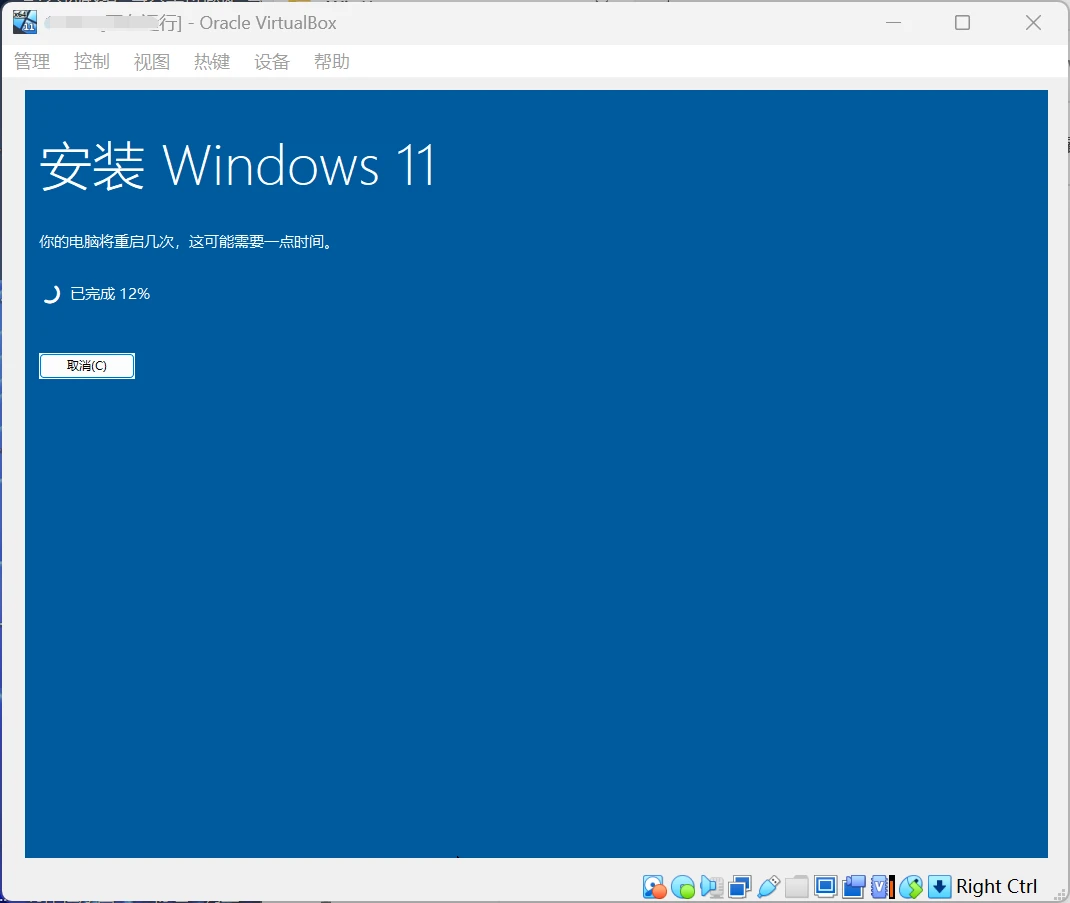
开始安装 Win11
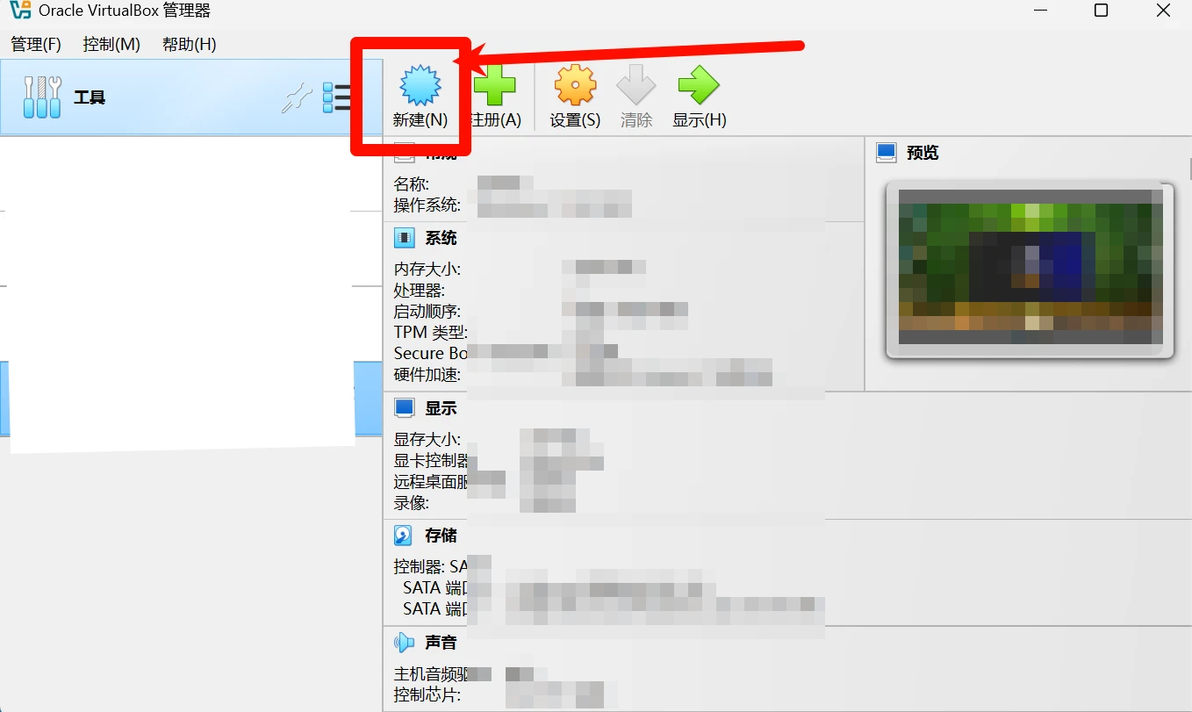
目前Win11有限制不能自动安装
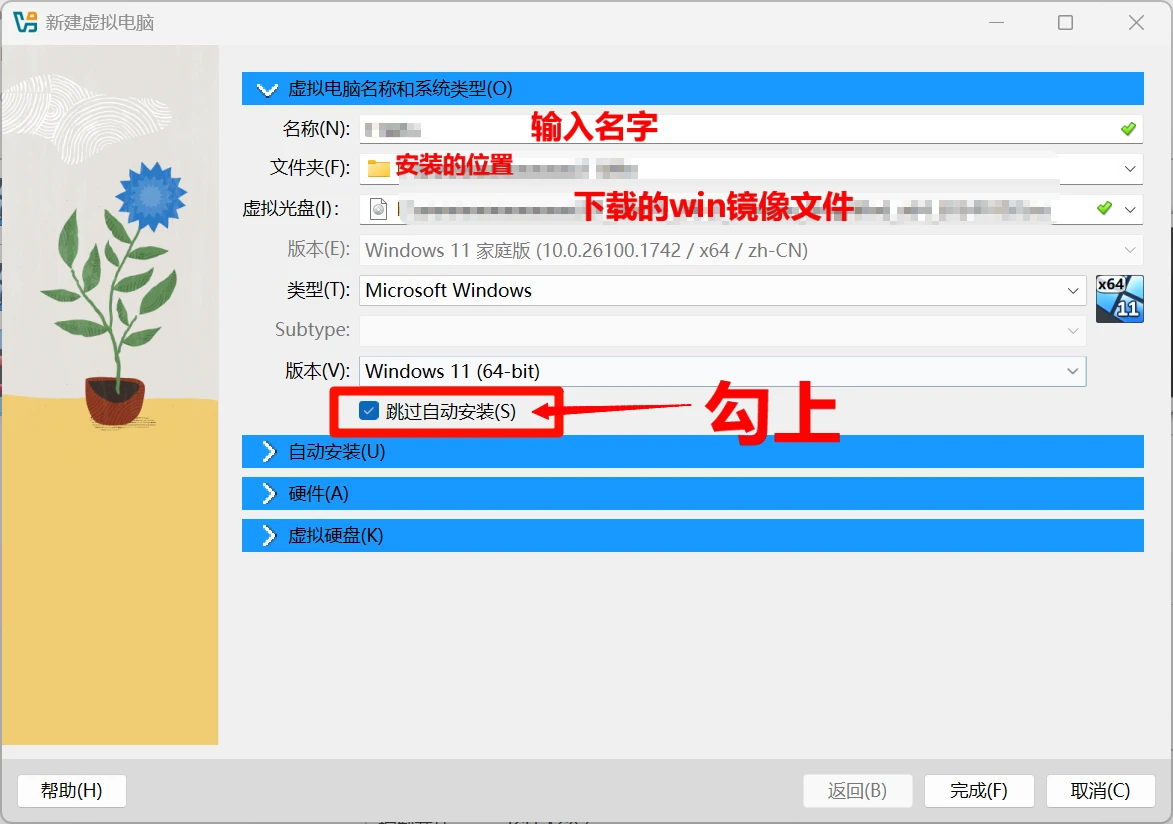
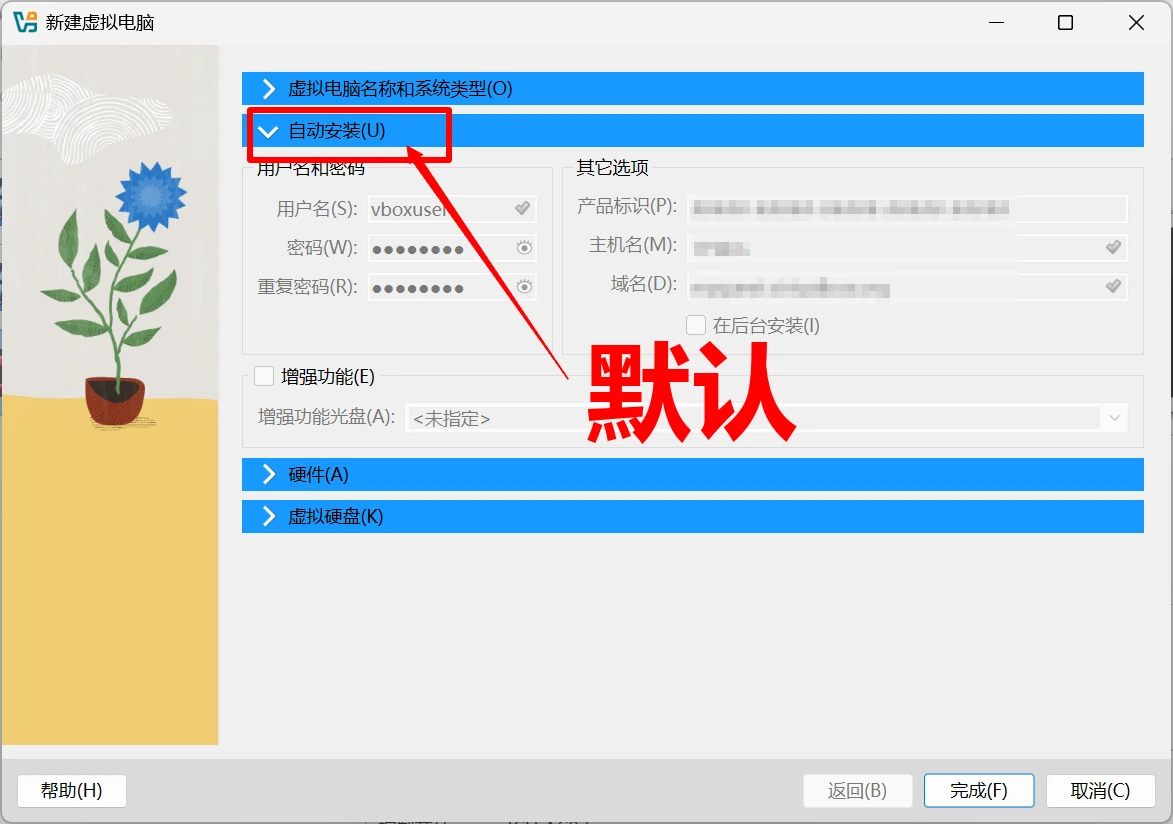
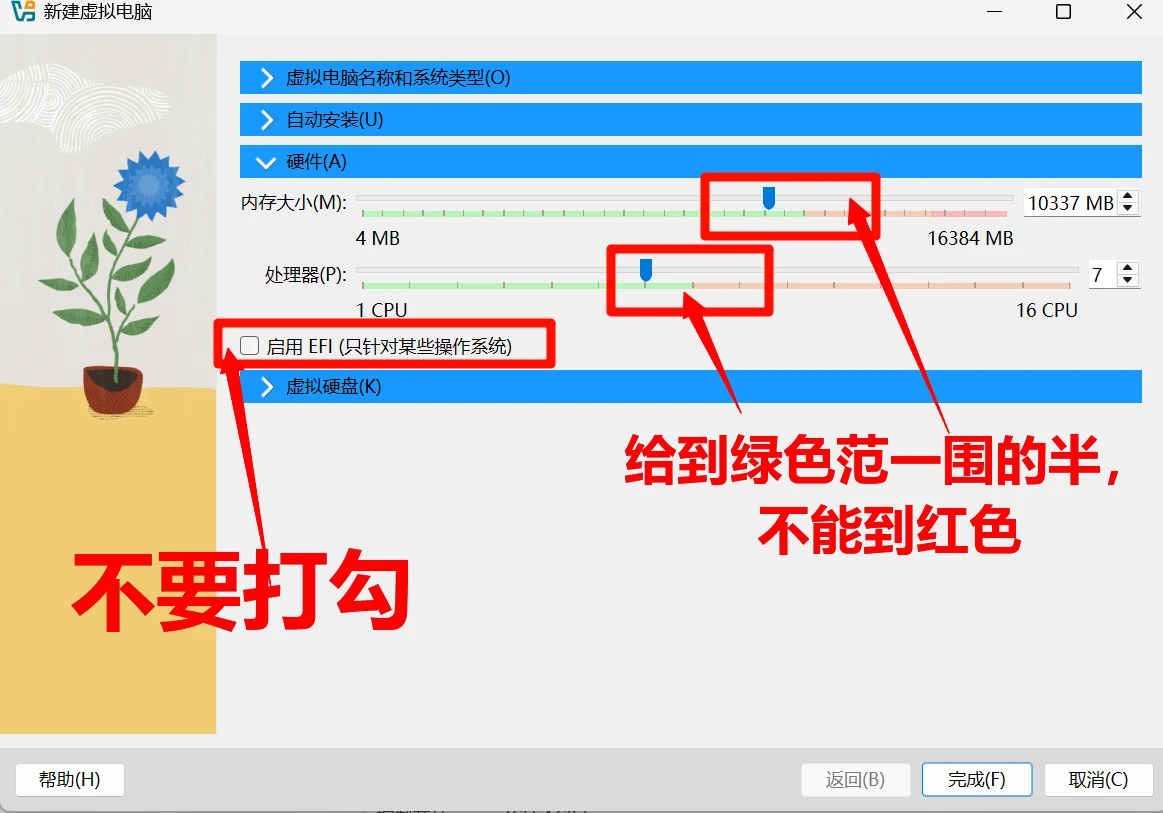
不能勾选“启用EFI”。有的电脑会出错【未能启动虚拟电脑。可能缺少操作系统或者启动顺序不当。可尝试加载虚拟光盘安装系统】
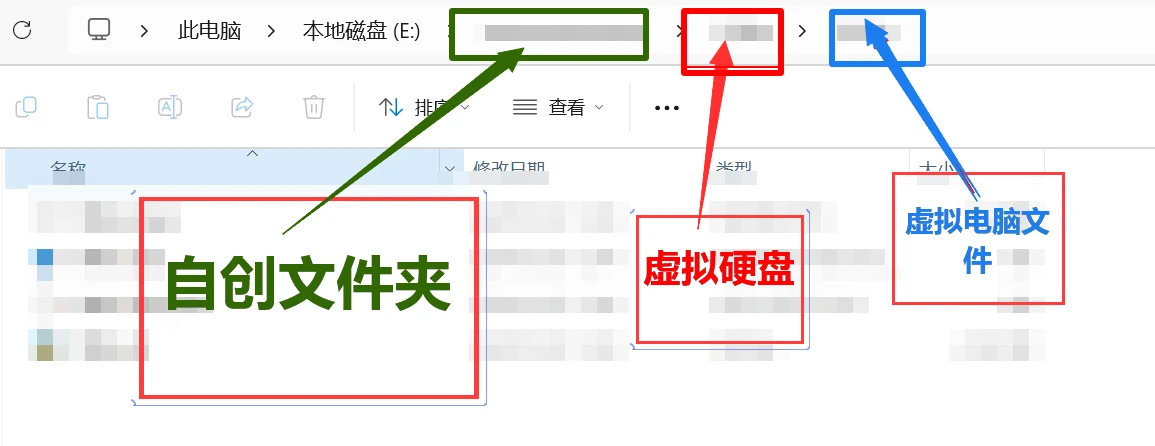
虚拟硬盘位置,不要与安装位置同一路径文件夹中,可以在上一个文件夹
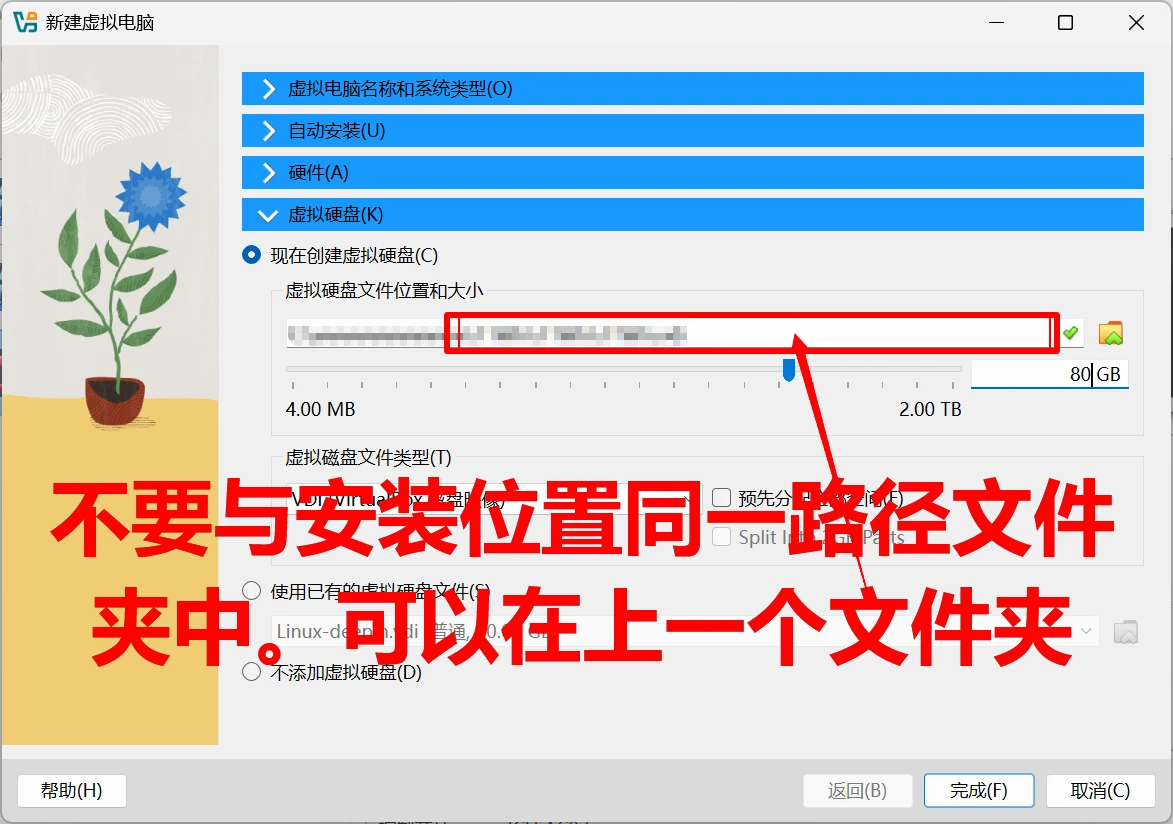
如图例示:
绕过限制
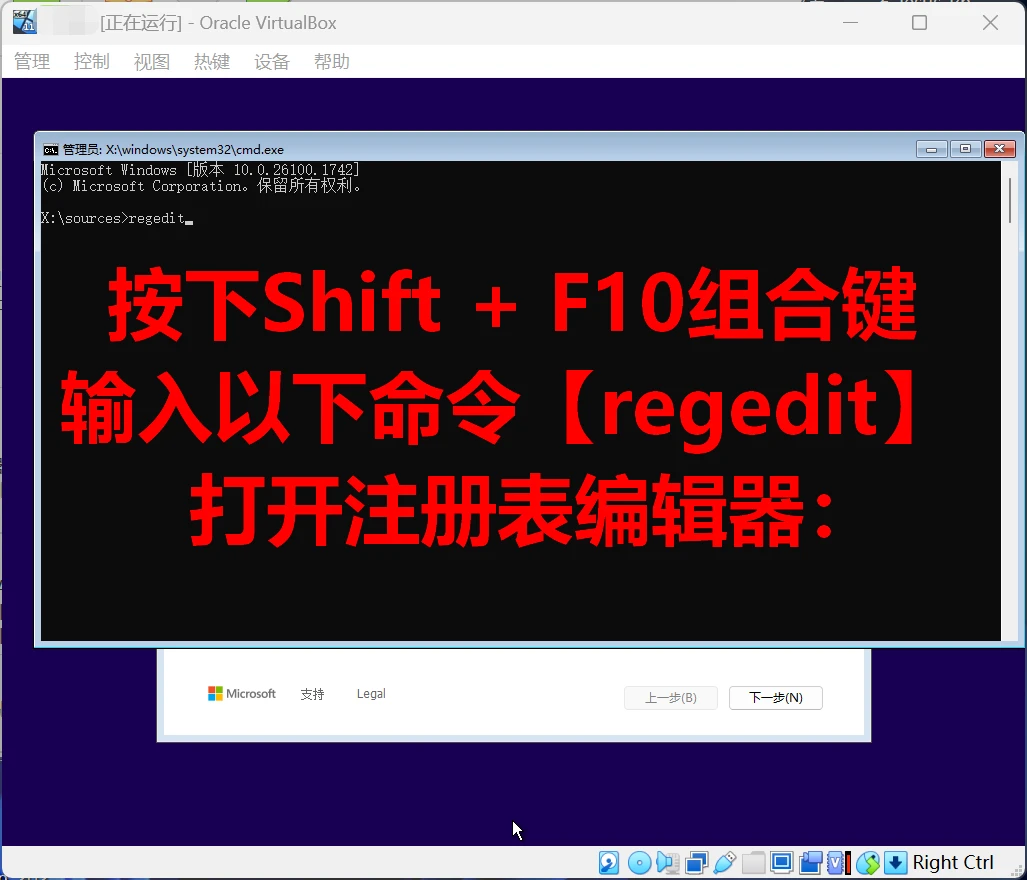
在安装界面,按下Shift + F10组合键,
在命令提示符中输入以下命令【regedit】,打开注册表编辑器:
A ,在注册表编辑器中,导航到以下路径:
HKEY_LOCAL_MACHINE\SYSTEM\Setup
B,右键点击“Setup”文件夹,选择“新建” -> “项”,命名为“LabConfig”。
C,在“LabConfig”项下,右键点击右侧空白区域,选择“新建” -> “DWORD (32-bit) Value”,
D,创建以下五个命名,并将其值设置为“1”。
【Bypass-----Check是重复的, 复制名字改写中间, 能省点力】
BypassRAMCheck
BypassCPUCheck
BypassTPMCheck
BypassStorageCheck
BypassSecureBootCheck

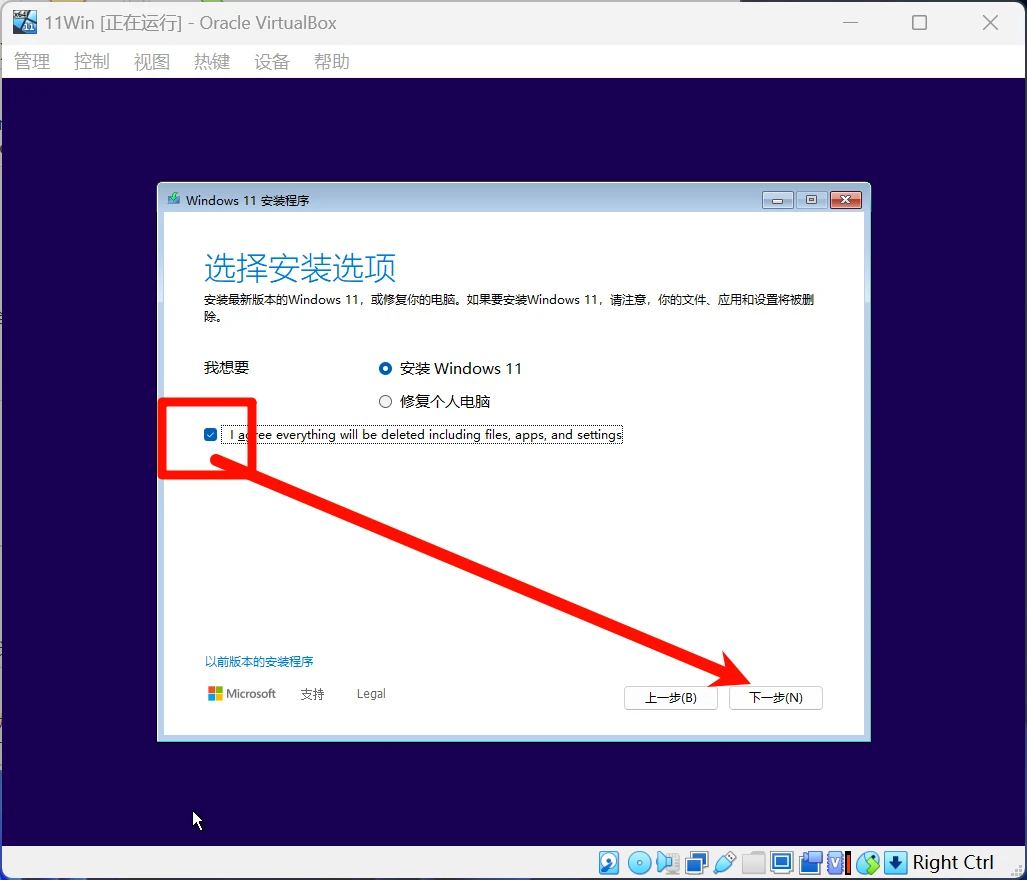

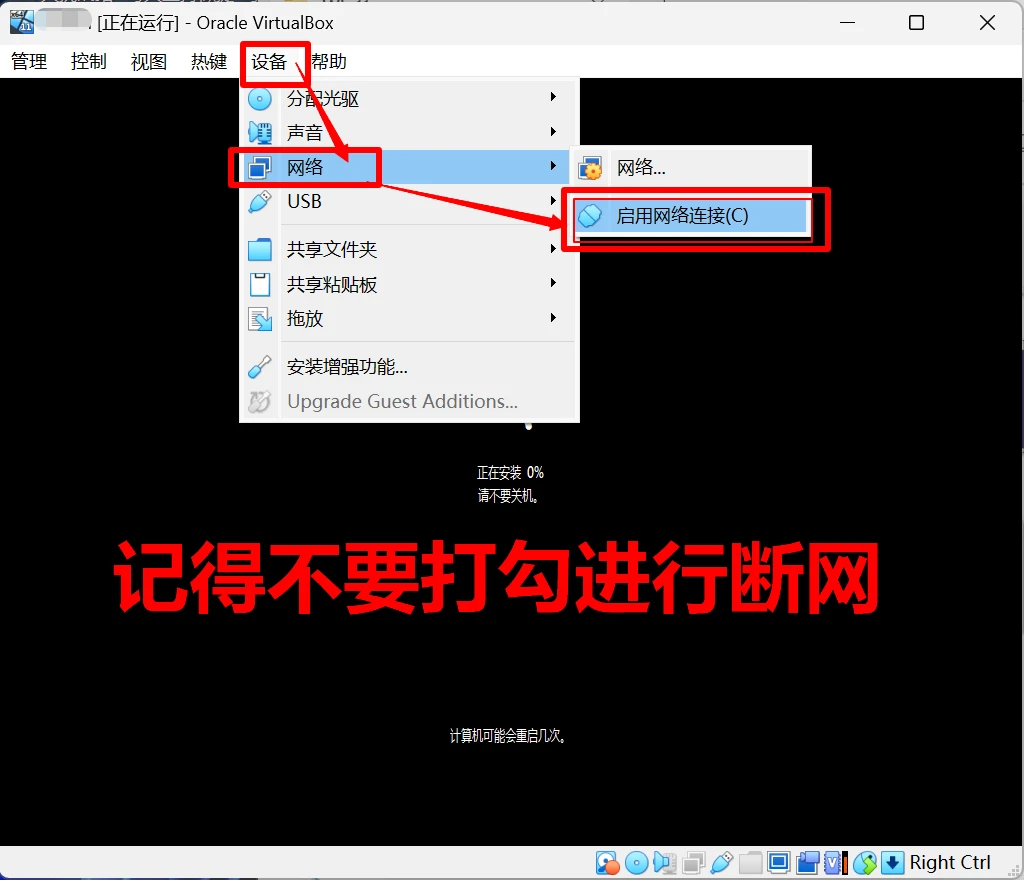
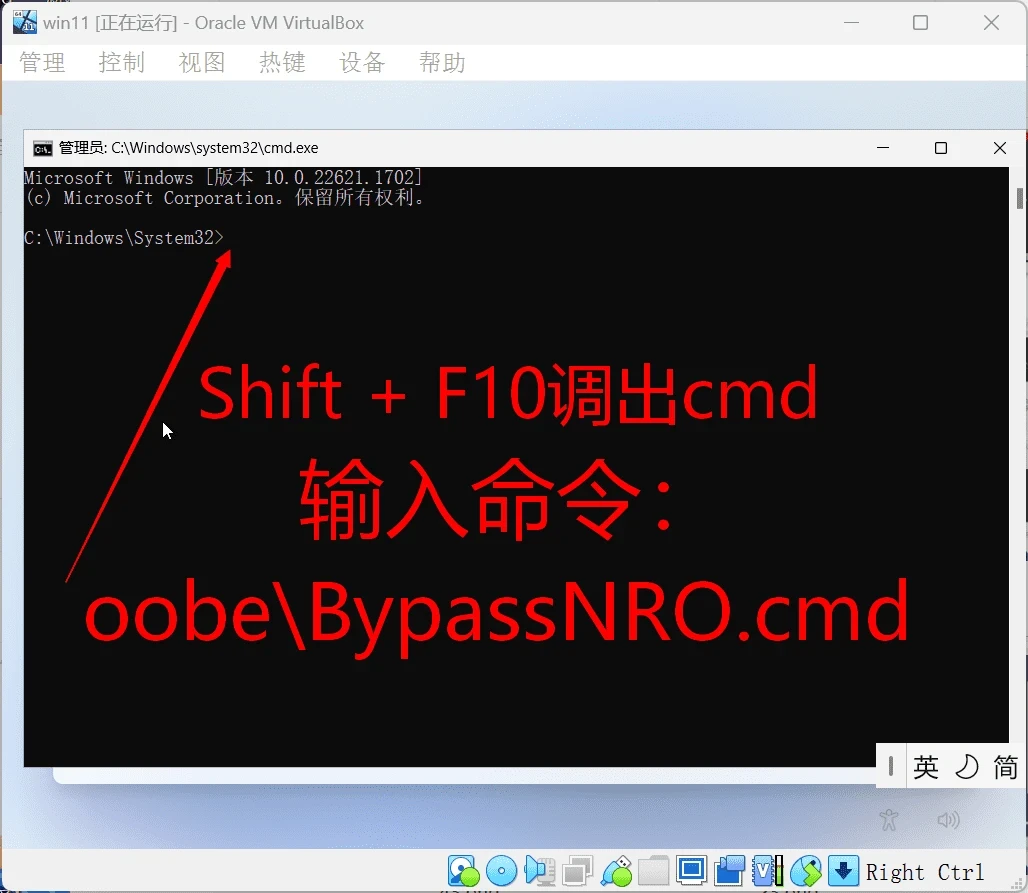
跳过联网命令
Shift+F10调出cmd
输入命令:oobe\BypassNRO.cmd