电脑配置不高用VMware Workstation Pro17装win10使用太卡了,在网上找到了VirtualBox7 , 安装发现挺流畅,整理下教程
附加解决win11安装问题与解决方法
问题一:无法识别 win 11.ios >>> (去官网上下载ios , 不使用官方软件下载ios) (官网提供了三种下载, 选最下面的【下载 Windows 11 磁盘映像 (ISO)】)
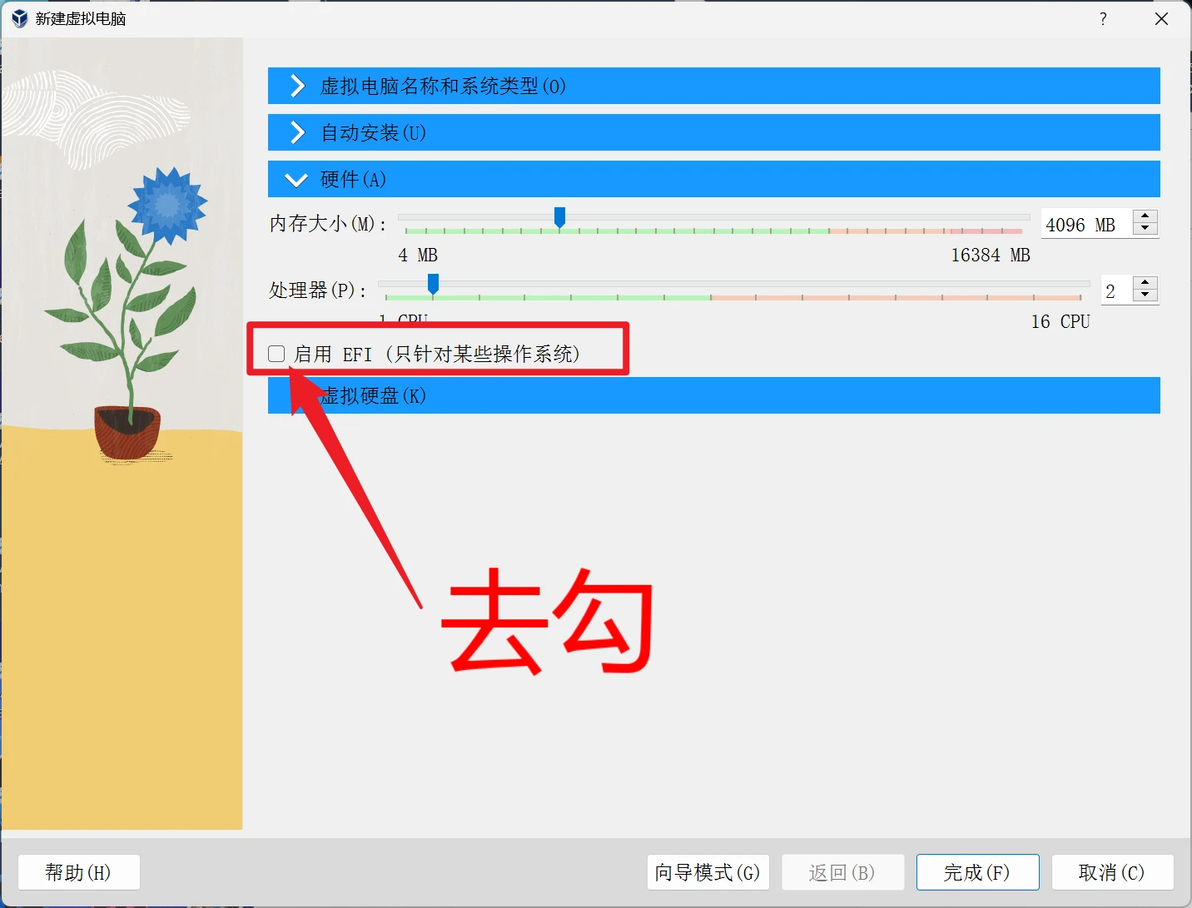
问题二:未能启动虚拟电脑。可能缺少操作系统或者启动顺序不当。可尝试加载虚拟光盘 安装系统 >>> 专家模式 > 硬件 > 去勾【启用EFT(只针对某些操作系统)】 (文章下面有写到方法)
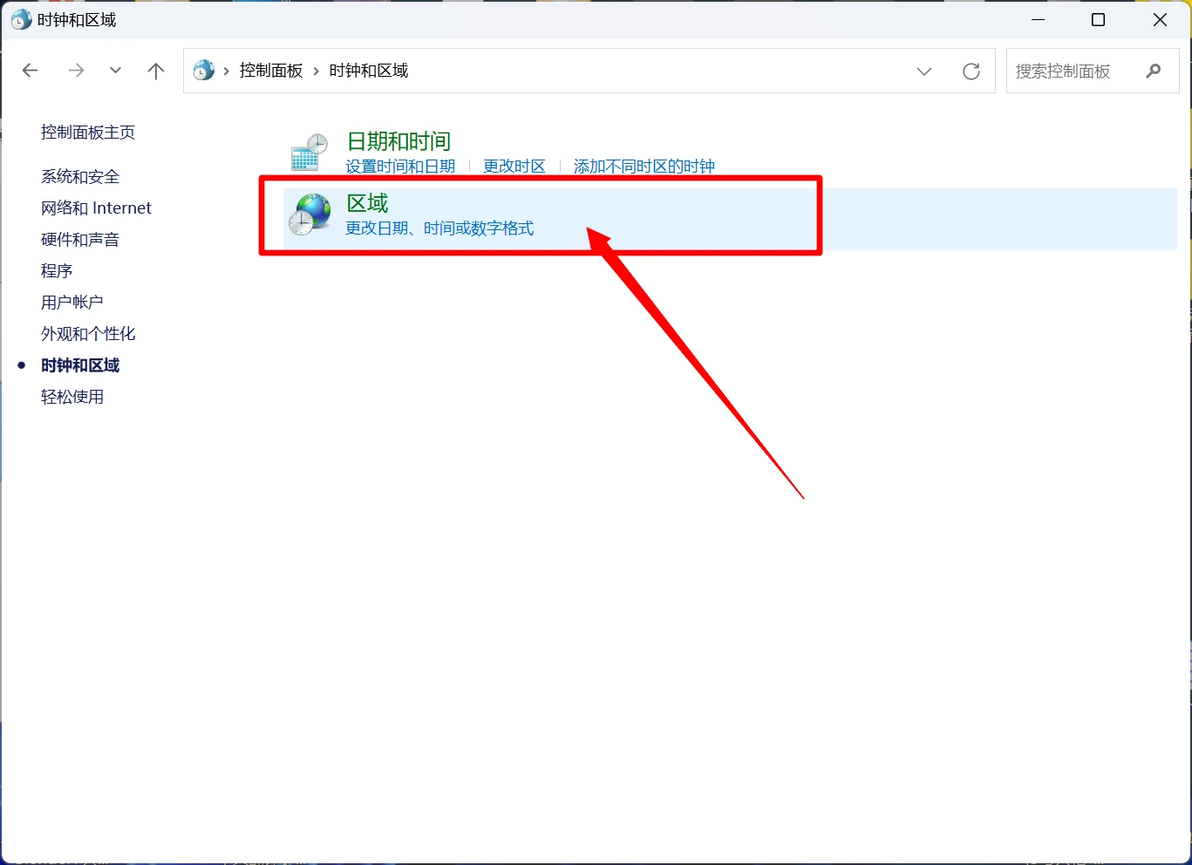
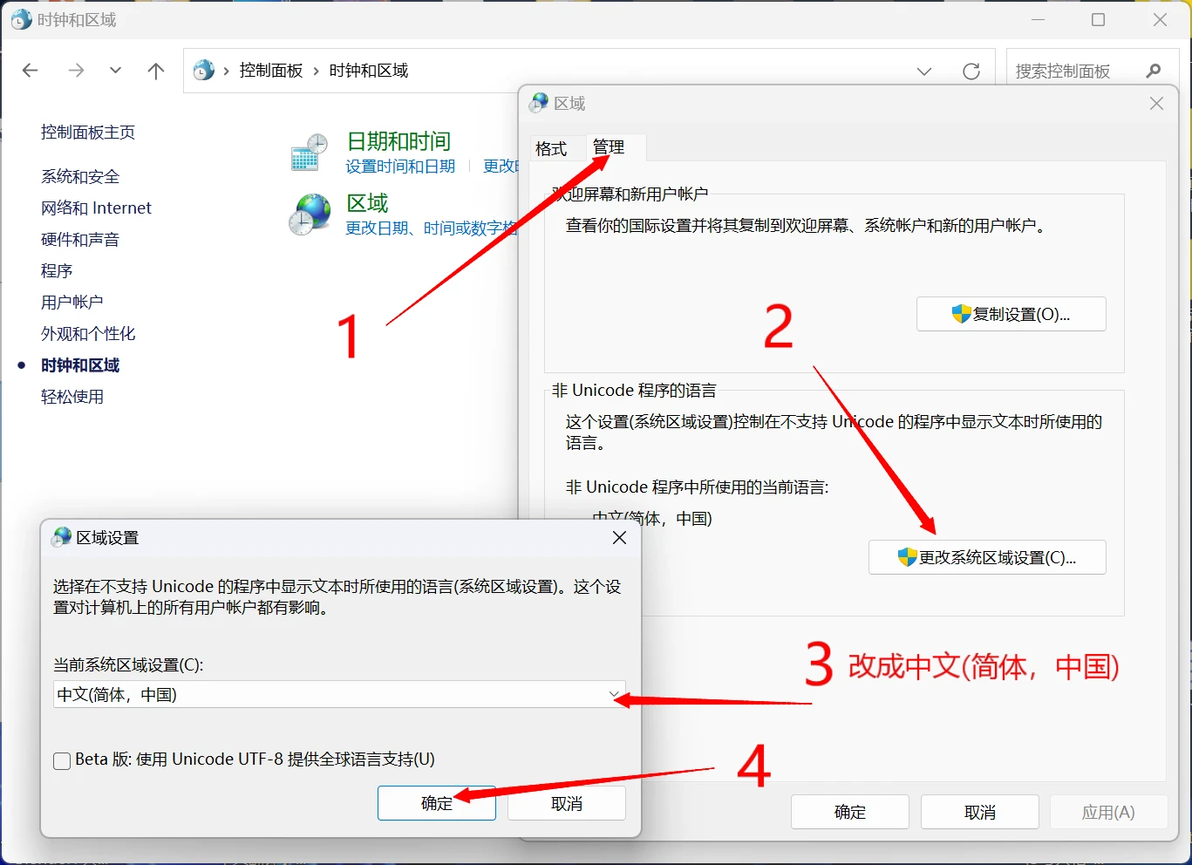
问题三:软件乱码或安装提示乱码(win10也同) >>> 控制面板 > 时钟和区域 > 区域> 管理> 当前系统区域设置:中文(简体,中国) (文章下面有写到方法与图解)
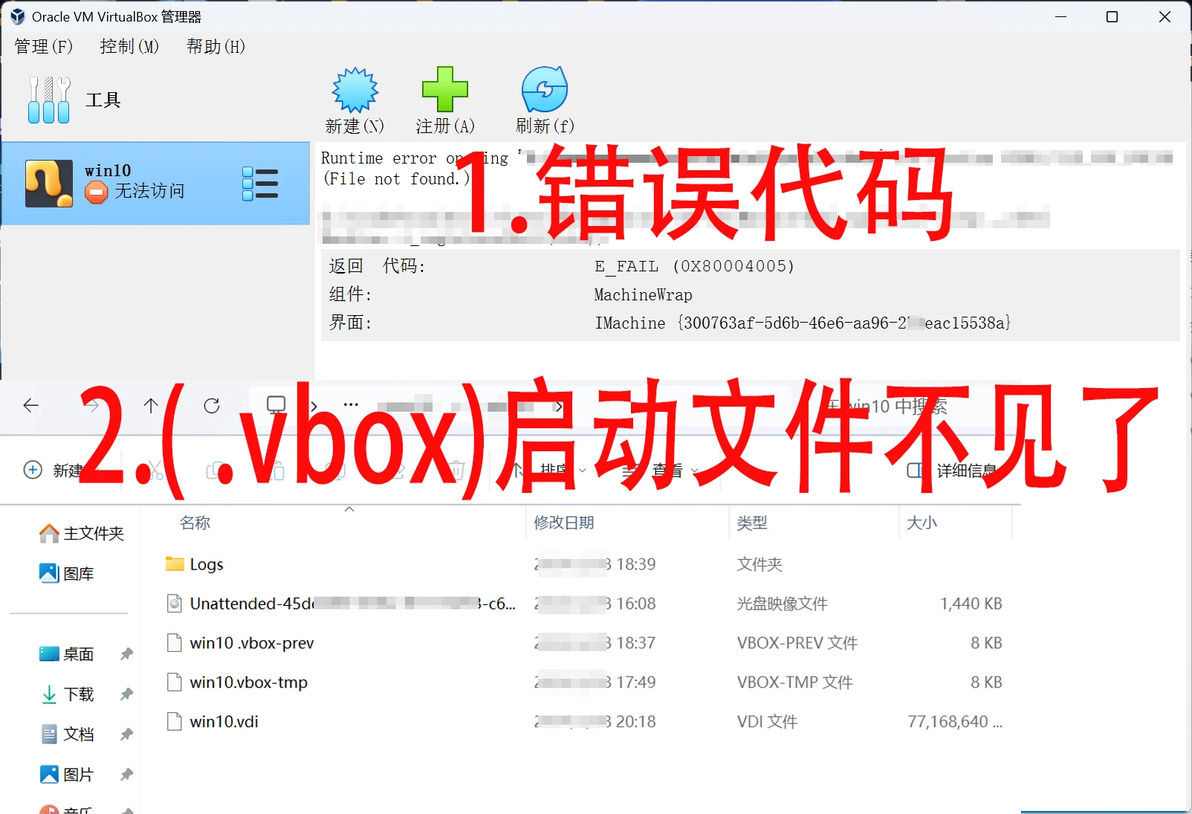
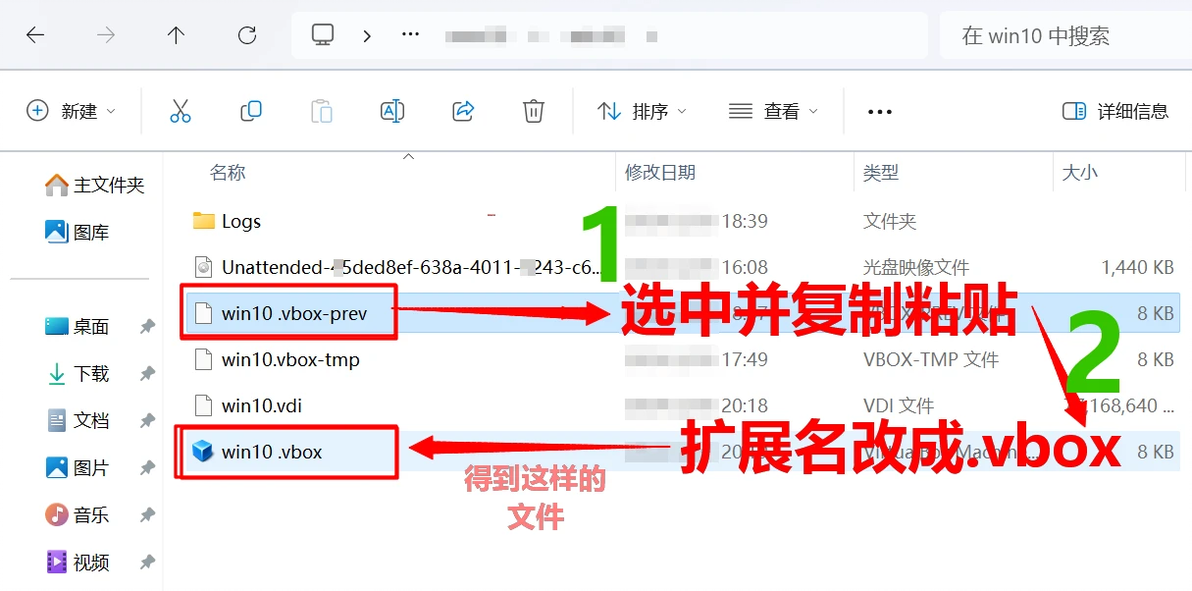
问题四:无法访问同时发生返回代码:E FAIL(0X80004005) + 虚拟机( .vbox)启动文件不见了>>>打开虚拟机安装路径 > 复制一份扩展名(.vbox-prev)的文件 > 扩展名改成(.vbox). (文章下面有写到方法与图解) 䃼充:不是打开VirtualBox本体安装路径
问题五:“启用嵌套VT-x/AMD-V”功能变灰问题>>>(主机硬件必须要支持Intel VT-x或AMD-V虚拟化技术,并在BIOS设置打开)
0.打开VirtualBox本体文件所在的位置,搜索栏输入cmd回车
1.输入【VBoxManage.exe list vms】,回车
2.输入【VBoxManage.exe modifyvm "改成虚拟机名字" --nested-hw-virt on】(on改off,则为关闭),回车
比如虚拟机名字123456, 那么是这样的:VBoxManage.exe modifyvm "123456" --nested-hw-virt on
(文章下面有写到方法+图解)
问题六:本机不能拖文件入虚拟机的解决办法>>>使用共享文件夹,虚拟机上安装增强功能包(文章下面有写到方法+图解)
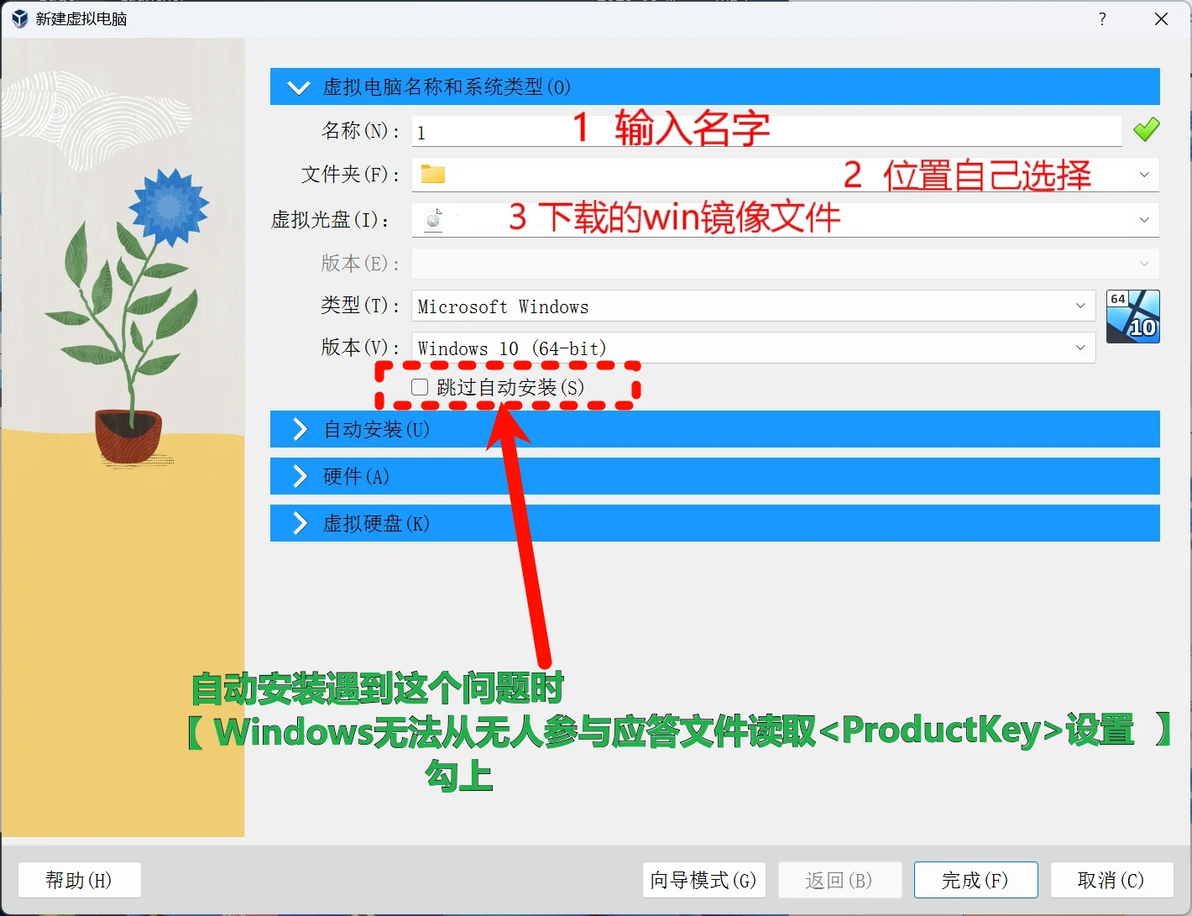
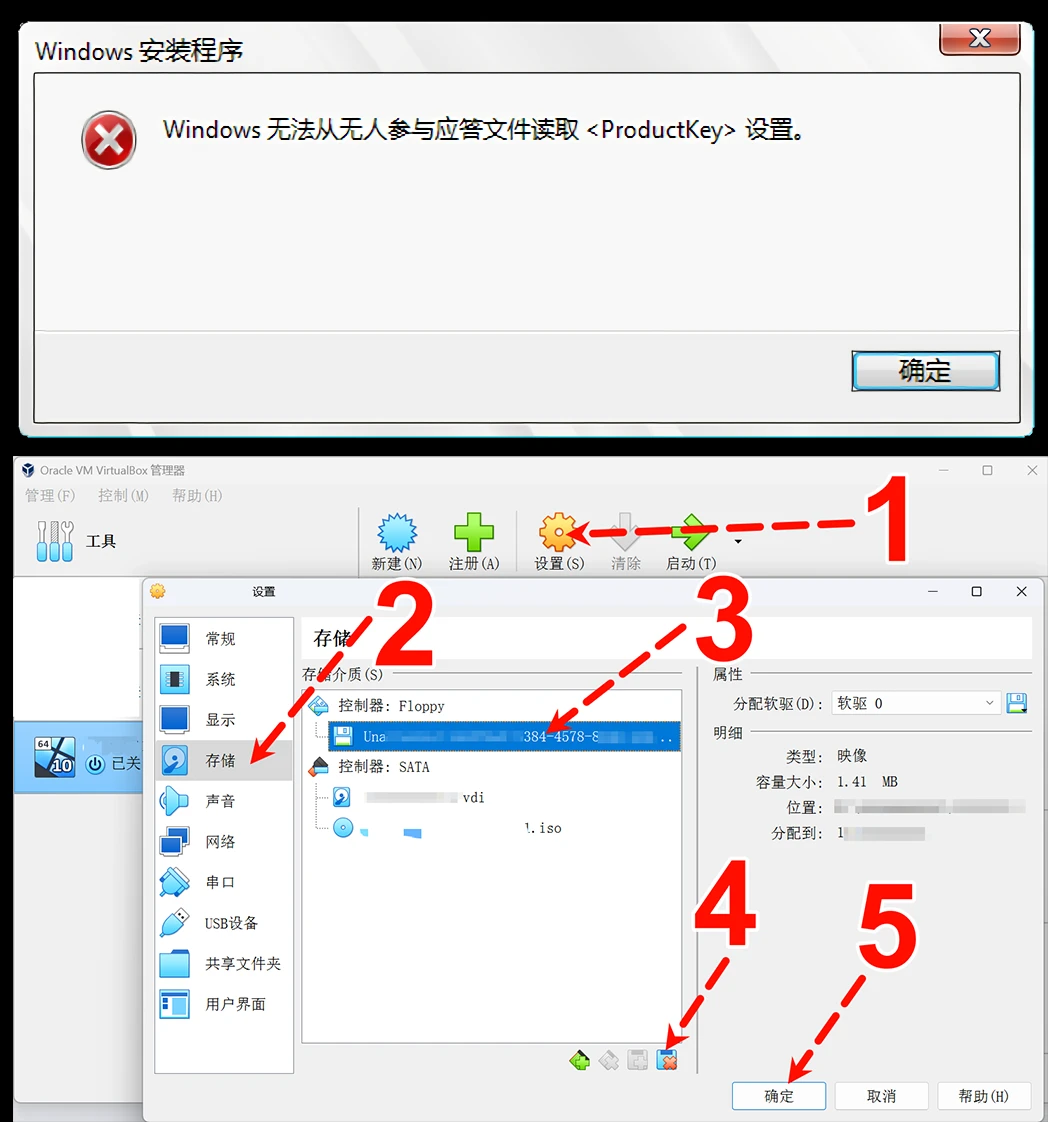
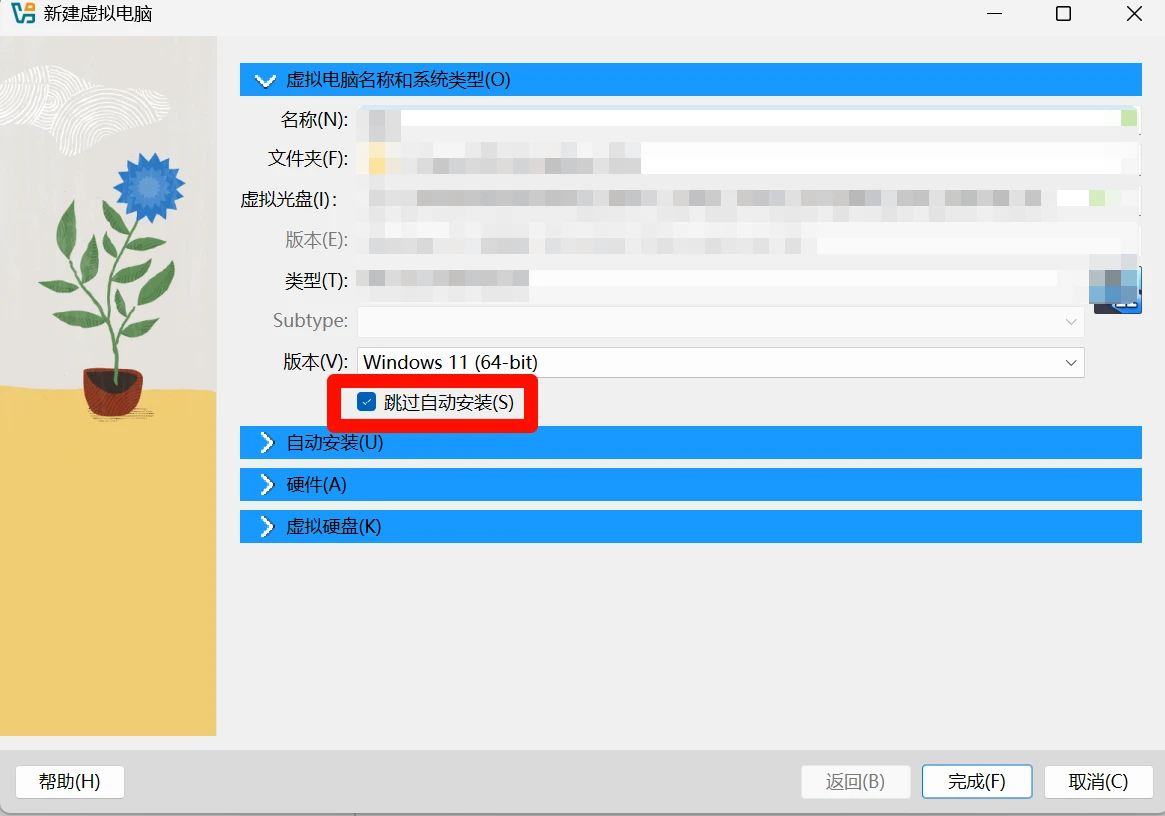
问题七:Windows无法从无人参与应答文件读取<ProductKey>设置>>>>原因无法自动安装,新建<虚拟电脑名称和系统类型>选项勾上【跳过自动安装】,
《另一个方法:打开设置, 在"存储"中找到软驱, 选中控制器下的软驱,然后点击“移除" (文章下面有写到方法+图解)》
问题八:打开 VirtualBox 后让主机网络卡顿了的解决方法 >>>>主要原因是VirtualBox Host-Only Network虚拟网卡的DNS配置与主机网络产生冲突,导致主机浏览器解析域名变慢,进而感觉整个网络都卡顿了(文章下面有写到方法+图解)
问题:这台电脑不符合安装此版本的 Windows 所需的最低系统要求 >>> 这个问题有时遇到有没有 , 导致解决方法未知
Oracle VirtualBox 7.1.0 版本界面与UI有变化



工具准备
virtualbox官网下载: https://www.virtualbox.org/wiki/Downloads
官网下载win10下载程序:https://www.microsoft.com/zh-cn/software-download/windows10
官网下载win11下载程序: https://www.microsoft.com/zh-cn/software-download/windows11

VirtualBox 7 安装win11教程:
VirtualBox 7 安装Deepin[Liunx]教程: 网页链接
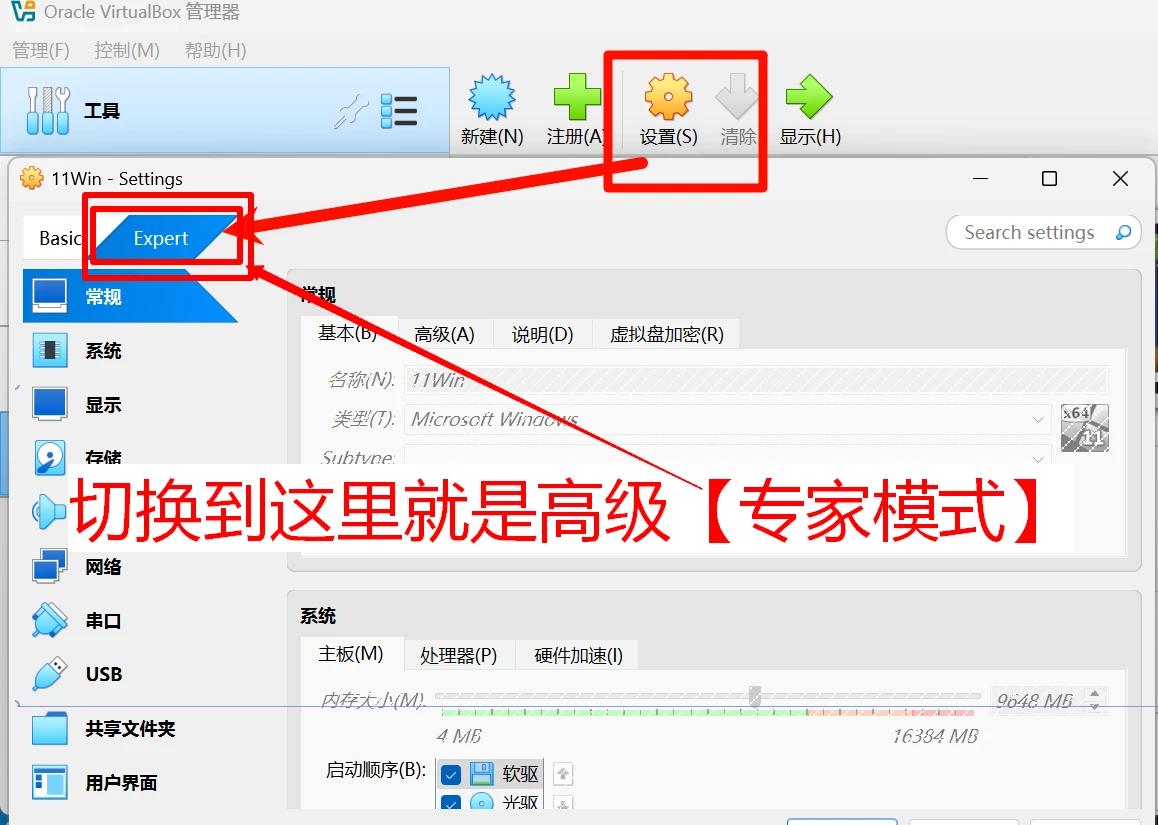
切换界面:专家模式(有时界面会不同)
专家模式下能更易对比
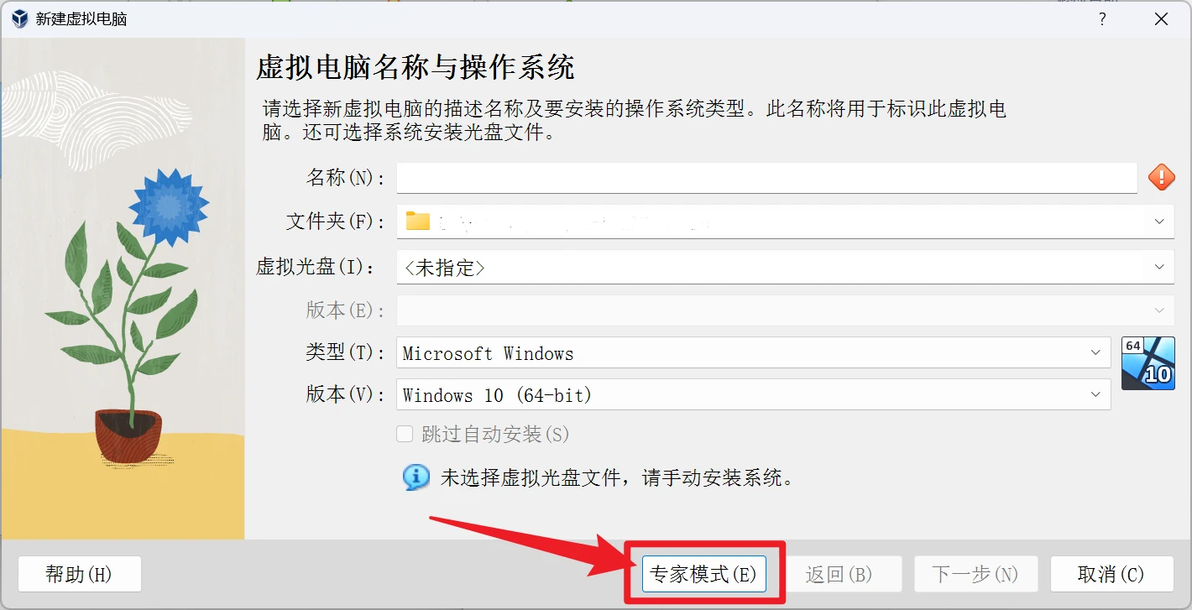
新版方法有点不同
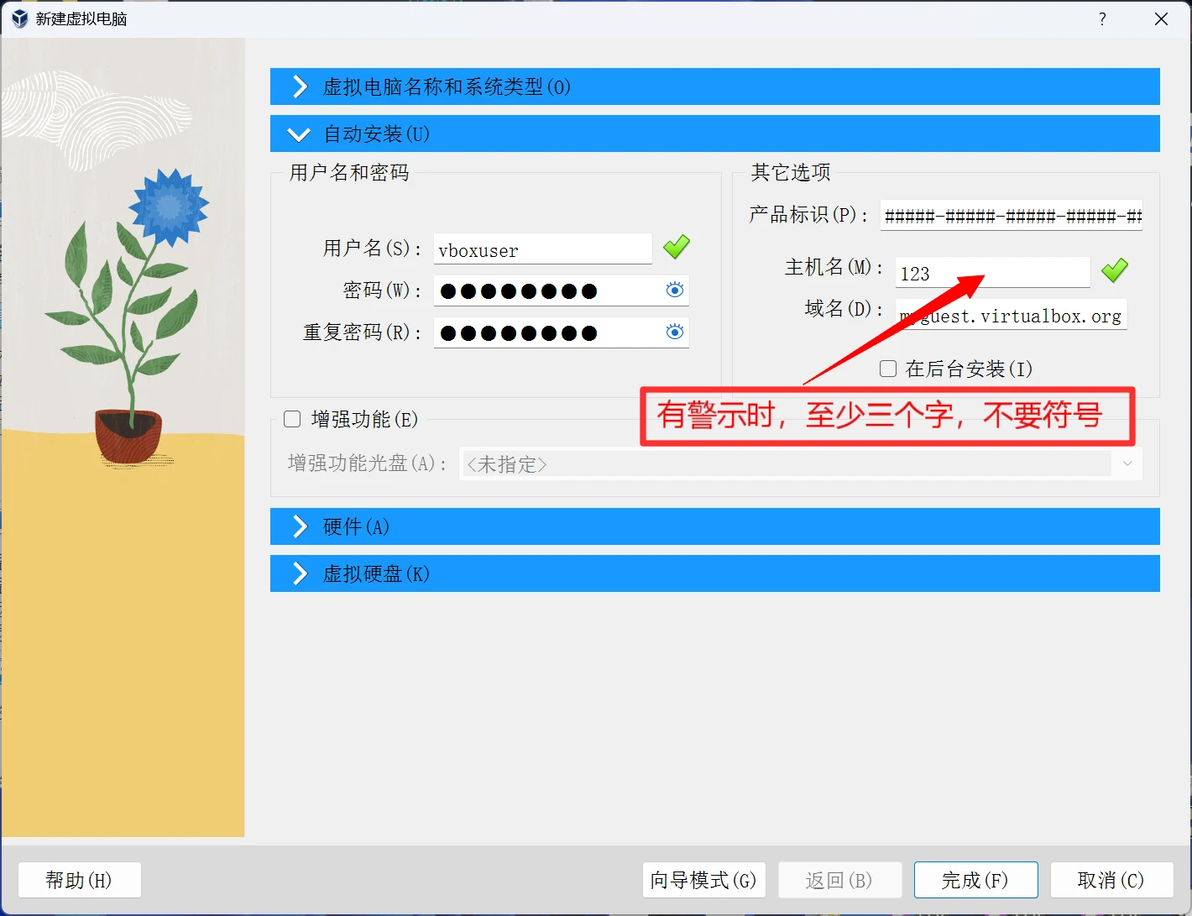
安装Win10
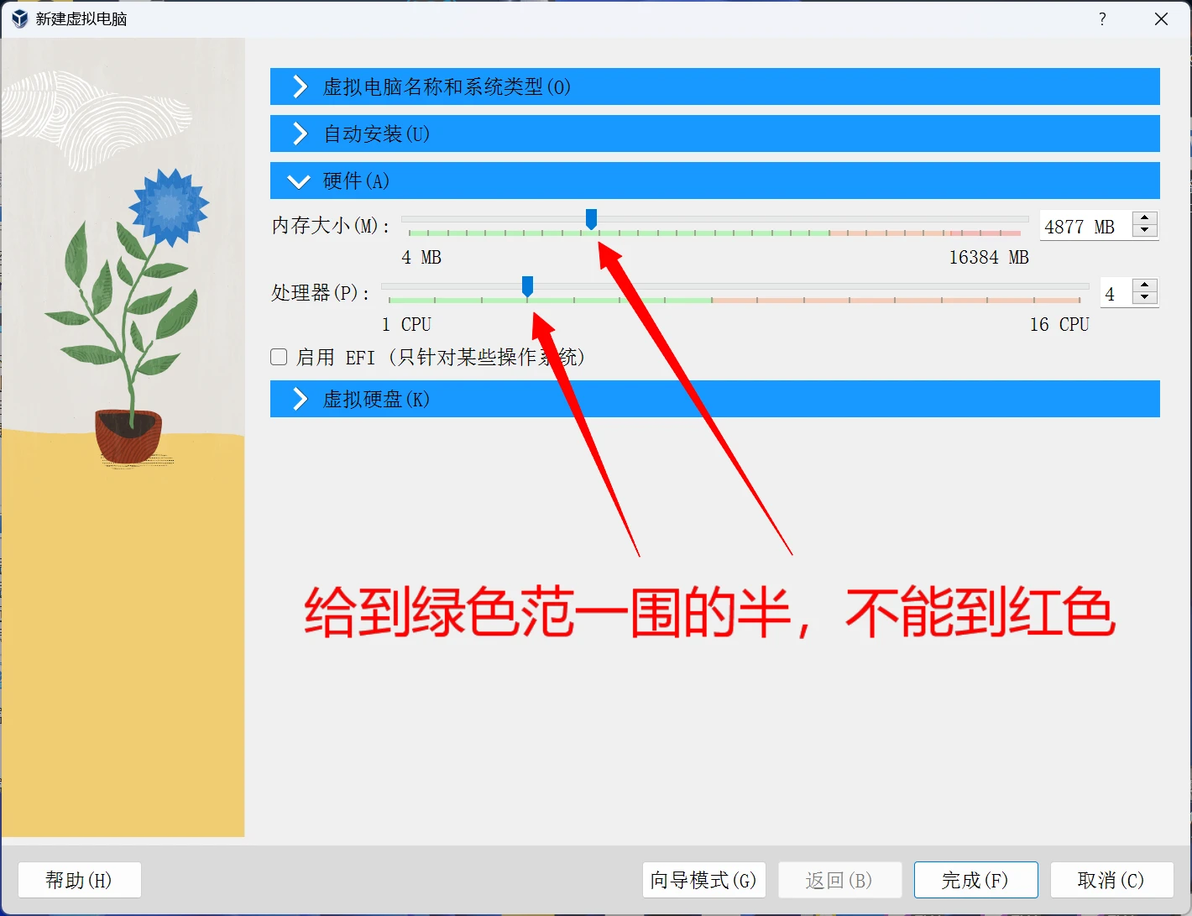
电脑中等的拉到四分一绿色, 好的留一格多点绿色
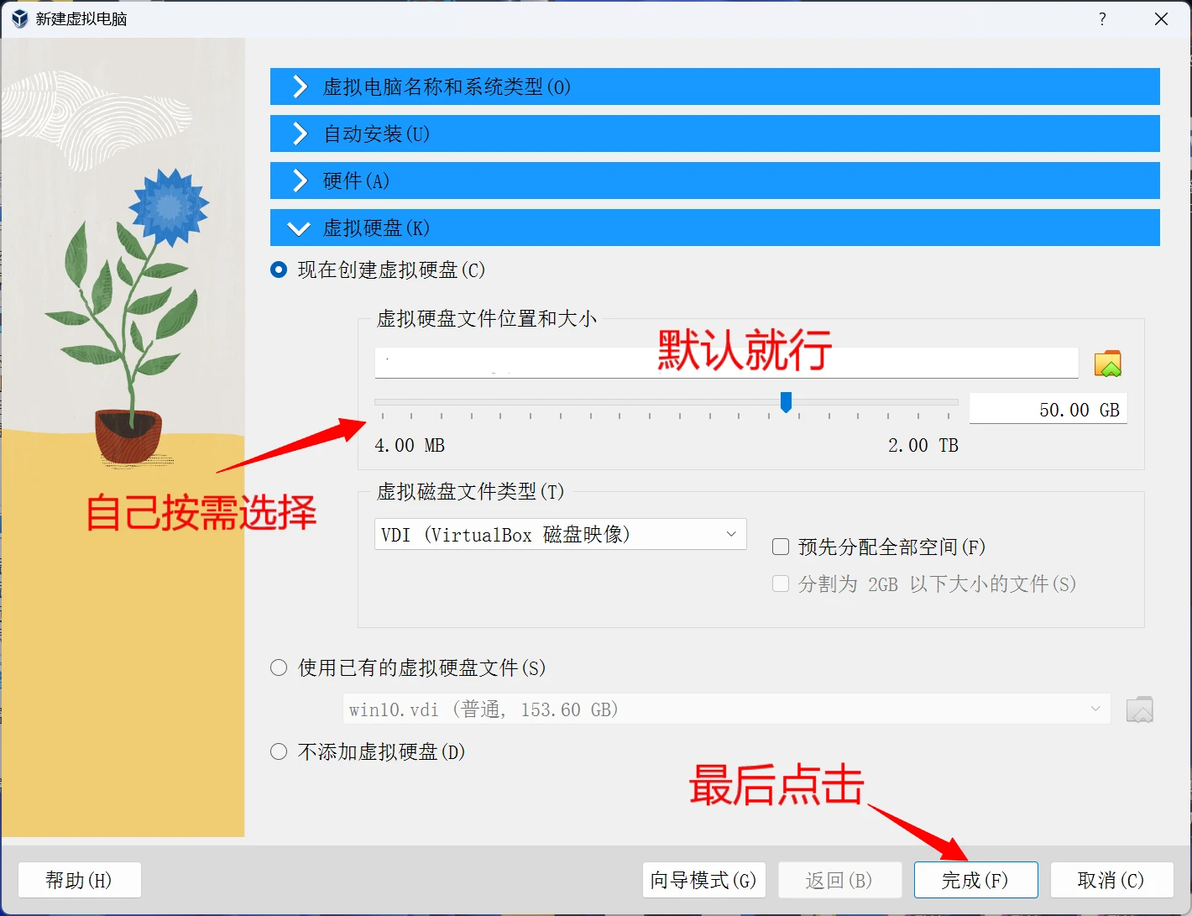
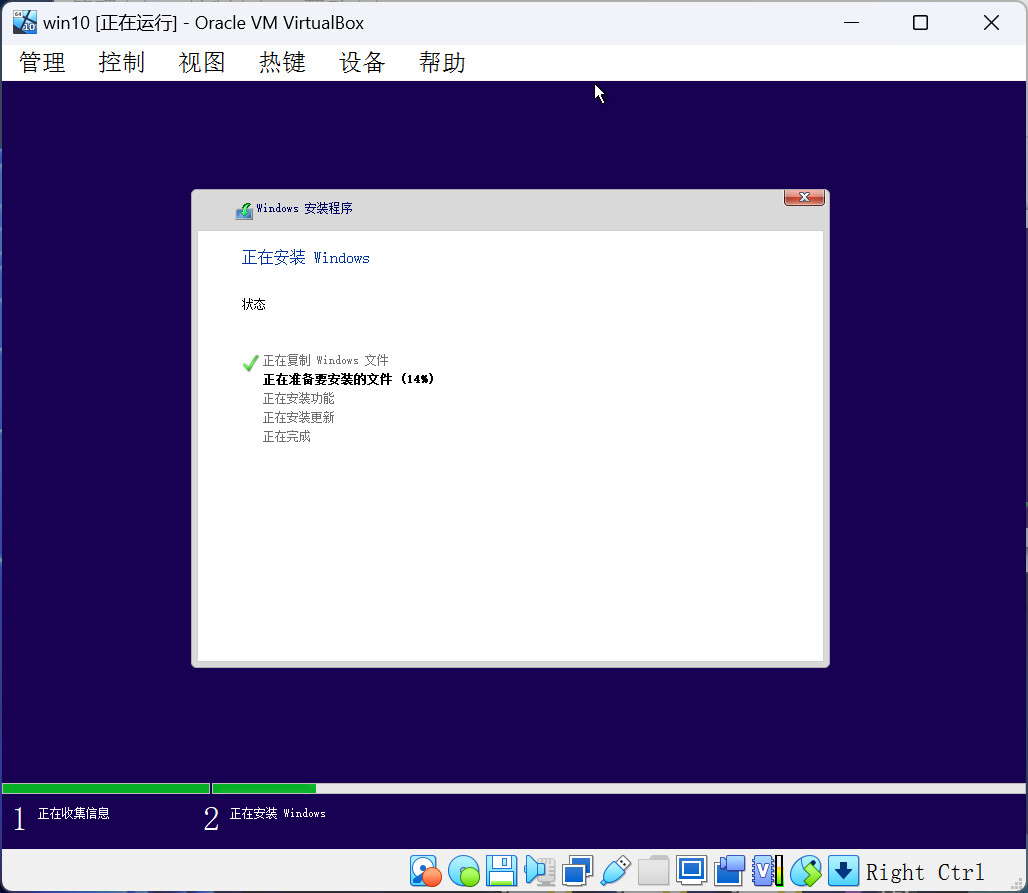
等待安装完成
常用设置
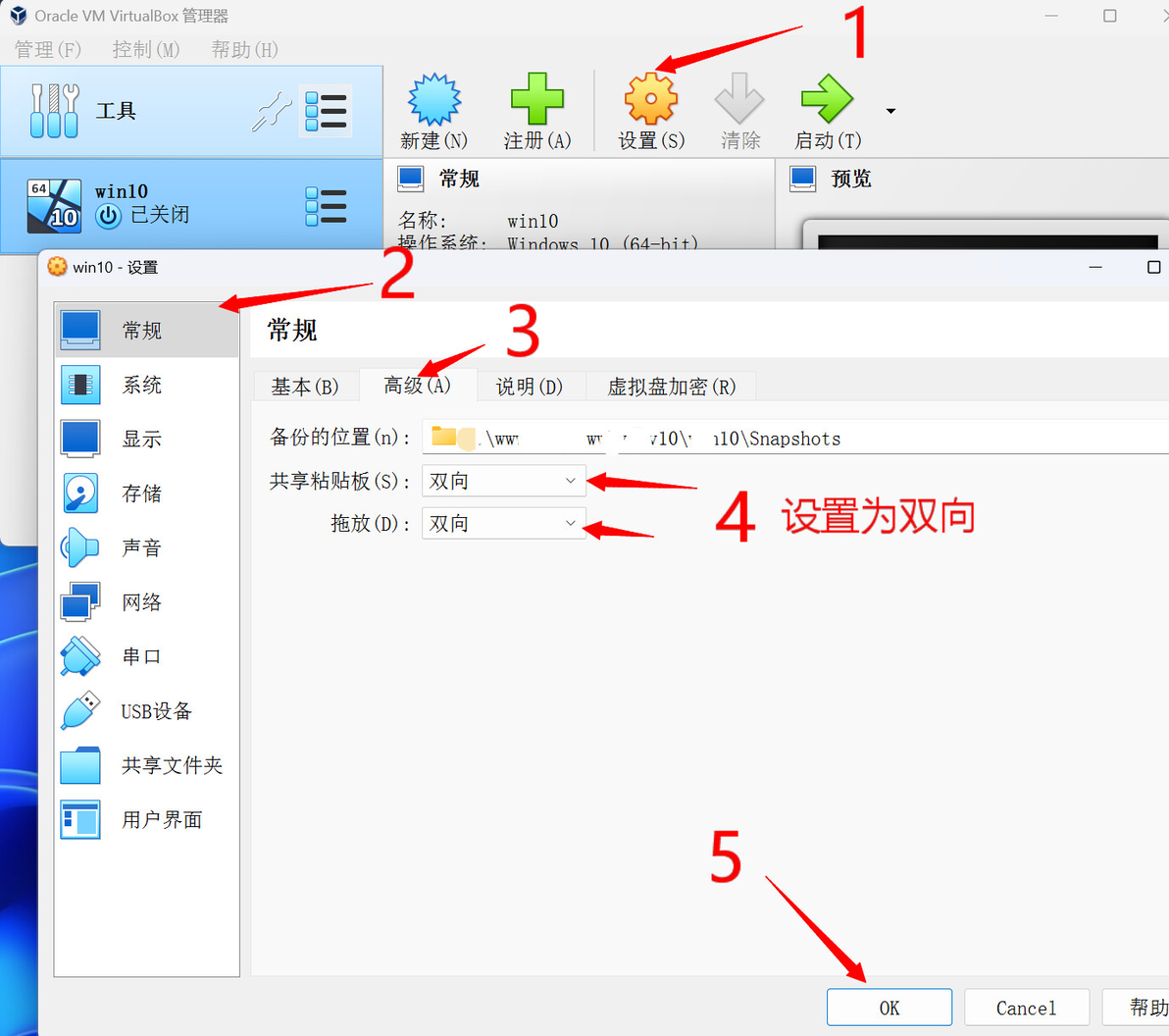
1,虚拟机与本机数据交流
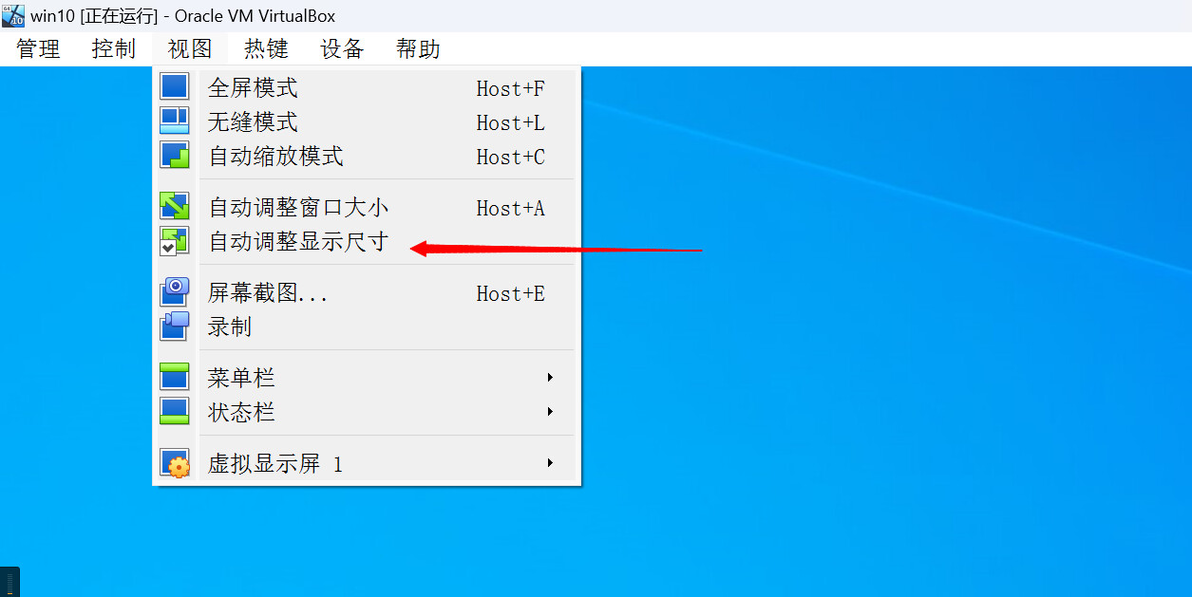
2.跟随外框缩放 【快捷键Host:是键盘右边的Ctrl】
安装常用工具
1,
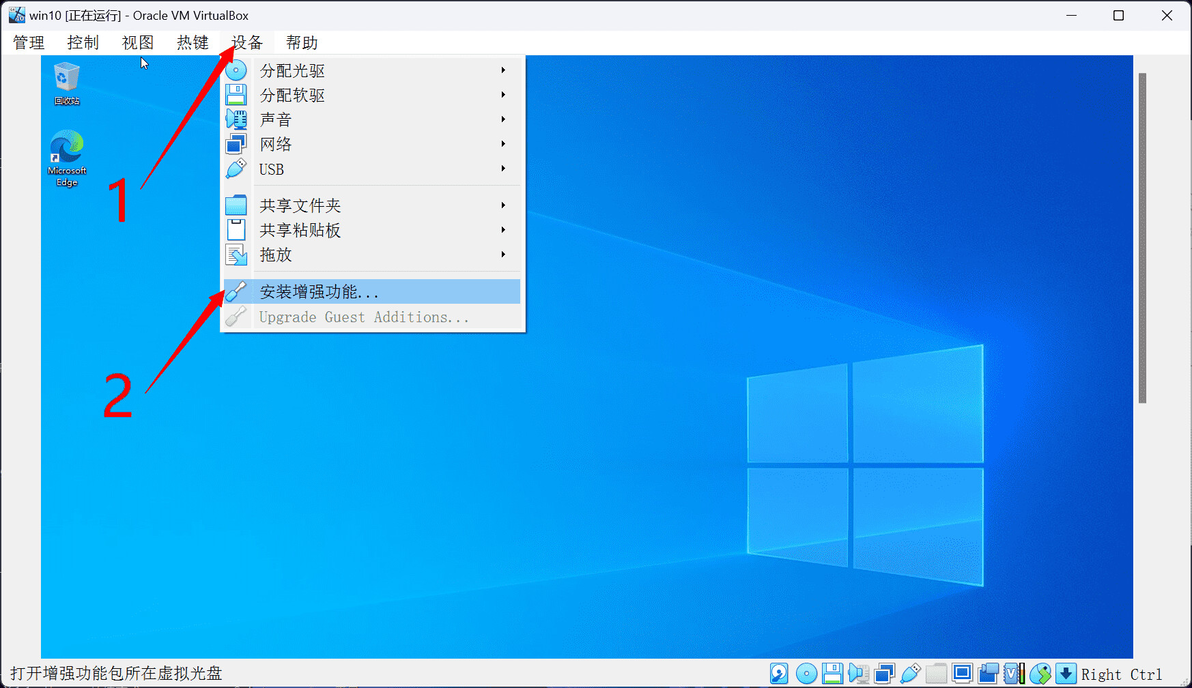
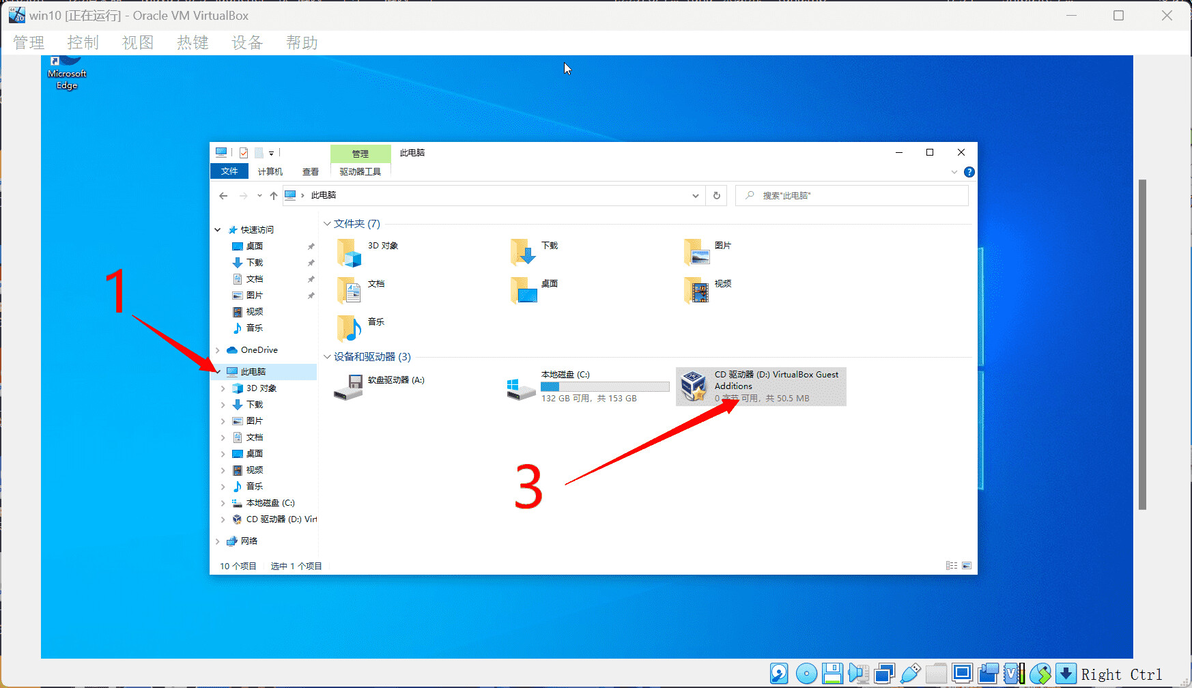
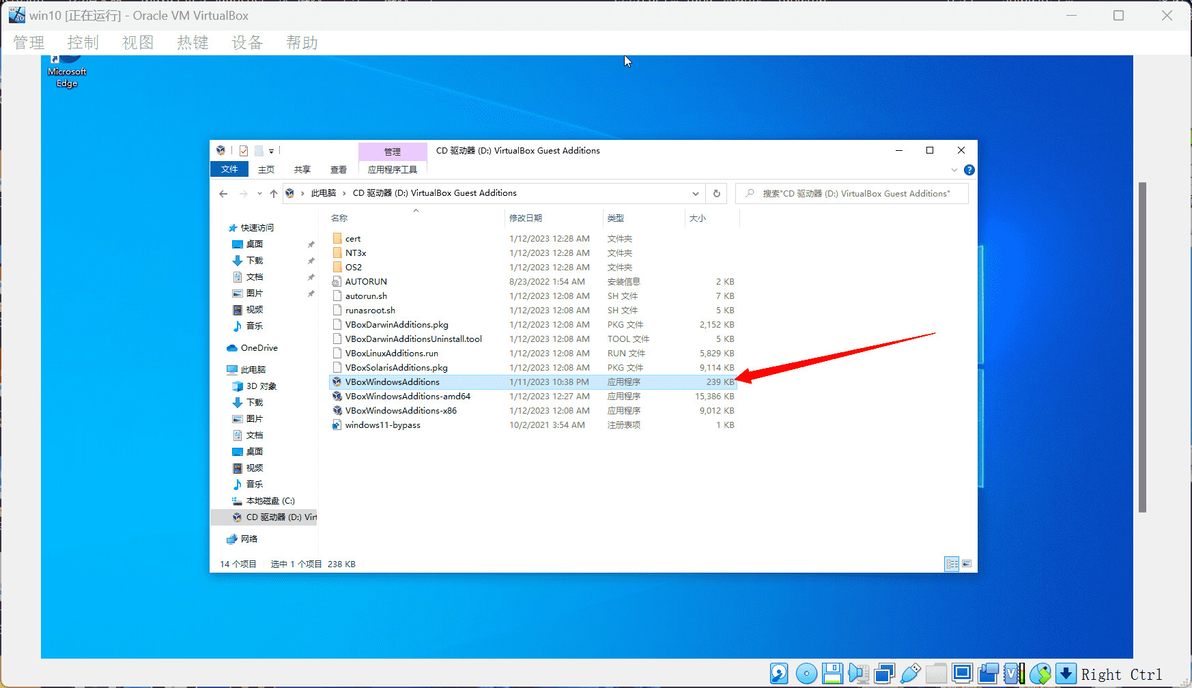
安装完成后重启
2,
让使用稍微流畅点的设置
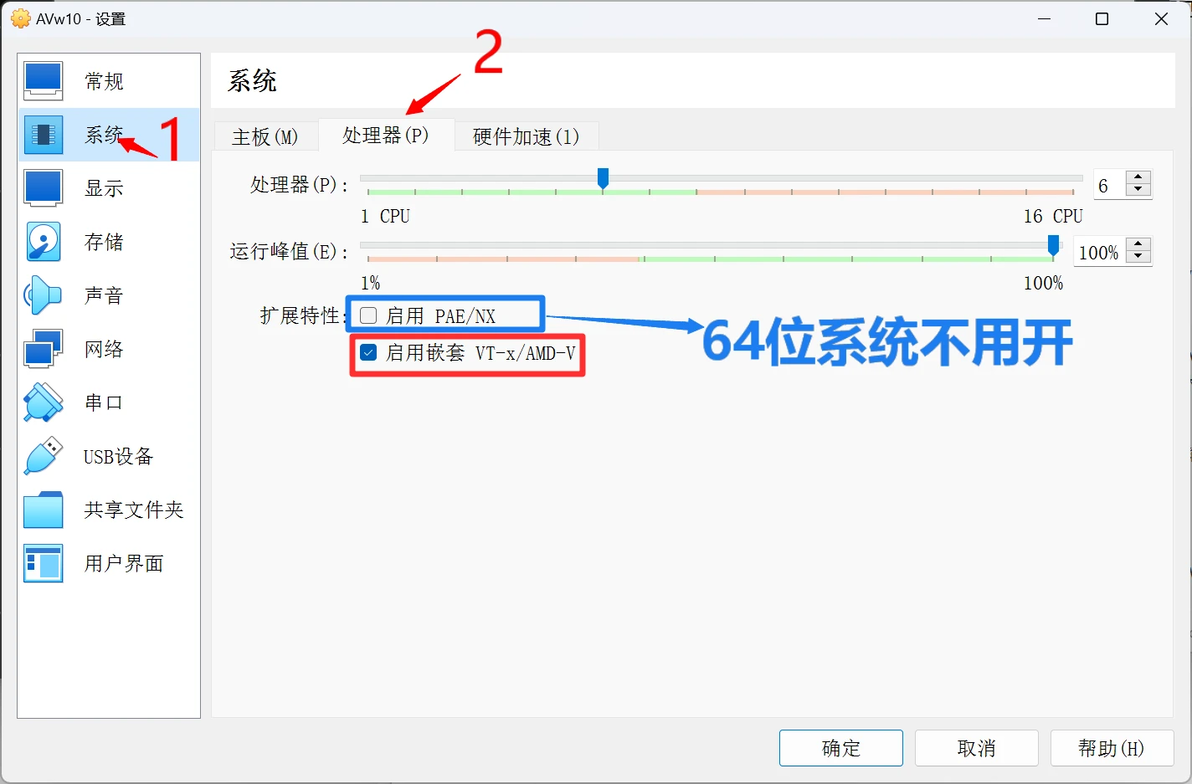
1. 启用“VT-x / AMD-V”(有点麻烦): 设置>系统>处理器,“启用嵌套VT-x/AMD-V”,在BIOS设置调整,确保主机CPU支持并已开启Intel VT-x或AMD-V虚拟化技术
启用PAE/NX(64位系统不用开): 让32位系统能访问超过4GB的物理内存。
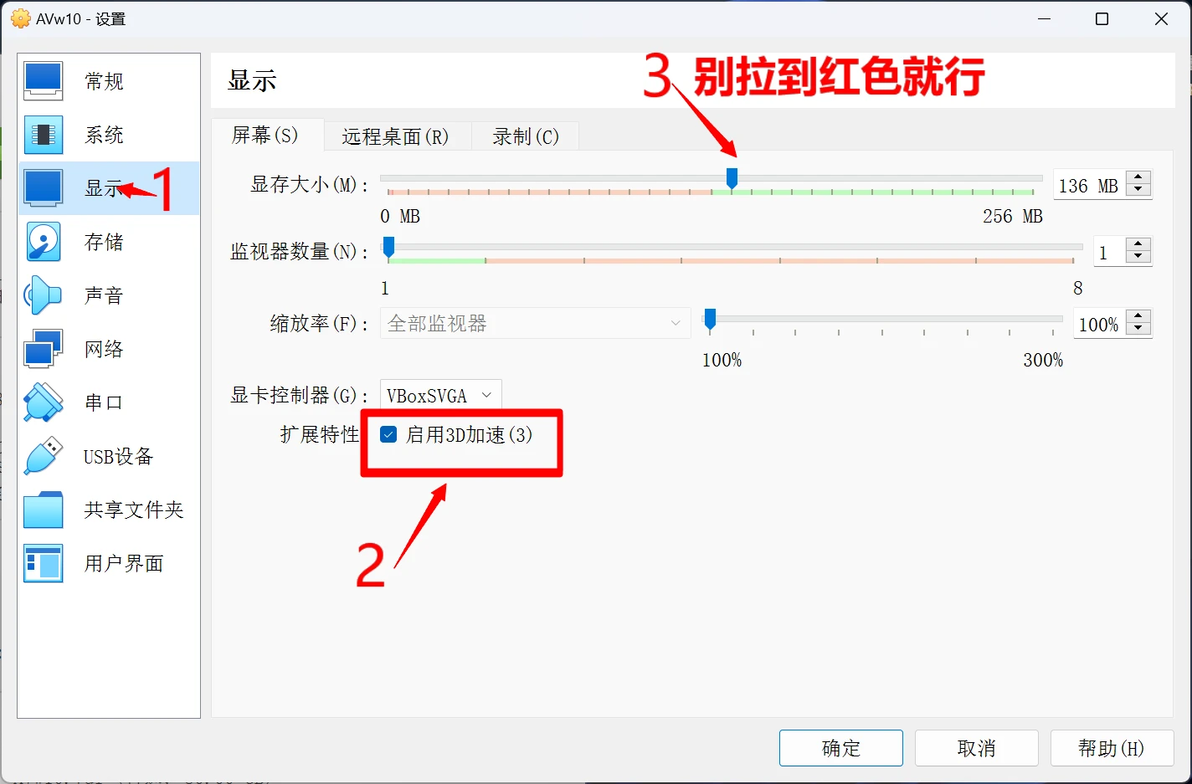
2. 启用3D加速:设置>显示>屏幕 。“勾选启用3D加速(3)”,给到剩下5分之一绿条别拉到红色就行。这有助于提升虚拟机的图形处理性能,使显示更流畅。
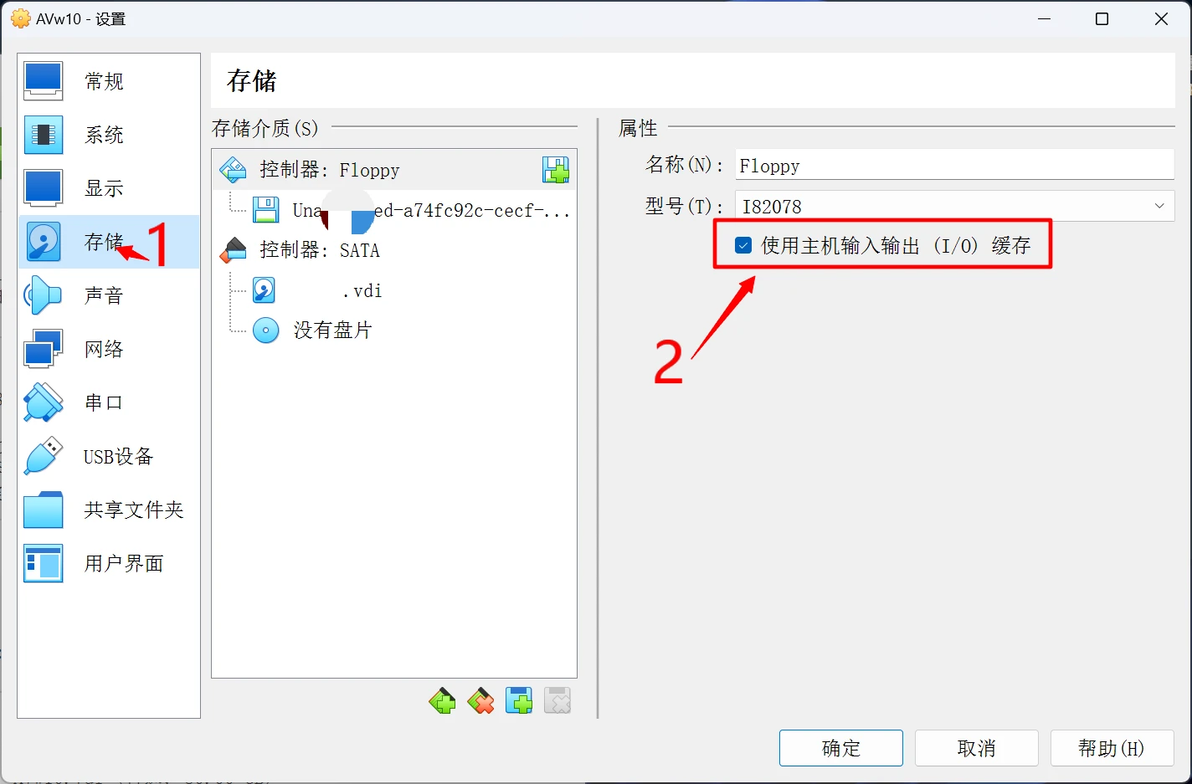
3. 启用磁盘I/O:设置>存储。,在存储设置中启用“使用主机输入输出(1/0)缓存”,缓存优化磁盘性能
4.加快启动速度:虚拟机装到固态中 (但有一定数据无法恢复风险,重要数据常备份)

本机不能拖文件入虚拟机的解决办法
第一种
1. 主机系统中以管理员身份运行Oracle VM VirtualBox
2. 设置-常规-高级-拖放:双向
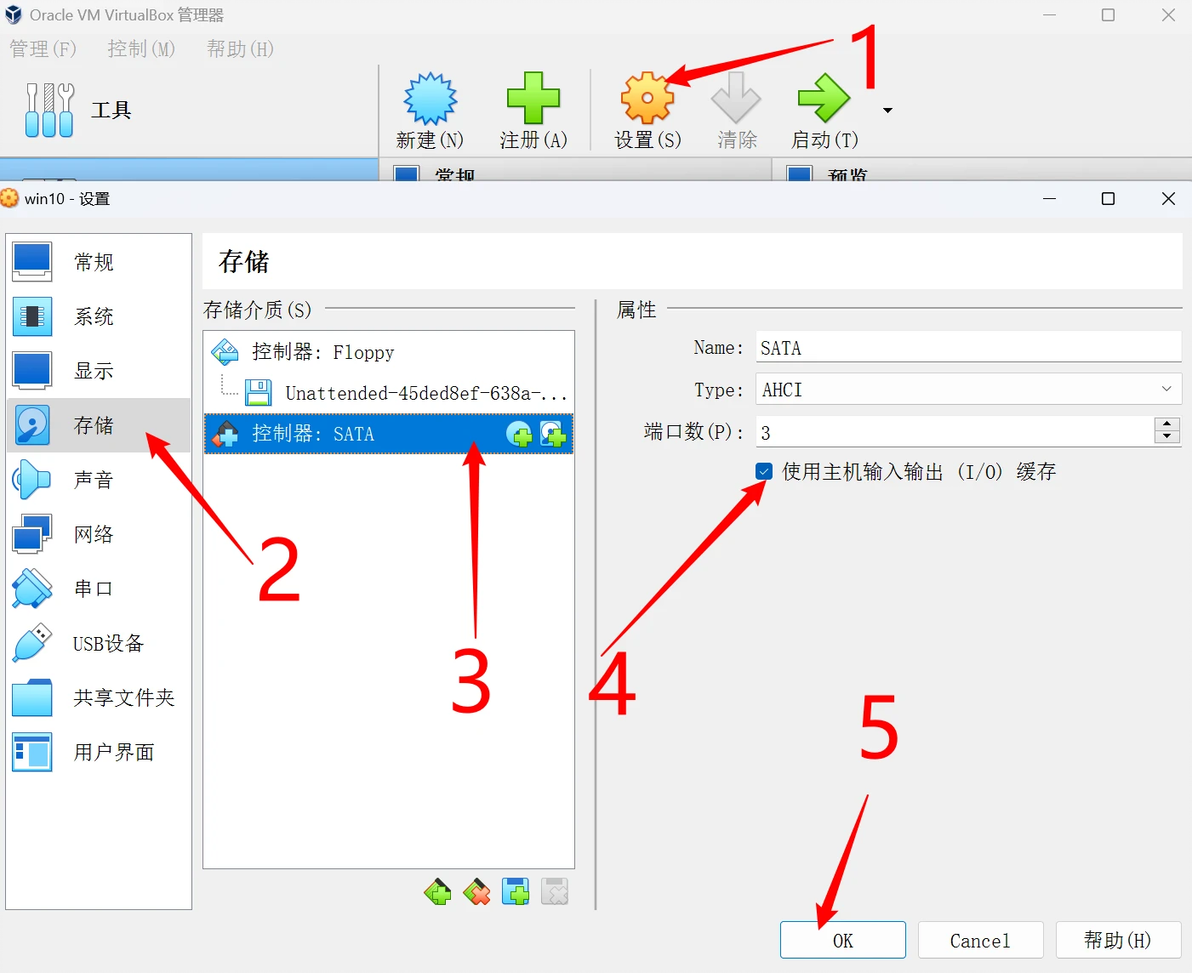
3. 设置-存储-控制器SATA(或IDE)-勾选"使用主机输入输出 (I/O)缓存"
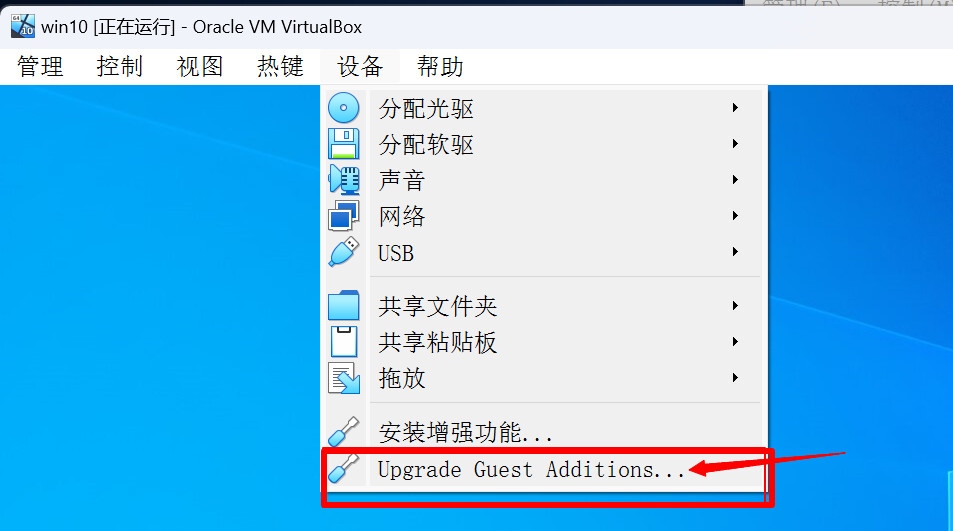
4. 重新启动虚拟机,安装 增强功能,安装 Upgrade Guest Additions...
【过一段时间开机并拖放错误时再安装 Upgrade Guest Additions...试试】
这样应该就可以实现主机和虚拟机之间的文件拖入了
第二种(推荐用这种,而且不会经常出错)
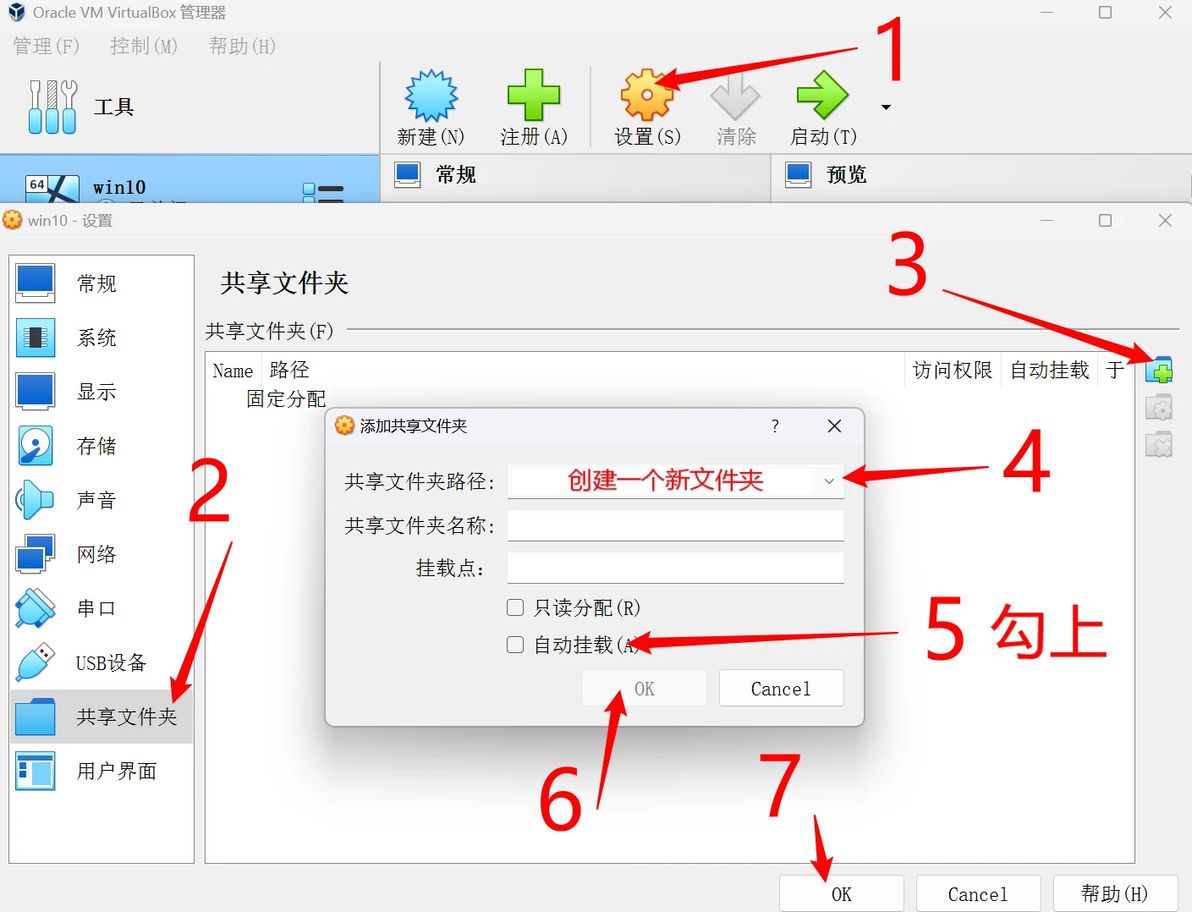
1.使用共享文件夹,虚拟机上安装增强功能包,
2.设置中添加共享文件夹的路径,并勾选中“自动挂载” 【“固定分配”默认勾上的不用管】
3.打开虚拟机,再打开文件夹,就可以访问共享文件夹了
密码过期问题
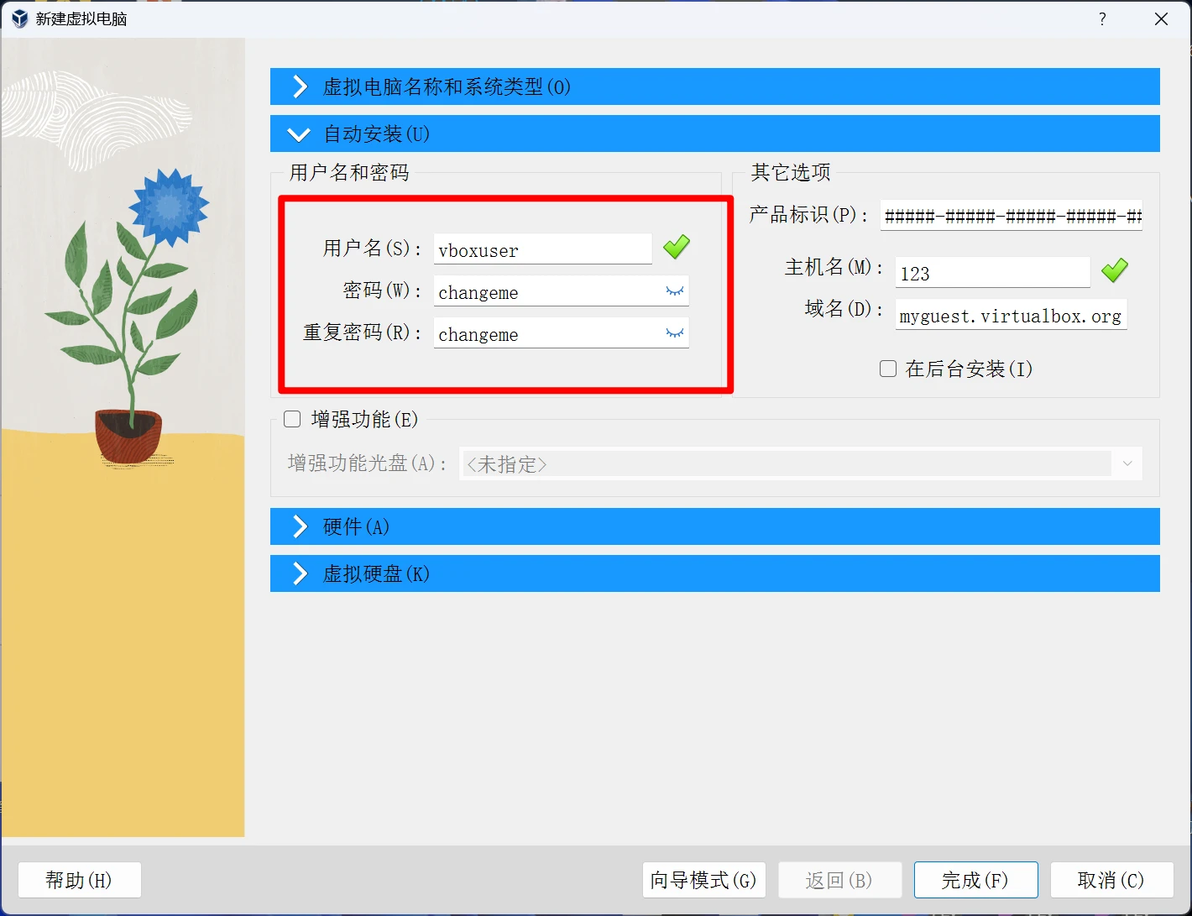
一般密码是默认的,在新建时能查看 【changeme】
【建议改成无密码的:输入原密码后,新密码不要填即可】
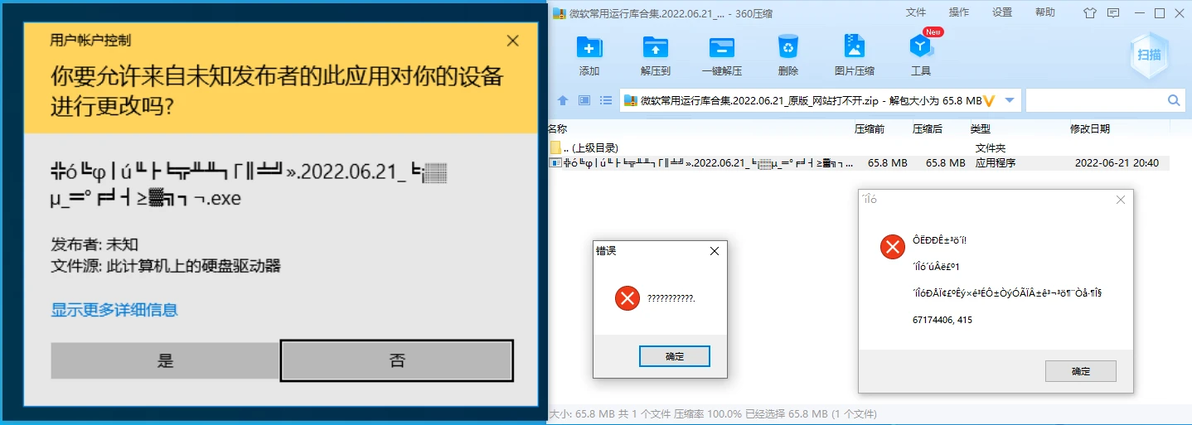
软件乱码或安装提示乱码问题(win10也同)
问题示例:
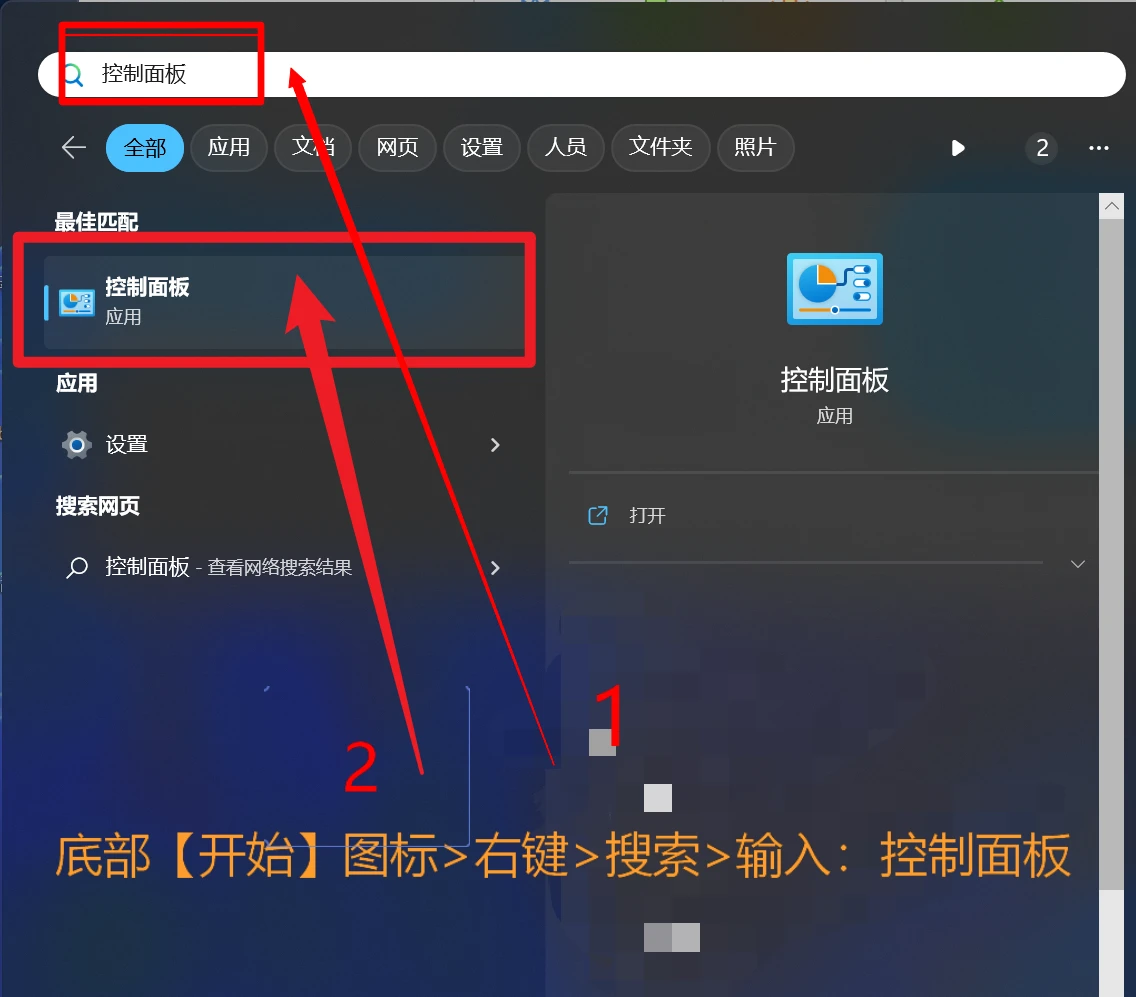
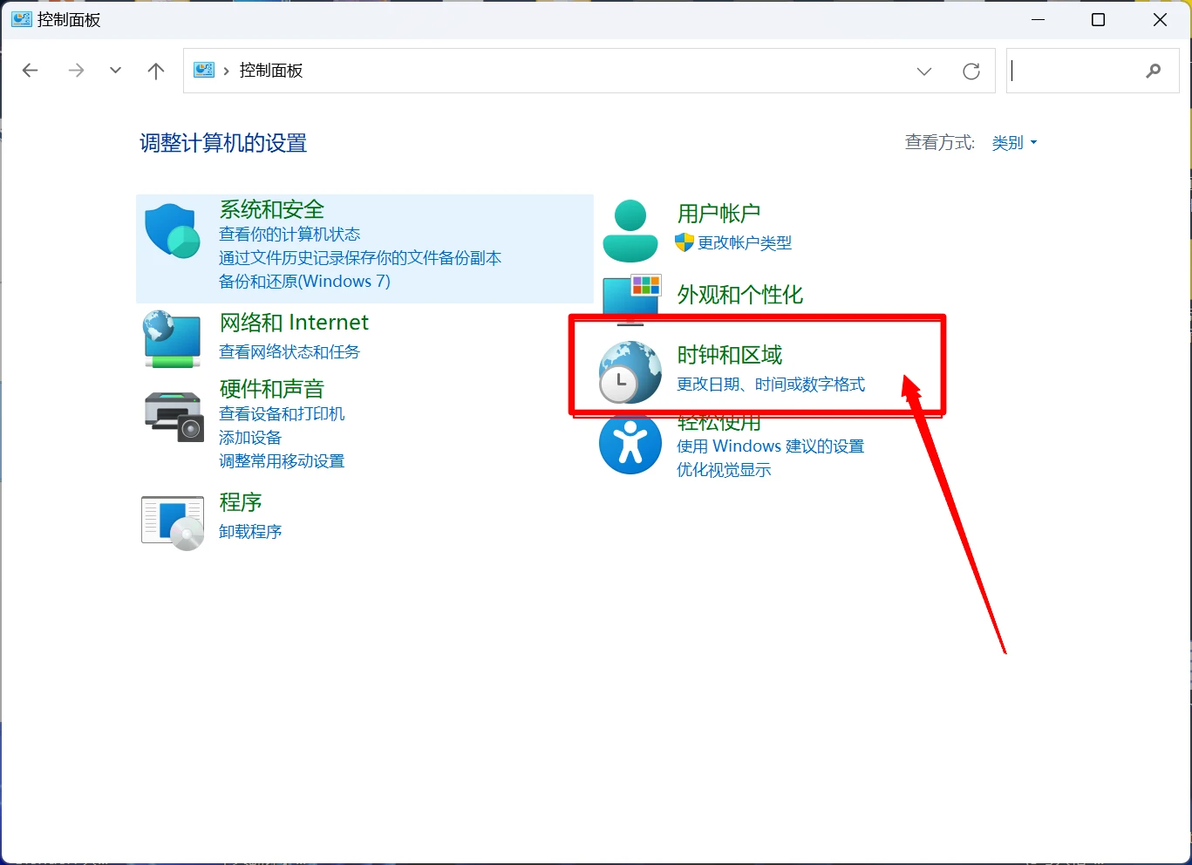
解决方法(下面有图解):
控制面板 > 时钟和区域 > 区域> 管理> 当前系统区域设置:中文(简体,中国)
解决代码:E FAIL(0X80004005) +虚拟机( .vbox)启动文件不见
1. 问题所示:
2. 打开虚拟机安装路径,复制一份扩展名.vbox-prev的文件, 扩展名改成.vbox
解决: Windows无法从无人参与应答文件读取<ProductKey>设置
打开设置, 在"存储"中找到软驱, 选中控制器下的软驱,然后点击“移除"
缺点:无法由软件自动安装, 要手动调一下
另一个简单点方法勾上【跳过自动安装】
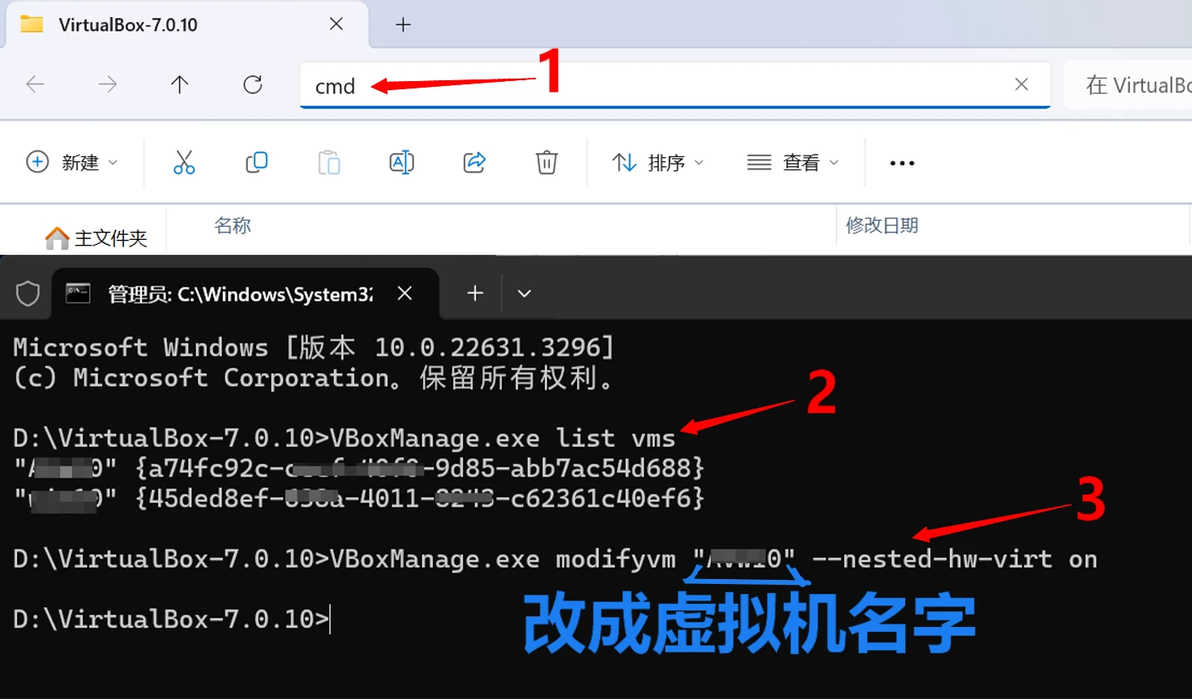
“启用嵌套VT-x/AMD-V”功能变灰问题(主机硬件必须要支持Intel VT-x或AMD-V虚拟化技术,并在BIOS设置打开)
1.打开VirtualBox本体文件所在的位置,路径显示栏中输入cmd回车
2.输入【VBoxManage.exe list vms】,回车
3.输入【VBoxManage.exe modifyvm "改成虚拟机名字" --nested-hw-virt on】,回车
比如虚拟机名字123456, 那么是这样的:VBoxManage.exe modifyvm "123456" --nested-hw-virt on
链接复制
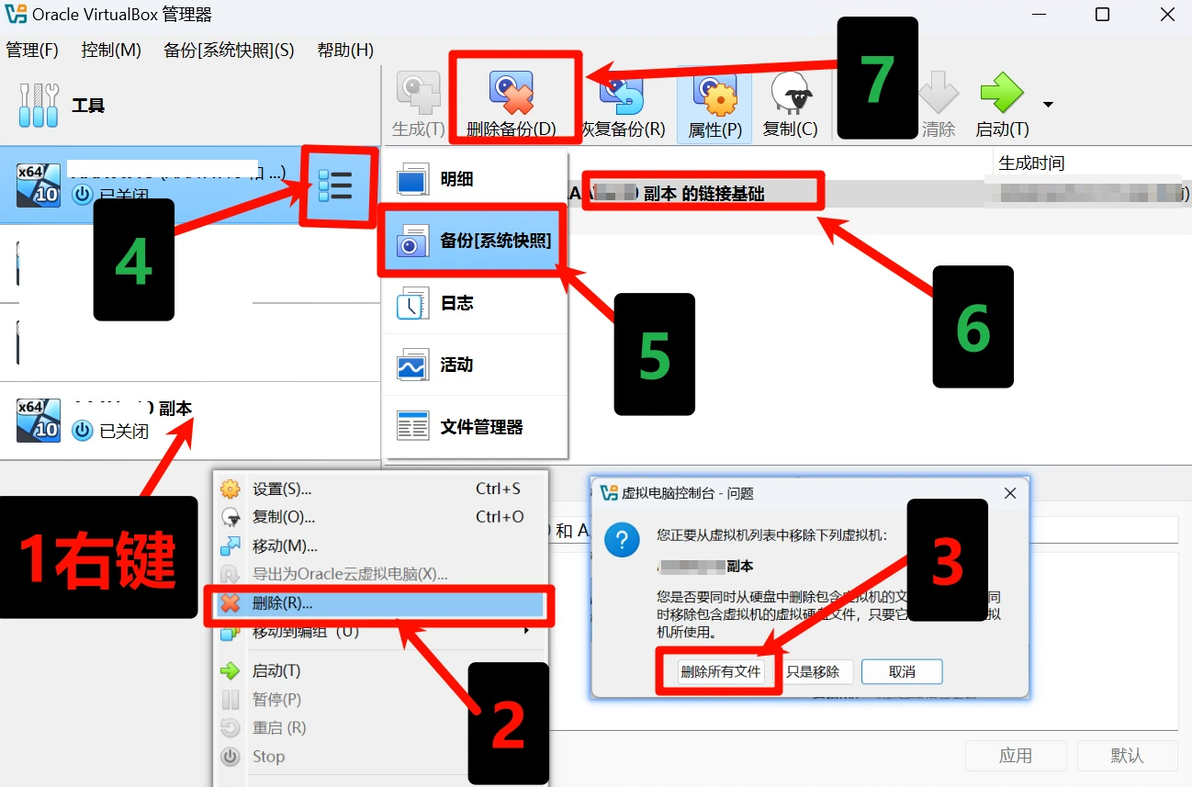
适合短期测试、开发等不需要长期保持独立状态,不方便展示操作软件的录屏应用场合。
通常创建得很快,因为它不需要复制所有数据
创建的虚拟机依赖于原始虚拟机的磁盘文件(父磁盘)。任何对父磁盘的更改都会影响所有链接复制的虚拟机。
父(原虚拟机),子〈链接复制的虚拟机) 父能影响子. 子不能影响父
1.创建:
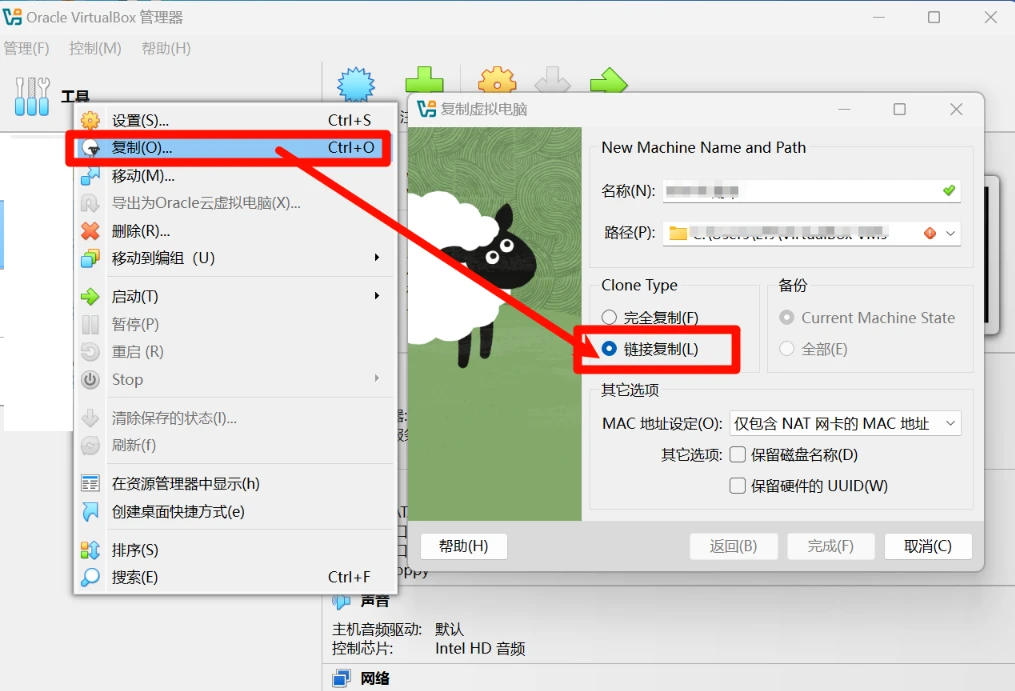
2.删除方法
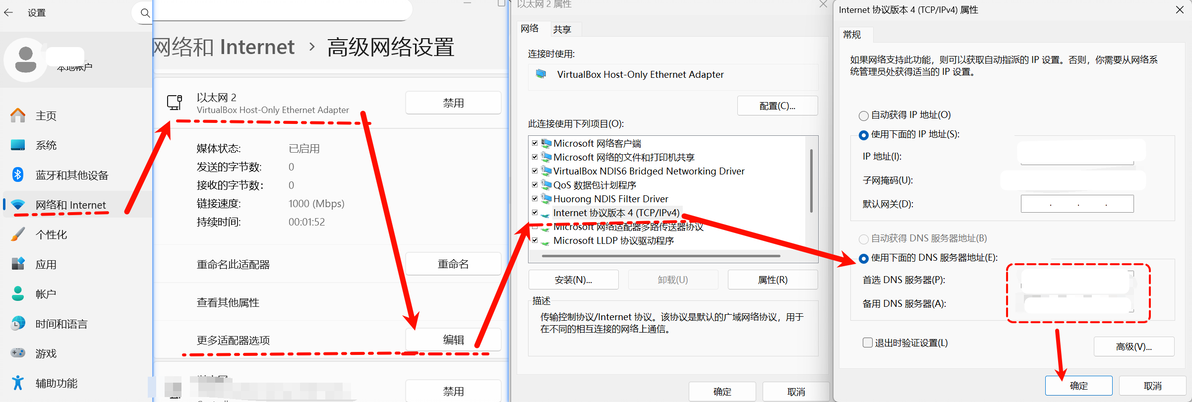
打开 VirtualBox 后让主机网络卡顿了的解决方法
主要原因是VirtualBox Host-Only Network虚拟网卡的DNS配置与主机网络产生冲突,导致主机浏览器解析域名变慢,进而感觉整个网络都卡顿了
在【网络和Internet】的 [ 高级网络设置] 中, 找到名为 < VirtualBox Host-Only Network > 的适配器,改写【 Internet协议版本4(TCP/IPv4) 】DNS服务器与主机的DNS一个都不相同。
【新的安装方法找到,以下方法可绕过—定限制,作为备用】
文章太长了,自己找也麻烦,重新单独写了一篇VirtualBox装Win11
【好像用以下方法装win11 ,用的时候一卡一卡,解压或安装软件易卡死】
解决win11安装问题
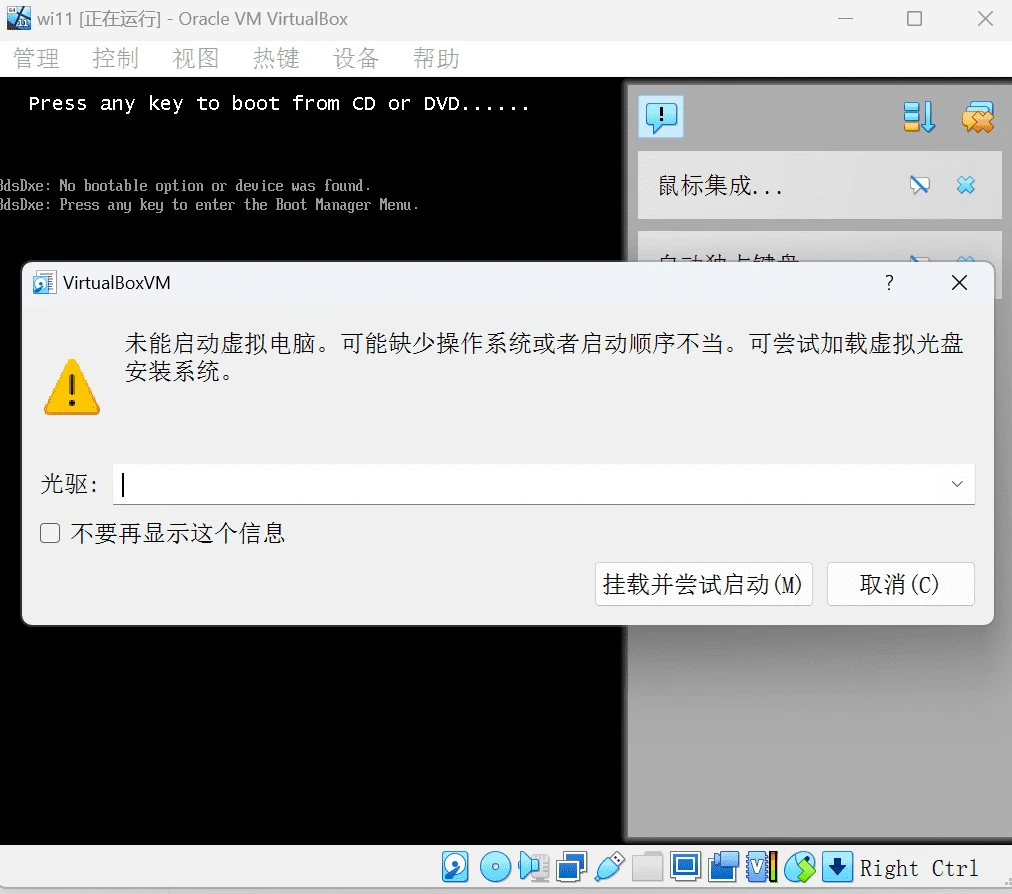
出现的问题
第一种:安装前去勾 【启用EFT(只针对某些操作系统)】
第二种:PE系统中安装
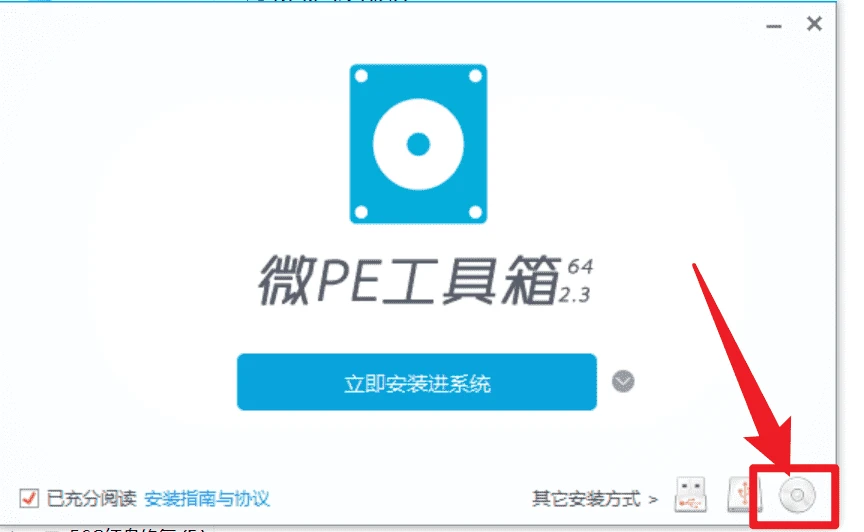
1. 下载PE:https://www.wepe.com.cn/download.html
并生成.ios
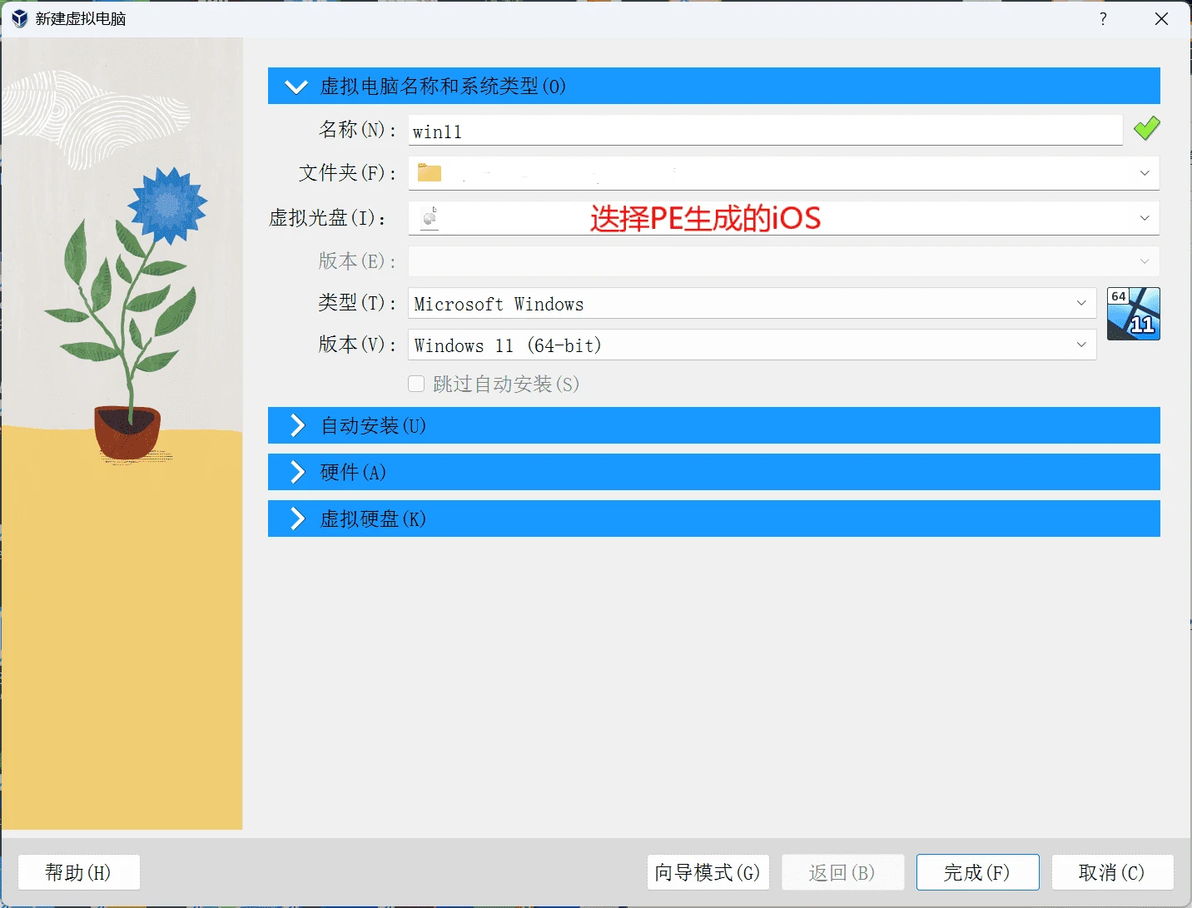
2. 虚拟光盘选择PE.ios 【安装面板就这一步不同, 其它同安装win10】
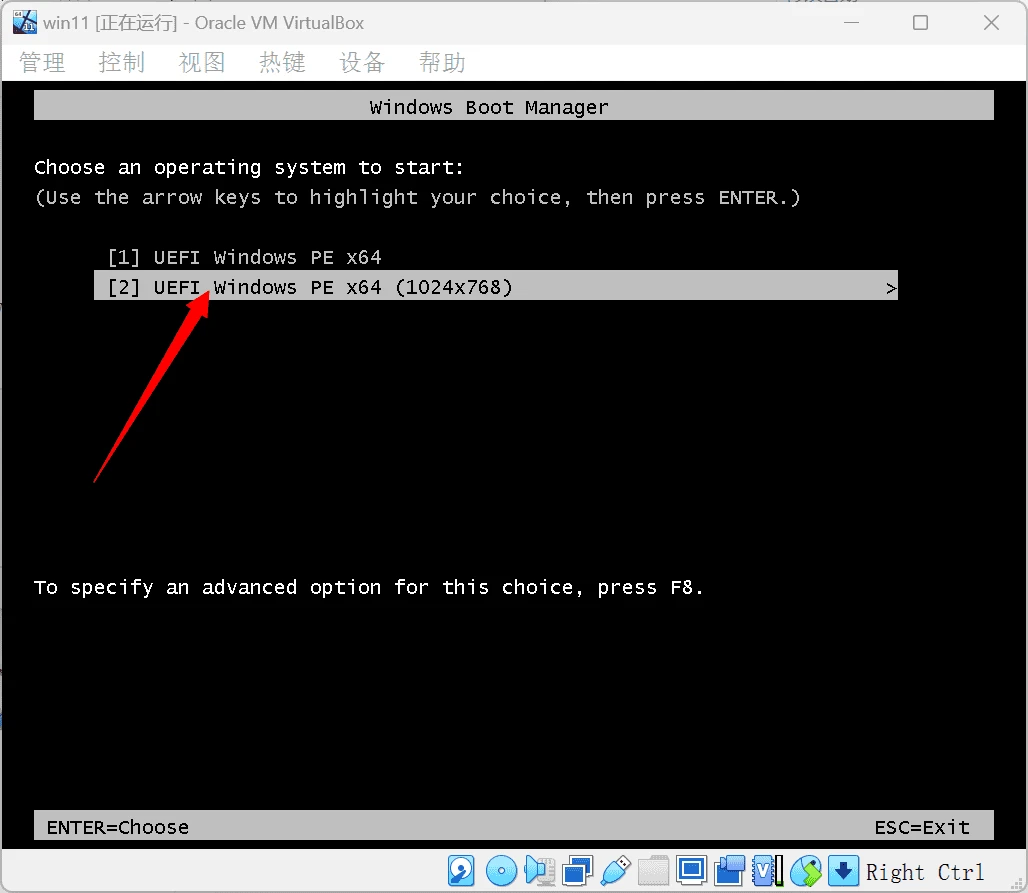
3. 打开后进PE,选下面那个界面就不会过大
4. 进PE后下面功能栏切换.iOS 成win11的.ios 并刷新
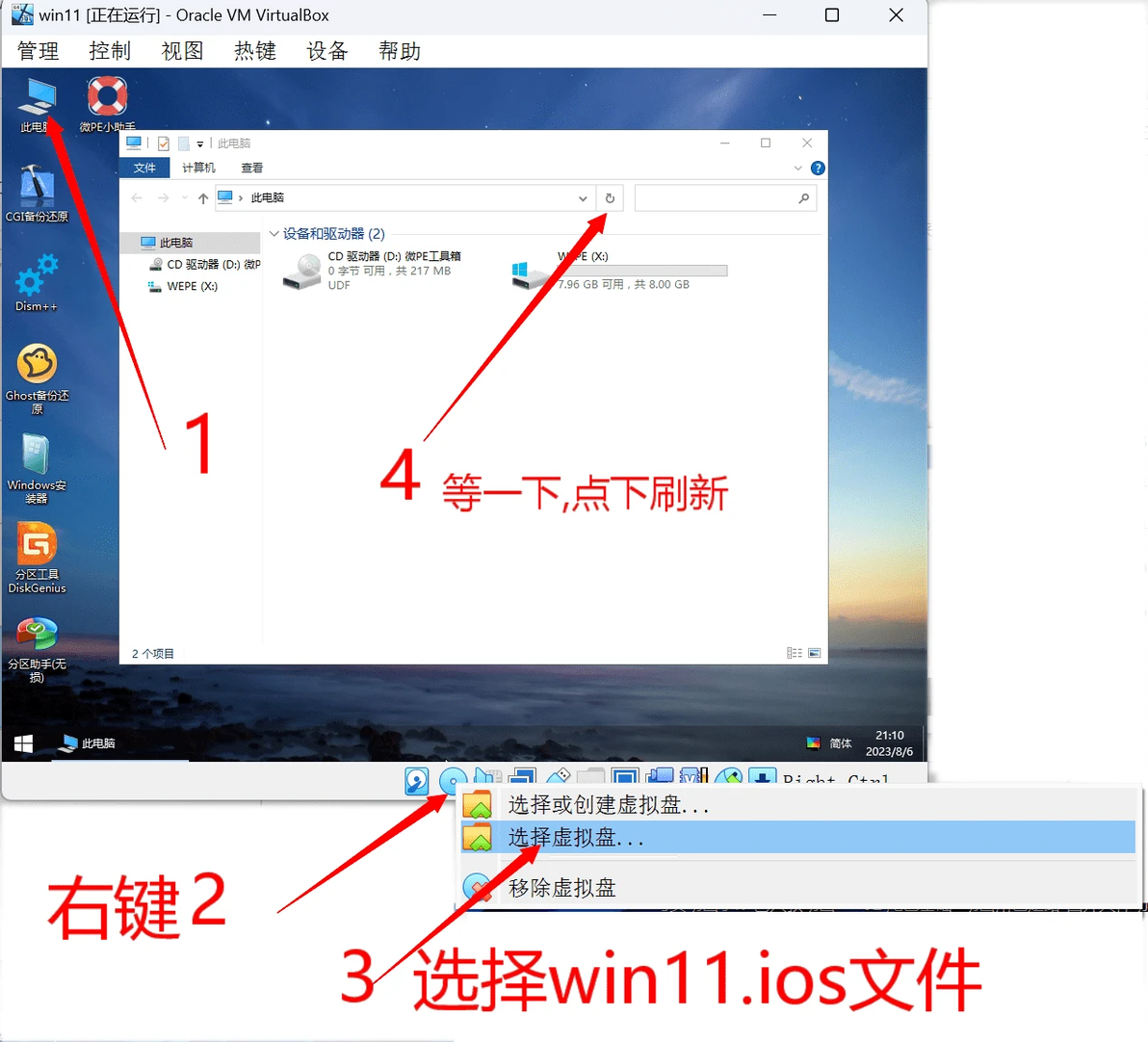
5. 打开CD驱动器,并双击运行setup.exe
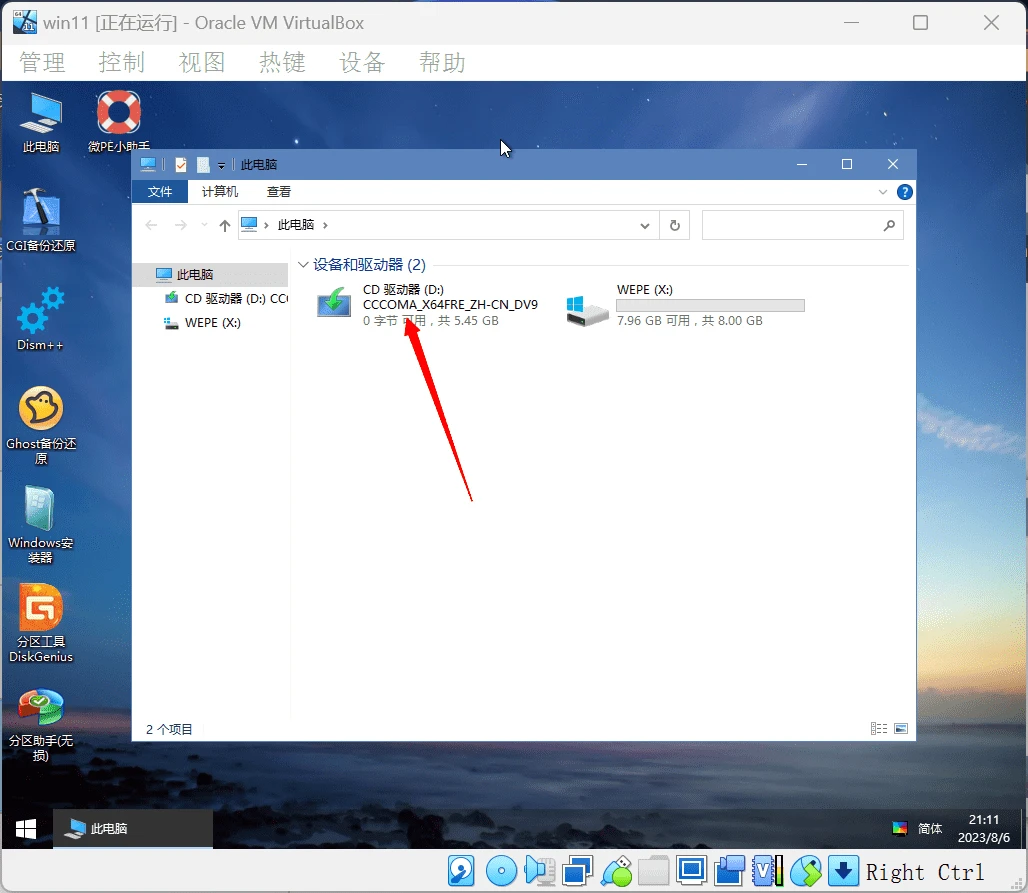
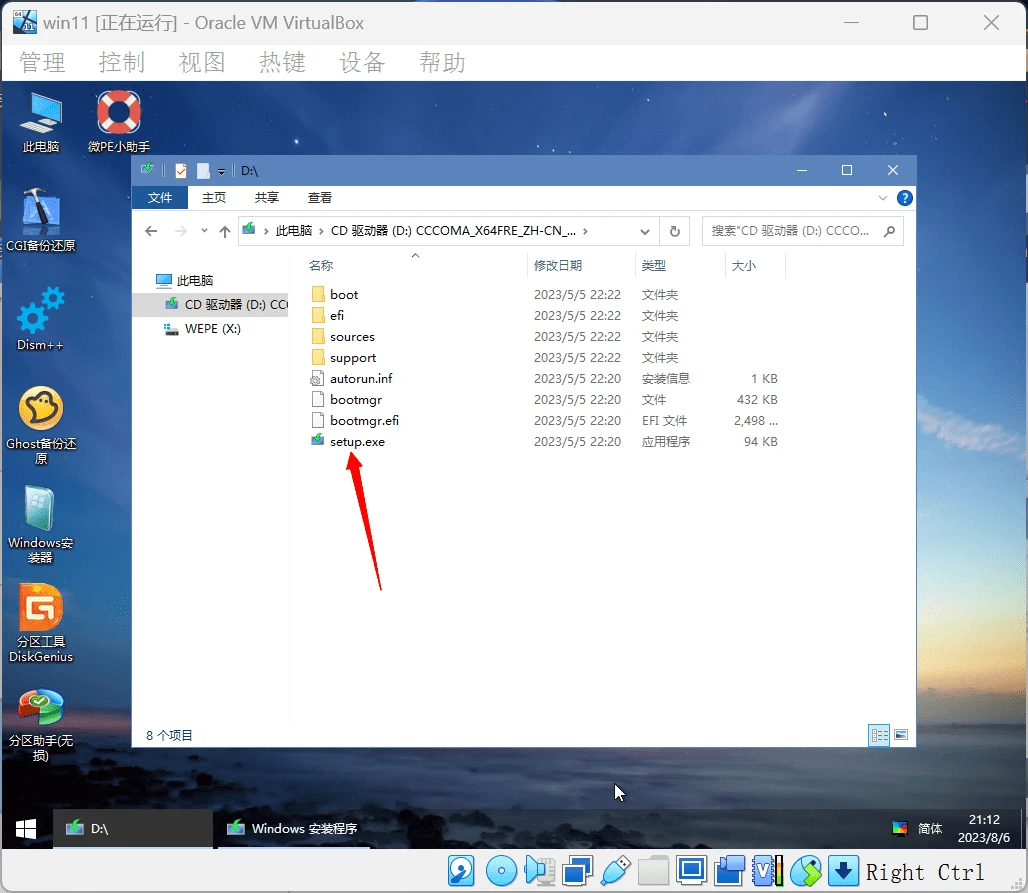
6. 一些选项
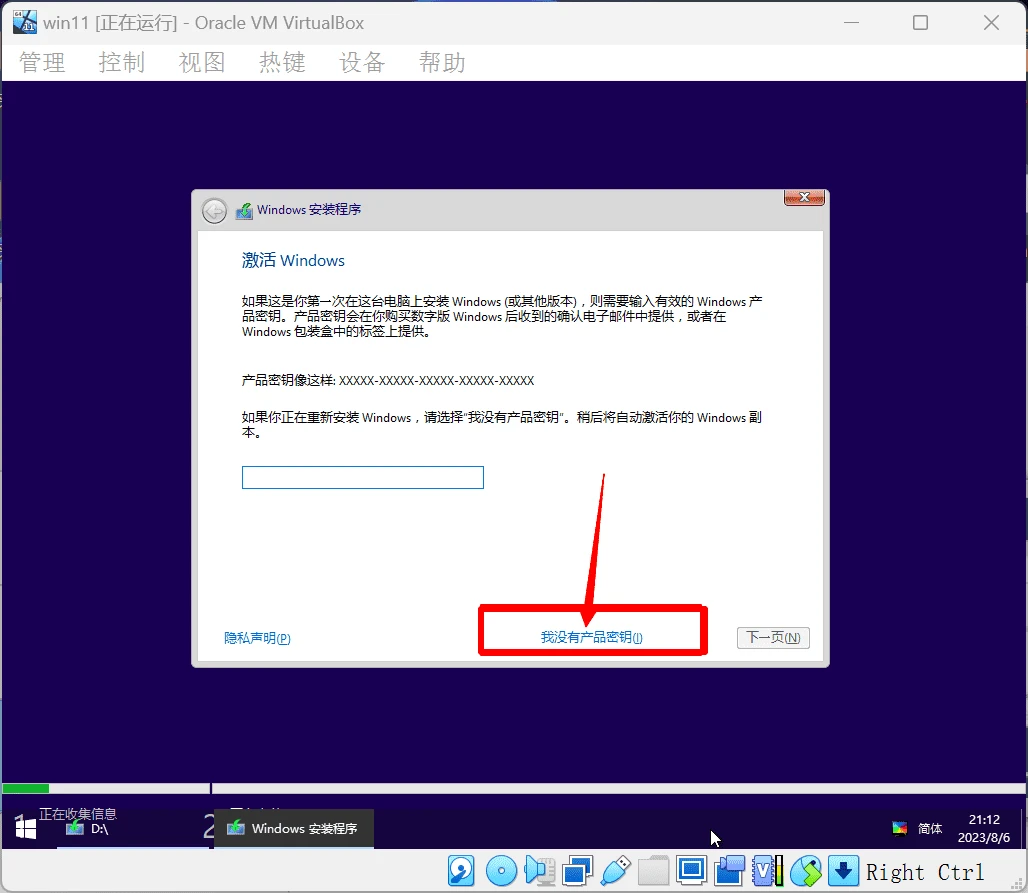
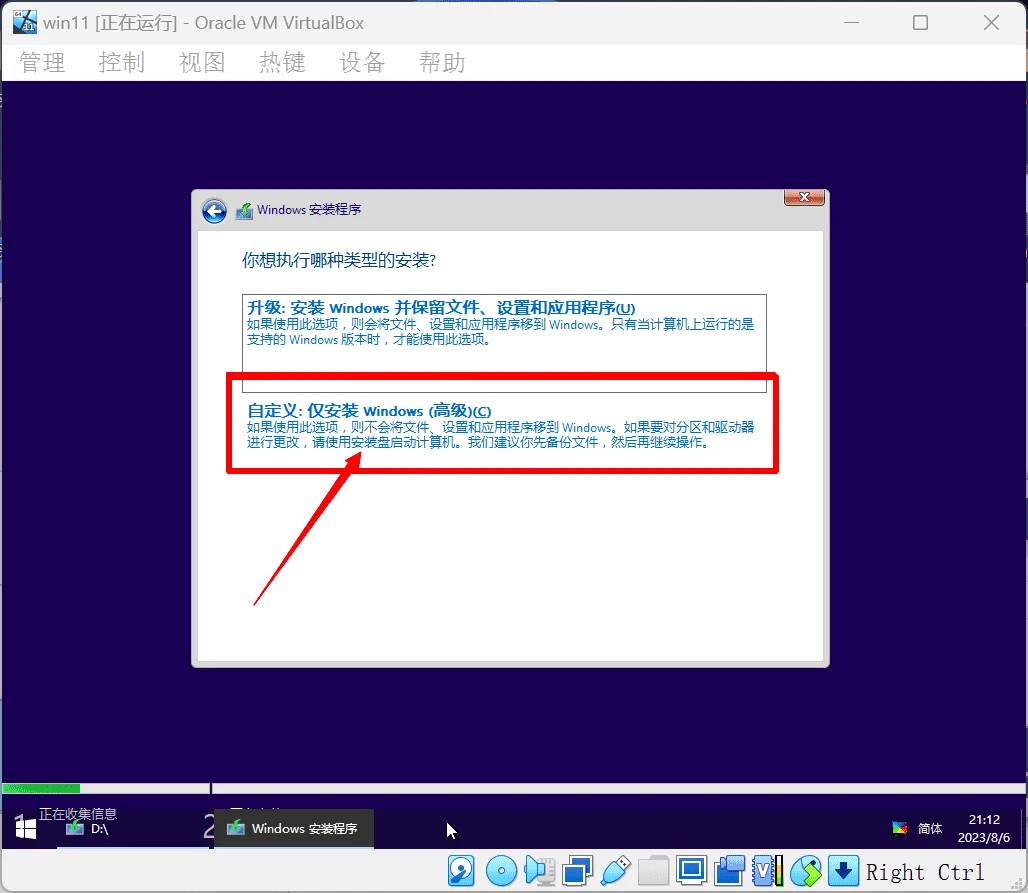
7. 首次启动时需要断网
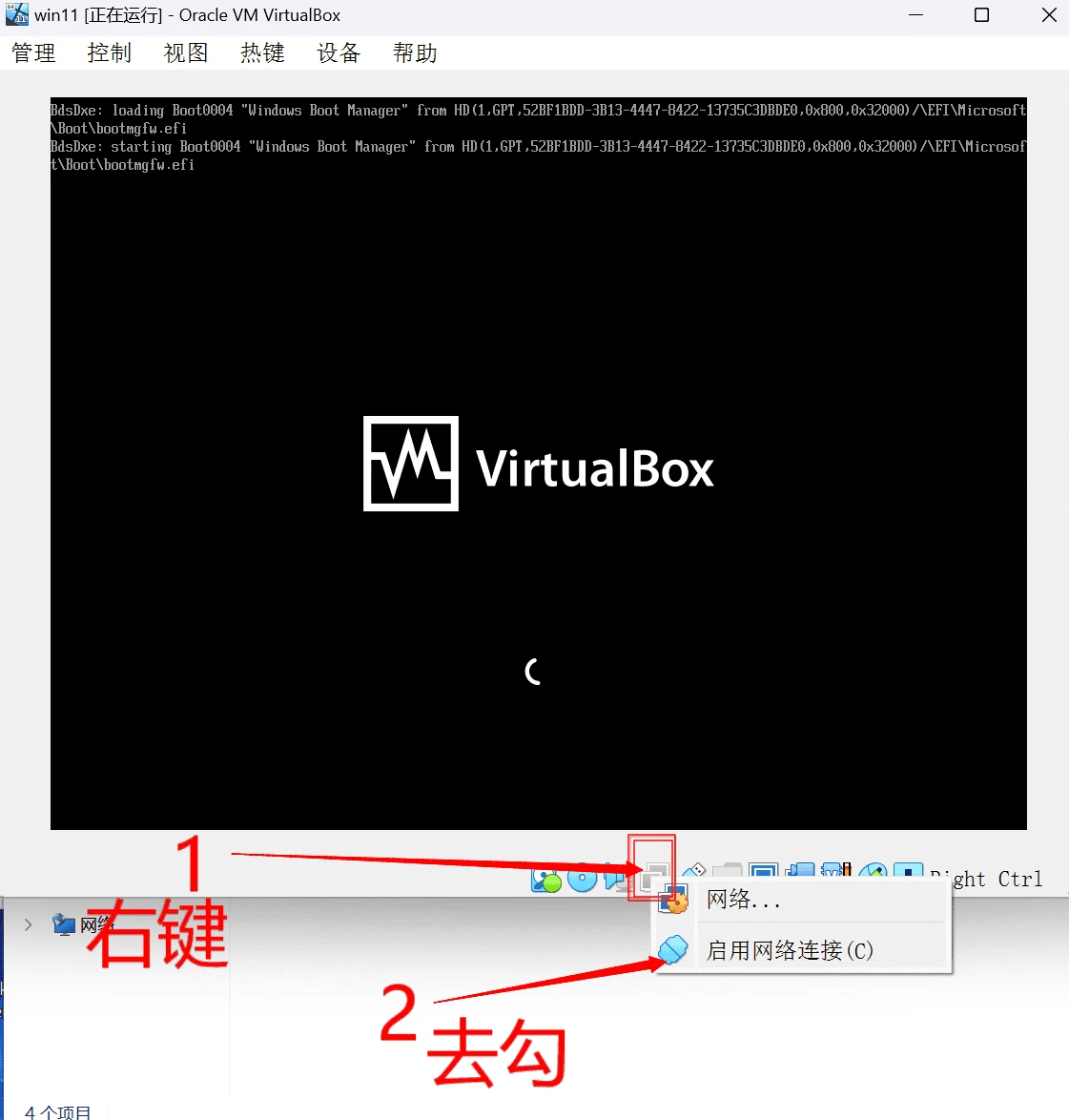
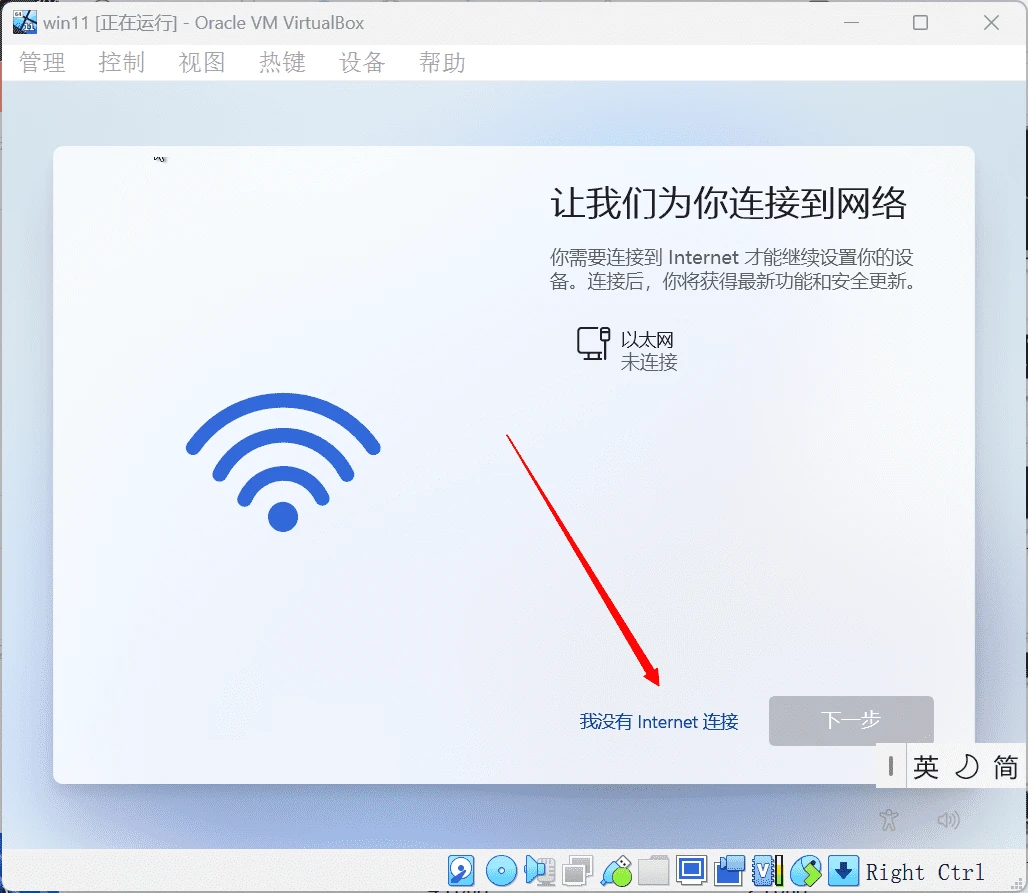
8. 跳过联网命令
Shift+F10调出cmd
输入命令:oobe\BypassNRO.cmd
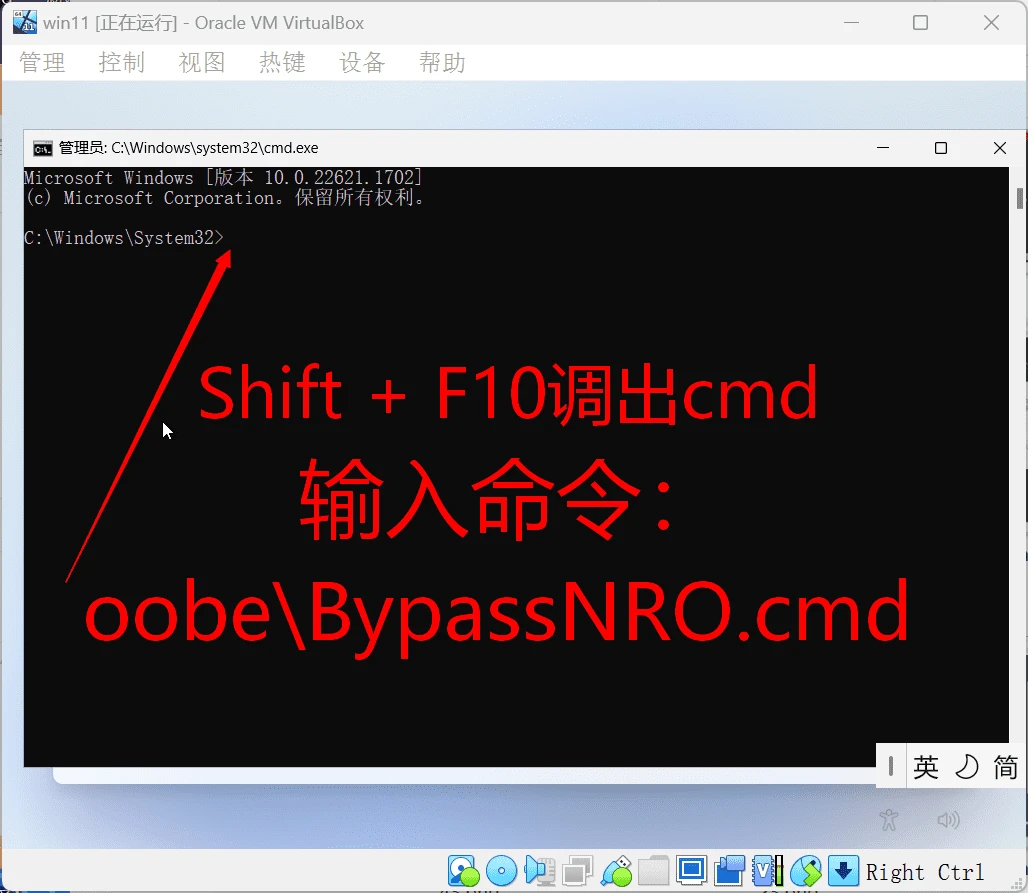
9. 跳过后就会出现''我没有lnternet连接''的选择了