
Linux 系统 在 VirtualBox 虚拟机 中占用真的低, 也很流畅.
用虚拟机可以不换电脑就能体验deepin的所有功能, 这是国产免费的 Linux 系统社区版
Linux 用到代码的地方很多, 不像win那样方便, 不过—些发行版也优化了使用体验
官网下载:
VirtualBox: https://www.virtualbox.org
deepin : https://www.deepin.org/index/zh
VirtualBox 7 安装win10教程: 网页链接
问题列表(下面有图解)
提醒下:Liunx经常会用到终端 ,会用到亿点代码
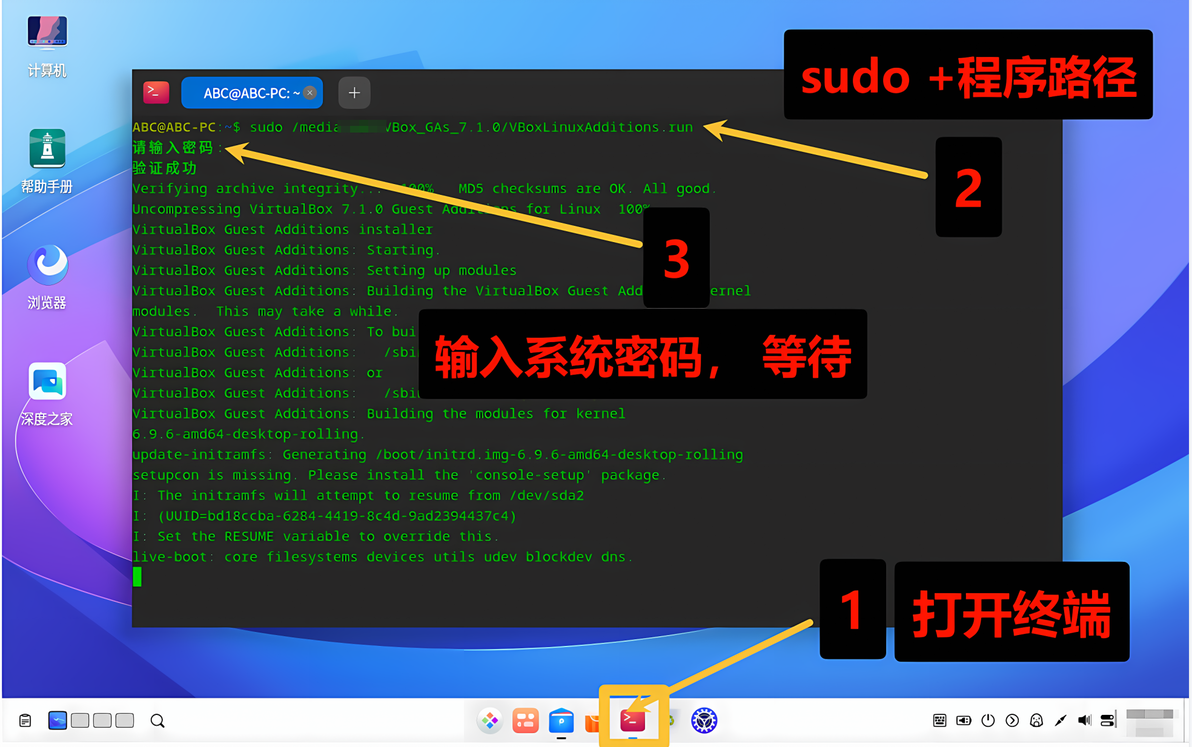
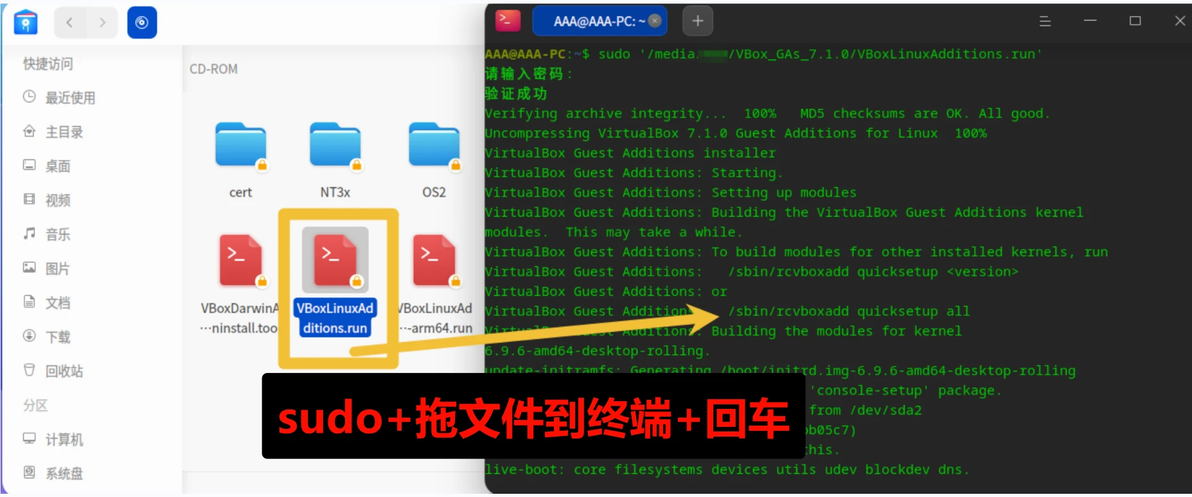
1.无法安装【安装增强功能】--->> 终端输入:sudo +安装程序路径
2.无法访问共享文件夹--->> 下面有解决方法
3.解压安装包 到 运行软件 到 创建快捷方式--->>下面有解决方法
安装教程:
电脑 右 ctrl 键,是鼠标离开虚拟机的
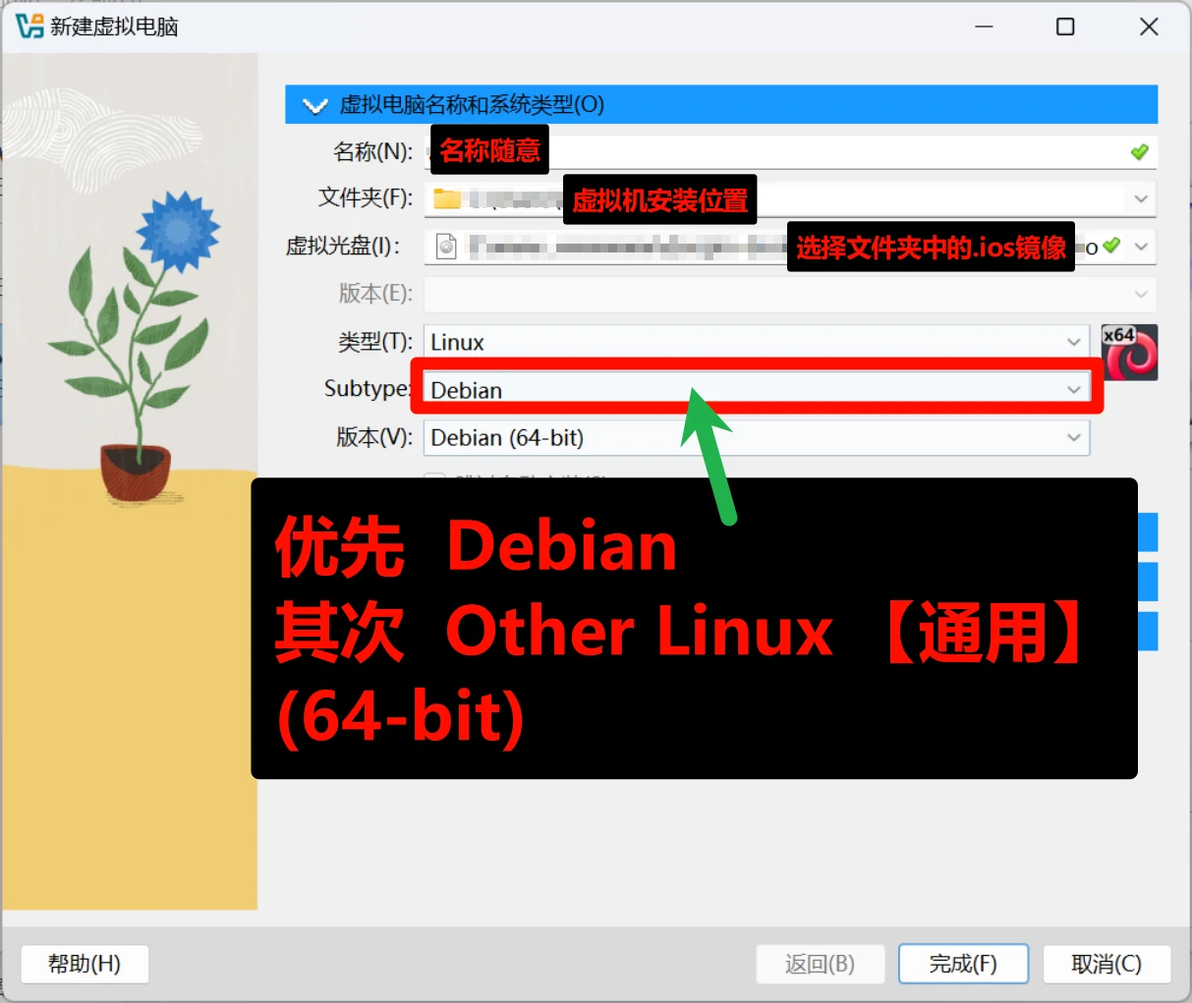
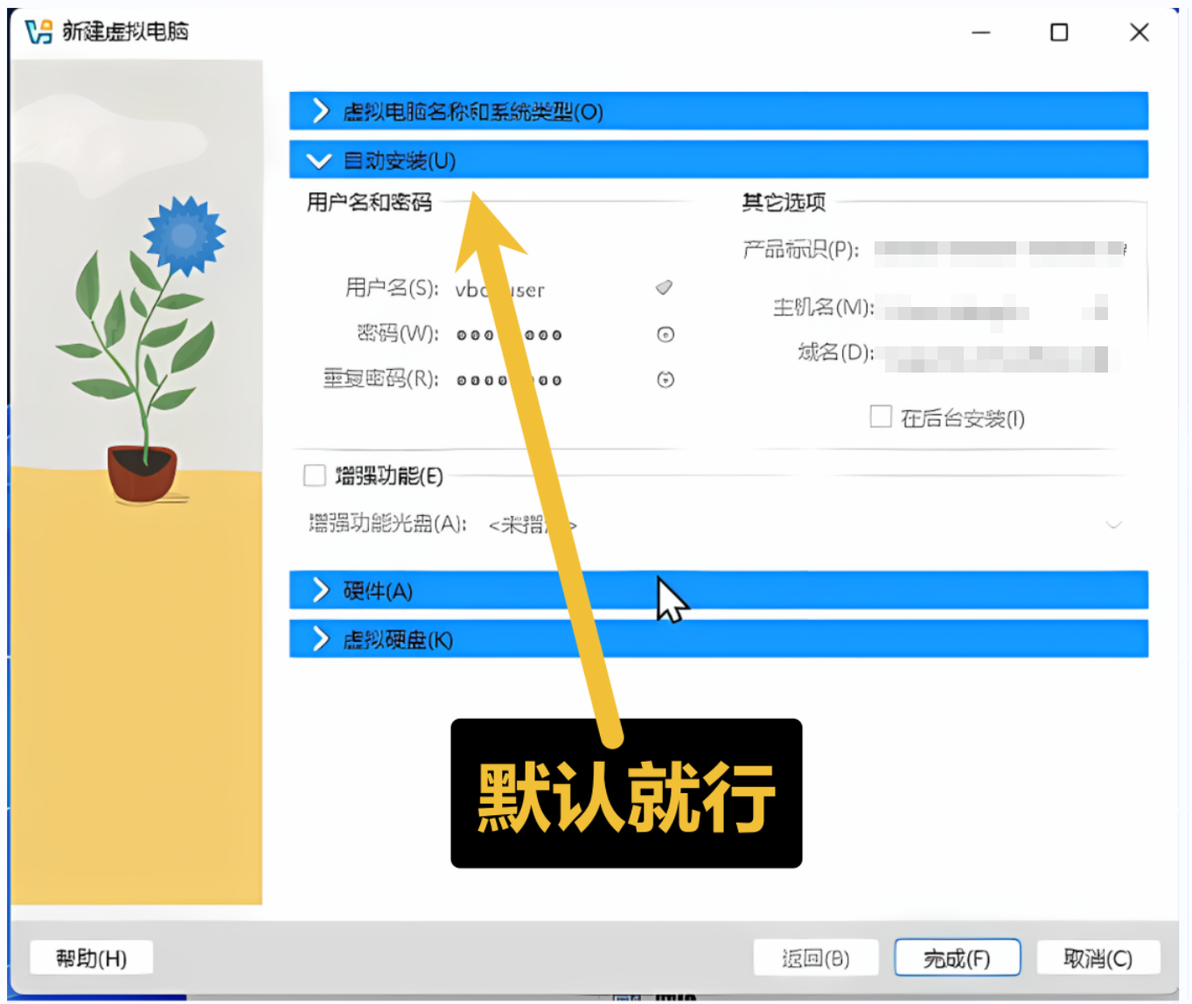
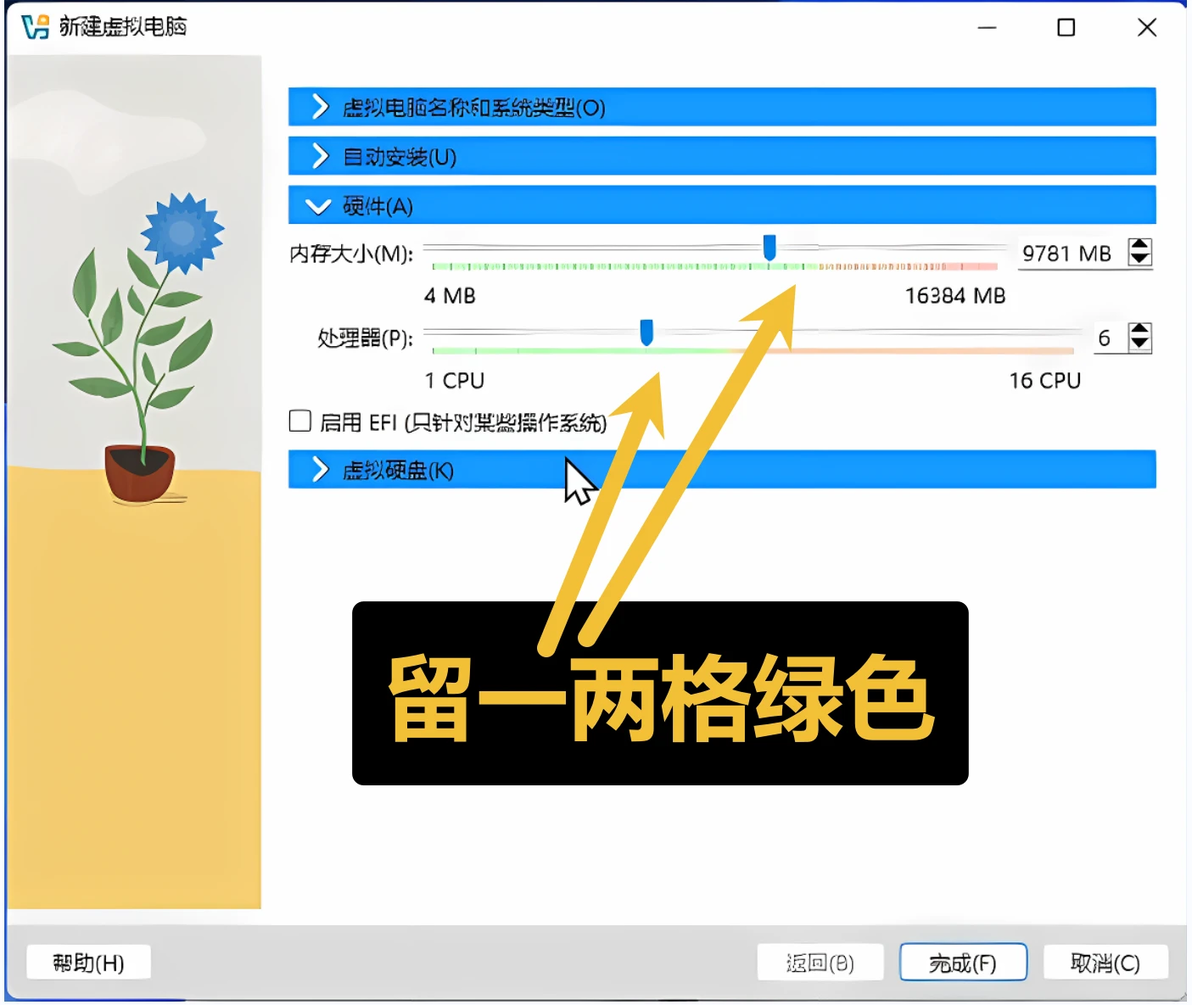
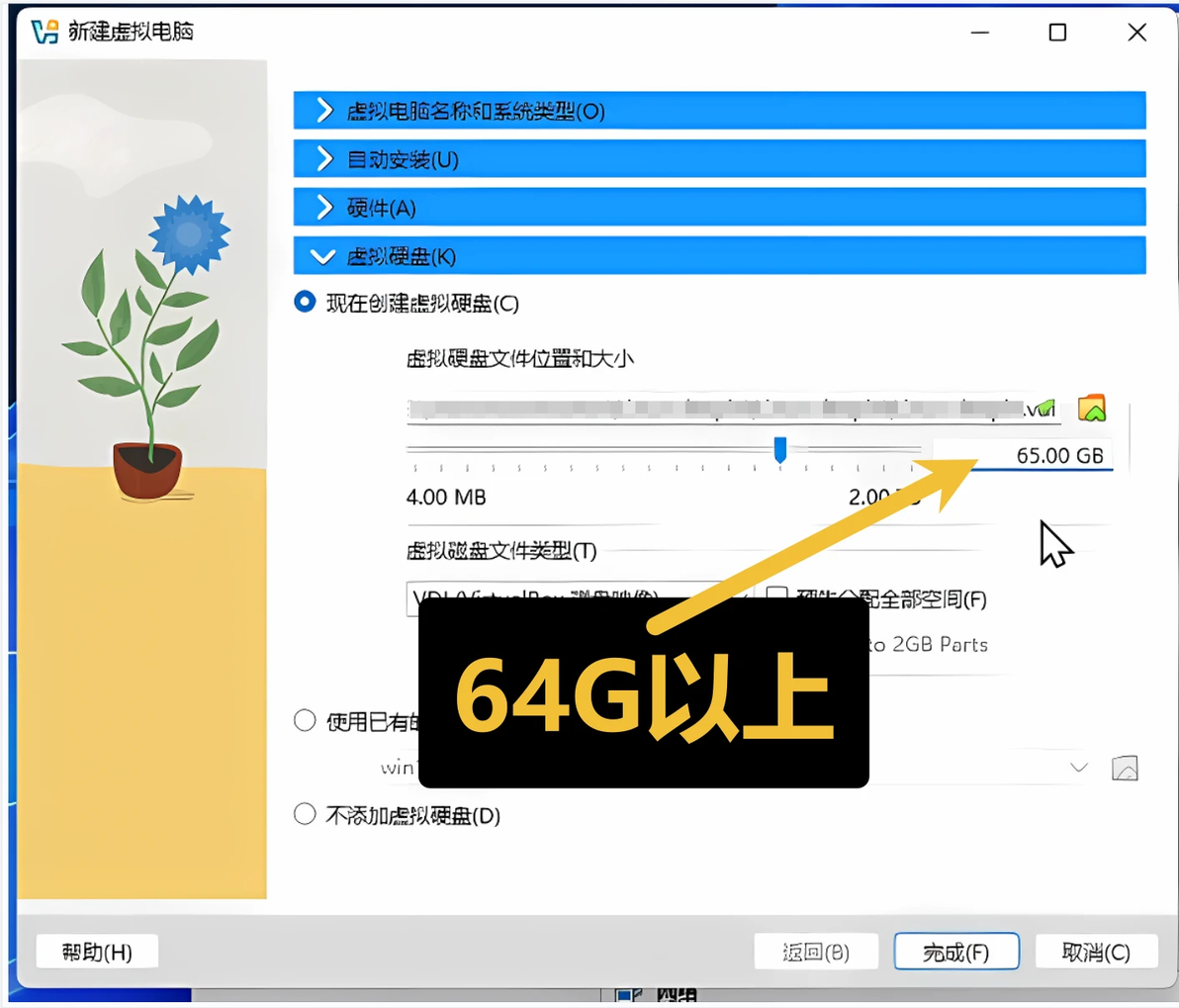
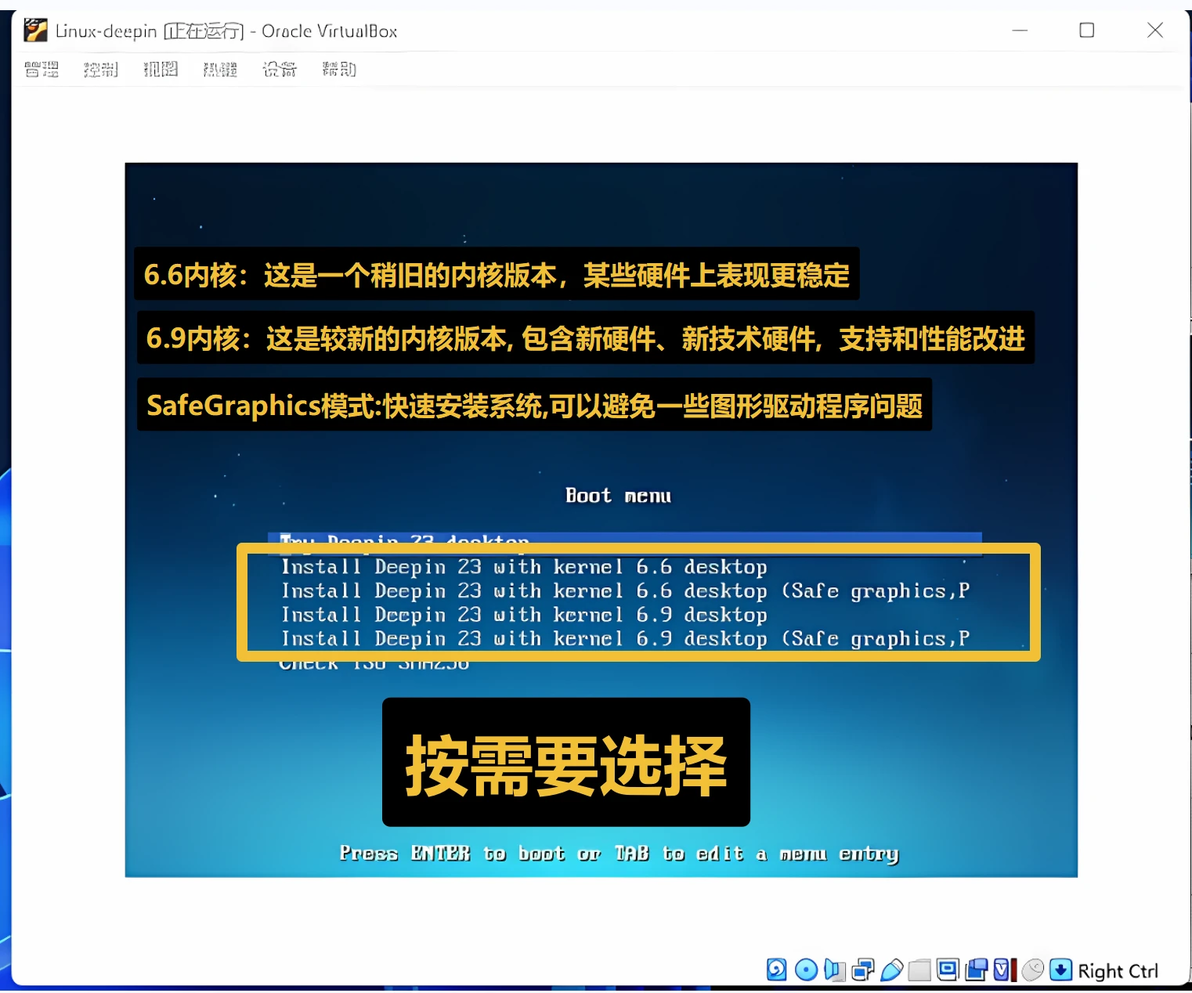
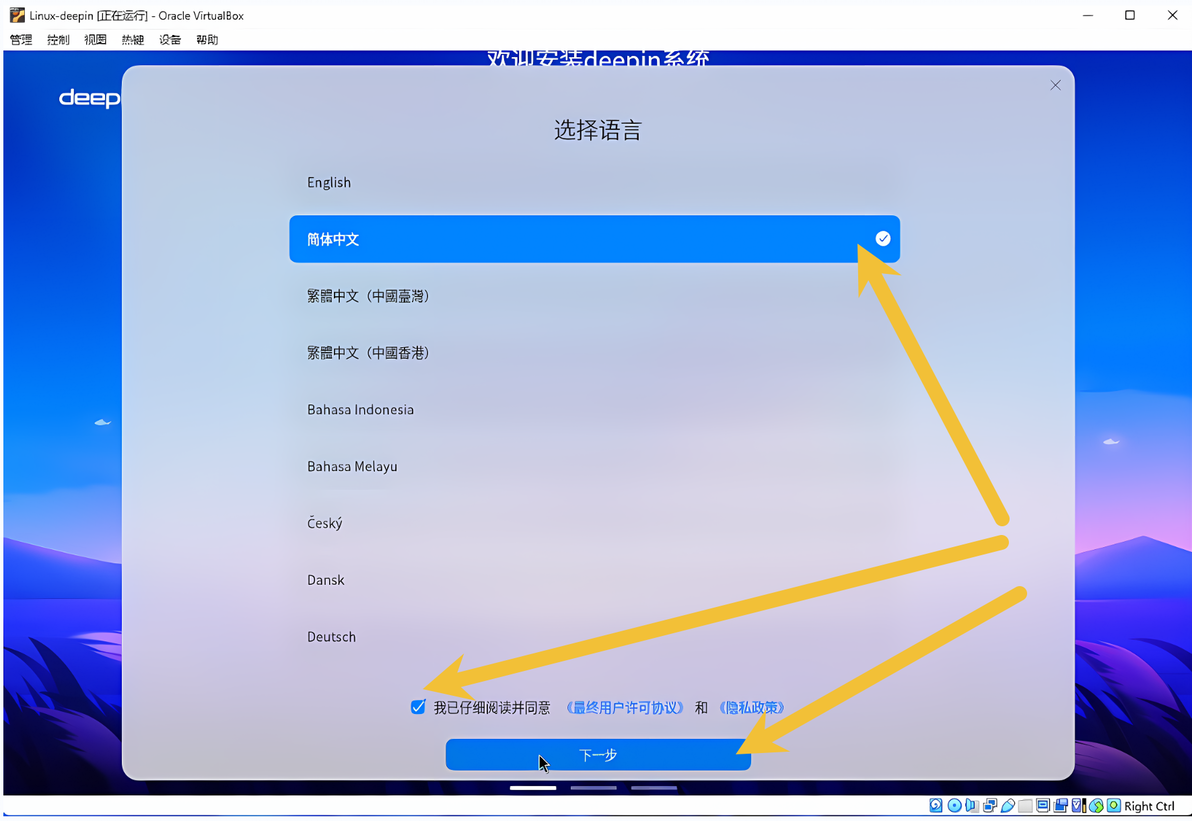
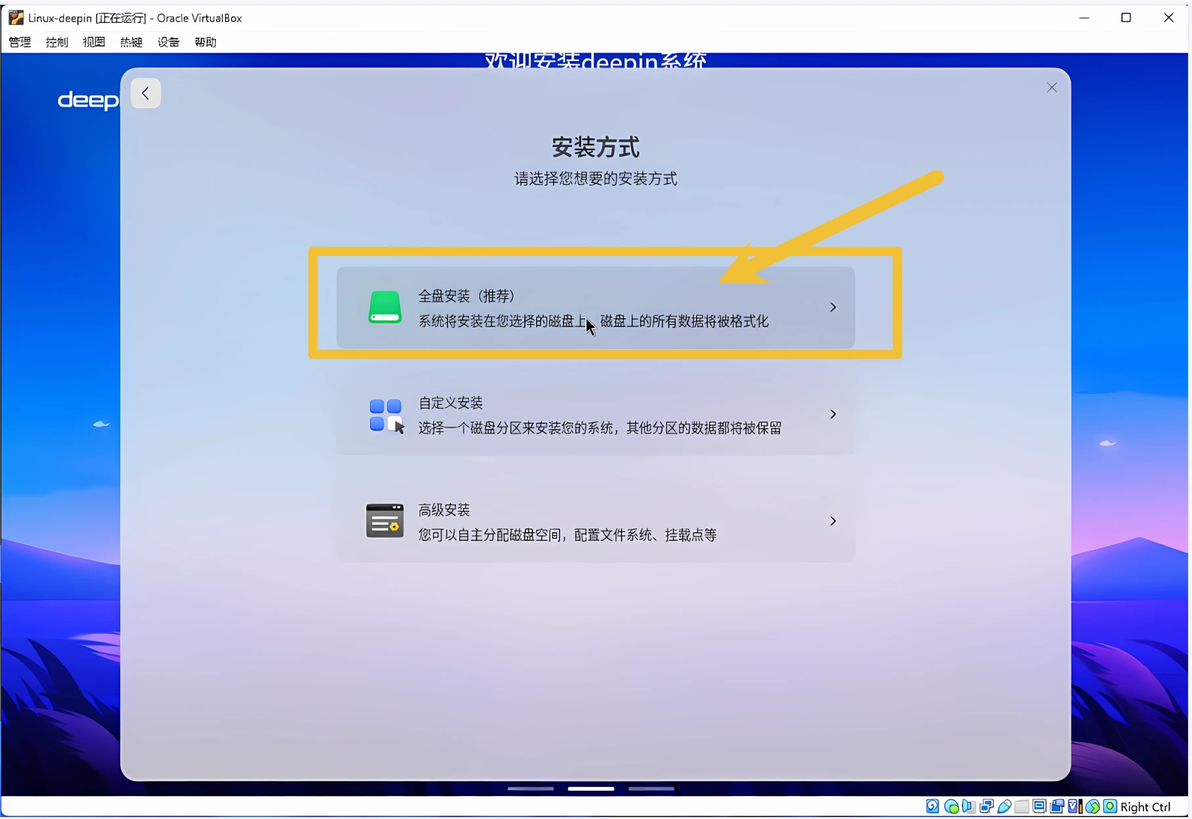
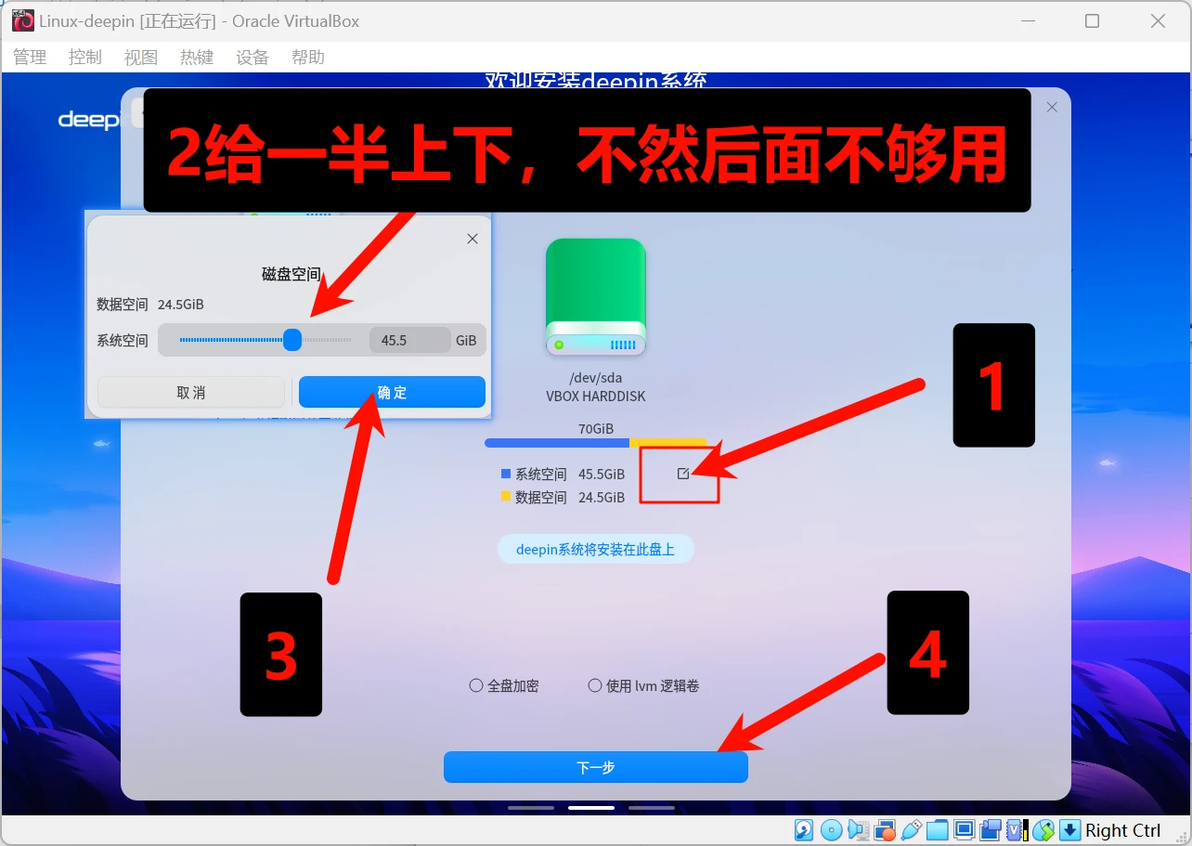
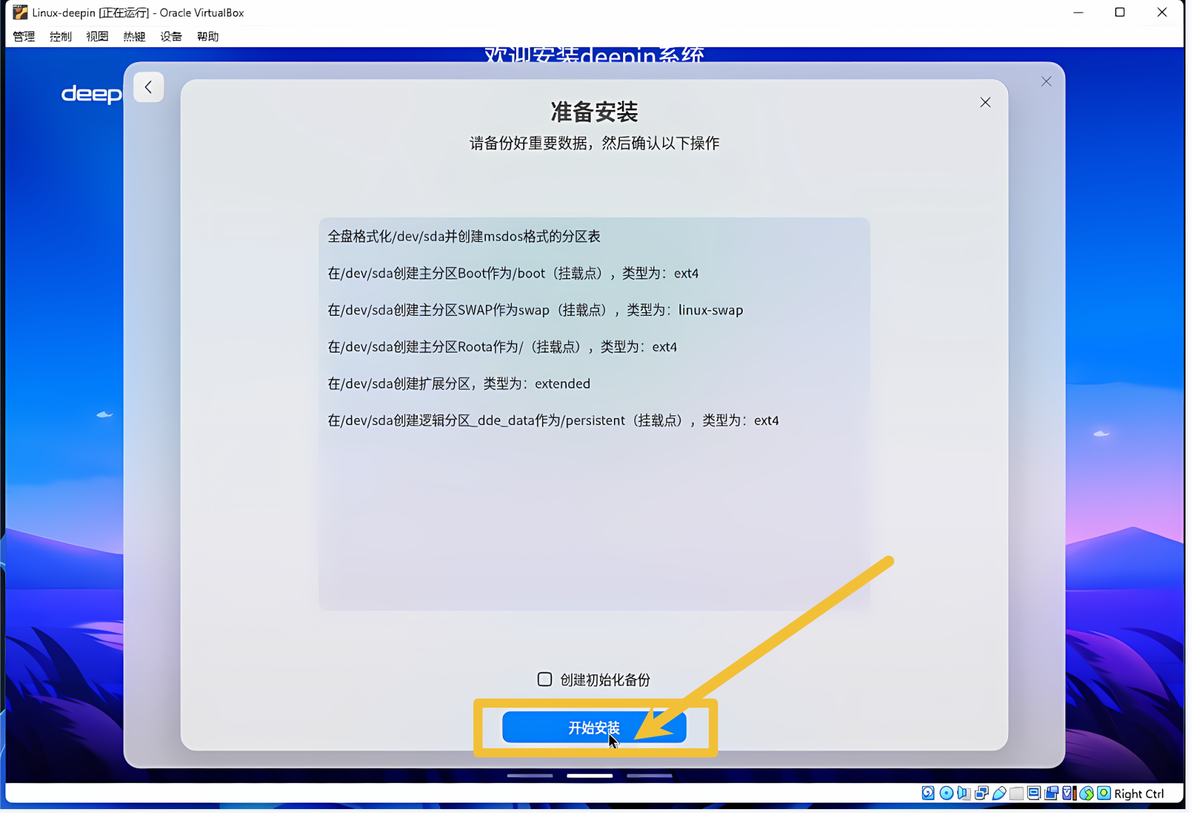
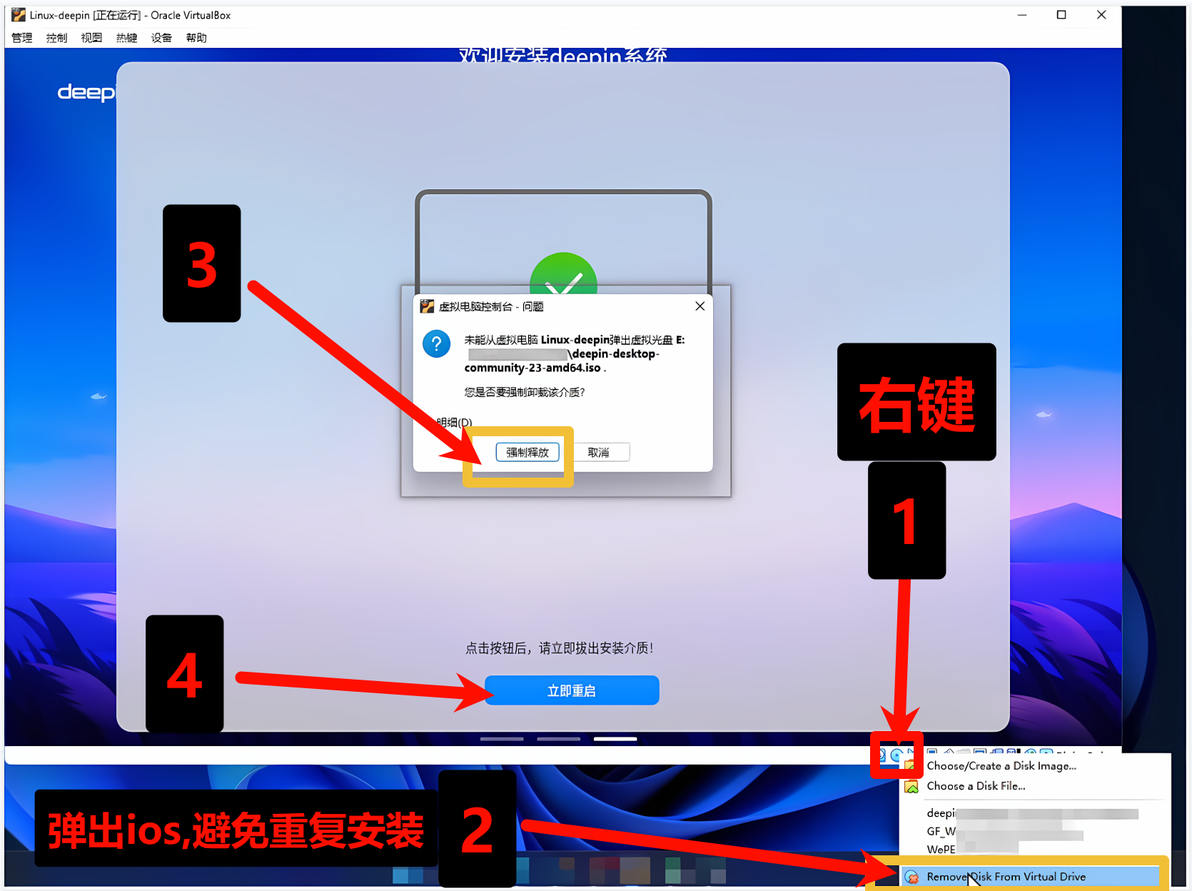
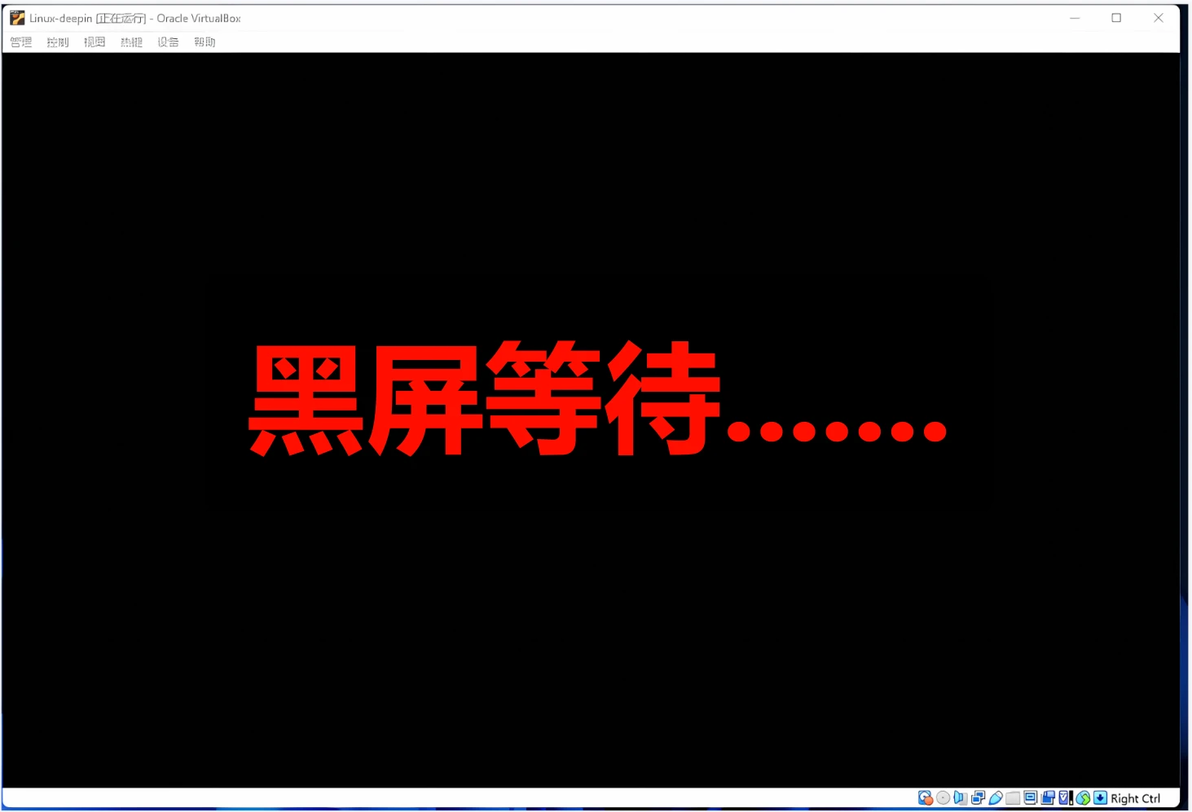
这里 重启前 要弹出ios,避免重启重复安装
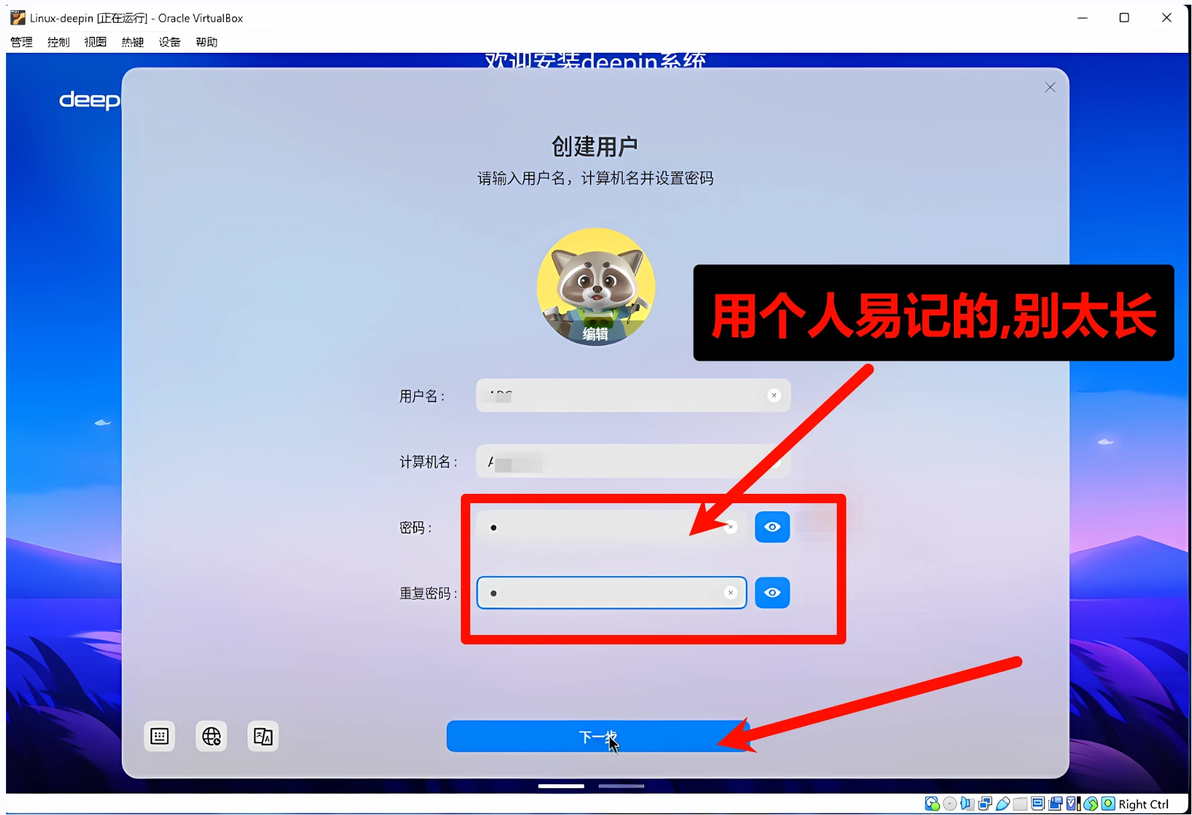
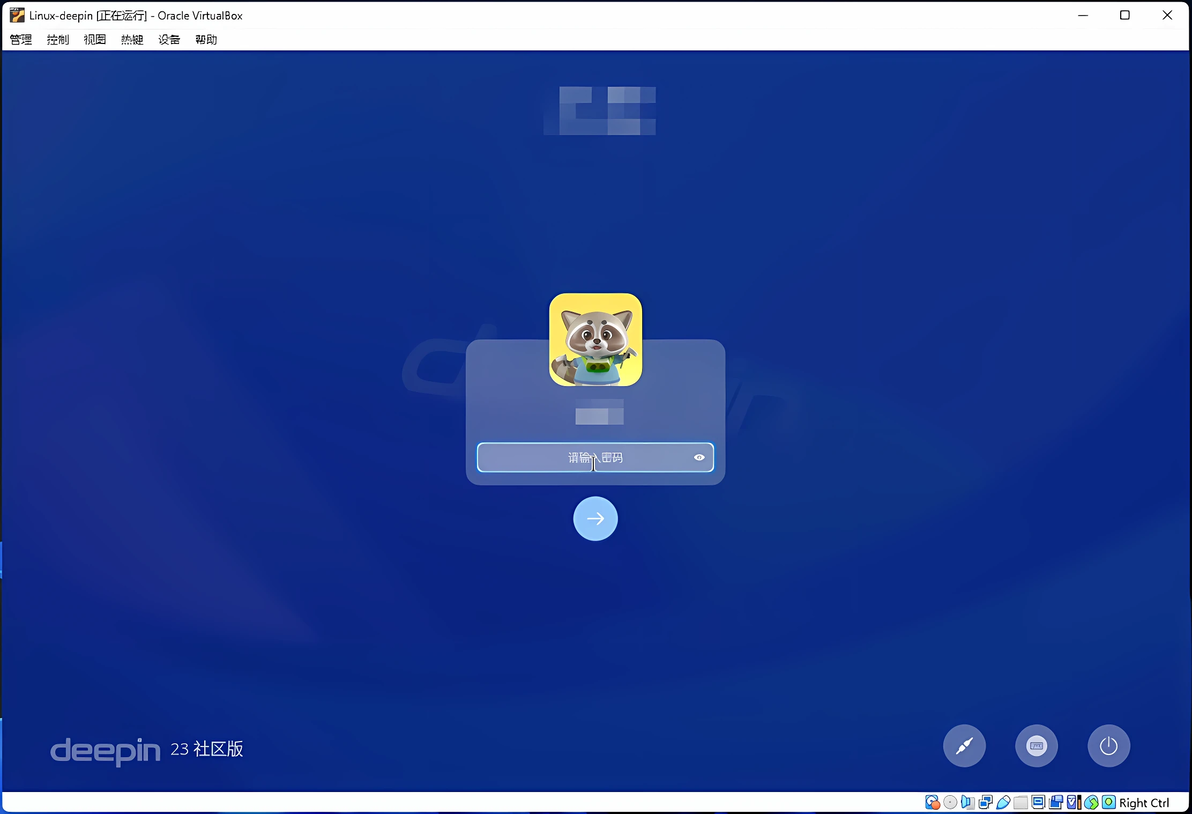
问题解决: 【Liunx经常会用到终端】
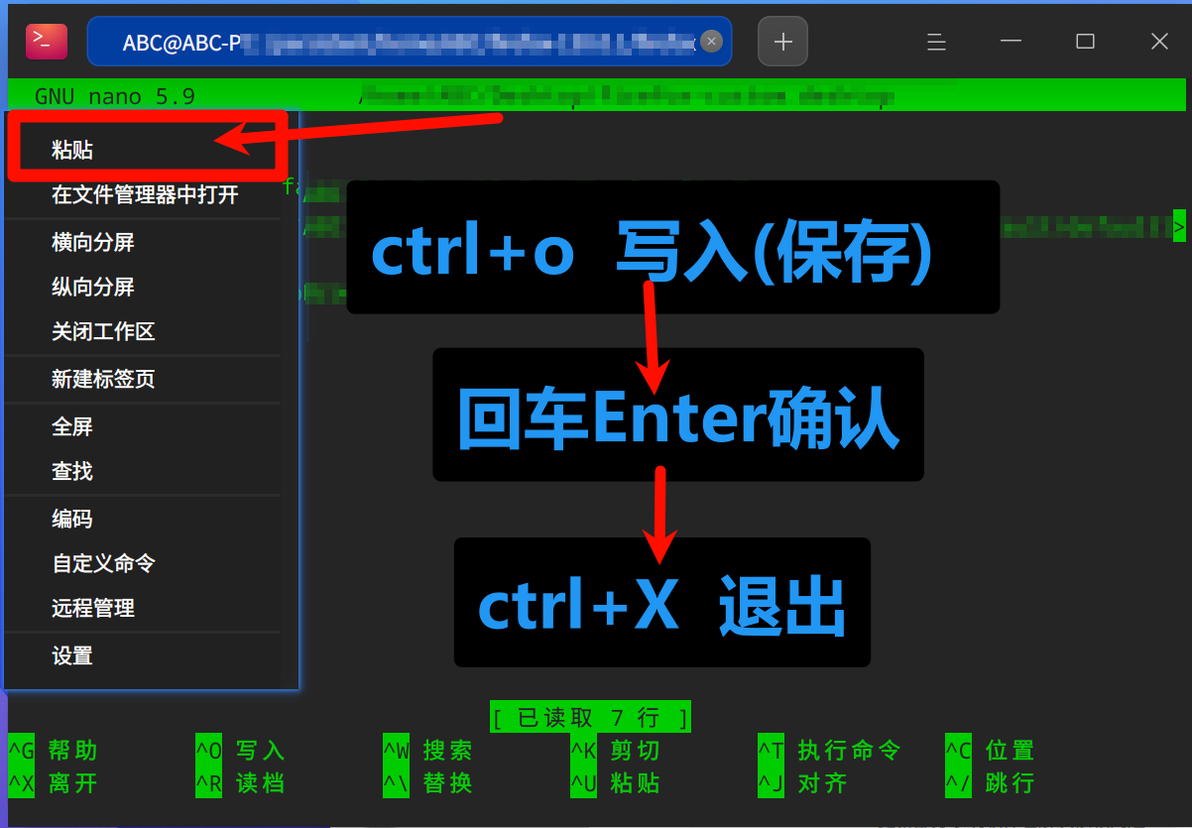
终端编辑文件常用方法 新手必看
右键粘贴 / ctrl+o 写入(保存) / 回车Enter确认 / ctrl+X 退出
1.无法安装【安装增强功能】【必装】
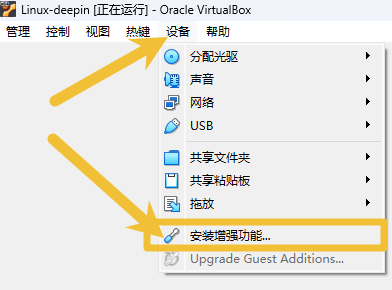
1.属性中复制路径
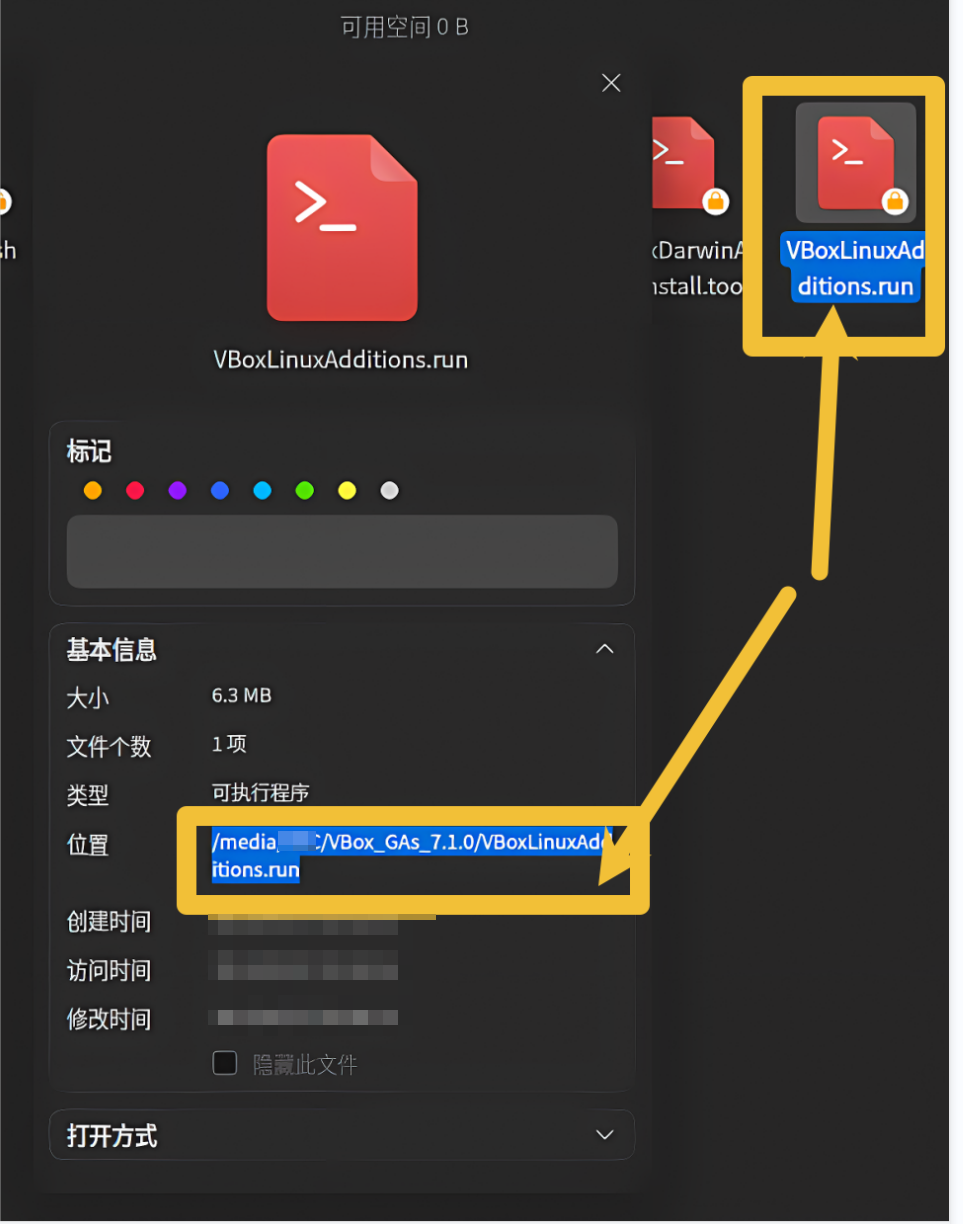
2.终端输入【sudo +粘贴程序路径】,回车Enter
再输入系统密码, 回车Enter ,等待
或者拖文件到终端
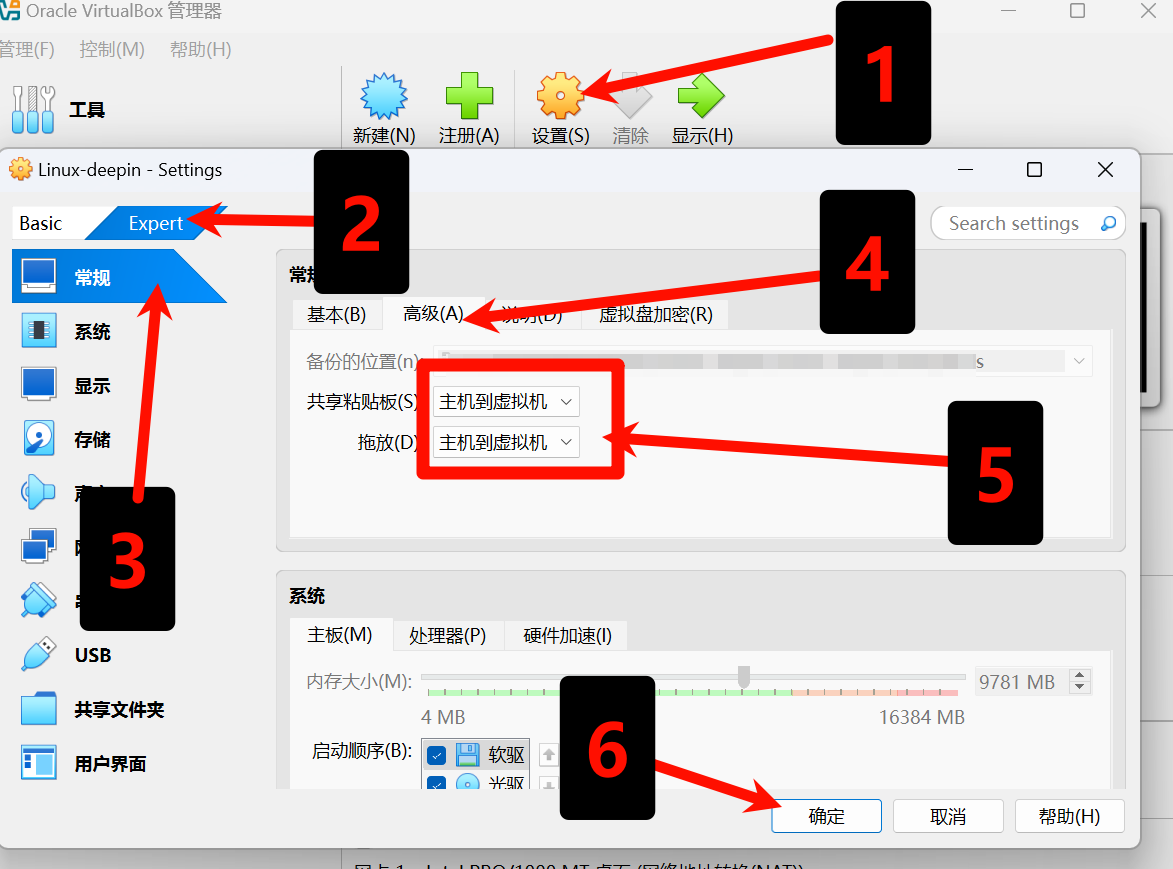
2.共享粘贴板(必需开), 拖放. 写代码很有用
3.无法访问共享文件夹
1.打开【共享文件夹】
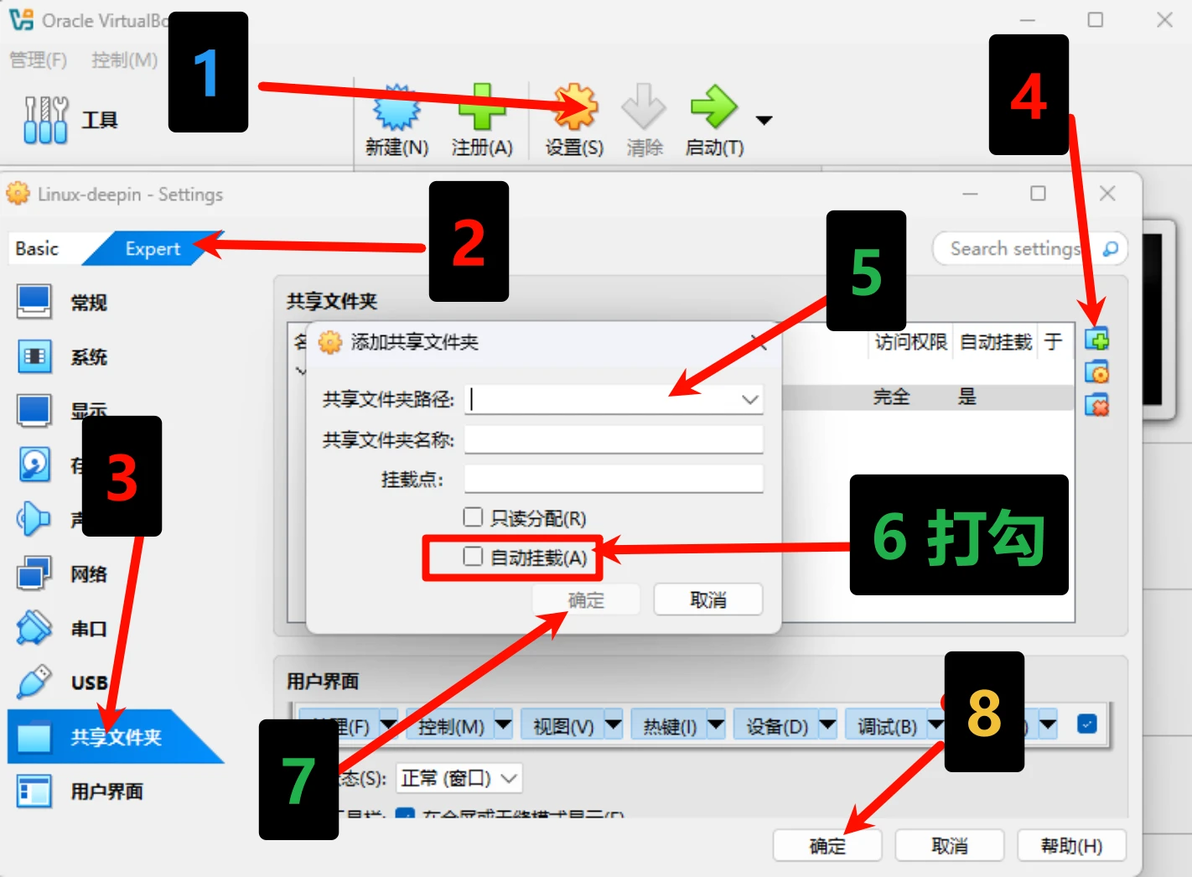
2.虚拟机中会看到无法访问共享文件夹
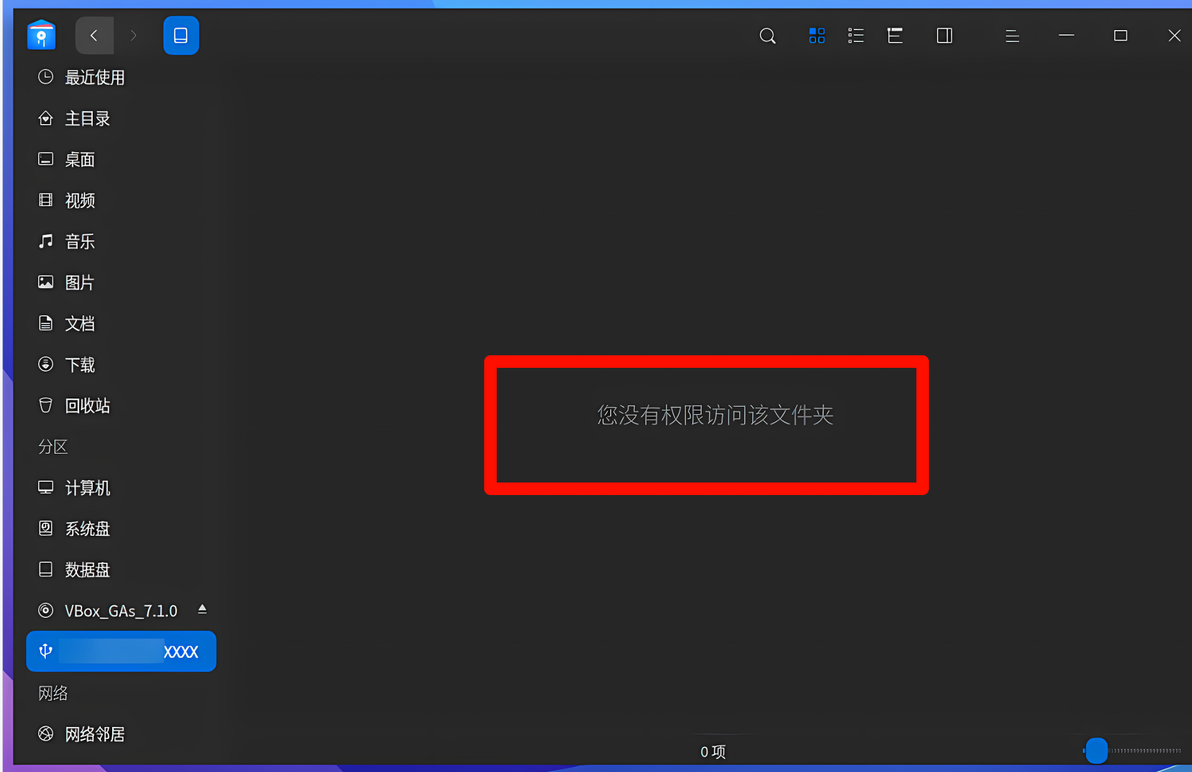
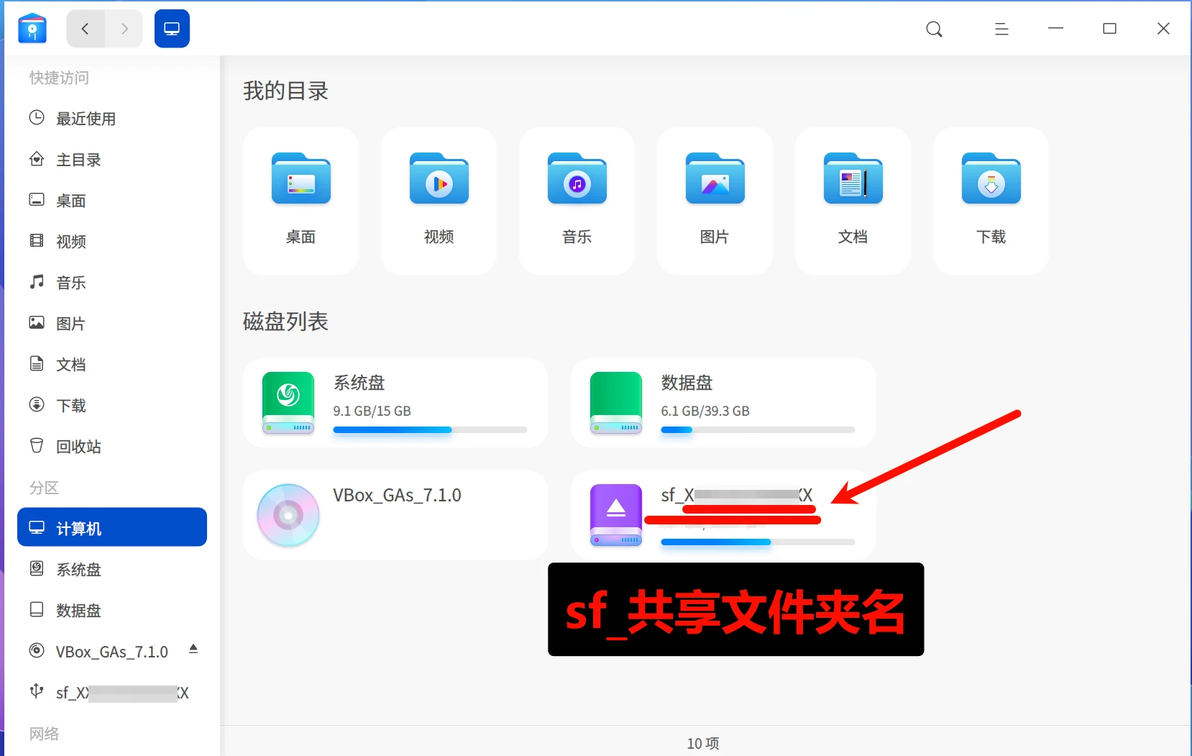
以下是主机共享文件夹连接虚拟机的代码
<<<<<<<<<<<<<<<<<<<<<<<<<<<<<<<<<<<<<<<<<<<<<<<<<<
共享文件夹能正常拖入拖出 <可能会出现无法【替换】的问题>
1.创建组并添加用户:
sudo groupadd vboxsf
sudo usermod -aG vboxsf 用户名
3. 设置共享文件夹的权限:
sudo chown 用户名:vboxsf /media/sf_共享文件夹名
4. 确保权限持久化:编辑 /etc/rc.local 文件:
sudo nano /etc/rc.local
在文件末尾添加以下内容【二选一】
chown 用户名:vboxsf /media/sf_共享文件夹名
exit 0
-------------------------------------------------------
chown 用户名:vboxsf /media/sf_共享文件夹名
chmod 775 /media/sf_共享文件夹名
exit 0
5.重启虚拟机:
sudo reboot
无法访问共享文件夹 (重启失失效)
终端输入
---------------------------------
sudo mount -t vboxsf <共享文件夹名称> /media/sf_<共享文件夹名称>
-------------------------------------------
【小写输入,留意空格,删除字[<共享文件夹名称>]】
>>>>>>>>>>>>>>>>>>>>>>>>>>>>>>>>>>>>>>>>>>>>>>>>>>>>>>>>
4 ,解压安装包 到 运行软件 到 创建快捷方式
以火狐浏览器为例:firefox-130.0.1.tar.bz2
1,解压安装包 (一般自带有解压软件)
tar -xvjf firefox-130.0.1.tar.bz2 -C /persistent/home/用户名/
2,示例目录:火狐解压放到 数据盘中,最后文件中必有文件,不能再有下一级文件夹
/persistent/home/用户名/firefox-130.0.1/firefox
3,运行 Firefox
cd /persistent/home/用户名/firefox-130.0.1/firefox
./firefox
4,在桌面上创建一个新的快捷方式文件:
touch ~/Desktop/firefox-custom.desktop
5.编辑该文件:
nano ~/Desktop/firefox-custom.desktop
6,添加与上面 .desktop 文件相同的内容:
[Desktop Entry]
Name=Firefox Custom
Exec=/persistent/home/用户名/firefox-130.0.1/firefox/firefox
Icon=/persistent/home/用户名/firefox-130.0.1/firefox/browser/chrome/icons/default/default128.png
Type=Application
Categories=Network;WebBrowser;
Terminal=false
7,赋予桌面快捷方式可执行权限:
chmod +x ~/Desktop/firefox-custom.desktop
》》》》》》》》》》》》》》》》》》》》
5.安装.flatpak 扩展名软件
以 【软件名.flatpak】 为例 ,放在数据盘上 【/persistent/home/用户名/软件名.flatpak】
1. 安装 Flatpak
sudo apt update
sudo apt install flatpak
2. 添加 Flathub 仓库
flatpak remote-add --if-not-exists flathub https://flathub.org/repo/flathub.flatpakrepo
3. 安装 软件名
flatpak install /persistent/home/用户名/软件名.flatpak
4. 运行 软件名
flatpak run io.软件名.软件名
5. 创建桌面快捷方式(可选)
nano ~/.local/share/applications/软件名.desktop
在文件中添加以下内容:
[Desktop Entry]
Name=软件名
Exec=flatpak run io.软件名.软件名
Icon=软件名
Type=Application
Categories=Network;
Terminal=false
赋予 .desktop 文件可执行权限:
chmod +x ~/.local/share/applications/软件名.desktop
6. 卸载 软件名(可选)
flatpak uninstall io.软件名.软件名
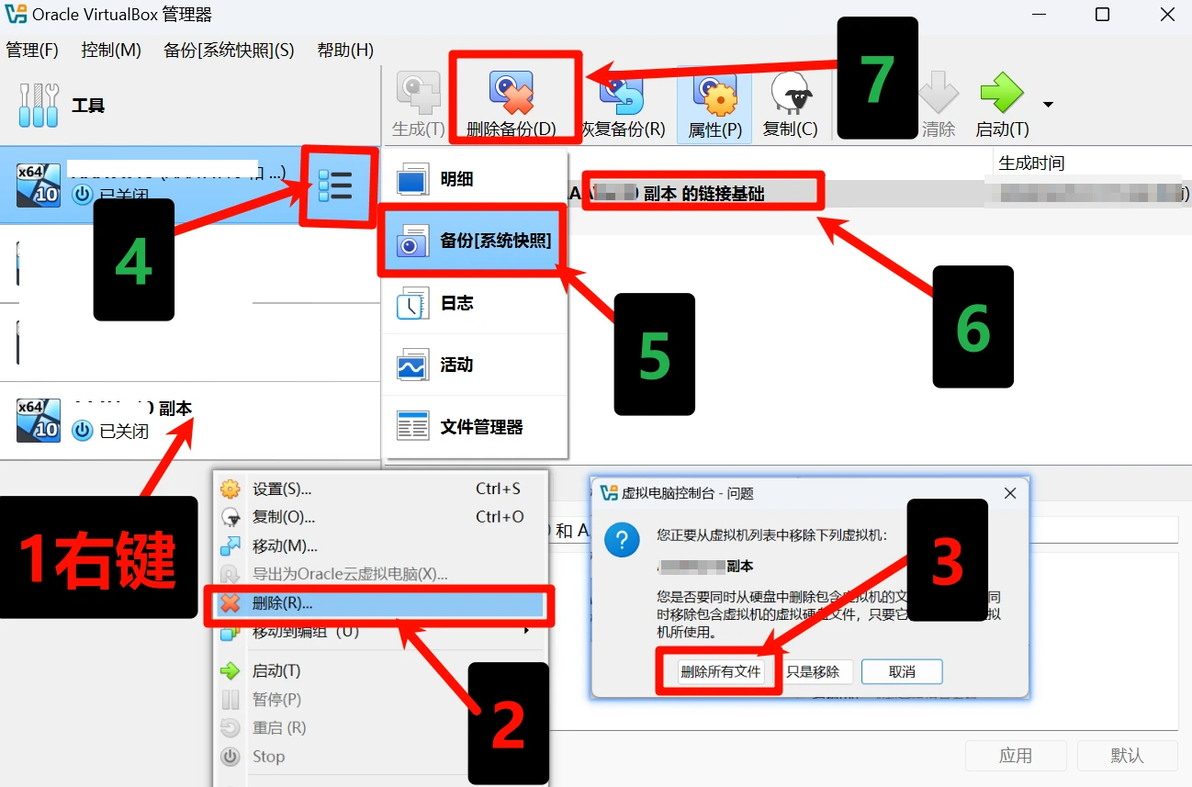
链接复制
适合短期测试、开发等不需要长期保持独立状态,不方便展示操作软件的录屏应用场合。
通常创建得很快,因为它不需要复制所有数据
父(原虚拟机),子〈链接复制的虚拟机) 父能影响子. 子不能影响父
1.创建
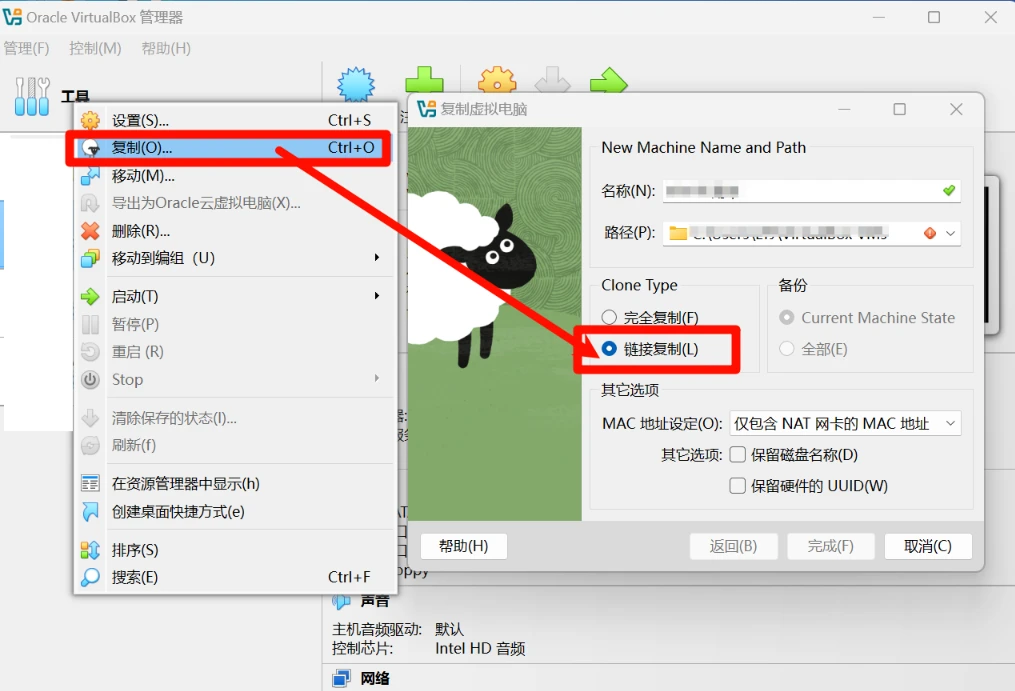
2.删除方式
---------------------------------------------------------
---------------------------------------------------------------------------------------------------
---------------------------------------------------------
Linx软件:
--------------------------------------
解压文件:
7-Zip:https://www.7-zip.org
--------------------------------
浏览器:
Firefox: https://www.mozilla.org/zh-CN/
Chrome : https://www.google.com/ (要魔法梯)
-----------------------
录屏:
OBS: https://obsproject.com
-------------------------
下载器:
Transmission : https://transmissionbt.com
FDM: https://www.freedownloadmanager.org/zh/ [可能有问题, 这个尽量在虚拟机用]
------------------------------
音乐播放:
audacious : https://audacious-media-player.org
-------------------------------------
视频播放:
VLC:https://www.videolan.org ----------------------------------------
图片处理:
GIMP : https://www.gimp.org
-------------------------
视频剪辑:
blender : https://www.blender.org (轻度剪辑)
