
在数字时代,我们的电脑硬盘就像一个巨大的数字仓库,塞满了工作文档、学习资料、珍贵的照片以及各种电影、游戏安装包。然而,“手滑”往往是数据丢失的头号杀手。
当你满怀信心地清理D盘空间,或者一不小心按下了“Shift+Delete”组合键,眼睁睁看着一个几十GB的游戏文件夹或者重要的项目资料瞬间消失时,那种懊恼和焦虑感简直让人抓狂。

那么,电脑d盘大文件怎么恢复?别急,误删并不等于永久消失。本文将为你详细拆解,当你误删了电脑D盘的大文件后,该如何一步步把它安全地找回来。
一、大文件是什么意思
在深入探讨删了电脑大文件怎么恢复技巧之前,我们首先要明确一个概念:到底什么样的文件才能被称为“大文件”?了解这一点,有助于我们理解为什么大文件更容易被误删以及恢复的难度所在。
1、一般定义:
在计算机领域中,并没有一个绝对的硬性标准来界定“大文件”,它通常是一个相对的概念。一般来说,我们会将文件大小超过100MB的文件视为大文件。随着存储技术的发展,现在很多人也将超过1GB的文件视为真正意义上的大文件(如蓝光高清电影、大型3A游戏安装包等)。
2、常见的大文件类型:
高清视频:一部1080P甚至4K的电影,动辄几个GB甚至几十GB。
大型软件/游戏:现在的3A大作安装包或文件夹,占用50GB-150GB已是常态。
压缩包:包含大量素材的系统备份镜像、设计素材合集等,体积通常巨大。
数据库文件:工作中的数据库备份文件(如.bak文件),体积也常常非常惊人。

3、为什么大文件容易“出问题”:
存储分散:大文件在硬盘上不是连续存放的,而是分成很多碎片存储。
传输时间长:复制或移动大文件耗时久,中途容易中断或误操作。
占用空间显眼:在清理磁盘时,大文件往往是最显眼的目标,容易在快速清理时被误删。
二、误删电脑D盘大文件怎么恢复
当你发现自己误删了大文件后,请立即停止对D盘的任何写入操作(不要下载东西、不要新建文件夹、不要复制新文件进去),这是成功恢复的基础原则。接下来,我们针对“电脑误删除的大文件怎么恢复”这一问题,请参考以下方法尝试恢复:
招数1:Ctrl+Z撤销恢复(针对刚刚发生的误删)
如果你只是刚刚进行了“剪切”操作,或者刚刚delete删除文件,还没进行其他操作,可尝试此方法。
操作:立刻回到D盘窗口,直接按下键盘上的【Ctrl+Z】组合键。

原理:这是“撤销”命令,可以撤销上一步的文件移动或删除操作。
使用场景:手滑误删后,没有进行任何其他操作。
招数2:回收站还原文件(针对普通删除)
如果你是按了“Delete”键删除的,文件通常会被转移到回收站。如果你想实现电脑误删大型文件恢复,可以试试这个常规途径。
操作:双击打开桌面上的【回收站】。在列表中找到你误删的大文件(注意看文件的原始位置是否在D盘),右键点击,选择【还原】。
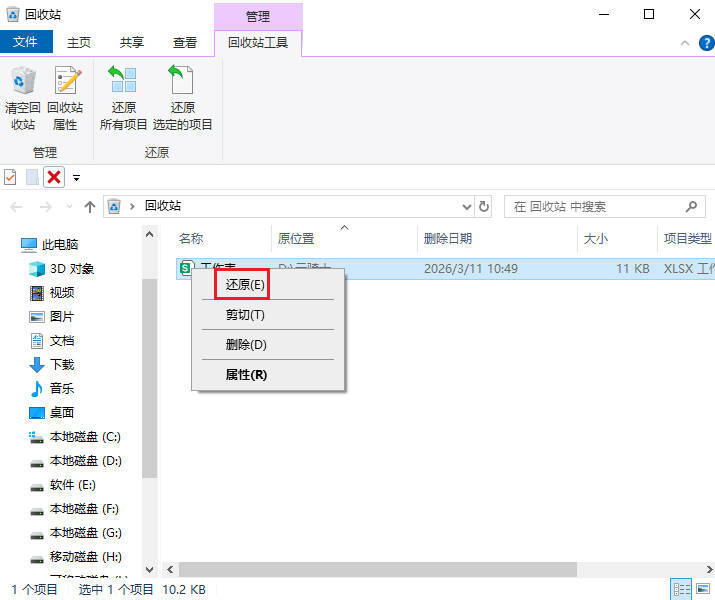
注意:如果你删除文件时用了“Shift+Delete”,或者文件太大超出了回收站存储上限(回收站会直接删除大文件),那么回收站里是找不到的,请直接看下一招。
招数3:检查备份与历史版本(针对有备份习惯的用户)
亡羊补牢,未为晚也。如果你开启了Windows的系统保护功能或使用第三方备份工具,这里可能是你的救命稻草。当你纠结于电脑误删大文件怎么恢复时,不妨先看看有没有现成的备份。
操作:找到原来存放该文件的D盘文件夹,右键点击空白处(或文件夹本身),选择【属性】->切换到【以前的版本】选项卡。
原理:如果系统还原点或文件历史记录开启了,这里会列出文件的旧版本或备份副本,选中后点击【还原】即可。
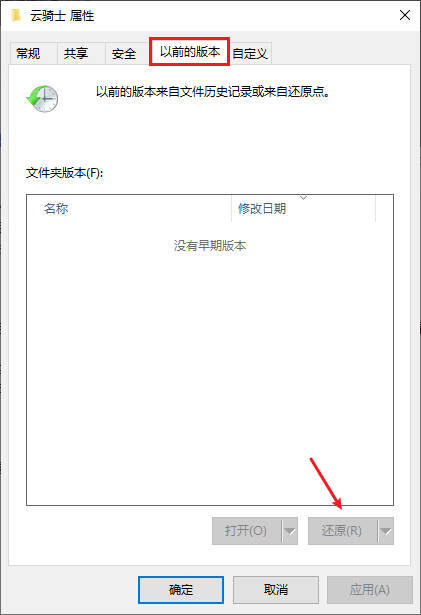
注意:家庭版Windows可能默认未开启此功能,如果列表为空,则需尝试下一招。
招数4:使用专业的恢复软件(针对多种数据丢失场景)
如果以上方法都无效,电脑误删大文件如何恢复?先别急着绝望,我们还有一招——试试专业的数据恢复软件。就拿云骑士来说,无论是你不小心清空的文件,还是因为误删除、误格式化、分区错误弄丢的资料,它都有很大概率帮你把它们找回来。
除此之外,它还具备以下优势:
(1)操作简单:界面简洁,四步即可完成恢复,适合新手小白。
(2)兼容性强:支持扫描硬盘、U盘、内存卡、移动硬盘等设备。
(3)免费预览:恢复前能免费预览文件,可预判文件可恢复性。
(4)安全可靠:采用只读扫描,不会对原始数据造成二次破坏。
操作步骤:
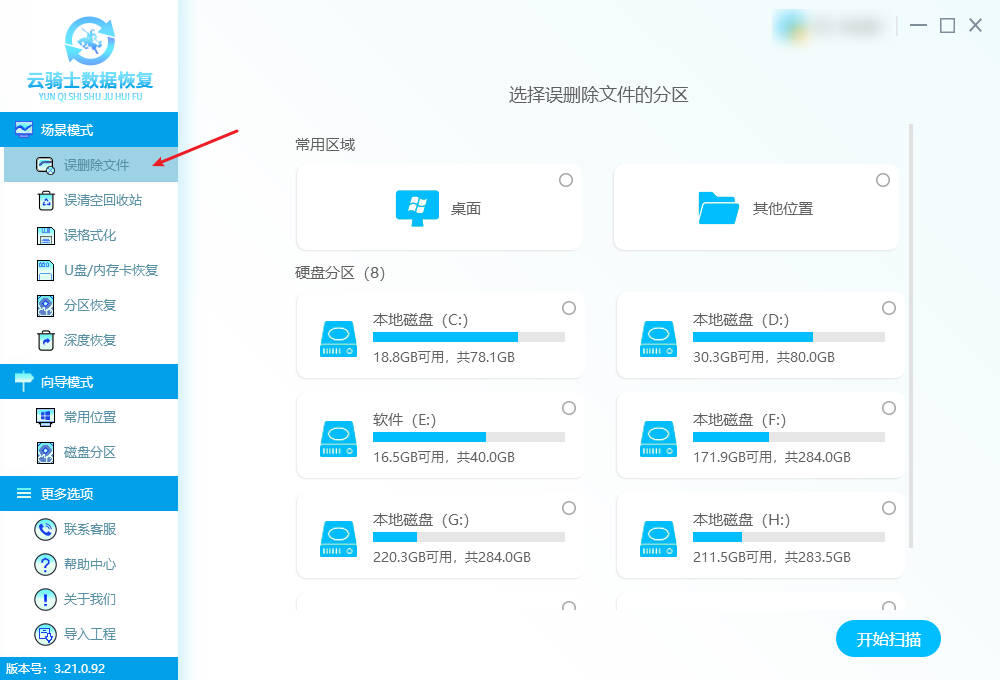
步骤1:打开界面清爽简洁的云骑士数据恢复软件。由于本次目标是把那些误删除的大文件找回来,所以直接点击【场景模式】中的【误删除文件】。
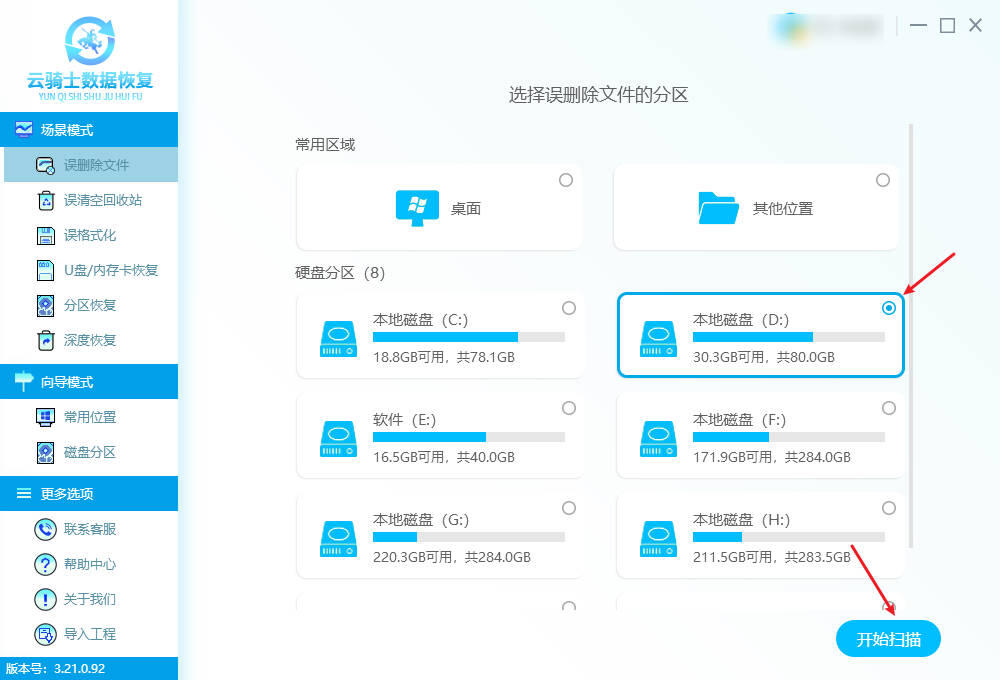
步骤2:点进去之后,选择文件当初被删除前所在的磁盘分区,即电脑D盘,接着点击右下角的【开始扫描】按钮,软件便会自动展开搜寻。
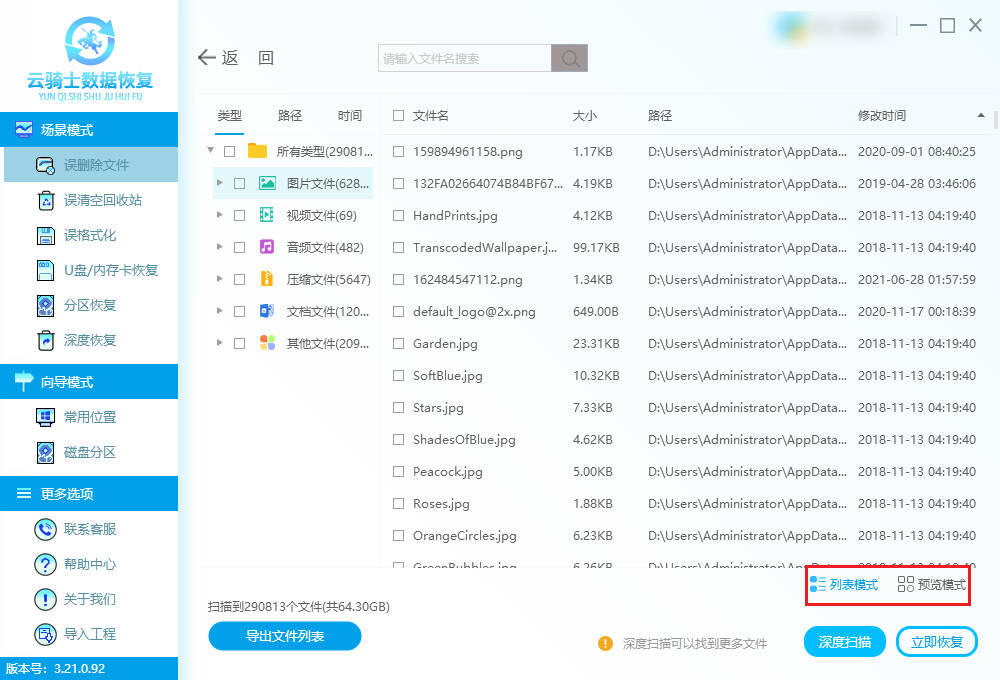
步骤3:等待扫描结果出现后,面对众多文件,您可以通过文件名、类型或大小等条件快速过滤。并通过软件【预览模式】预判文件可恢复性有多少。
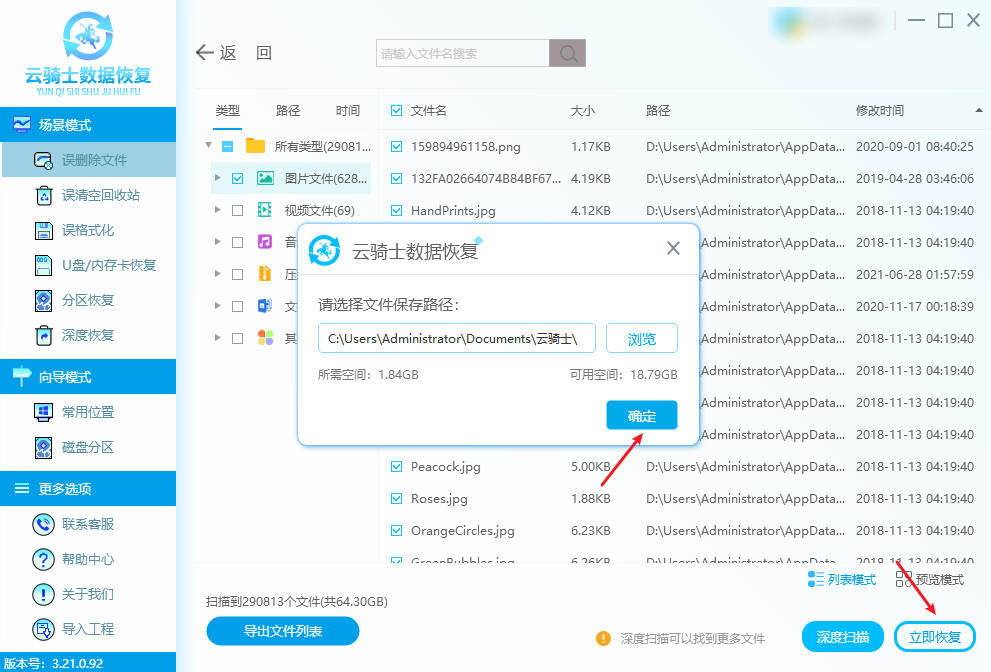
步骤4:文件一旦确认无误后,勾选上并点击【立即恢复】,指定一个安全的恢复位置导出文件即可(注意:不要将文件恢复到原始位置,以免数据覆盖)。
招数5:寻求线下数据恢复机构帮助(针对自行无法恢复的情况)
如果D盘出现了物理坏道(例如软件扫描至中途卡死或无法读取完整区域)、或者电脑无法开机导致自行无法恢复,而数据又极其重要,那就需要考虑专业机构了。这可能是误删电脑大文件怎么恢复的终极解决方案。
操作:停止一切操作,将电脑或硬盘送到专业的数据恢复公司。
费用:这种方法通常价格昂贵(几百到几千甚至上万不等),且恢复周期较长。
三、常见问题解答
在实际操作中,大家可能还会遇到各种细节问题,以下是常见问题解答。
问:我清空了回收站,还能恢复吗?
答:可以。清空回收站只是删除了文件的“索引”,让系统认为这块空间可以写入新数据,但数据本体还在硬盘上。只要没有被新数据覆盖,用云骑士等专业恢复软件有很大概率能找回来。
问:D盘是机械硬盘和固态硬盘(SSD),恢复方法有区别吗?
答:有巨大区别! 机械硬盘(HDD)删除后只要不覆盖,数据可以长期存在。但固态硬盘(SSD) 有TRIM指令,一旦执行删除操作,系统会立刻通知主控清理这些数据块,导致数据几乎无法恢复。如果你误删的是SSD上的大文件,恢复成功率会非常低,请直接停止使用并尽快尝试软件扫描。
问:大文件恢复一般要多久?
答:主要取决于硬盘大小和扫描模式。快速扫描可能几分钟,但如果对1TB或2TB的硬盘进行深度扫描,可能需要几个小时甚至更久,请耐心等待。云骑士数据恢复软件在扫描过程中会显示预估时间和进度。
四、预防永远胜于治疗
经历误删电脑大文件如何恢复过程,你会发现,最好的恢复其实是“不需要恢复”。养成以下好习惯,能让你的数据安全系数提高90%:
1、备份,备份,再备份!
- 321原则: 数据至少保留3份副本,存储在2种不同的介质上(如本地硬盘+移动硬盘),其中1份存放在异地(如云盘)。
- 自动备份: 利用Windows自带的“文件历史记录”或第三方同步软件,设置定时自动备份重要文件夹。
2、操作前多看一眼
- 删除大文件前,确认文件路径是否正确。
- 养成习惯,谨慎使用“Shift+Delete”组合键。
3、合理分区与存放
- 不要把所有鸡蛋放在一个篮子里。重要的工作资料和电影游戏等娱乐文件最好分开目录存放。
- 对于特别重要的数据,不要长期只存在电脑硬盘里,定期拷贝到移动硬盘或网盘。
文章结尾:
数据无价,虽然误删的瞬间会让人心跳漏半拍,但只要掌握正确的方法,大多数情况下都能化险为夷。希望本文介绍的这5个招数,特别是借助云骑士数据恢复这样的专业工具,能帮你在关键时刻救回珍贵的资料。记住,无论使用哪种恢复软件,核心原理都是与时间赛跑。如果你遇到了误删电脑大文件怎么恢复的难题,不妨按照本文的步骤一一尝试。
