
你有没有过这样的经历?明明记得把文件存进了电脑磁盘(如D盘)的“重要资料”文件夹,今天急着用的时候,翻遍了整个磁盘,那个文件夹就像人间蒸发了一样,怎么都找不到。

别担心,本文将为您详细介绍6种切实可行的磁盘丢失文件夹恢复方法,帮助您找回那些被“藏”起来的数据,让您不再为数据丢失而忧心忡忡。
一、什么是电脑磁盘?
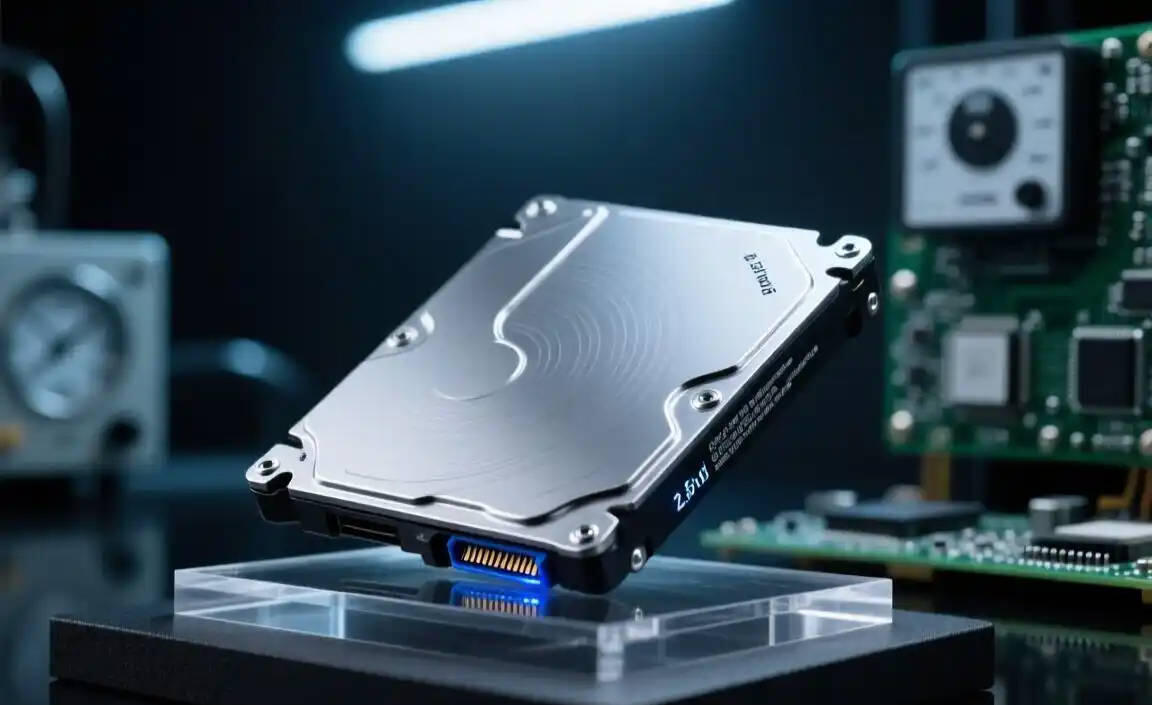
首先先了解一下什么是电脑磁盘,简单来说,电脑磁盘就是我们电脑中负责长期存储数据的硬件设备。它就像是一个虚拟的“超级大仓库”,你的操作系统、软件、照片、工作文档、游戏都存放在里面。
目前主流的磁盘分为两种:
机械硬盘:传统型硬盘,内部有高速旋转的磁片和读写数据的磁头。它的特点是容量大、价格便宜,但怕摔、读写速度相对较慢。
固态硬盘:新型硬盘,内部由闪存芯片组成,没有机械部件。它的特点是读写速度极快(开机几秒钟)、抗震性好,但价格相对贵一些。
核心科普(这很重要):
当你在电脑上删除一个文件或丢失一个文件夹时,数据其实并没有被立即“物理抹除”。系统只是在磁盘的“目录表”(文件系统)中把这个文件夹的“地址牌”给撕掉了,并标记这块空间为“可覆盖”。
这就好比一本字典,只是撕掉了目录索引,但具体那一页的文字其实还在书里。
只要新的数据没有写入进来覆盖掉“那一页”,你就有机会把文件夹找回来。反之,如果继续往这个磁盘存入大量新数据,原本丢失的文件夹就可能被“覆盖”,导致永久无法恢复。
了解了这个原理,我们就知道:发现文件夹丢失后,第一步就是停止使用该磁盘!
接下来,我们可以尝试六种恢复方法。
二、电脑磁盘丢失文件夹怎么恢复?
方法一:简单的“后悔药”——撤销操作(Ctrl+Z)
这听起来可能有点小儿科,但很多时候文件夹丢失只是因为我们的手指误操作(比如不小心按了删除,或者误拖拽到了某个隐藏的角落)。
1、在丢失文件夹所在的磁盘界面(例如D盘空白处)或桌面,立即按下键盘上的【Ctrl+Z】组合键。

2、这是Windows系统的“撤销”命令。如果刚才是不小心移动或删除了文件夹,这个操作通常会立刻让文件夹回到原处。
使用场景:刚发现丢失,且没有进行大量其他操作之后。
方法二:翻翻“垃圾桶”——检查回收站
如果撤销操作无效,文件夹很可能是被正常删除了。这时候,回收站就是你的第一站。
1、双击桌面上的“回收站”图标打开。
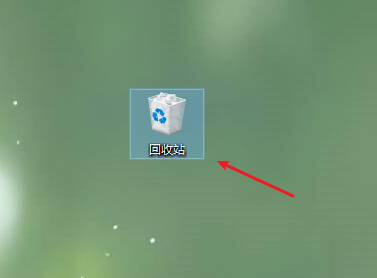
2、在列表中仔细查找丢失的文件夹。如果文件太多,可以尝试在右上角搜索框输入文件夹名称。
3、找到后,右键点击该文件夹,选择“还原”。文件夹就会自动回到它原来的位置。
注意:如果你删除文件时是按了Shift+Delete强制删除,或者文件夹体积太大超过了回收站容量,回收站里是找不到的,请继续往下看。
方法三:可能只是“隐身”了——查看隐藏文件
有时候文件夹并没有丢失,只是因为病毒、系统错误或误操作被设置了“隐藏”属性。这种情况下,它只是从你的视线中消失了,但数据依然完好无损地躺在磁盘里。
1、打开“此电脑”(或“我的电脑”)。
2、在窗口顶部菜单栏点击“查看”。
3、在显示/隐藏区域中,勾选“隐藏的项目”。
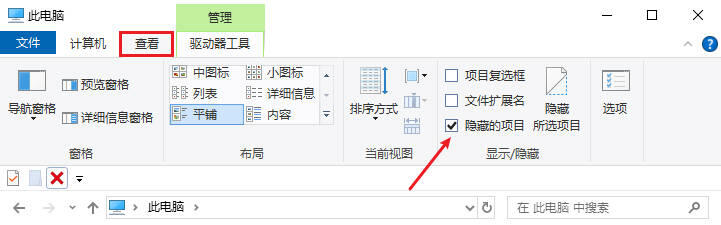
4、这时候,半透明的文件夹图标可能会出现。如果找到了你的文件夹,右键点击它→选择“属性”→取消勾选“隐藏”复选框→确定,即可让文件夹恢复正常显示。
进阶技巧:如果还找不到,可以尝试在文件夹右上角搜索框输入*(星号)回车,让所有文件都列出来,再按“类型”排序,看看有没有异常。
方法四:利用系统自带的“时光机”——启用以前的版本功能
Windows系统有一个非常实用但容易被忽略的功能,叫作“以前的版本”。如果系统开启了文件历史记录或系统保护功能,它会自动为你的文件创建快照。
1、导航到文件夹原来所在的磁盘位置(例如D:\重要资料)。
2、在空白处右键点击,选择“属性”。
3、在弹出的窗口中,点击上方的“以前的版本”选项卡。
4、稍等片刻,系统会列出可用的历史版本列表。选择一个日期时间比较接近文件夹丢失前的版本。
5、选中后,点击“还原”或“打开”(建议先点击“打开”查看确认是不是你要找的文件)。
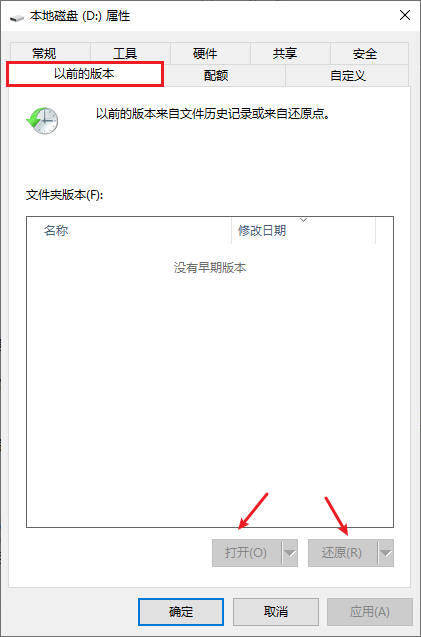
注意:这个方法依赖于系统是否提前配置了备份,如果没有配置,可能看不到任何历史版本。
方法五:支持多种恢复场景——借助专业数据恢复软件
犹豫和试错可能会让你错过最佳恢复时机。如果你对前面的方法没有十足把握,不妨借助专业数据恢复软件来解决“怎样恢复电脑磁盘文件夹”的问题。正如开头科普所说,只要数据未被覆盖,专业软件就能通过扫描磁盘底层的原始数据,把丢失的文件夹“拼凑”回来。
而对于不太懂电脑的朋友来说,数据恢复最怕操作复杂、看不懂。云骑士数据恢复软件的设计就很贴心:一键扫描后,它会像文件管理器一样列出扫描出来的文件/文件夹,并且支持免费预览。你不需要猜,只需要看一眼——预览图、文档内容能正常显示,那就放心点“恢复”吧。
1、如果丢失的文件夹在D盘,不要将软件下载安装到D盘,建议安装到C盘或电脑其他磁盘上,防止覆盖数据。

2、打开软件,选择合适的恢复模式,选择文件夹原来所在的磁盘(例如D盘),然后点击“开始扫描”。

3、扫描结束后,你可以通过列表模式中的路径、文件名搜索等来快速定位,然后预览模式预判文件可恢复性。
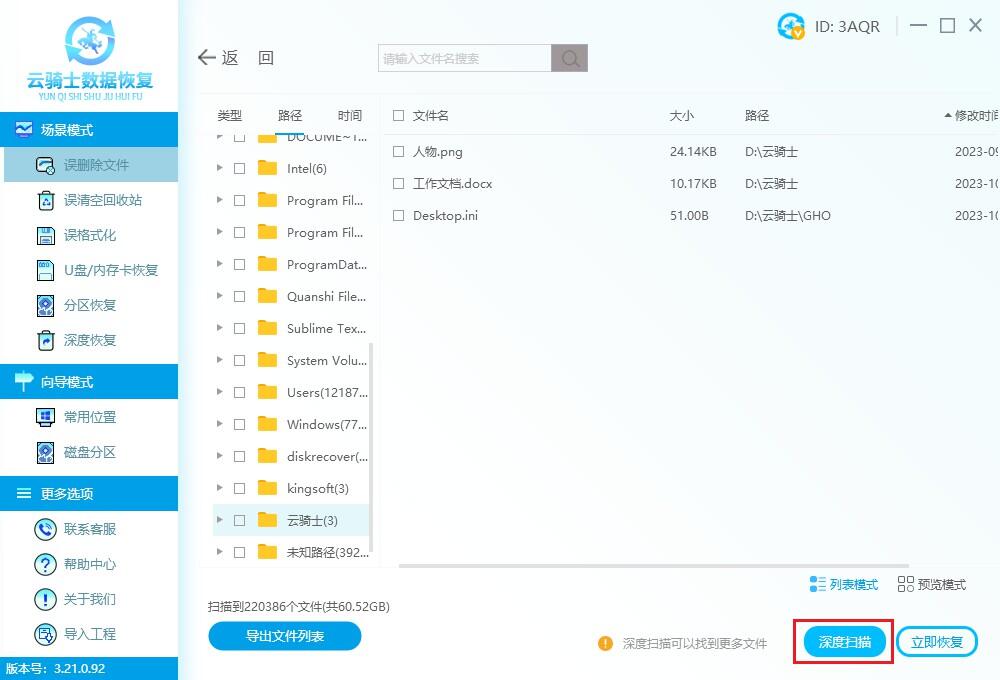
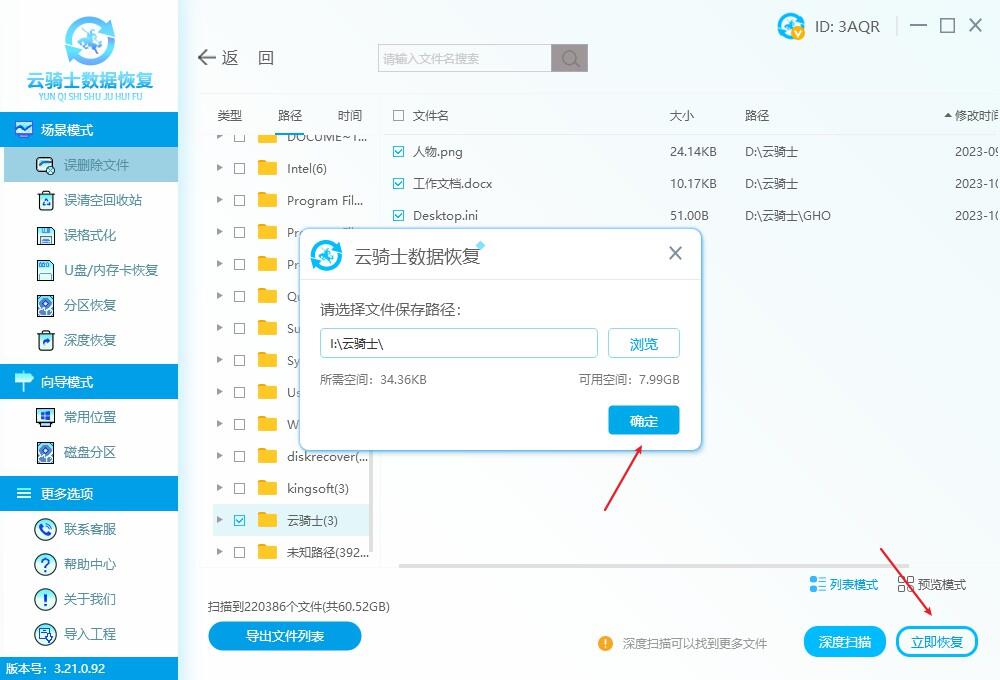
4、勾选需要恢复的文件夹/文件,然后点击“立即恢复”。在弹窗中选择恢复文件的保存位置时,切记不要保存回原盘(D盘)!建议保存到另一个盘(如E盘或移动硬盘)即可。
方法六:自行无法恢复——寻求线下专业人员/机构帮助
看到这里你可能会问:上面说的都是能开机的情况,那如果电脑已经打不开了怎么办?自行无法操作的情况下,我们可以寻求线下专业人员/机构帮助。
1、搜索“数据恢复中心”或“硬盘恢复”,选择有无尘实验室的正规公司。可以看看用户评价和资质认证。
2、如果是物理故障,每一次通电都可能导致盘片进一步划伤,造成永久性损坏。
3、联系客服,说明故障现象。专业机构根据损坏程度报价(通常几百到几千元不等),恢复后付费取回。
总结:
电脑磁盘文件夹的意外丢失固然令人烦恼,但借助上文介绍的多种方法,大多数情况都能找到解决之道。
当然,事后补救终究不如事前预防。建议大家养成重要的数据“三地备份”习惯——本地电脑存一份,移动硬盘备一份,云端网盘留一份。这样一来,即便磁盘发生物理损坏,你的珍贵数据也能安然无恙。希望这份指南能助你顺利找回丢失的文件夹!
