
相信很多朋友都遇到过这个让人瞬间“血压升高”的场景:把U盘插入电脑,打开一看,发现里面空空如也,或者明明记得存了某个重要文件,却怎么也找不到。这时,“u盘里的文件不见了怎么恢复”就成了迫切的难题。与其干着急,不如试试下面这三步自救指南。无需专业知识,跟着操作,大概率能让你的重要文件失而复得。
第一阶段:先别慌!这3件事千万不要做
在执行u盘的文件不见了怎么恢复之前,请记住三条“保命法则”:
❌ 不要往U盘里拷贝任何新文件——新数据可能会覆盖掉你丢失的文件。
❌ 不要格式化U盘——格式化会清空文件索引,增加恢复难度。
❌ 不要反复插拔U盘——避免造成二次物理损伤。
记住了吗?接下来我们一步步操作。
第二阶段:U盘某个文件不见了怎么恢复?三步走
第一步、显示隐藏的文件
很多时候,当大家苦恼于u盘的文件不见了怎么恢复、u盘某一个文件不见了怎么恢复时,文件其实并没有真正消失,而是因为病毒、误操作或系统bug,被系统标记为了“隐藏”状态。
1、开启显示隐藏功能
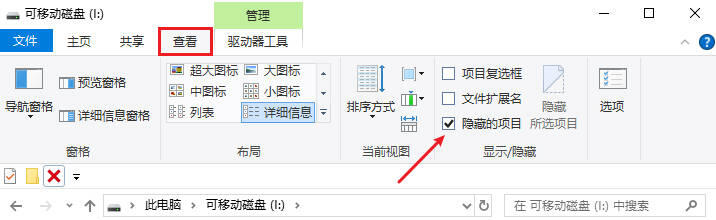
- 打开U盘,在文件资源管理器中点击顶部的【查看】选项卡。
- 在“显示/隐藏”组中,勾选【隐藏的项目】。
2、检查文件属性
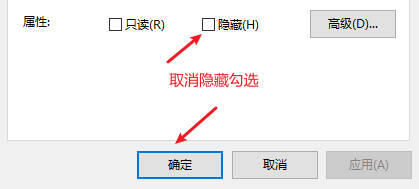
- 如果此时文件出现了(图标颜色可能较浅),右键点击该文件,选择【属性】。
- 在“常规”选项卡下,取消勾选【隐藏】,点击确定,文件就会恢复正常显示。
3、通过命令强制恢复(进阶)
如果上述方法无效,可能是病毒强制修改了属性。可以试试这个方法:
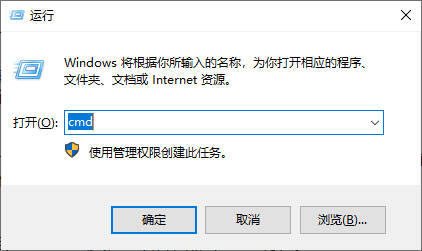
- 按下“Win+R”键,输入“cmd”打开命令提示符。
- 输入“U: ”(请将“U”替换为你实际的U盘盘符),按回车。
- 输入“attrib-h-s-r/s/d”,按回车。这条命令的意思是去除该盘符下所有文件的隐藏、系统、只读属性。
第二步、利用Windows“以前的版本”功能
如果没有显示出隐藏文件,那么u盘丢单个文件怎么恢复?Windows系统有一个非常强大的“卷影副本”功能。如果你之前在该U盘上开启过系统还原(或者电脑本地开启过),系统可能会自动保存文件的旧版本。
1、定位文件
在U盘中,找到原本存放丢失文件的文件夹(注意:如果是根目录的文件丢失,可以右键点击U盘盘符)。
2、查看属性
右键点击该文件夹,选择【显示更多选项】(Win11系统)或直接选择【属性】(Win10)。
3、进入以前的版本
在弹出的属性窗口中,切换到【以前的版本】选项卡。
4、还原或复制
系统会列出可用的历史版本列表。选择一个日期合适的版本,点击【还原】(会覆盖现有文件夹),或者更稳妥的方法是点击【打开】,然后将里面的文件复制出来保存到电脑硬盘上。
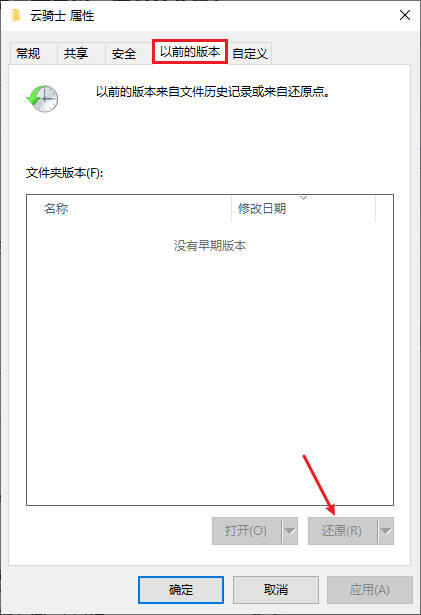
注意:这个功能的成功率取决于系统是否创建过还原点,如果没有记录,可能看不到任何版本。
第三步、借助专业的数据恢复软件
如果前面两个步骤都无效,u盘某个文件不见了怎么恢复?这时候就需要请出专业的恢复软件了。这里推荐使用“云骑士数据恢复软件”。只要文件被删除后没有被新数据完全覆盖,并且U盘没有严重的物理损坏,大概率都能找回来。
1、下载安装软件
前往云骑士数据恢复官方网站下载并安装软件。请注意,请勿安装在丢失数据的磁盘分区上,以免造成数据覆盖。

2、选择恢复模式
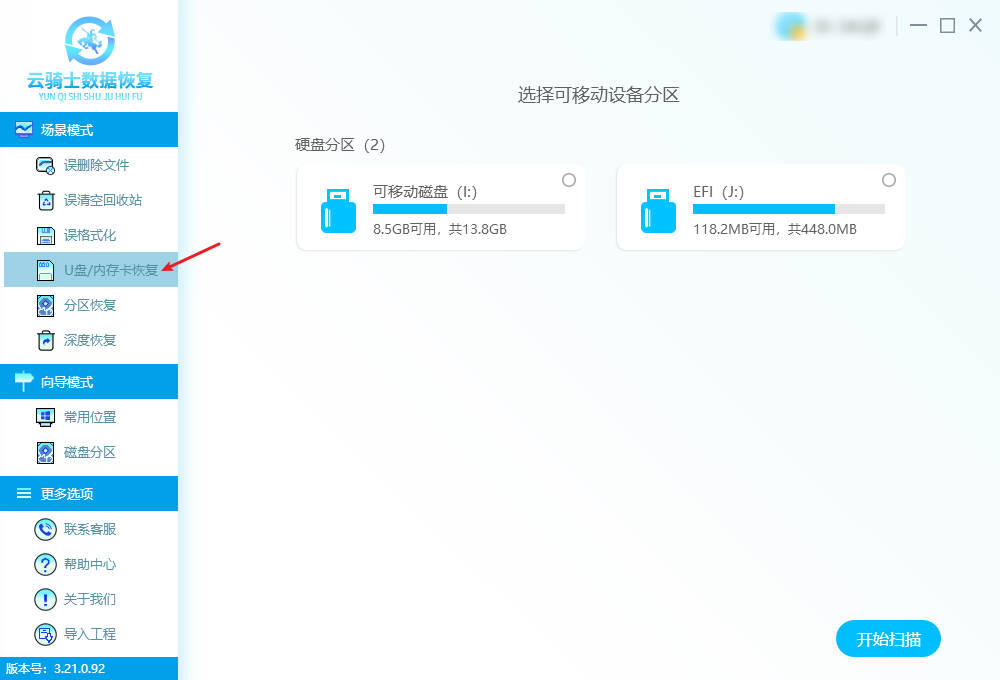
打开软件,你会看到多种恢复场景模式。针对U盘文件丢失的情况,通常建议选择“U盘/内存卡恢复”模式,或者直接选择界面上的 “深度恢复” 功能,后者针对较难找回的数据效果更好。
3、选择U盘扫描
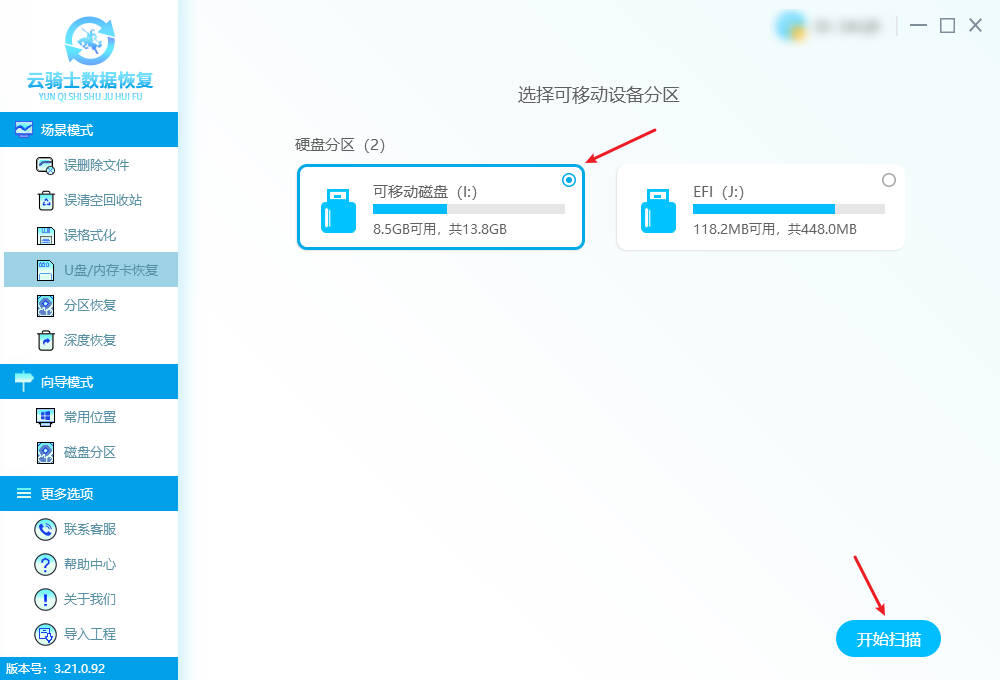
选择你的U盘盘符作为目标位置,点击“开始扫描”。如果找不到目标文件,可继续尝试“深度扫描”。深度扫描会更彻底地搜查U盘底层数据,但耗时较长,请耐心等待,切勿中途中断。
4、筛选预览文件
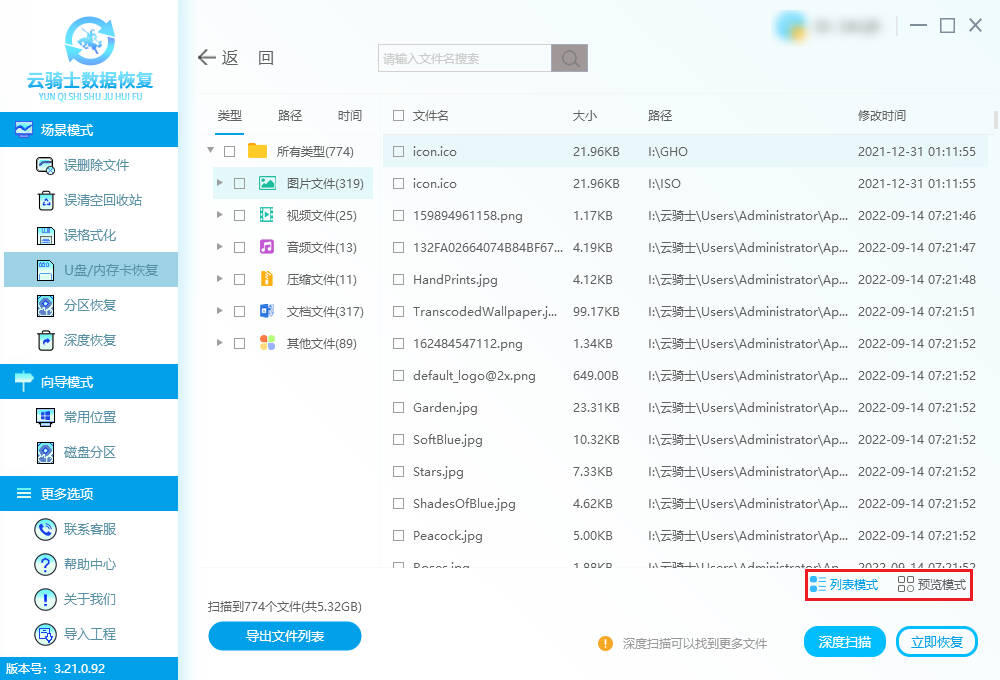
扫描完成后,你可以通过列表模式中的文件类型进行筛选,或者在界面上方的搜索框直接输入文件名来快速定位。然后双击或点击“预览模式”查看,预判文件可恢复性有多少。
5、文件导出查看
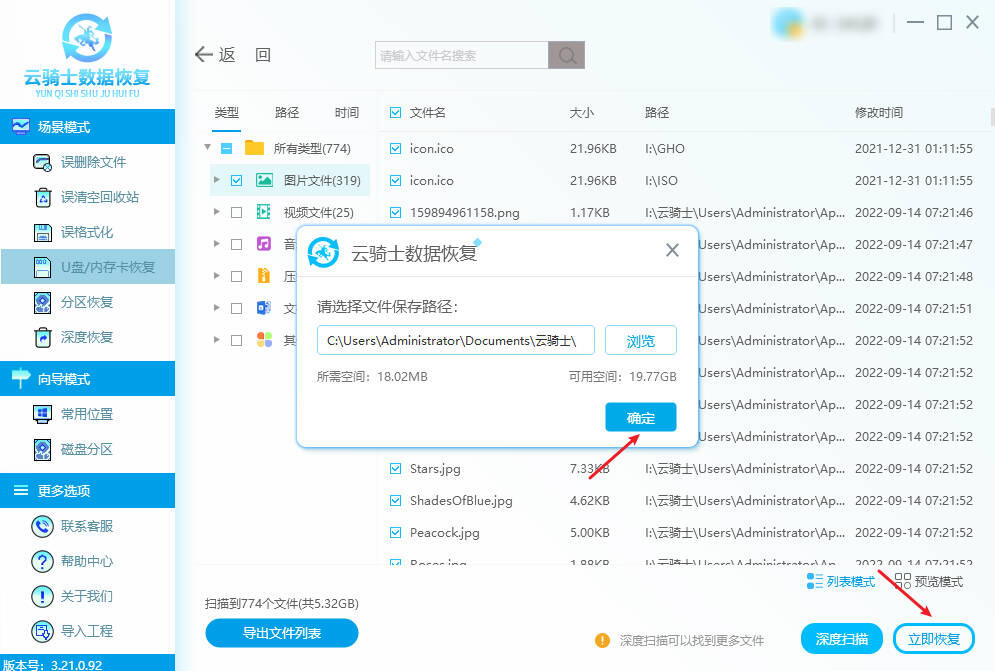
最后勾选需要恢复的文件,点击“立即恢复”按钮,选择保存路径。点击“确定”导出,待完成后即可在指定位置查看恢复出来的数据了。
第三阶段:为什么你的恢复可能会失败?(避坑指南)
有时候软件扫描出一大堆文件,但就是没有你要的那个,或者找到了但打不开,通常是因为:
覆盖性损伤:这是文件恢复的头号杀手。文件丢失后,你继续使用U盘存东西,新数据覆盖了旧数据的物理位置。
碎片化严重:文件在磁盘上不是连续存放的,恢复软件难以重组。
硬件损坏:如果是U盘主控芯片损坏或存储芯片物理损坏,软件恢复通常是无能为力的,需要寻求线下机构的帮助(成本极高)。
第四阶段:如何预防下一次“消失”?
云端备份:对于重要的工作文档,养成随时保存到云盘的习惯。U盘只是临时搬运工,不是保险柜。
安全弹出:不要直接拔掉U盘。点击任务栏的“安全删除硬件”,避免数据写入未完成导致文件表损坏。
定期更换:U盘是消耗品,有写入次数限制。重要的U盘使用2-3年后建议更换。
总结:
u盘单个文件不见了怎么恢复?遇到U盘单个文件不见,先别乱动,按照文中三步自救指南——先显示隐藏文件,再检查Windows历史版本,最后借助专业恢复软件——大概率能让数据失而复得。切记,发现文件丢失后,立即停止使用U盘是提高恢复成功率的关键。
