
你是否曾经遇到过这样的困境一明明记得把重要的视频存进了U盘,插上电脑却什么也看不到?别担心,这不是视频凭空消失,很可能是它们被“隐藏”了。那么,U盘被隐藏的视频文件怎么恢复?下面这几招,将带你一步步找回那些“隐形”的珍贵视频。

第一招:让系统显示隐藏文件(简单直接)
这是简单且常用的方法,适用于文件被手动隐藏的情况。
步骤如下:
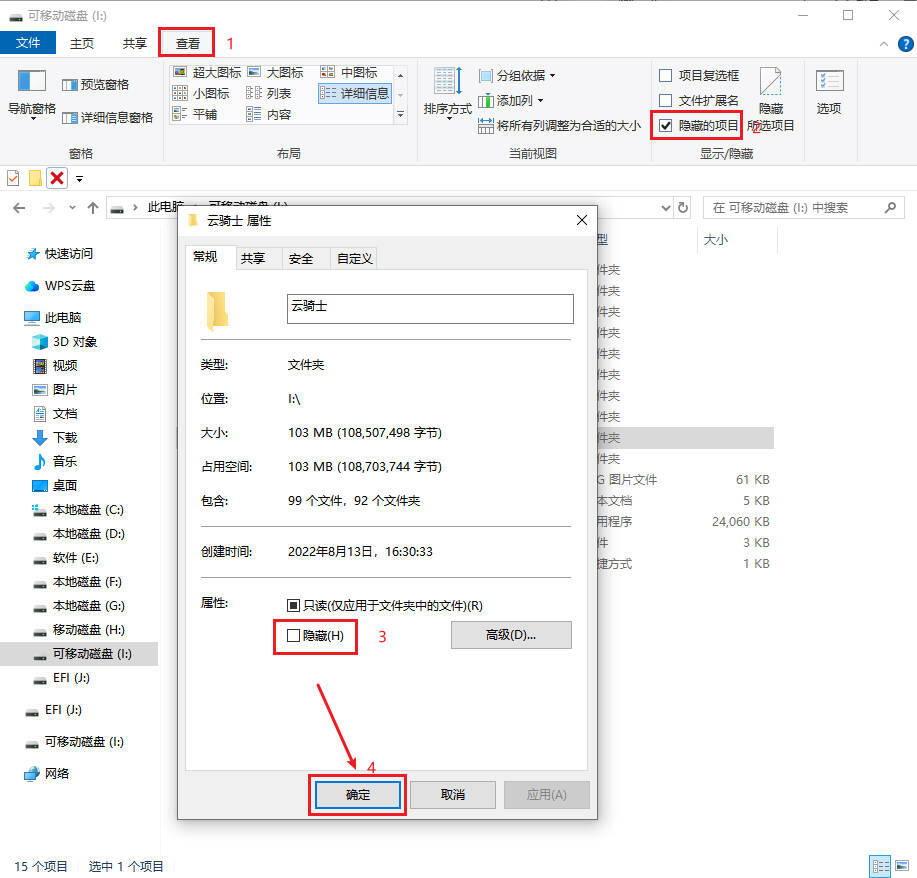
步骤1:打开U盘所在位置,点击窗口上方的【查看】选项卡。
步骤2:勾选【隐藏的项目】复选框。
步骤3:如果看到了半透明的视频文件,右键选择【属性】。
步骤4:取消勾选【隐藏】属性,点击【确定】。
第二招:巧用命令提示符解除隐藏
如果上述方法无效,可能是文件属性被系统或病毒设置为“隐藏”和“系统”属性,需通过命令行批量修改。
操作步骤:
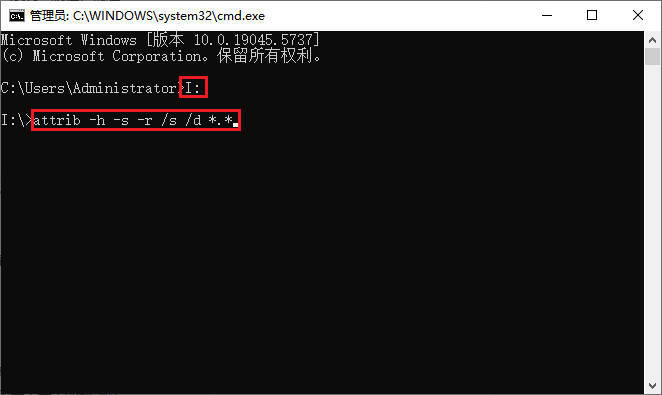
步骤1:按下【Win+R】键,输入【cmd】打开命令提示符。
步骤2:输入U盘盘符(如I:)并按回车。
步骤3:输入以下命令后回车:【attrib-h-s -r/s/d .】。这个命令将移除U盘中所有文件的隐藏、系统和只读属性。
注意:此操作会影响U盘所有文件,如果只想恢复视频文件,可将*.*替换为*.mp4*或*.avi*等视频格式。
第三招:利用专业文件恢复软件找回
若以上方法均无法找回文件,U盘里隐藏的视频文件怎么恢复?此时可以考虑使用专业数据恢复工具进行扫描。例如云骑士数据恢复软件,它能有效恢复因隐藏、格式化、病毒攻击等丢失的视频文件。
“隐身”视频找回三个步骤:
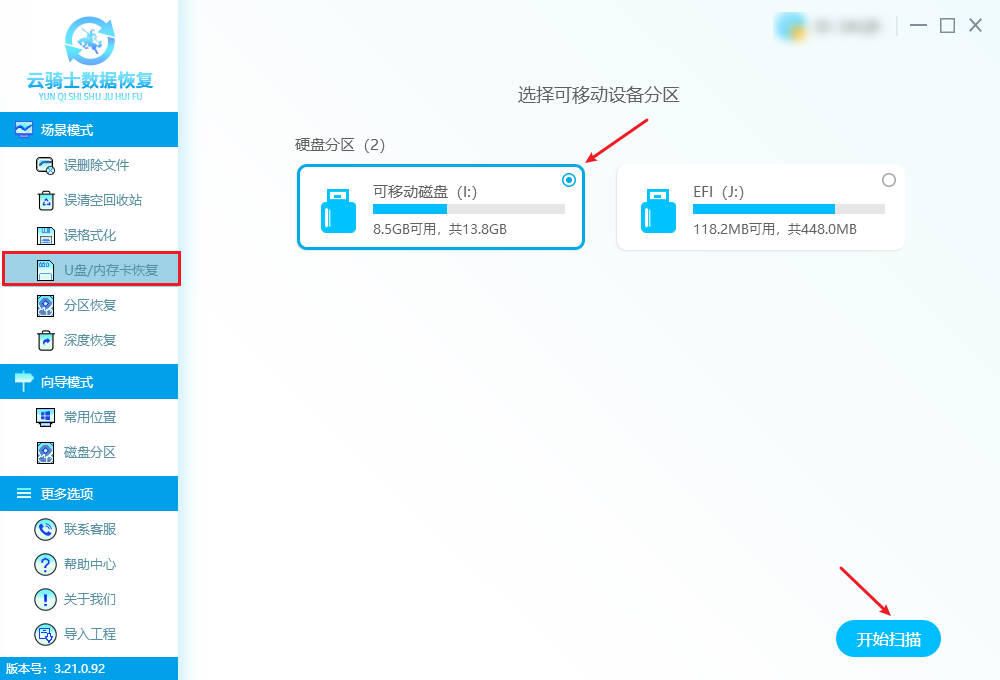
步骤1:打开云骑士数据恢复软件,切换至[U盘/内存卡恢复]选项,在显示的磁盘列表里找到U盘盘符并选中,点击【开始扫描】执行数据查找。
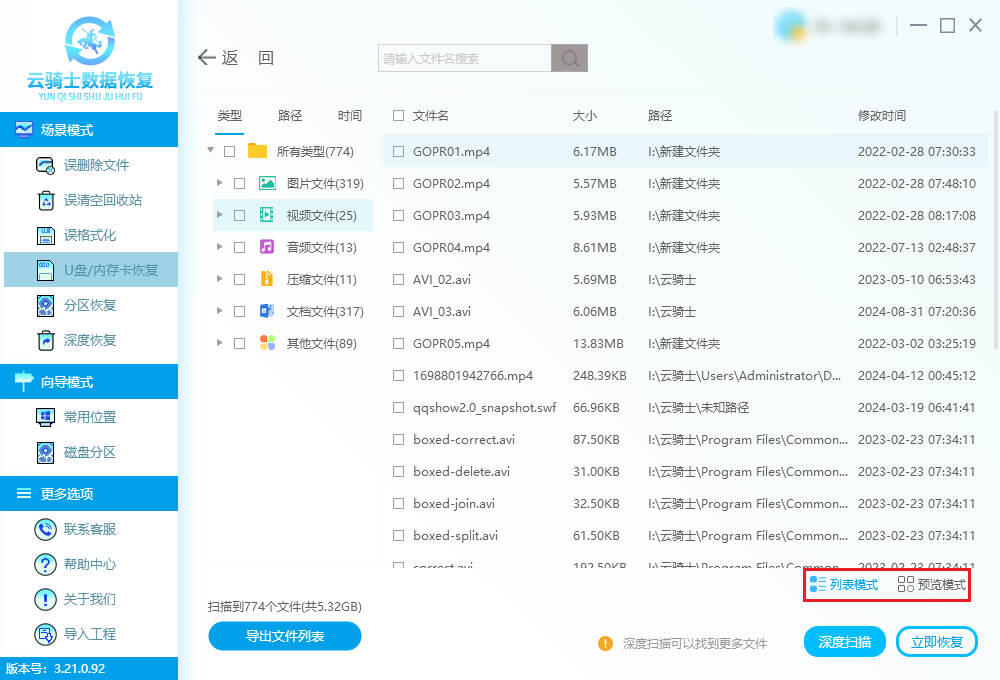
步骤2:扫描完成后,可按文件类型筛选进入视频分类,通过搜索框快速查找视频名称,或按大小、时间排列列表以便定位文件。然后点击【预览模式】或双击文件预判文件可恢复性。
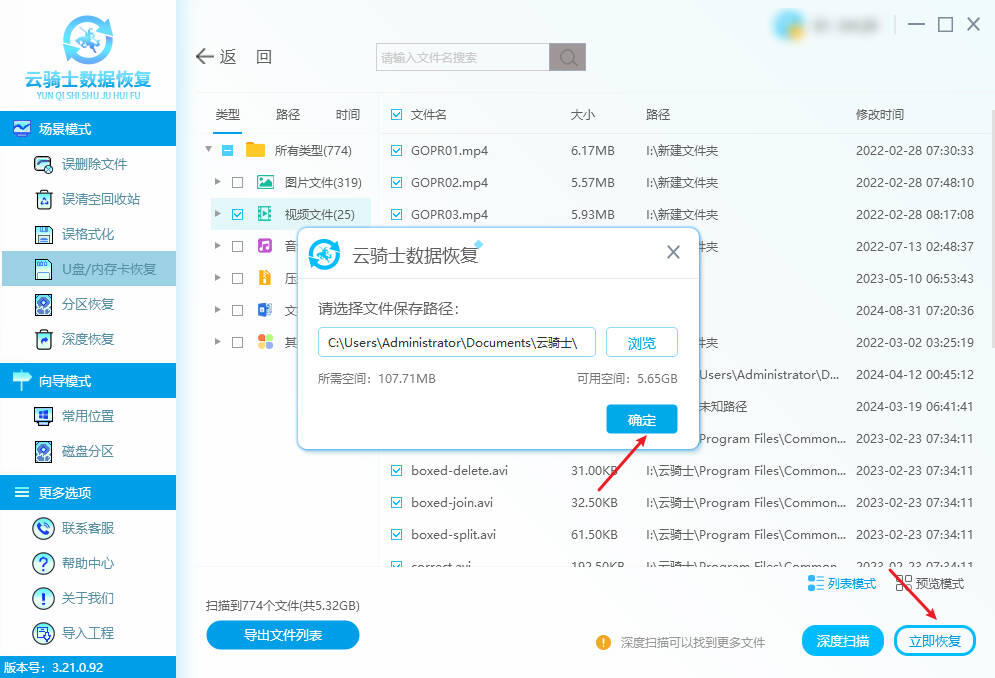
步骤3:勾选目标视频文件后,点击【立即恢复】,系统将提示设置保存路径。请务必选择其他硬盘或存储设备进行保存,切勿直接存回原U盘,以防原始数据被破坏。
防患于未然:U盘使用安全指南
恢复数据永远是下策,预防隐藏问题更重要:
★定期备份:重要视频不要只存U盘,采用“3-2-1”备份原则(3份副本,2种介质,1份异地)。
★安全弹出:永远使用“安全删除硬件”功能弹出U盘。
★防病毒措施:避免使用公共电脑的U盘接口。在U盘根目录创建名为autorun.inf的文件夹(可阻止多数自动运行病毒)。
★文件管理习惯:为重要视频文件添加明显标签,定期检查U盘文件结构是否异常。
★格式选择:长期存储建议使用exFAT格式(兼容性好且支持大文件)。
常见问题解答
Q:u盘视频文件变成chk怎么恢复?
A:确认是视频的CHK文件,可直接改扩展名。对于无法确定原始格式或手动修改无效的情况,可尝试用数据恢复软件扫描识别并恢复。
Q:U盘显示“需要格式化”怎么办?
A:切勿直接格式化!先尝试数据恢复软件,若无效再考虑格式化。
Q:u盘视频文件恢复后怎么播放不出来?
A:视频文件可能已损坏或恢复不完整,建议尝试使用修复工具修复,或重新使用专业软件深度恢复。
结尾:
当U盘视频“消失”时,先别慌,它们多半是被隐藏了。尝试“显示隐藏文件”、用命令“解除隐藏属性”,或用专业软件扫描恢复,通常都能找回。但记住,预防胜于补救,养成备份和安全使用的好习惯,才是保护数据的最好方法。
