

高光时刻总是与我们不期而遇,或是在电脑上玩游戏成功连胜、又或者是追直播的时候看到了偶像的近距离直拍、还可能是在听网课的时候听到了自己一直都想不明白的知识点…这样种种的瞬间,都难免会让人想记录下来并反复回味。然而,许多Windows电脑用户却对启动屏幕录制功能犯了难,Windows10版本电脑要怎能录屏?Win10自带录屏功能在哪里打开?本文接下来就为大家介绍Windows10及其以上版本的录屏功能打开小技巧,希望它们能够帮你抓住屏幕上的每一个精彩瞬间!

Win10自带录屏打开技巧1:使用【Win+G】快捷键
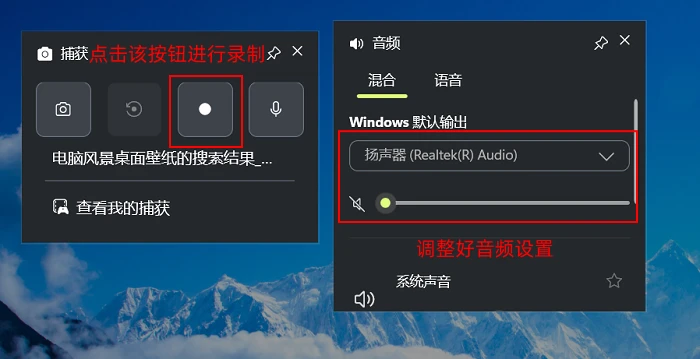
Win10电脑怎么录屏?Xbox Game Bar是Windows10及其以上版本特有的一个录屏组件,用户只需要在键盘上同时按下【Windows】和【G】键就能打开它了。打开组件后,画面上会自动出现一个捕获弹窗和音频弹窗,大家根据自己需要调节好音频输入后点击捕获弹窗中间的圆点按钮就能开始录屏了。只不过这个录屏功能无法选定特殊的范围,只能进行全屏录制,有特殊需要的用户可能需要后期自行调整和剪辑。
温馨提醒:该组件无法录制4小时以上的视频。
Win10自带录屏打开技巧2:用【Win+R】快捷键打开运行窗口
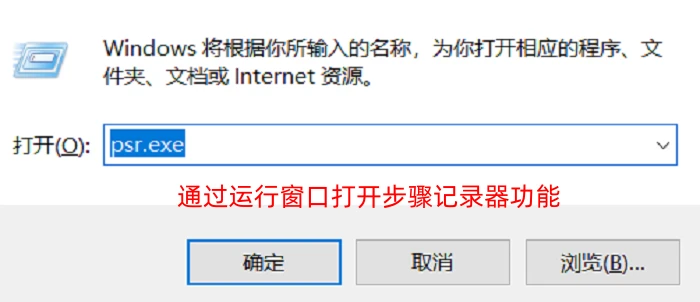
如果你只是需要录制屏幕的操作内容,那Windows另一个自带的步骤记录器功能应该也能满足你的需求。Win10自带录屏怎么打开?用户可以通过运行窗口来调出步骤记录器功能,操作步骤如下:
按【Win+R】唤起系统的运行窗口,输入“psr.exe”指令,点击【确定】,即可开启步骤记录功能,记录结束后系统会自动将结果保存到近期默认的保存路径中。
温馨提醒:该功能无法录制系统输出声音。
Win10自带录屏打开技巧3:用【Ctrl+Alt+R】快捷键打开
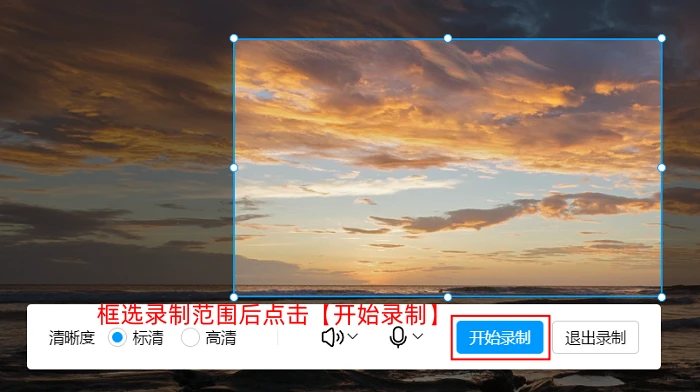
Win10录屏在哪里打开?在电脑上装了QQ软件的用户可以通过【Ctrl+Alt+R】这个快捷键打开QQ自带的录屏功能(可以在QQ设置页面中看到快捷键的分配),打开后只需要框选出要录屏的范围,就可以点击【开始录制】了。但是这个功能非常依赖网络的稳定性,如果你家的网不好,很有可能会遭遇卡顿甚至无法顺利导出。
Win10自带录屏打开技巧4:使用PPT内部录屏工具
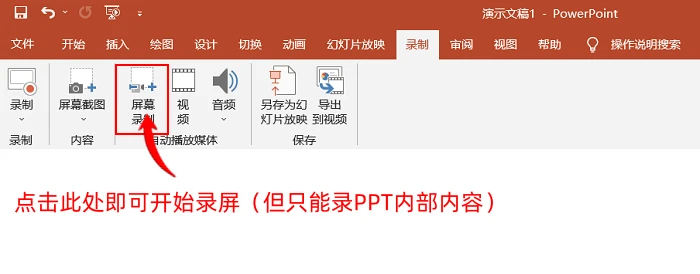
Power Point软件相信绝大多数人的Windows电脑上都有,但可能只有少数人注意到了它里面自带的屏幕录制功能。如何在Win10电脑上录屏?PPT录屏功能对需要录制网课讲解的老师们非常友好,只需要点击任意讲稿文件上方的【录制】-【屏幕录制】按钮就可以开始录屏了。但是这个录屏功能有点不稳定,导出的时候可能会出现音画不同步的情况,需要用户进行后期调整。
Win10自带录屏打开技巧5:自定义录屏快捷键
Win10自带录屏在哪里打开?如果你安装了额外的专业录屏软件,可以在软件内部设置开启录屏模式的快捷键。例如数据蛙录屏软件,会在设置中默认开启快捷键为“Alt+S”,当然用户也可以将其调整为其它更方便自己使用的按键组合。
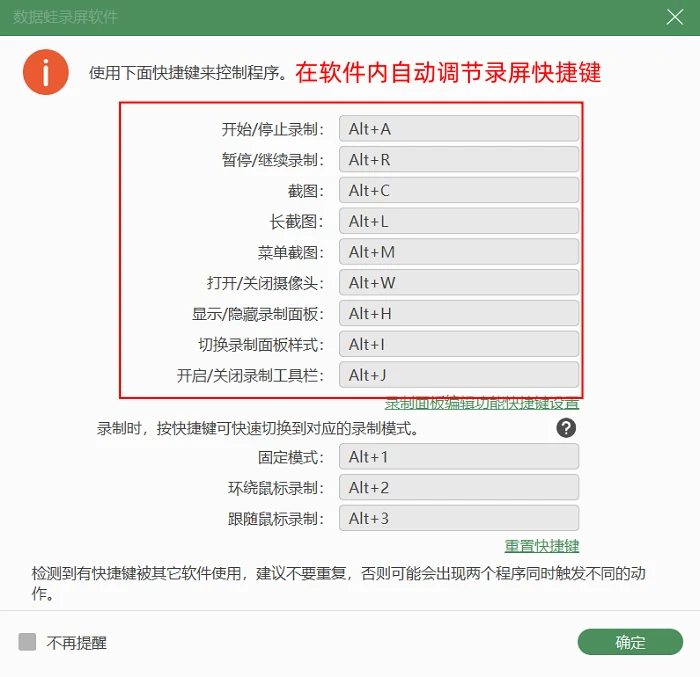
比起上面提到的工具们,数据蛙录屏软件可以提供的录制模式和参数条件选项更丰富,可以满足用户更加多样的录制需求。并且,它还是一款集录制与编辑功能为一体的工具,大家录制结束后可以不用打开Pr或者剪映等软件,直接在该软件内部进行后期处理即可。如何用数据蛙录屏软件在Win10电脑上录屏?具体操作步骤如下:
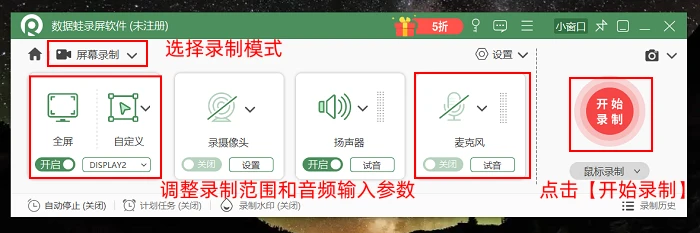
1.运行软件,根据自己的需要选择合适的录制模式,之后再调整录制范围以及声音来源等参数,调整完毕后即可点击【开始录制】;
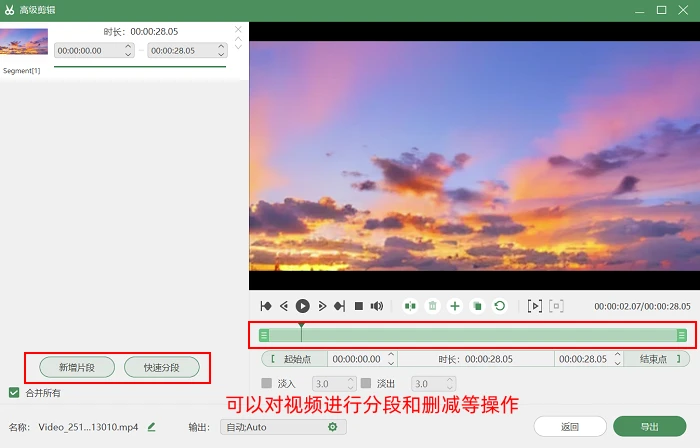
2.结束录制后,点击录制记录页面下方的【高级剪辑】按钮,即可打开视频编辑工具;在这里用户可以对视频进行分段、删减和添加特效等操作,让视频最终的呈现效果更加好。
Win10 电脑的自带录屏怎么打开?上面介绍的5个操作技巧可以帮助大家打开不同地方的录屏功能,但它们的录制选项和可以录制的范围略有差异,大家可以仔细查看文章的介绍后再去实践使用哦!而如果要说到录屏功能的丰富性,那最后介绍的数据蛙录屏软件快捷键定是当之无愧。目前这款软件支持免费下载和试用,专业版价格也有优惠,希望导出超高清视频的大可家千万别错过这款宝藏软件!
往期推荐:
笔记本数据恢复应该怎么做?学会四大方法保护好你的重要数据!
