

笔记本电脑方便携带转移,是不少上班族的最爱。但同时,它的内部硬件的稳定性相对台式电脑来说较弱,如果我们平时不注意好自己的操作和使用习惯,它就很容易发生故障问日,导致数据丢失。笔记本内数据丢失了怎么办?如何将笔记本里面删除丢失的文件找回?别慌,无论是笔记本还是台式电脑,数据恢复方法都是互通的,只要你能学会下面介绍的这4个笔记本数据恢复方法,就不用担心尴尬事故的发生了!

一:笔记本出现数据丢失的原因
为什么我笔记本里的数据突然丢失不见了?在正式了解恢复方法前,我们应该解决这个疑问。小编下面总结了常见的笔记本数据丢失原因和其异常表现,快来看看自己有没有“中招”吧!
1.用户自身操作失误:误触删除键、清空回收站、粘贴错误等操作都会导致数据丢失;
2.外来风险因素影响:可能用户下载的安装包里有恶意程序和木马病毒,影响了笔记本里的文件系统;
3.用户使用习惯不好:异常的断电,插拔,摔震等不良使用习惯都有可能导致笔记本电脑内部硬件受损,出现数据丢失。
二:通用笔记本数据恢复方法
1.在回收站找回笔记本误删除数据
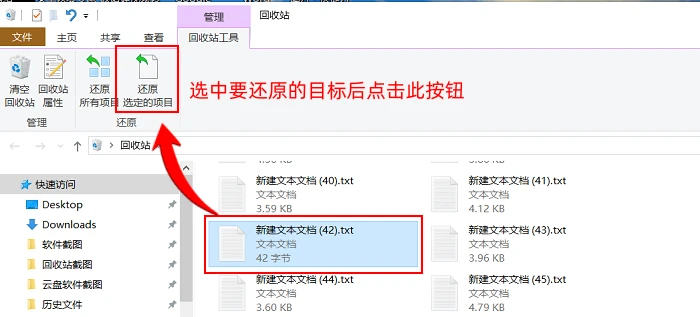
回收站恢复方法显然大家都不陌生,只要你没有额外取消默认删除路径的设置,就可以轻松地在回收站内找回因自己误操作而丢失的文件资料。笔记本数据误删怎么还原?回收站图标一般都在笔记本桌面上,双击进入后,我们可以根据类型和删除时间筛选里面显示的文件,找到要恢复的目标后,点击上方的【还原选定的项目】按钮就可以了。
2.在笔记本的备份中心中还原丢失数据
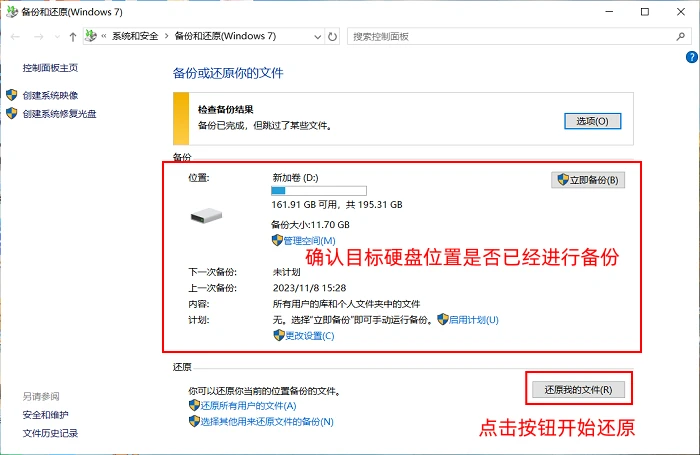
笔记本里的数据不见了怎么恢复?说到数据恢复,那肯定就不得不提备份恢复这个经典恢复方法。除了我们自己做的外部备份外,电脑本身的备份功能也可能记录下了我们想要的文件数据。下面会主要介绍Windows系统的备份打开方法:
点击主页底部菜单的搜索框,输入“控制面板”,打开页面后,选择“备份与还原”功能,进入备份中心;之后在该页面中确认好丢失数据的硬盘位置是否已经完成备份,再点击【还原我的文件】按钮,将需要的备份文件还原出来。
3.尝试用命令行工具修复笔记本内的数据
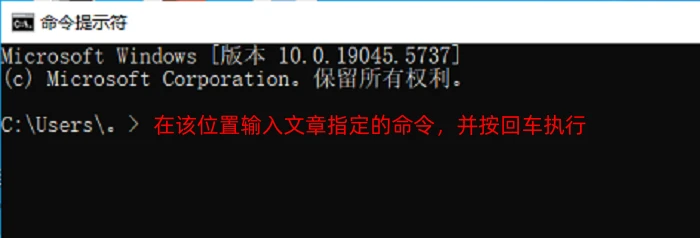
如果你的笔记本电脑和小编一样是Windows系统的,那你还可以尝试使用一个特殊的方法完成笔记本数据恢复操作,那就是使用cmd命令行管理工具。怎么恢复丢失的笔记本数据?命令行管理工具不仅可以找回删除丢失的数据,还支持修复指定硬盘位置受损的文件系统,它的使用方法如下:
同上点击主功能菜单的搜索框,搜索“命令提示符”,找到对应工具并选择管理员的身份打开;打开工具后,在如图指示位置输入“chkdsk X: /f /r”(“X”处输入要指定扫描的硬盘符号)命令,并按回车键,工具就会自动执行恢复与修复操作了。
注意:输错命令会可能导致其他运行错误,使用工具时一定要谨慎。
4.用数据蛙恢复专家软件扫描笔记本找回数据
笔记本数据恢复应该怎么操作?如果你面临的恢复状况比较棘手,那小编最推荐你安装专业的电脑数据恢复软件进行恢复。当然,软件不能随便选,如果你对此没有头绪,可以看一下小编比较推荐的这款数据蛙恢复专家软件。
数据蛙恢复专家软件是一款适合绝大多数电脑用户使用的恢复软件,即使你是对电脑功能完全不熟悉的新手小白,也能轻松用它完成数据恢复。同时,这款软件的功能性也很有保障,它的深度扫描模式可以找回很多因为严重系统故障问题丢失的文件,恢复能力十分强悍。
如何用数据蛙恢复专家实现笔记本数据恢复?跟着下面的操作来就没问题了:
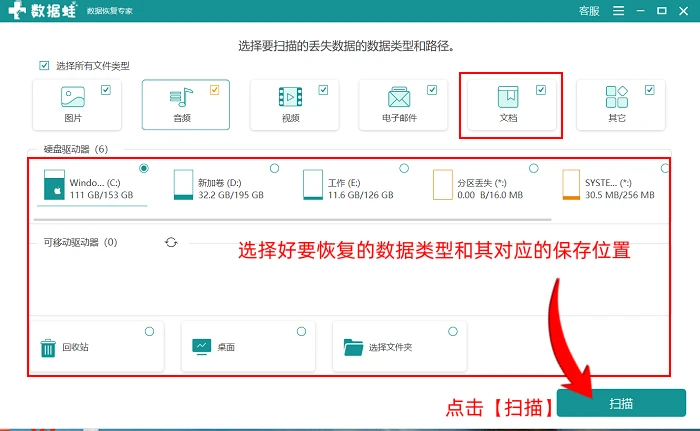
1.打开数据蛙恢复专家软件,进入扫描条件设置页面后,根据自己的需要选择丢失的数据类型和它对应的保存位置,点击【扫描】开始恢复;
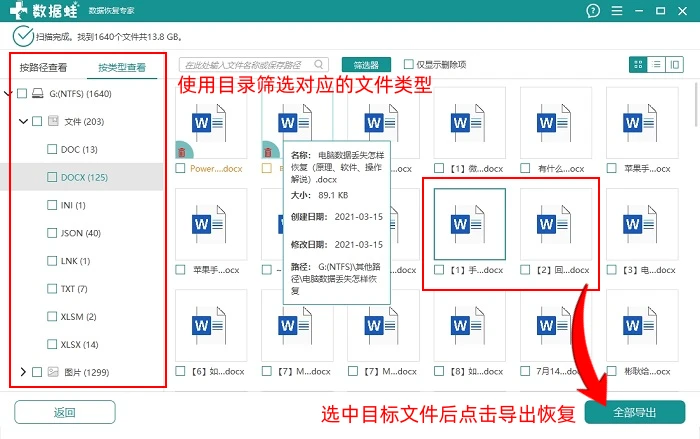
2.等扫描结果出来后,用户可以使用旁边的文件目录查找对应类型的文件,找到需要的数据后,就可以将它们选中并导出恢复了。
笔记本里的文件资料不见了怎么办?文章介绍了常见的笔记本数据丢失原因和4个通用的笔记本数据恢复方法,不知道它们有没有帮你解决心中的疑惑呢?无论如何,笔记本都是我们重要的工作伙伴,因此我们一定要珍惜它,爱护它,定期使用专业的电脑管家软件对它进行“体检”,这样才能有效减少数据丢失发生概率哦!
往期推荐:
6款超级硬盘数据恢复工具汇总推荐,看看有没有适合你的好帮手
