

随着各大短视频平台的兴起,越来越多人开始重视电脑上的录屏功能。无论是记录网课上的重点内容,还是记录游戏达成稀有成就的重要瞬间,我们都需要录屏工具来为我们提供支持。然而上网搜索找到的都是些堆满无用广告信息的在线录屏工具,一旦使用,分分钟会让我们的电脑卡出故障。那么,我们究竟应该选择什么样的电脑录屏工具呢?Windows录屏又该如何操作?不用焦虑,文章下面介绍的5款Windows录屏工具即可给你答案!

Windows录屏操作方法1:打开Xbox Game Bar
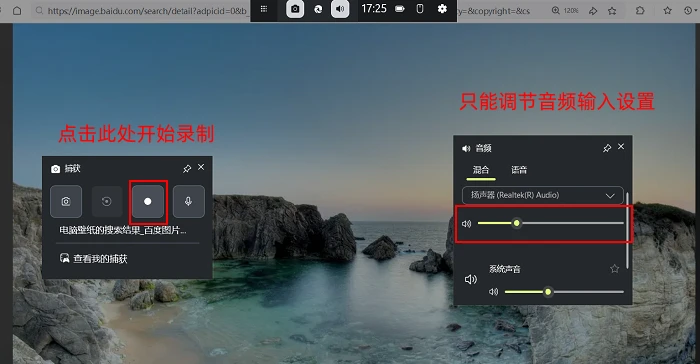
如果你的电脑是Windows10及以上版本,那事情就好办了,我们可以直接用系统内置的Xbox工具进行屏幕录制。怎么在Windows电脑上录屏?只需要按下键盘上的【Win+G】的组合键我们就能唤起Xbox Game Bar组件的录屏窗口了。但是这个组件主要为游戏所设计,在操作自由度上不高,基本只能调节一下音频输入设置,是比较基础的录屏工具。
注意:该组件只能导出mp4文件,有转换格式需要的需要使用其它软件。
Windows录屏操作方法2:使用步骤记录器
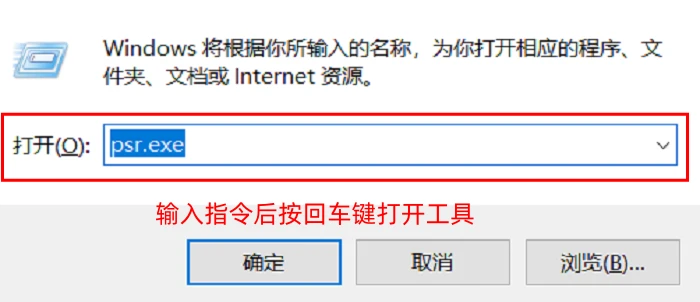
步骤记录器这个工具可能很多用户都没听说过,但它算是比较传统的Windows屏幕录制方法之一。用户可以先按【Win+R】组合键打开电脑的运行窗口,输入“psr.exe”后按【Enter】回车,系统就会打开工具并自动记录当前屏幕的操作内容。但需要注意的是,该工具只能用来进行步骤捕捉,完全无法录制音频,想要声音的可能需要后期用剪辑软件重调音轨哦。
Windows录屏操作方法3:用QQ聊天框截取
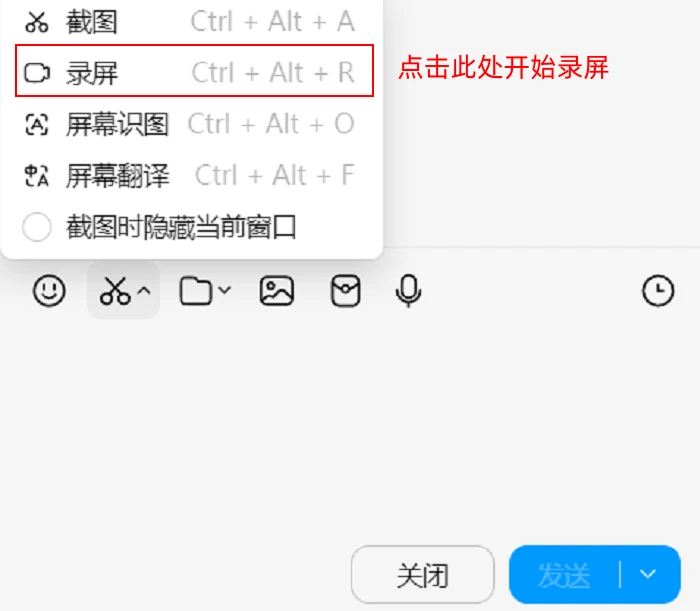
Windows系统怎么录屏?没想到吧,其实我们平时经常使用的社交软件QQ里面就藏着一个好用的录屏组件!它的打开以及操作方法很简单,只需要找到任意QQ聊天框,点击输入栏上方的剪刀标志,选择【录屏】,就能框选需要录制的屏幕范围了!不过,这款组件的运存数据会被共同计入QQ中,一旦我们录制时间比较久,很可能会严重拖慢电脑的运行速度。
Windows录屏操作方法4:Loom浏览器工具
虽然开头说了一些不好的话,但并不是所有在线录屏工具都不好用,像Loom插件就非常不错。这款插件本来是Chrome浏览器的衍生工具,不过只要经过下载配置,它就能应用在QQ浏览器、火狐浏览器、E浏览器等常用浏览器中,可以帮你随时随地录制网络页面上的精彩内容!但这个工具最大的痛点就是限制录制时长并且非常依赖网络稳定性,万一你家的数字信号因为天气原因而波动,该工具的录制效果也会受到影响。
Windows录屏操作方法5:数据蛙录屏软件
说了这么多限制条件明显的工具,那有没有一款功能齐备同时又免费的Windows录屏软件呢?虽然这个条件很苛刻,但小编还是找到了,那就是数据蛙录屏工具!
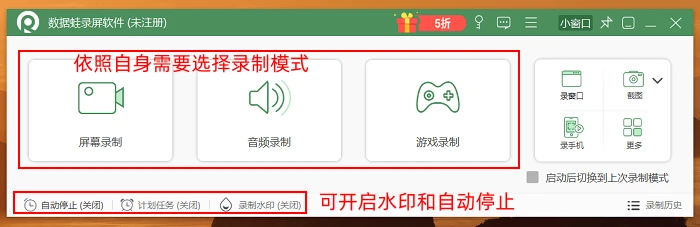
数据蛙录屏工具被认为是兼顾了强大功能性与设计友好性的优质工具,它配置的功能非常多,可调节的参数也多种多样,但是页面设计一点也不杂乱,反而清晰简洁,让人一目了然。只要安装了数据蛙录屏工具,你就能轻松解决简单录屏、纯音频录制、游戏截取和移动端录制等多个场景的录制需要。同时,该软件还支持自动降噪、提速、和清晰度帧率设置等功能,可以将你录制的视频以最好的状态导出!
Win录屏怎么操作?使用数据蛙录屏软件时记住以下三步即可:
1.运行软件,依照自身需要选择录制模式,同时下方可以选择开启水印和自动停止时间的设置;
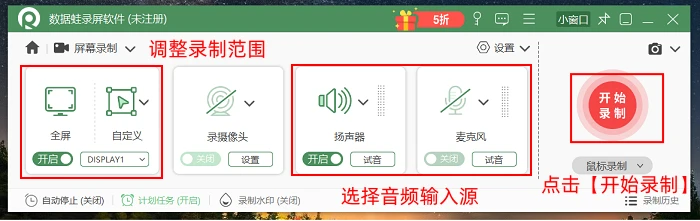
2.在准备界面中调节好录屏的范围(可选全屏或者自定义),以及音频输入来源,之后就可以点击【开始录制】了;
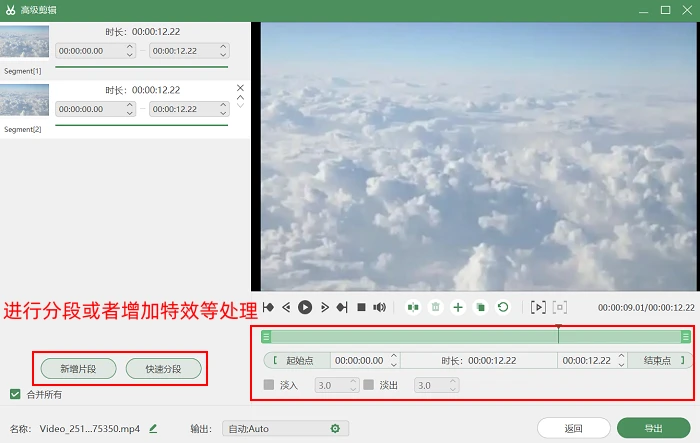
3.录制结束后,有需要的用户还可以点击记录页面下方的【高级剪辑】按钮,为视频添加动画特效或者进行分段处理,优化视频的导出效果。
上面就是5种简单又高效的Windows录屏方法啦,他们操作起来都不会太复杂,大家可以大胆地跟随文章指引去实践!其中Xbox Game Bar、步骤记录器、QQ聊天框这几个工具都不用额外下载,但它们同时也有明显的功能局限性。如果你想要最大限度地保证视频录制的质量,小编还是最推荐数据蛙录屏软件这款全能专业的录屏工具哦!
往期推荐:
