
正在为你的Yoga笔记本整理文件,一个手滑,重要的报告、珍贵的照片或者写了半天的论文瞬间进了回收站,甚至清空了?别慌,这种“心头一紧”的经历很多人都遇到过。那么,yoga笔记本文件误删了怎么恢复?本文将为你提供一份完整恢复指南,希望较大可能帮你找回丢失的数据,并教你如何防患于未然。

图片来源于网络,如有侵权请告知
第一部分:紧急制动!恢复前的“黄金法则”
笔记本电脑如何恢复已删文件?在开始任何操作之前,牢记这一点,否则可能造成永久性丢失!
①立即停止写入新数据:文件被删除后,其占用的磁盘空间只是被标记为“可覆盖”。如果你继续在硬盘上保存新文件、安装软件或下载内容,新数据可能会覆盖掉被删文件的位置,导致无法恢复。
②不要将恢复软件安装到丢失文件的分区:如果需要使用恢复软件,务必将其安装到其他盘(如系统C盘文件误删,就把软件装到D盘或其他磁盘),或者直接在另外一台电脑上运行软件。
第二部分:循序渐进,多种恢复方法详解
笔记本不小心删掉的文件怎么恢复?我们将按照从易到难的顺序,提供四种恢复方法。
方法一:检查回收站(简单直接)
笔记本文件误删怎么恢复?具体,笔记本文件误删恢复步骤如下:
- 双击桌面“回收站”图标。
- 在列表中找到被误删的文件或文件夹,右键点击,选择“还原”。文件将回到它原始的位置。
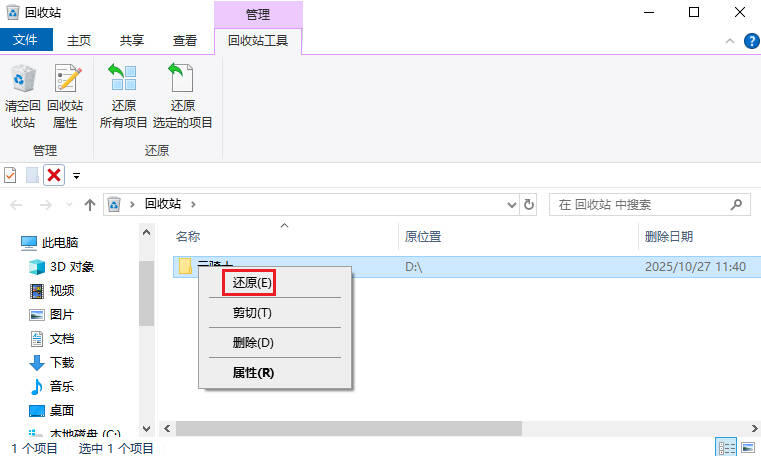
适用场景:普通删除(按Delete键删除),且未清空回收站。
方法二:使用系统备份与还原(Windows版历史记录)
如果你的Yoga笔记本开启了“文件历史记录”功能,这是较为完美的恢复方式。具体,笔记本文件误删恢复步骤如下:
- 在文件原来所在的磁盘/文件夹空白处右键,选择“属性”。
- 切换到“以前的版本”选项卡。
- 系统会列出可用的历史版本,选择一个删除前的版本,点击“还原”即可。
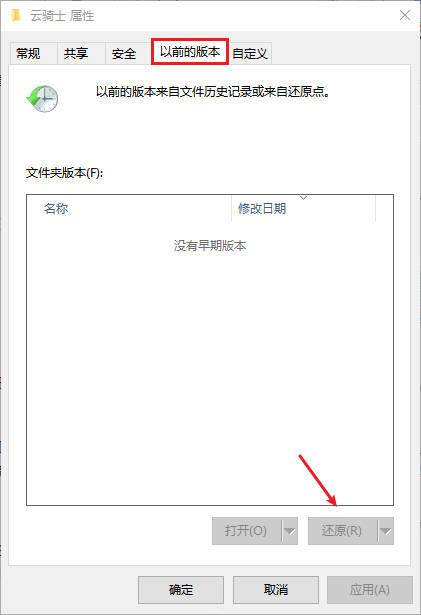
适用场景:事先已开启并配置了“文件历史记录”功能。
方法三:使用笔记本文件误删恢复软件(常用且有效)
当回收站已清空,或文件是Shift+Delete永久删除时,笔记本电脑删除的文件如何恢复?专业软件是首选。
推荐软件:云骑士数据恢复是一款功能全面、操作简便的数据恢复工具,支持多种存储设备和文件类型,帮助用户快速找回因误删、格式化、误清空回收站等原因丢失的数据。
通用笔记本文件误删恢复步骤:
下载安装:访问官方网站获取软件。安装时有一个重要提示:请务必选择文件未丢失的硬盘分区进行安装。此外,软件适配广泛,完美兼容XP、Win7、Win8、Win10及Win11电脑系统。
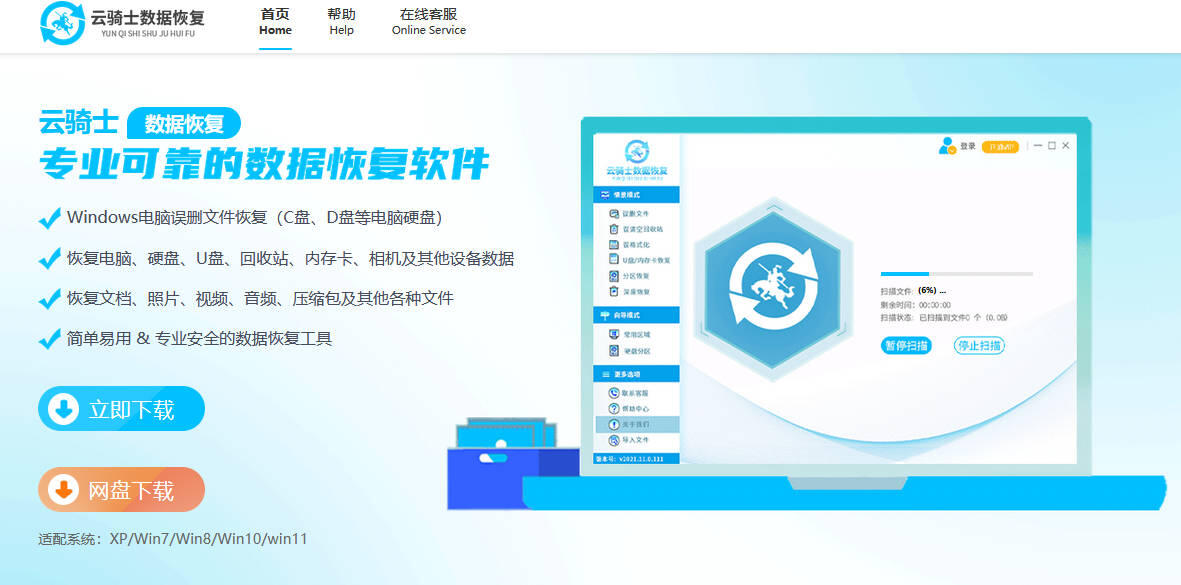
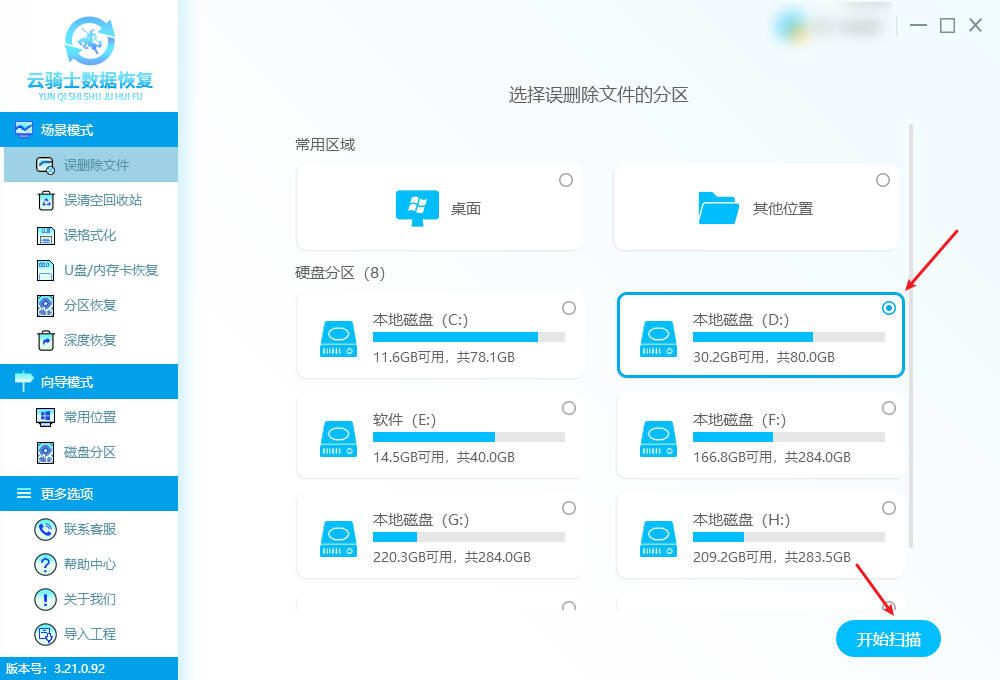
扫描磁盘:启动软件后,可在界面左侧看到多种恢复模式,这里可以先选择 “误删除文件” 恢复模式,接着在软件中选中被删除文件原来所在的磁盘分区,然后点击“开始扫描”。
筛选预览:扫描结束后,您可通过文件类型、路径等方式查找文件,接着“预览模式”预览文件,确认无误后即可恢复。若结果不理想,还可启动“深度扫描”模式进行更彻底的检索,以搜寻更多可恢复文件。
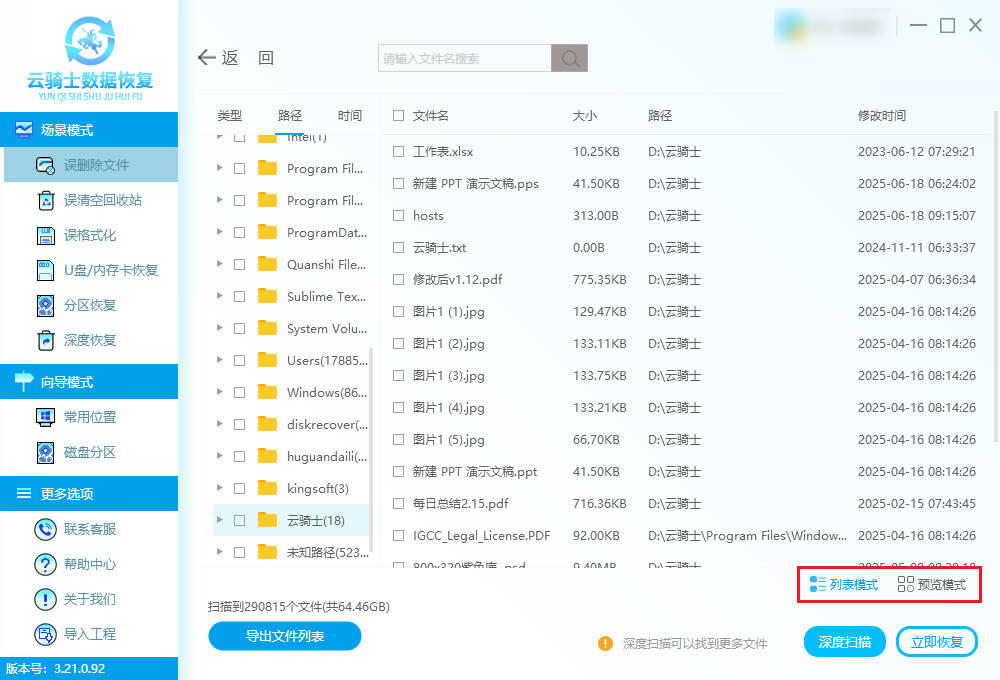
立即恢复:最后,勾选需要恢复的目标文件,点击“立即恢复”。关键一步是,务必将文件保存到其他安全的磁盘中。若空间不足,您可选择分批导出,或外接一个容量充足的外接磁盘进行存储。
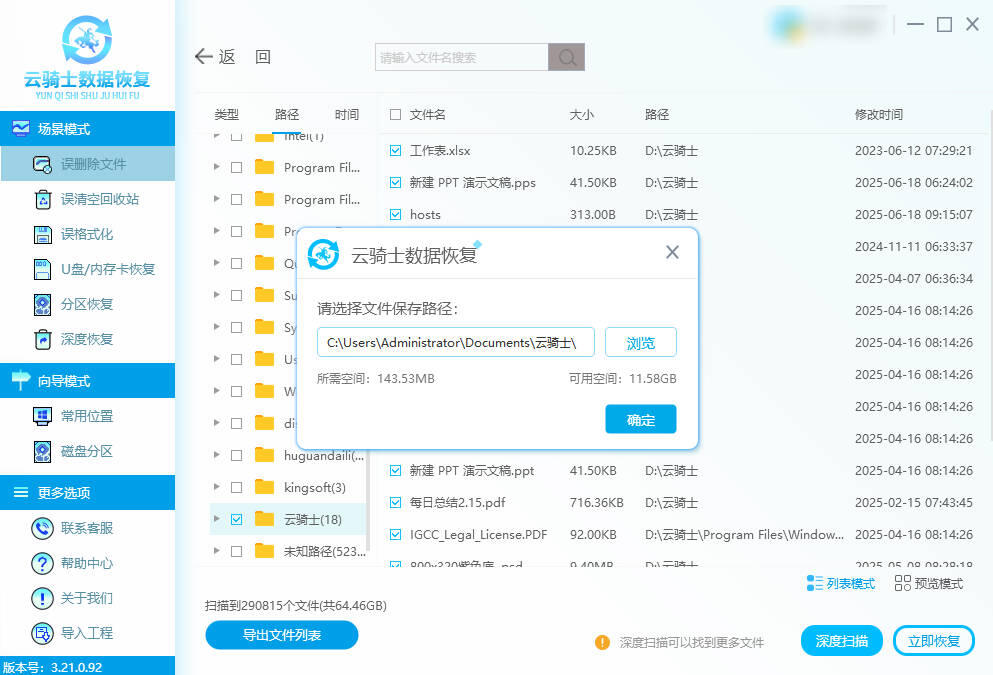
适用场景:文件丢失以后未被覆盖。
方法四:寻求线下专业数据恢复服务(最后的手段)
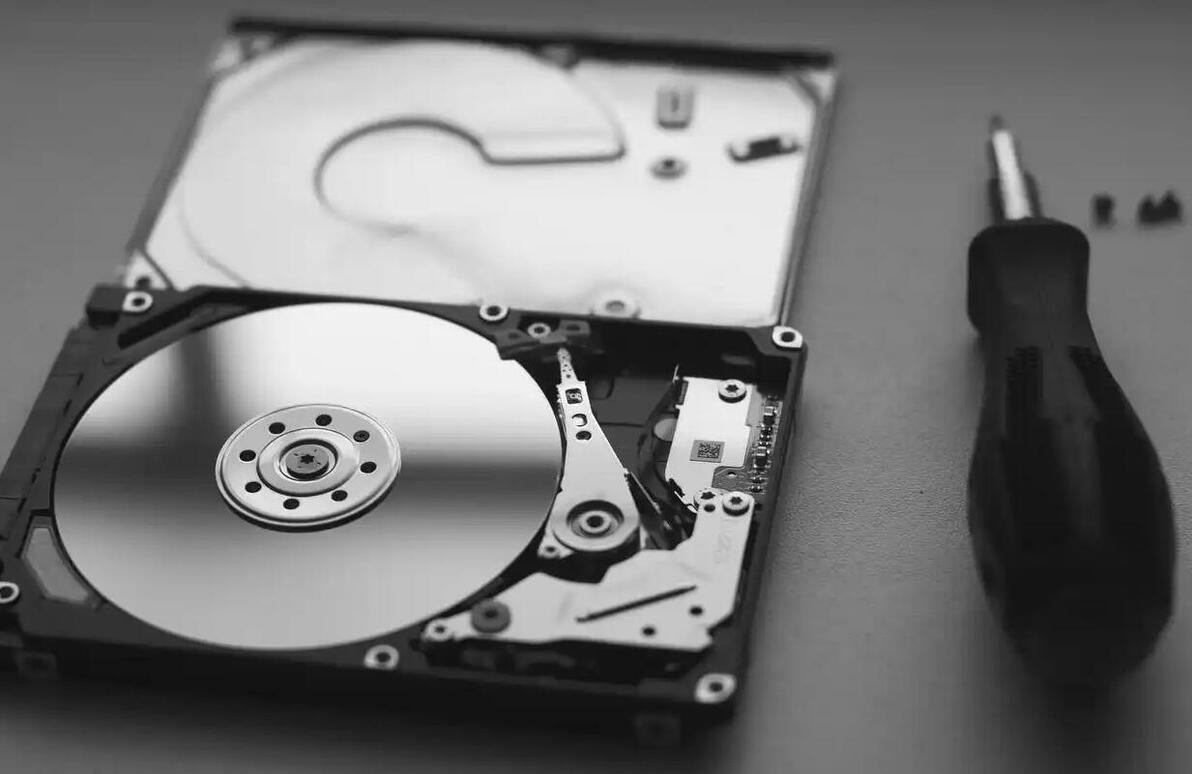
如果上述方法均无效,且数据极其重要(例如硬盘物理损坏、进水、摔落等),可以考虑寻求线下专业服务。
适用场景:软件无法识别硬盘、硬盘有异响、严重物理损坏。
图片来源于网络,如有侵权请告知
注意事项:价格昂贵,且成功率并非100%。请选择信誉良好的正规服务机构。
第三部分:防患于未然——为你的Yoga笔记本建立数据安全网
恢复是不得已而为之,预防才是较佳策略。
1、开启“文件历史记录”或使用备份软件:
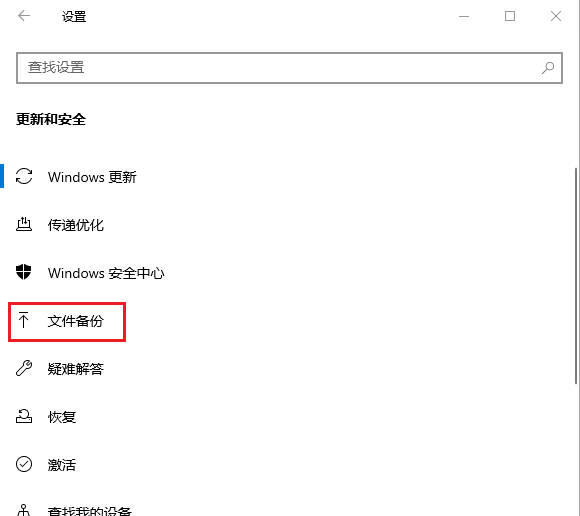
●Windows设置:前往“设置”->“更新和安全”->“备份”->“使用文件历史记录进行备份”,连接一个外置硬盘或选择网络位置,开启自动备份。
●使用云盘:利用联想自带的云服务,或安装第三方云盘工具,将重要文件夹设置为自动同步。
2、养成良好习惯:
●重要文件多处存放:遵循“3-2-1备份原则”(3个副本,2种不同介质,1个异地备份)。
●删除文件前“三思”:尤其是在使用Shift+Delete时。
●定期整理和备份:设定一个固定时间(如每周/每月)检查并备份重要数据。
总结:
笔记本文件被删除怎么恢复?当你的Yoga笔记本文件被误删时,切勿慌乱。首先停止对硬盘的任何写操作,然后按照 “回收站→系统备份→专业软件” 的顺序逐一尝试。在平时,务必开启自动备份功能,养成良好的数据管理习惯。记住,在数据被覆盖之前,恢复的希望一直都存在!
