
在使用U盘时,我们经常会为了方便而创建文件的快捷方式。但一不小心把这些快捷方式删除了,会不会连源文件也丢了呢?该怎么办?本文将为您详细解答,从原因分析到恢复方法,再到预防措施,一站式解决您的烦恼。
图片来源于网络,如有侵权请告知
一、什么是快捷方式?
快捷方式是Windows系统中指向文件或程序的特殊链接文件,通常以.lnk为扩展名。它本质是一个包含目标路径信息的元数据文件,而非实际数据本身。快捷方式的主要功能是:

图片来源于网络,如有侵权请告知
○快速访问深层嵌套的文件。
○创建同一文件的多个入口。
○保持原始文件位置不变。
二、快捷方式被删除的常见原因
1、误操作删除:用户整理文件时误选快捷方式。
2、病毒攻击:恶意程序可能批量删除/隐藏文件。
3、被格式化:格式化操作会清除所有快捷方式。
4、系统清理:磁盘清理工具误删临时文件。
三、U盘文件的快捷方式被删,恢复可能性大吗?
U盘文件快捷方式被删除后恢复的成功率取决于多种场景:
情况一:仅删除了快捷方式,原文件还在。直接重建即可。
情况二:病毒将原文件隐藏,并创建了假冒快捷方式。可通过“显示隐藏文件”让文件重见天日。
情况三:原文件被误删或格式化。可使用数据恢复软件,成功率主要取决于文件是否被新数据覆盖。
四、U盘文件的快捷方式被删怎么恢复
招数1:显示隐藏文件
若文件因病毒或系统错误被隐藏,可尝试通过以下步骤找回:
步骤1:进入“此电脑”界面,找到相应盘符右键单击选择“打开”,点击“查看” → 勾选“隐藏的项目。
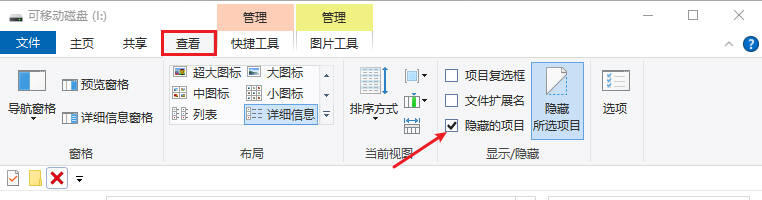
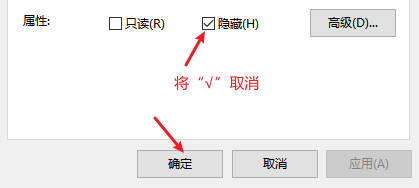
步骤2:看一下是否有透明文件显示出来,如果有,右键单击属性后,将“隐藏”取消掉,点击“确定”即可显示正常。
招数2:重建快捷方式
如果您只是误删了某个文件的快捷方式,而原始文件依然在磁盘中,可以尝试重建恢复U盘里被删的文件快捷方式。
步骤1:找到原始文件,右键点击该文件,选择“创建快捷方式”。
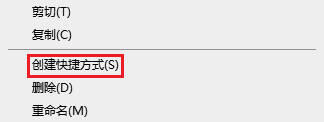
步骤2:系统会直接在当前目录生成一个名为“快捷方式 到 [文件名]”的新文件,您可以将其重命名并移动所需位置。

招数3:使用数据恢复软件
当怀疑不只是快捷方式被删,原文件也可能不见了时,这是有效的方法。下面以支持免费扫描和预览的云骑士数据恢复软件为例进行操作:
步骤1:首先,立即停止存入新数据,防止写入覆盖被删除文件的空间,这是提高成功率的关键。
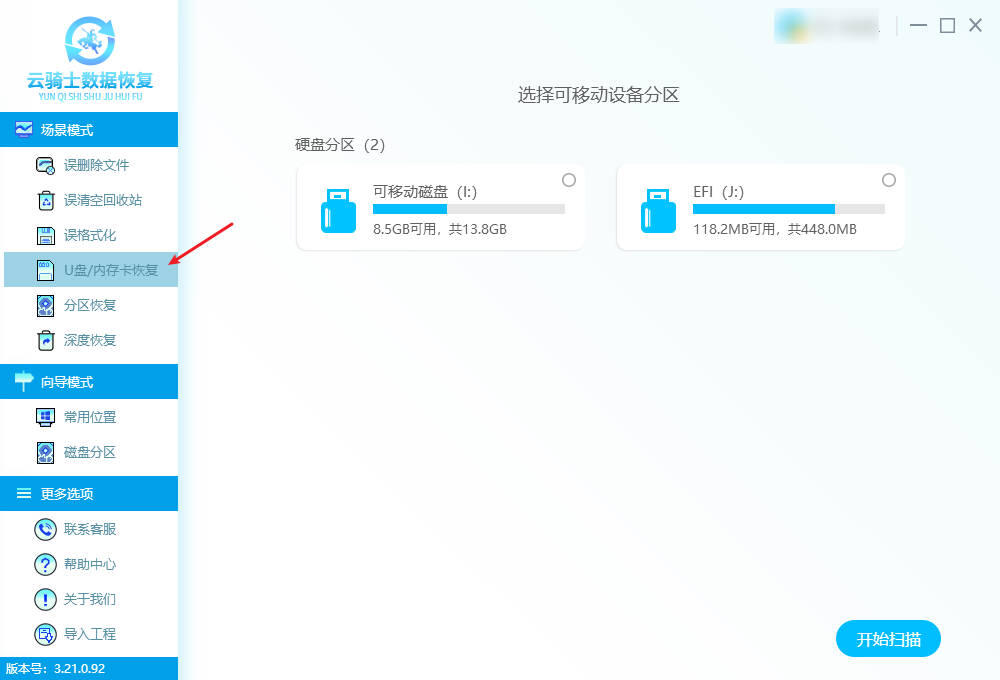
步骤2:接着,在Windows电脑上下载安装软件,接着选择合适的模式,如“U盘/内存卡恢复”。
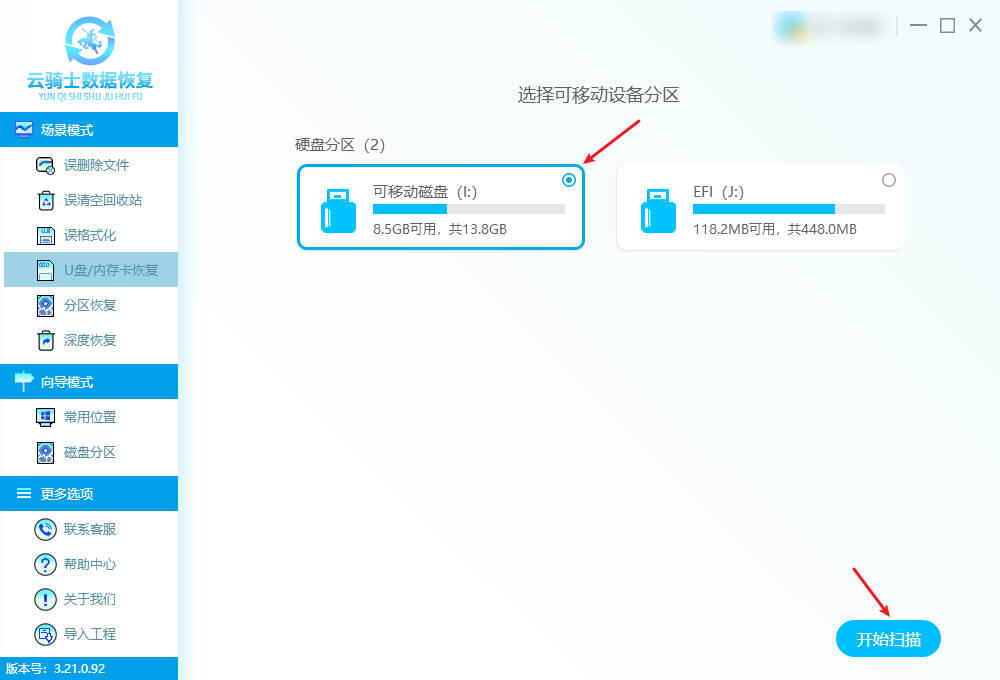
步骤3:然后,选择源文件所在磁盘进行扫描,如果不确定哪个盘,可依次勾选扫描判断。
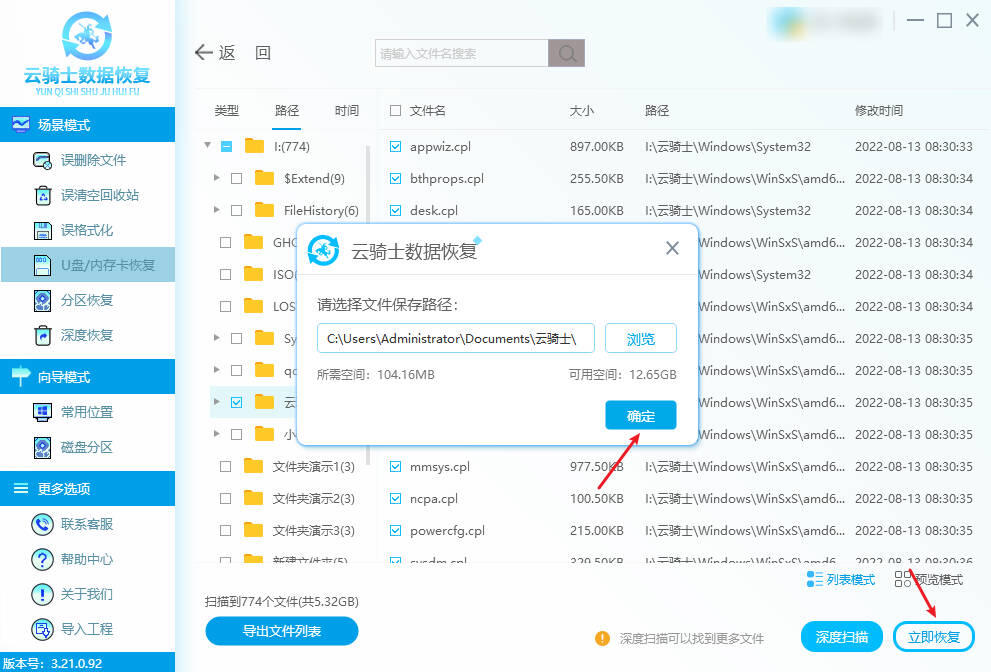
步骤4:最后,扫描完成后,在结果中查找您需要的原始文件(注意是文件本身,不是快捷方式lnk)。预览确认无误后,将其恢复到其他磁盘中即可。
五、预防措施
与其事后恢复,不如提前预防:
●规范操作: 删除文件前,仔细确认目标是否为快捷方式。
●定期备份: 养成重要数据多重备份的习惯,可以使用云盘、移动硬盘等。
●安全弹出: 始终使用“安全删除硬件”功能弹出U盘,避免数据损坏。
●防范病毒: 定期为电脑和U盘进行病毒查杀,尽量在安全的电脑上使用U盘。
●文件整理: 避免在U盘内创建过于复杂的快捷方式结构,保持文件目录清晰。
六、快捷方式相关问答
Q:快捷方式删除会影响原文件吗?
A:不会。删除快捷方式仅仅是删除了一个指向文件的“路标”,原始文件仍然安全地存储在磁盘的原始位置,不受任何影响。
Q:恢复后快捷方式无法打开怎么办?
A:这通常是因为快捷方式指向的原始文件已经被移动或丢失了。此时,根本的解决方法是找到原始文件的位置,然后:如果源文件还在,只是路径变了,可以右键点击快捷方式选择“属性”,在“快捷方式”选项卡中修改“目标”路径。如果源文件已丢失,请参照上文方法3,使用数据恢复软件尝试找回原始文件。
结尾:
U盘文件的快捷方式被删有没有办法恢复?当发现U盘文件的快捷方式被删时,请保持冷静并遵循“先显示隐藏,再重建,后数据恢复”的步骤。绝大多数情况下,你的文件都安然无恙。希望本文能帮助您顺利解决问题,并从此更好地管理和保护您的U盘数据。
猜您喜欢:
U盘拷贝文件夹后换电脑显示为空?别急,教你一步步找回文件
联想小新电脑文件丢失怎么办?2025恢复指南(附预防攻略)
