
正在编辑的文档、刚下载的素材、临时解压的安装包……一觉醒来发现电脑Temp文件夹空了?别慌!这篇文章将带你一步步分析原因,并提供从简单到专业的多种恢复方法,希望能帮你找回丢失的重要文件。

图片来源于网络,如有侵权请告知
第一部分:先别急!了解原因和停止任何操作
在开始恢复之前,首先要明白为什么Temp文件夹会空,并且停止任何可能导致文件被覆盖的操作。
1、Temp文件夹干啥的?
●简单解释: Temp(临时)文件夹是Windows系统和各种应用程序存放临时文件的地方。例如,未保存的Word文档缓存、软件安装时的解压文件、浏览器临时文件等。
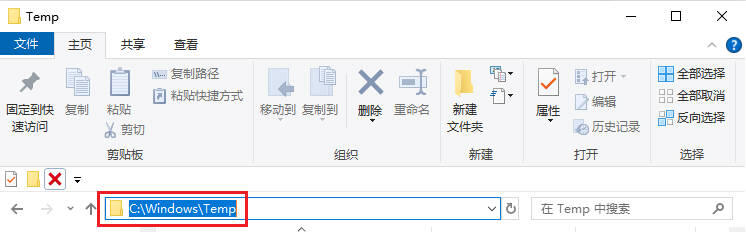
●路径: 通常是C:\Users\[你的用户名]\AppData\Local\Temp或C:\Windows\Temp。
2、文件为什么会“不见”?
●正常清理: 系统磁盘清理工具、第三方安全卫士/杀毒软件可能会定期自动清理,这是常见的原因。
●手动误删: 你可能不小心选中并删除了它们。
●软件行为: 某些程序在正常关闭或卸载后,会清理自己创建的临时文件。
●系统错误: 极少数情况下,可能是系统故障或磁盘错误。
3、重要的第一步:立即停止写入!
★核心原理: 文件被删除后,系统只是标记为“可覆盖”,其数据依然在硬盘上。如果你继续写入新文件(安装软件、下载东西),新数据可能会覆盖掉旧数据,导致文件永久无法恢复。
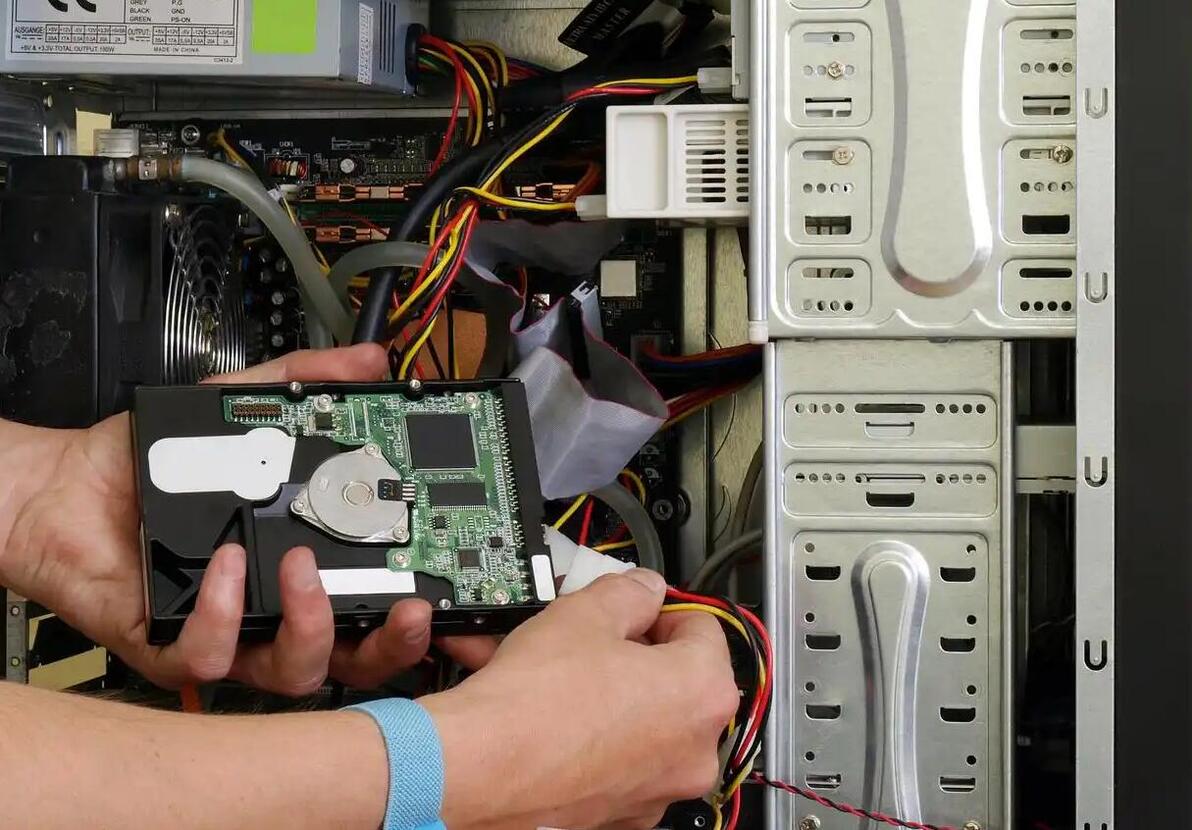
★具体做法: 立即关闭所有不必要的程序,暂停任何下载和文件复制操作。如果文件极其重要,建议直接关机,并将硬盘挂载到另一台电脑上进行电脑Temp文件恢复操作(进阶方法)。
图片来源于网络,如有侵权请告知
第二部分:尝试简单的系统自带方法
电脑Temp文件夹里的文件不见了怎么办?这些方法虽然找回的概率相对较低,但操作简单,可以尝试一下。
方法1:撤销删除
如果发现刚删除了Temp文件夹里面的文件,那么可以直接使用“Ctrl+Z”快捷键撤销上一步操作进行恢复。

方法2:检查回收站
步骤: 直接打开桌面上的“回收站”进行“还原”。

说明: 如果你是通过右键菜单“删除”的,文件可能会在这里。但如果是软件或清理工具删除的,通常会绕过回收站。
方法3:使用系统还原点
如果你的系统创建了还原点,它可以恢复某个时间点的系统文件和设置,但通常不包含个人文件。不过,如果丢失的是系统相关的临时文件导致程序出错,这个方法可能有效。
步骤:
- 在开始菜单搜索“创建还原点”并打开。
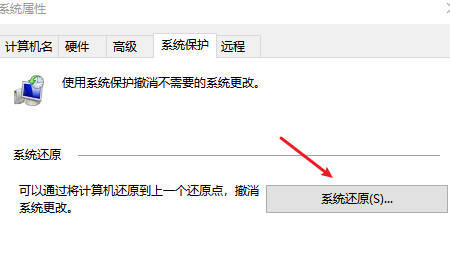
- 点击“系统还原”,按照向导选择一个在文件丢失之前创建的还原点进行恢复。
注意: 此操作不会影响你的个人文档、邮件等,但最近安装的程序可能会被卸载。
第三部分:使用专业数据恢复软件(主要方法)
这是找回已删除/丢失文件有效、常用的方法。
推荐软件:
云骑士数据恢复是一款功能全面、操作简便的国产数据恢复工具,旨在帮助用户从各种数据丢失场景中找回宝贵文件。它以其友好的用户界面和较高的恢复成功率,成为了许多普通用户和专业人员的首选之一。
详细恢复步骤:
步骤1:下载安装
从云骑士官网下载最新版本的安装程序,运行安装程序时,注意将软件安装到非系统盘,这是为了避免软件本身覆盖C盘上可能存在的已删除文件。
步骤2:开启扫描
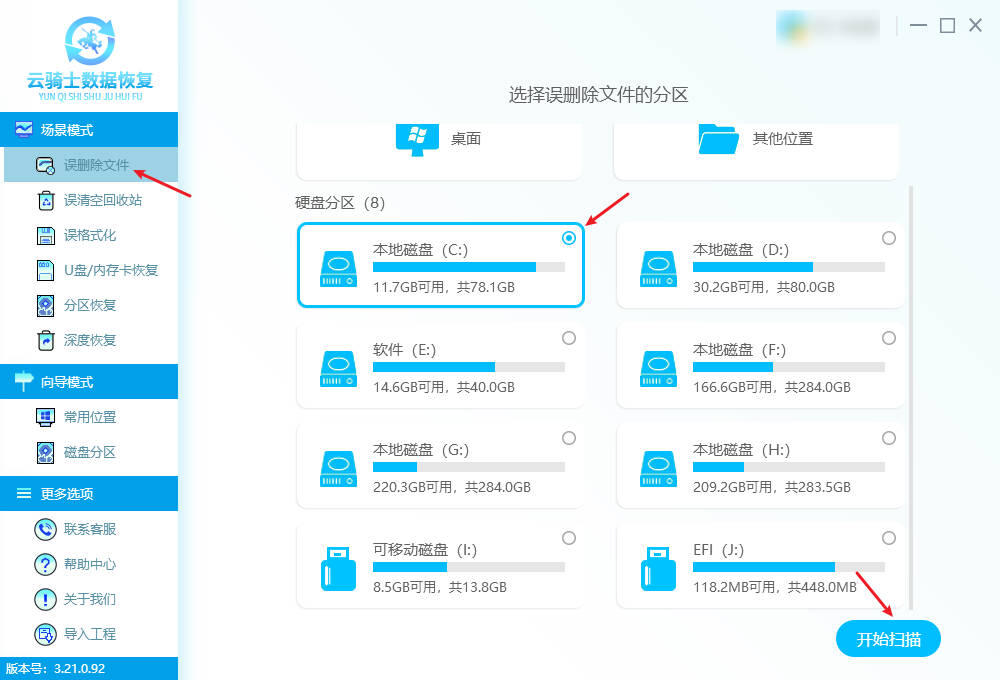
启动软件。你会看到软件主界面清晰地列出了几种恢复模式。对于Temp文件夹文件丢失的情况,可优先选择 “误删除文件” 模式。接着选择文件原本所在的位置,点击 “开始扫描” 。
步骤3:筛选预览
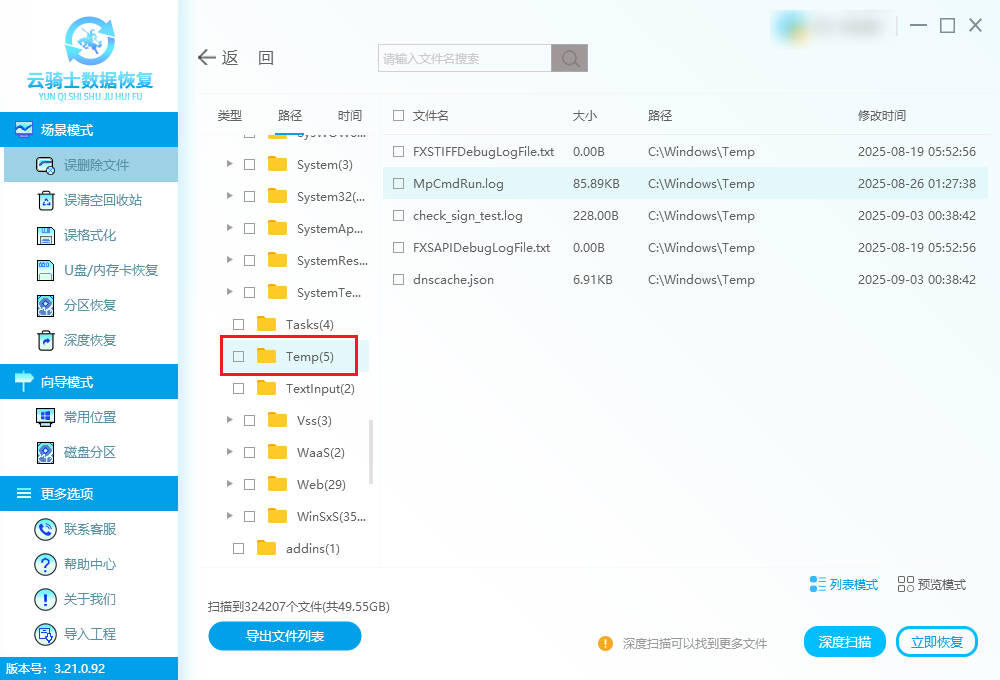
扫描结束后,可在“路径”列表中,找到并点击Temp文件夹,右侧会显示在该文件夹下的所有文件。如果你记得文件名或部分文件名,可使用“搜索” 筛选,当您找到所需文件后可在恢复前免费预览。
步骤4:立即恢复
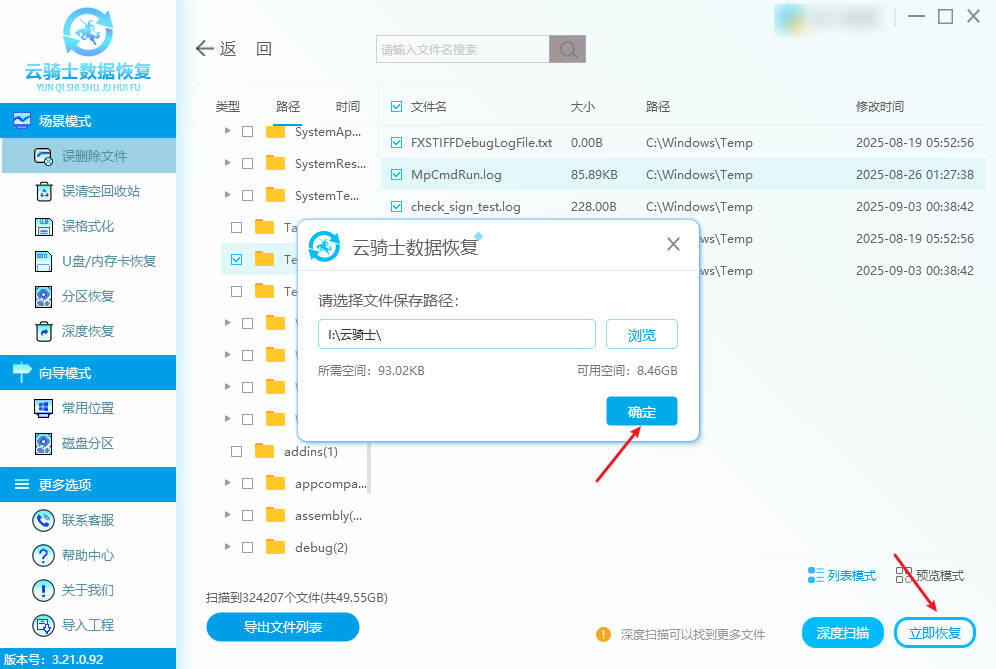
最后将找到的文件勾选上,点击“立即恢复”按钮,此时,软件会弹出一个窗口,让你选择恢复文件的保存路径。务必选择一个与原盘(C盘)不同的分区,例如D盘、E盘,或者一个外接的移动硬盘/U盘即可。
第四部分:如果以上方法都失败了?
①检查是否有备份: 你是否开启了Windows文件历史记录、使用了云盘同步或手动备份过重要数据?
②寻求专业数据恢复服务: 如果数据价值连城,且自行无法恢复,可以考虑寻求线下专业数据恢复机构。
第五部分:如何预防未来再次发生?
【重要文件不要长期放在Temp文件夹】Temp文件夹的本意就是“临时”,绝非可靠的存储位置。
【养成良好的备份习惯】 定期将重要文件备份到移动硬盘、NAS或云端。
【谨慎使用磁盘清理和优化工具】 运行这类工具时,仔细查看要删除的文件类型,避免误删重要临时文件。
【更改软件的自动保存位置】 对于Office、Photoshop等软件,将其自动保存和暂存盘位置设置到一个你指定的、安全的文件夹。
第六部分:Temp文件夹常见问答
问:电脑里面的Temp文件夹可以删除吗?
答:可以,但通常不建议手动直接删除,因为系统和使用中的程序会不断自动生成、管理临时文件。
问:电脑里的Temp文件有用吗?
答:有用,它们是系统和软件运行时必需的临时文件,用于缓存数据、加速操作和保证程序正常运行。
文章结尾:
电脑Temp文件夹怎么恢复?希望以上方法能成功帮你找回Temp文件夹中丢失的文件。记住,数据恢复的成功率并非100%,最重要的是,养成不依赖临时文件夹存重要资料和定期备份的好习惯,才能从根本上避免此类烦恼。如果你有任何问题或成功的经验,欢迎在评论区分享!
发现更多:
