
在使用浪潮电脑办公或学习的过程中,辛辛苦苦撰写的WPS文件突然丢失,无疑是一件让人抓狂的事情。别着急,下面就为你详细介绍浪潮电脑WPS文件丢失后可能的恢复方法。

图片来源于网络,如有侵权请告知
一、利用WPS自带的备份恢复功能
1、自动备份文件恢复
经常使用WPS办公的朋友应该都了解,WPS贴心地自带了文件备份与恢复功能。当你发现文件丢失后,可通过以下步骤尝试找回自动备份文件。
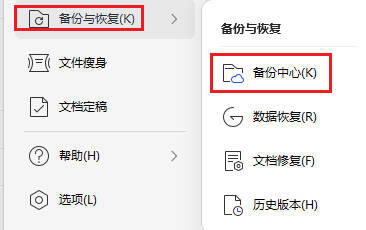
步骤1:启动WPS软件,点击左上角【文件】菜单,选择【备份与恢复】功能选项。
步骤2:在弹出的界面中点击【备份中心】,浏览系统自动备份的文件列表,找到目标文件后双击即可完成恢复。
2、云文档备份恢复
如果你在使用WPS时开启了云文档功能,那么文件会自动同步到云端进行备份。当本地文件丢失时,你可以在云文档的文件列表中找到你丢失的文件。
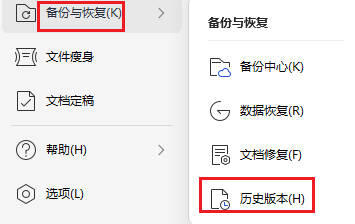
步骤1:你可以点击【备份与恢复】右侧的【历史版本】按钮,查看该文件的所有历史版本。
步骤2:选择你需要的版本,点击【恢复该版本】,然后将恢复后的文件下载到本地,即可完成文件的恢复。
二、通过系统的文件历史记录恢复
浪潮电脑如果运行的是Windows系统,系统自带的文件历史记录功能也可以帮助我们恢复丢失的WPS文件。
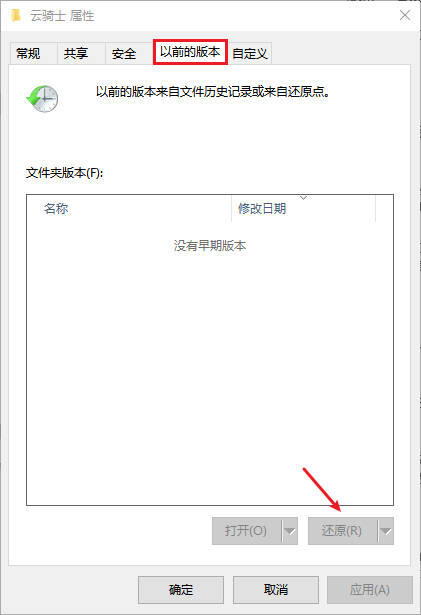
步骤1:当WPS文件丢失后,打开文件所在的文件夹,在文件夹空白处右键单击,选择【还原以前的版本】。在弹出的窗口中,你可以看到系统自动备份的该文件夹的历史版本。
步骤2:选择你需要的版本,点击【还原】按钮,系统会将该版本的文件夹及其包含的文件恢复到当前位置。如果丢失的文件在该文件夹中,就可以通过这种方式恢复。
三、回收站恢复WPS文件
如果WPS文件是被误删了,且无法通过上述两种方法找回,大家可以尝试用回收站恢复的方法。
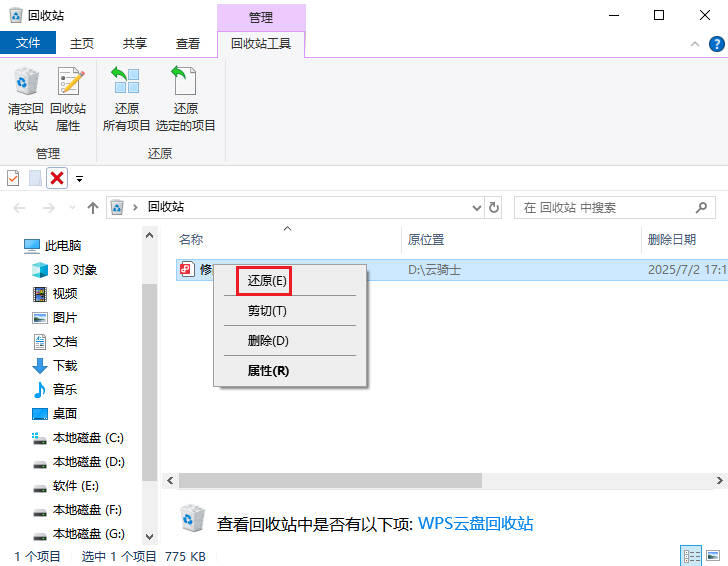
步骤1:在桌面上找到“回收站”图标并双击打开。进入回收站后,在众多文件中仔细查找丢失的WPS文件。
步骤2:可以通过文件名、文件大小、删除时间等信息来定位。找到对应的WPS文件后,右键单击该文件,在弹出的菜单中选择“还原”选项。这样,文件就会被恢复到原来的存储位置。
四、使用数据恢复软件
如果回收站被清空了怎么办?如何恢复清空回收站WPS文件?对于回收站都无法找回WPS文件的情况,那么可以考虑使用数据恢复软件。市面上有很多数据恢复软件可供选择,下面以专业的云骑士数据恢复软件为例进行操作:
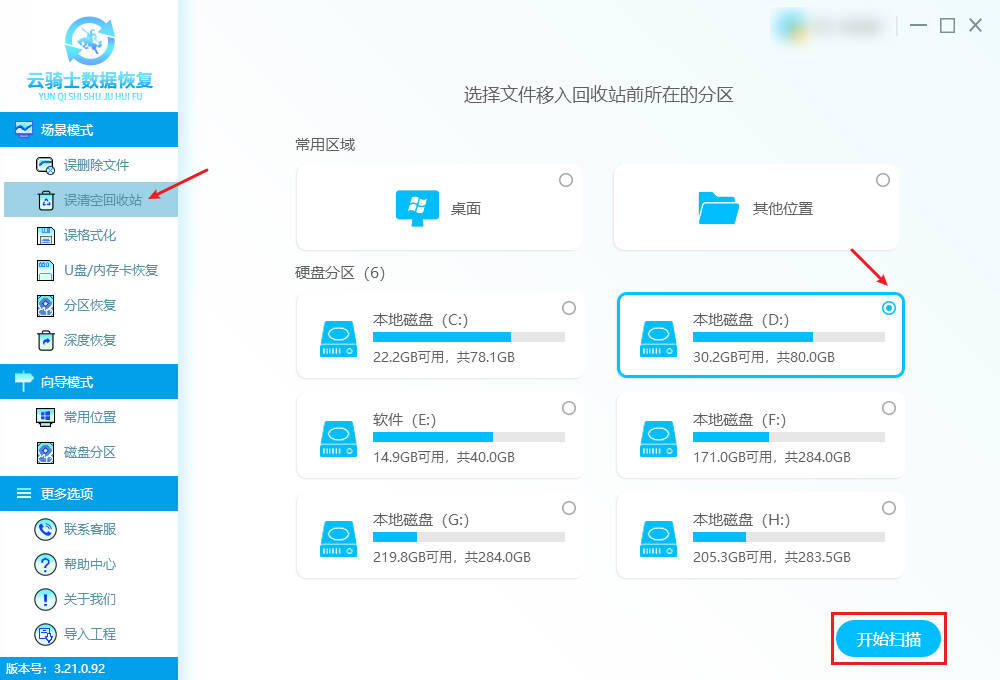
步骤1:打开云骑士数据恢复软件,选择合适的恢复模式,如【误清空回收站】模式,指定原WPS文件存储的磁盘分区,点击【开始扫描】按钮。
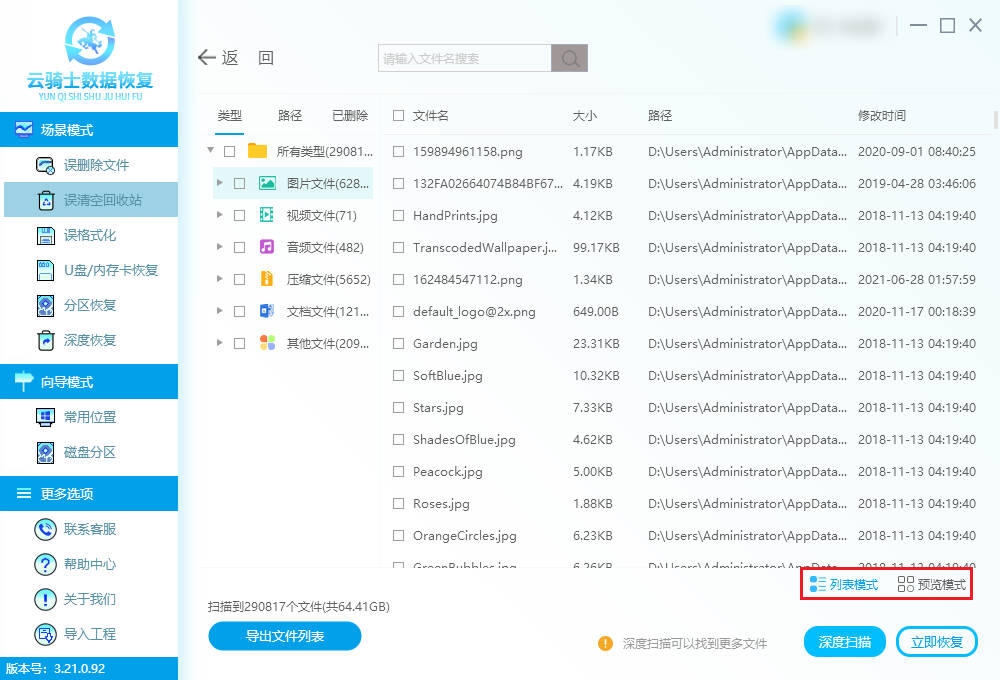
步骤2:扫描结束后,可通过文件类型筛选(如.docx/.ppt等)、文件名搜索等找到目标文件,然后通过【预览模式】预览一下文件。
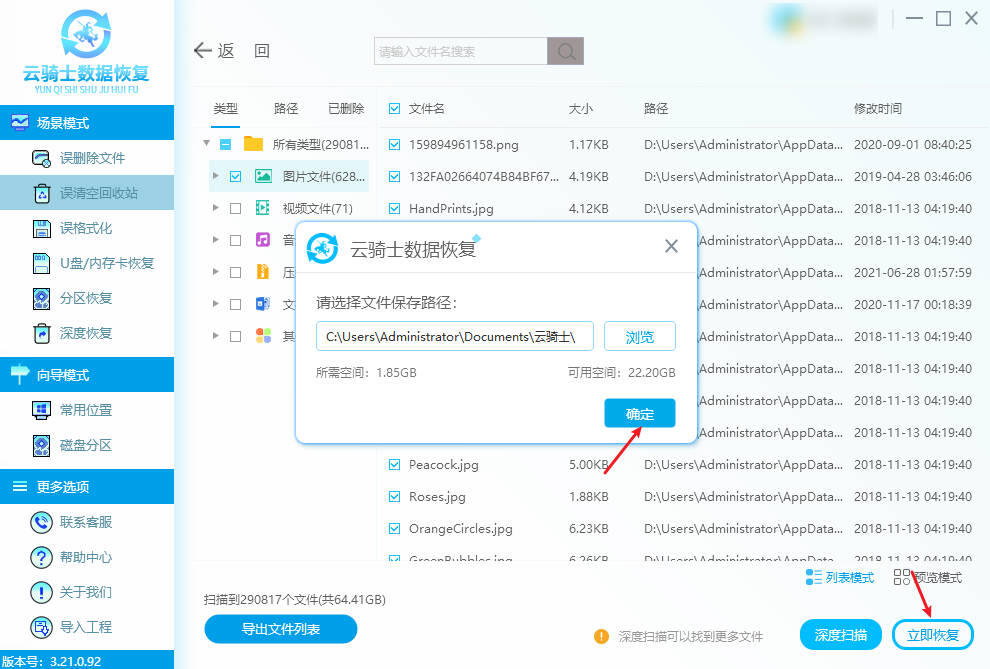
步骤3:最后勾选需要恢复的WPS文件→点击【立即恢复】按钮→选择新存储路径(切勿保存到原磁盘)→等待恢复完成后即可在指定位置查看文件。
结尾:
浪潮电脑WPS文件丢失如何恢复?浪潮电脑WPS文件丢失后,我们可以先尝试利用WPS自带的备份恢复功能和系统的文件历史记录功能进行恢复。如果WPS文件是被误删了可尝试回收站或使用数据恢复软件恢复。为了避免文件丢失带来的损失,建议大家养成定期保存文件和开启备份功能的好习惯,让重要文件得到妥善保护。希望以上方法能帮助你成功恢复丢失的WPS文件。
往期推荐:
