
在日常使用电脑的过程中,我们难免会遭遇误删文件的糟心情况。尤其是当误删了电脑D盘里重要的软件文件时,那种焦急的心情可想而知。不过别慌,下面为你介绍5种神操作,帮助你将误删的文件起死回生。

图片来源于网络,如有侵权请告知
一、D盘文件删除后去了哪里
当你在电脑D盘删除文件时,文件的去向取决于删除的方式。
▶常规删除:
如果是通过鼠标右键选择“删除”或者按下键盘上的“Delete”键进行删除,文件通常会被移动到回收站。回收站就像是一个临时存放被删除文件的仓库,你还有机会将文件恢复。
▶永久删除:
要是你在删除文件时同时按下了“Shift+Delete”组合键,或者直接清空了回收站,那么文件就会被永久删除。此时,文件在硬盘上的存储位置被标记为可覆盖,但文件的数据其实还残留在硬盘上,直到有新的数据写入并覆盖了这些位置,文件才会真正消失。

二、怎么恢复电脑D盘删除的软件文件
☛方法1、闪电撤销,一键召回
在误删D盘软件文件的瞬间,我们其实有一个快速补救的办法,那就是利用系统的撤销功能。在Windows系统里,只需迅速按下“Ctrl+Z”组合键,就如同给时间按下了暂停键,能撤销刚刚进行的删除操作。

虽然这个方法操作简单,但它也有明显的局限性,一旦你在误删之后进行了其他操作,比如打开了新的文件、切换了程序等,这个撤销功能就可能失效了。
☛方法2、回收站里,寻回文件
回收站堪称误删文件的临时避难所。当你不小心删除了D盘的软件文件,大多数情况下,文件会被转移到这里。具体操作步骤如下:
步骤1:双击桌面上的“回收站”图标,打开回收站窗口。
步骤2:在回收站中,你可以通过文件的名称、大小、删除时间等信息来查找误删的软件文件。
步骤3:找到文件后,右键单击该文件,在弹出的菜单中选择“还原”选项,文件就会被恢复到D盘原来的位置。
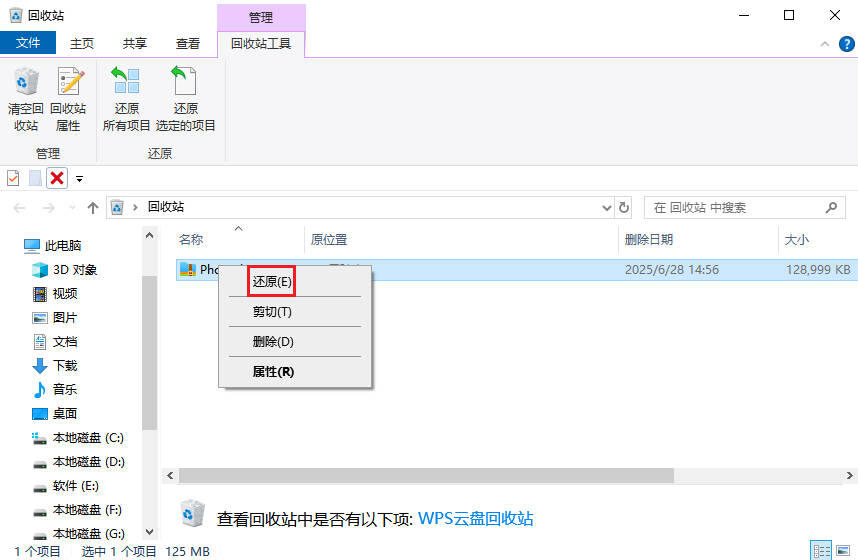
需要注意的是,如果已经清空了回收站,就不能使用这种方法恢复文件了。
☛方法3、系统助力,历史重现
如果你之前开启了Windows系统的文件历史记录功能,那么在D盘文件删除后,也可以借助该功能进行恢复。具体操作步骤如下:
步骤1:打开“控制面板”,在搜索框中输入“文件历史记录”,然后点击打开“文件历史记录”选项。
步骤2:点击“还原个人文件”,在窗口中通过左右箭头选择你想要恢复文件的时间点。
步骤3:找到误删的软件文件,点击“还原”按钮,文件就会被恢复到D盘原来的位置。
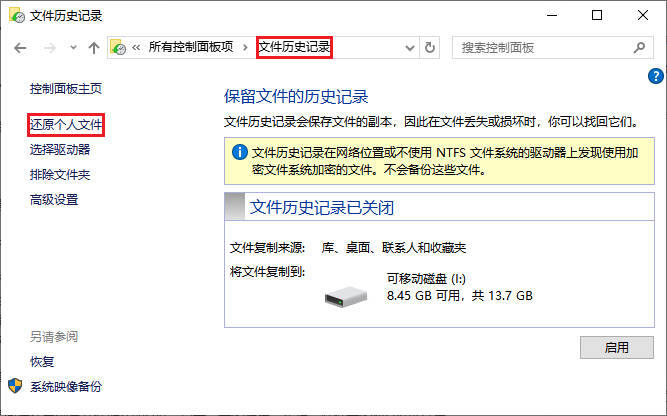
不过此方法的前提是你之前已经开启了该功能并且文件在删除前已经被备份。
☛方法4、软件出马,深度挖掘
当上述方法都行不通时,第三方数据恢复软件就该登场了。它特别适合没有备份的小伙伴,能应对多种数据丢失情况——无论是误删、格式化、病毒感染还是误分区等,都能通过一键扫描硬盘/U盘等存储设备,精准找回丢失的文件。下面以支持免费扫描和预览的云骑士数据恢复软件为例,具体操作步骤如下:
步骤1:打开常备在电脑上的云骑士数据恢复软件,选择合适的扫描模式,如“误删除文件”。
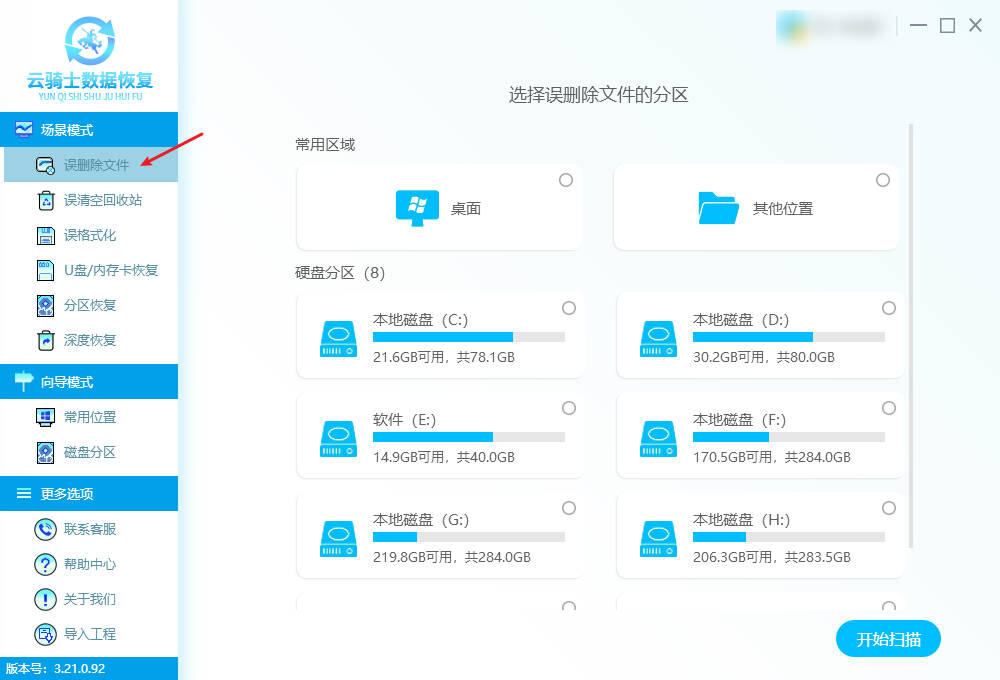
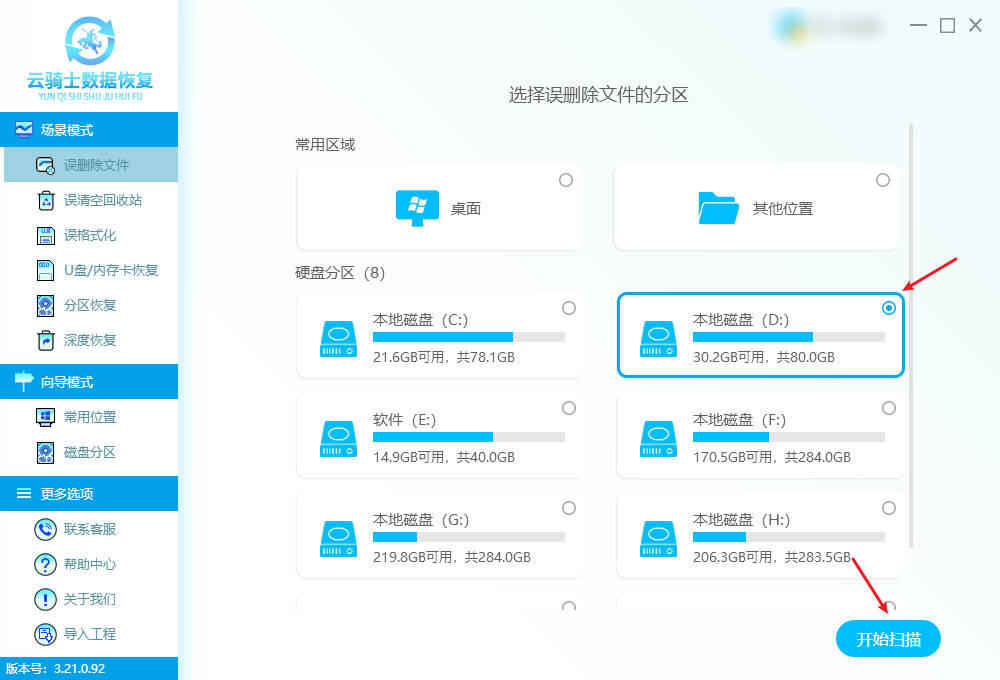
步骤2:在主界面选择要恢复文件所在的D盘,点击“开始扫描”按钮,软件开始对D盘进行扫描。
步骤3:扫描完成以后,可通过“列表模式”筛选出所需文件,并通过“预览模式”预判文件可恢复性有多少。
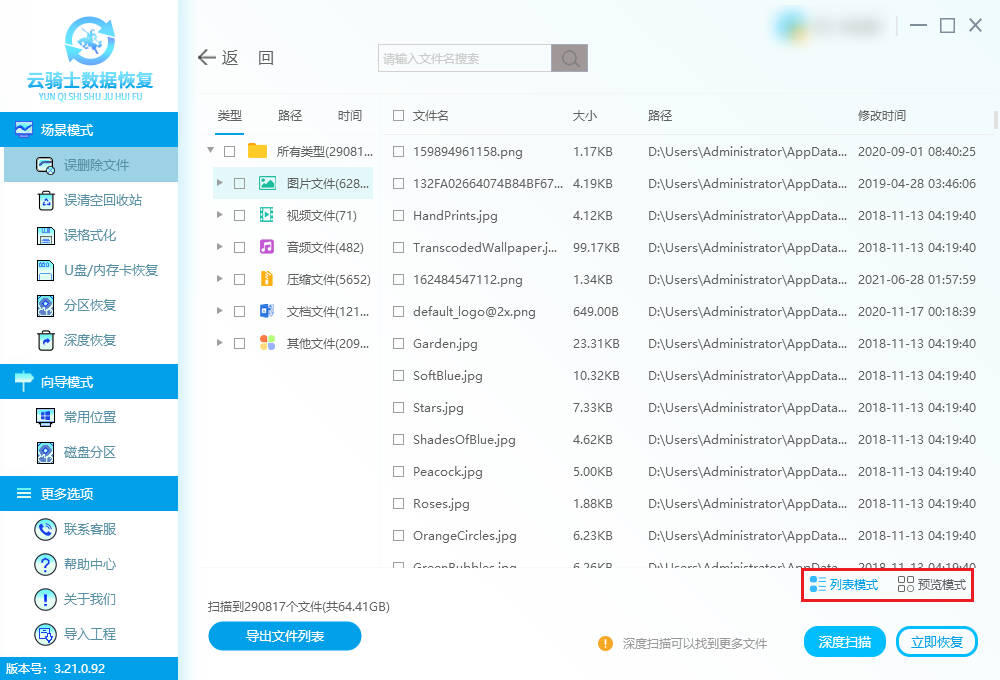
步骤4:最后勾选误删的软件文件,点击“立即恢复”,选择一个安全的存储位置(不要选择D盘,防止覆盖原有数据)将文件恢复。
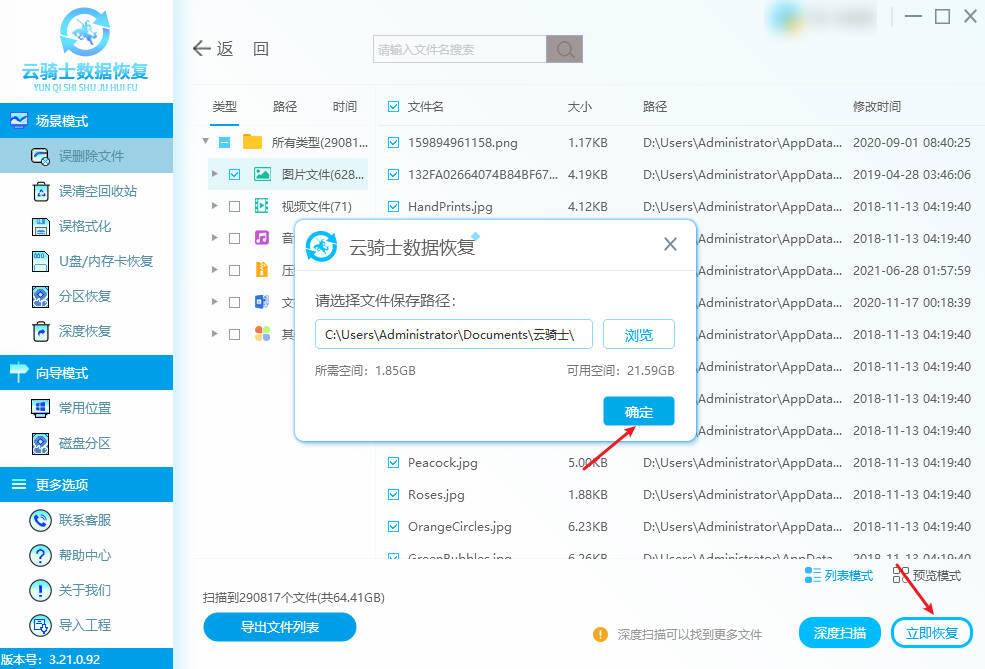
只要丢失的文件没有被覆盖,成功率超级高,但不能保证百分百恢复,记得恢复之前先预览一下文件。
☛方法5、重新下载,重装上阵
如果你能找到软件的官方下载渠道,那么重新下载安装软件也是一种解决办法。具体操作步骤如下:
步骤1:打开浏览器,访问软件的官方网站。
步骤2:在官网找到软件的下载链接,下载适合你系统版本的安装包。
步骤3:下载完成后,双击安装包,按照安装向导的提示完成软件的安装。

图片来源于网络,如有侵权请告知
不过这种方法可能会丢失软件之前的一些个性化设置和数据。
三、常见问题
问1:文件恢复后打不开怎么办?
文件恢复后打不开可能有多种原因。首先,可能是文件在删除过程中已经损坏,这种情况下恢复的文件可能无法正常使用。其次,可能是文件的关联程序发生了变化,你可以尝试右键单击文件,选择“打开方式”,然后选择合适的程序来打开文件。如果还是不行,可能需要重新安装相关的程序。
问2:数据恢复软件扫描不到文件怎么办?
如果数据恢复软件扫描不到文件,可能是因为文件已经被新的数据覆盖,或者扫描模式选择不当。你可以尝试更换扫描模式,进行更全面的深度扫描。
问3:恢复文件需要多久?
恢复文件所需的时间取决于多个因素,如文件的大小、硬盘的容量和性能、扫描模式等。一般来说,快速扫描所需时间较短,可能几分钟到几十分钟不等;而深度扫描则可能需要数小时甚至更久,尤其是对于大容量的硬盘。
总结:
总之,当遇到D盘软件文件删除的情况时,不要惊慌,按照上述删除电脑里面的软件文件恢复方法逐步尝试,或许能成功恢复你的重要文件。同时,为了避免数据丢失带来的困扰,建议定期对重要数据进行备份。
