
在日常使用电脑的过程中,我们经常会用U盘来存储和传输各种重要文件。然而,有时会遇到这样令人头疼的情况:U盘正常弹出后,再次插入时却发现里面的文件消失了。别着急,下面为你详细介绍可能的原因以及相应的恢复方法。

图片来源于网络,如有侵权请告知
▶U盘弹出后文件没有了什么原因
U盘弹出后文件消失可能由以下原因导致:
①文件被隐藏:
病毒或误操作可能修改文件属性为隐藏,导致文件不可见但实际仍占用存储空间。
②文件系统损坏:
非安全弹出(如直接拔插)或突然断电可能导致文件分配表损坏,系统无法读取文件索引。
③物理损坏:
主控芯片故障、闪存坏块等硬件问题会导致数据无法访问。
④误操作:
不小心误删了文件没发现,或者格式化U盘时没注意到里面还有重要资料。
▶U盘弹出后文件没有了怎么恢复
🔍一、更换接口/电脑测试
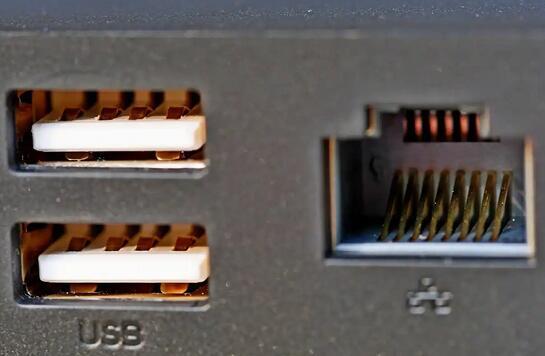
先尝试把U盘插到电脑后面的USB接口,或者换台电脑试试,看看是不是接触不良或系统读取故障。如果还是显示不出文件,继续查阅下面的方法。
图片来源于网络,如有侵权请告知
🛠二、基础自救方法(无需软件)
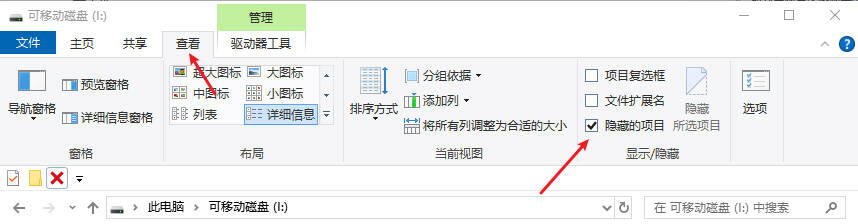
有时候,文件并没有真正消失,而是被设置为隐藏状态。我们可以通过以下步骤来检查和显示隐藏文件:
将U盘插入电脑,打开“此电脑”,找到U盘的盘符并右键单击选择“打开”。
在U盘窗口的上方菜单栏中,点击“查看”选项卡。
勾选“隐藏的项目”选项,此时,U盘中原本隐藏的文件和文件夹就会显示出来。
⚙️三、专业软件恢复(适用于大部分文件丢失)
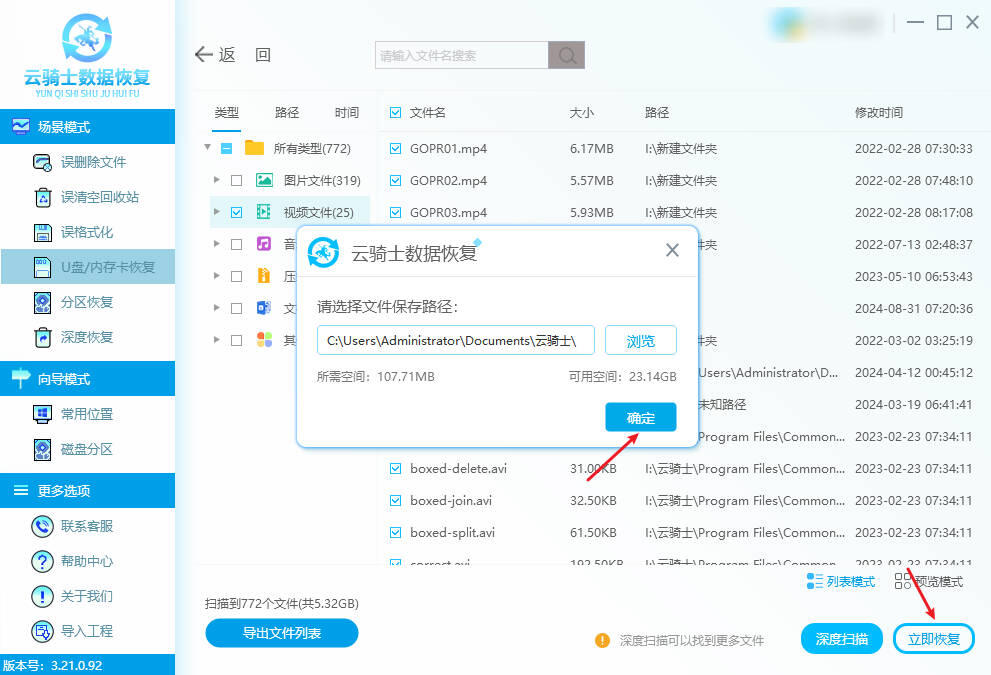
如果U盘是误操作导致丢失,或者您不知道什么原因丢失的,不妨尝试数据恢复工具,如专业的云骑士数据恢复!具体,U盘弹出后文件消失怎么恢复?操作仅需三步:

选择恢复模式:根据文件丢失原因(误删除文件/误格式化等)选择对应模式。
扫描目标位置:软件自动进行扫描,需耐心等待(时间取决于存储大小)。
恢复文件:预览并勾选需恢复的文件,点击“立即恢复”按钮保存至安全位置即可。
※四、修复文件系统错误
如果文件消失是由于文件系统损坏导致的,我们可以通过以下方法修复文件系统,但是此方法可能进一步造成数据损坏,建议优先确保数据备份后再操作。
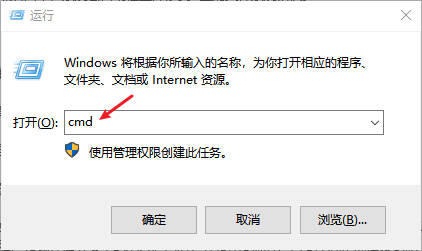
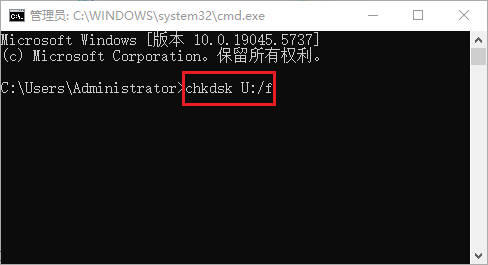
按下“Win+R”组合键,打开“运行”对话框,输入“cmd”并回车,打开命令提示符窗口。
在命令提示符窗口中,输入“chkdsk U:/f”(其中“U:”是U盘的盘符,根据实际情况进行修改),然后回车,系统会自动检查并修复U盘的文件系统错误。
恢复数据前要注意几点:
1、谨慎操作:恢复前尽量不要进行修复/覆盖操作。
2、物理损坏判断:若U盘发热、异响或无法识别,需送修专业机构。
3、预览验证:通过软件扫描后建议先预览确认文件完整性再恢复。
为了避免U盘文件丢失带来的困扰,我们平时要养成定期备份重要数据的习惯。可以将U盘文件备份到电脑、云端存储等安全的地方。同时,在使用U盘时,也要注意正确插拔U盘,避免突然断电和病毒感染等情况的发生。希望以上方法能够帮助大家成功恢复U盘丢失的文件。
