

“求助!电脑屏幕要怎么录制啊?最近我想要参加一个视频大赛,但是不知道要怎样在电脑上录制视频。有没有好心的朋友可以帮帮忙?”
现在不管是想分享知识、记录工作瞬间,还是展示创意,都离不开屏幕录制。但是你们知道屏幕如何录制,才能让内容脱颖而出吗?知道要怎样选择合适的录屏软件吗?别担心,今天就教你4招,让你的屏幕录制轻松出圈!

屏幕如何录制的第1招:打开数据蛙录屏软件
数据蛙录屏软件是一款功能全面、操作简单的国产录屏软件,堪称性价比之王!这款屏幕录制软件支持窗口、视频、摄像头等多种录制模式,还能录制系统声音和麦克风声音,满足你各种录屏需求。数据蛙录屏软件的优势如下:
1、高清录制:支持最高4K分辨率录制,画面清晰流畅,细节展现淋漓尽致。
2、音画同步:能够同步系统声音和麦克风声音,录制效果更佳。
3、简单易用:软件界面简洁直观,操作简单易懂,即使是新手也能快速上手。
4、后期编辑:软件自带后期编辑工具,能够进行一站式剪辑。
使用数据蛙录屏软件的操作步骤如下:
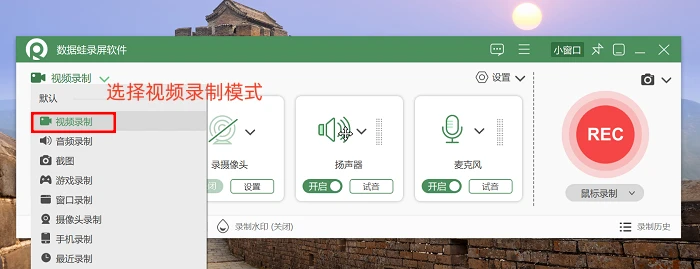
步骤1:屏幕如何录制?点击启动数据蛙录屏软件,然后在软件内找到合适的录制模式。今天我们就以“视频录制”这个实用的模式为例。
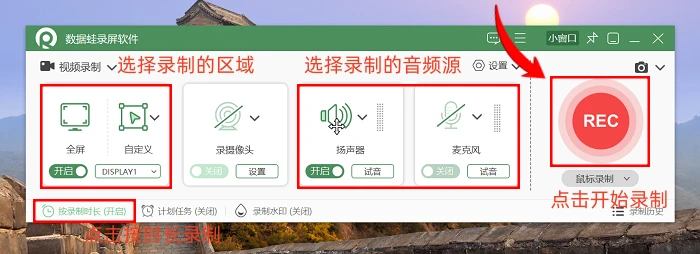
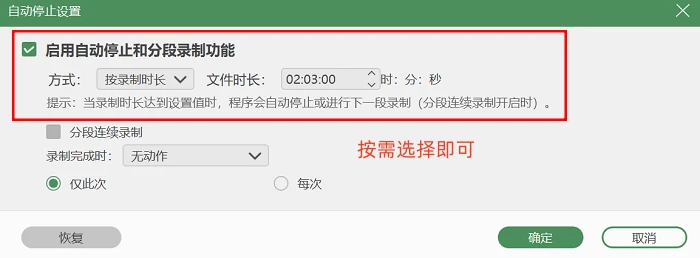
步骤2:选好模式后,就到了定制专属录制范围和音频源的时候啦。你可以自由框选想要录制的屏幕区域,想录多大就录多大。要是你接下来有点忙,还可以开启“按时长录制”功能,设定好时间,它就会乖乖在指定时间结束录制了。全部设置好了之后,点击“REC”就可以开始录制视频了。
备注:音频源的选择也很重要哦。要是你想录制电脑里播放的声音,就把扬声器打开;要是你想把自己的讲解声音也录进去,那就打开麦克风。
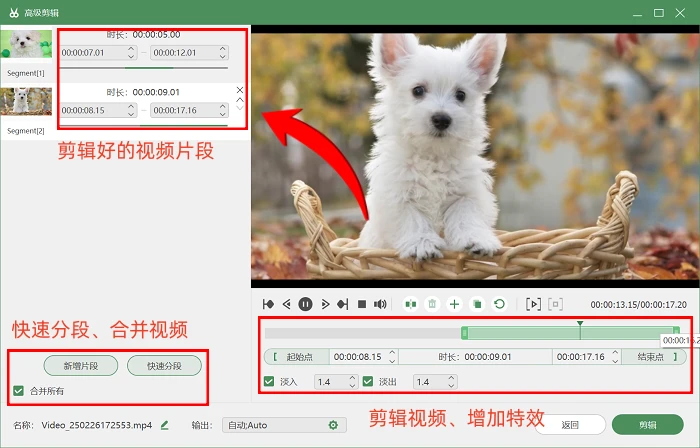
步骤3:等到录制结束,你会直接来到软件的预览页。要是你觉得视频还差点意思,想进行后期剪辑,那么这时候软件自带的“高级剪辑”工具就派上用场啦。在这里可以重命名视频、快速分段视频等。
屏幕如何录制的第2招:使用Xbox录制
如果你是Windows系统的用户,那Xbox录制功能你可不能错过。它可是系统自带的录屏小能手,使用起来超方便。对游戏玩家来说简直是福音,它专门针对游戏录制进行了优化,能自动识别游戏场景,遇到精彩瞬间,一键就能录制下来。
屏幕录制怎么录制?操作步骤如下:
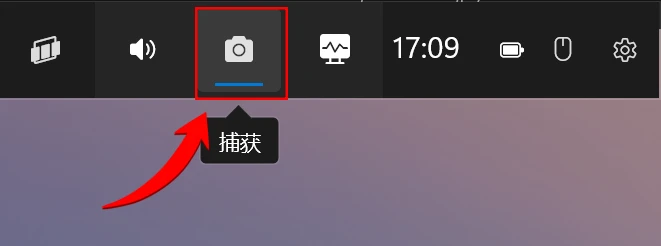
步骤1:在需要录制的页面按下“Win+G”打开Xbox,接着点击“捕获”选项。
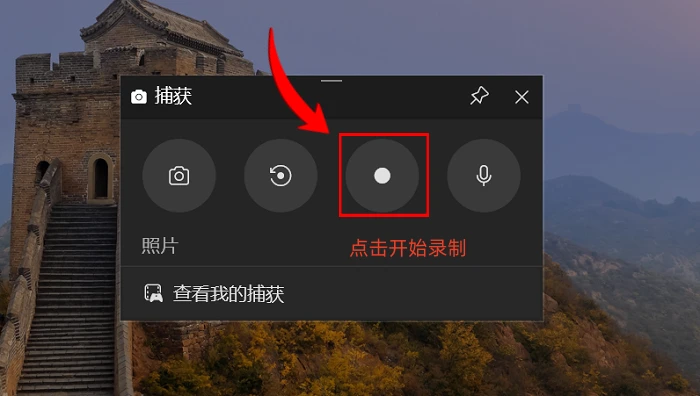
步骤2:选择好录制的音频源后,就可以点击“录制”按钮录制视频了。
注意:Xbox录制的时候会受到电脑性能和软件版本的影响,可能会出现卡顿的情况。而且录制好的视频文件也比较大,不利于进行储存和分享。
屏幕如何录制的第3招:启动ScreenApp
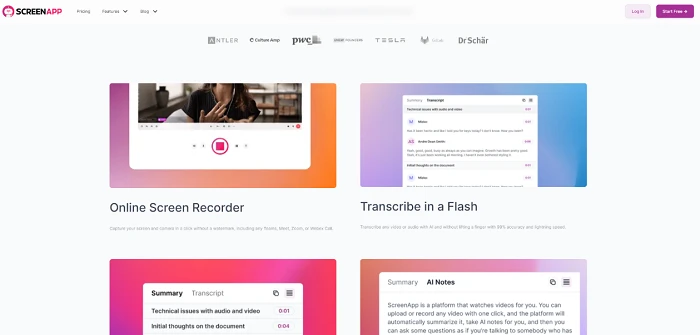
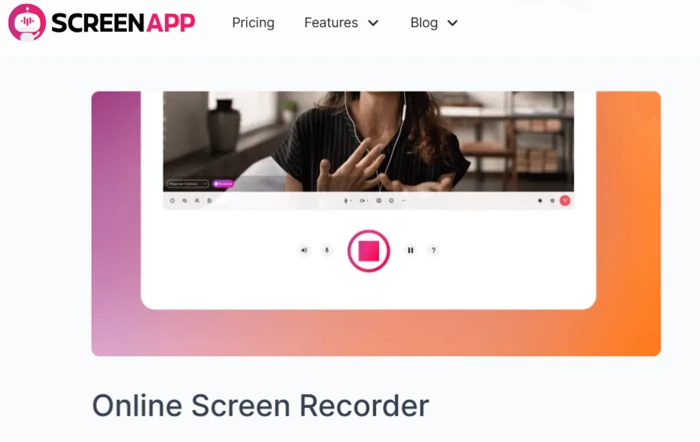
怎样进行屏幕录制?ScreenApp是一款在线录屏工具,它最大的优势就是轻巧便携,不用下载安装,只要有浏览器,在哪都能录屏。
但是,ScreenApp毕竟是在线工具,在功能上肯定没有专业软件那么强大,录制的时长和画质可能也会受到一些限制。
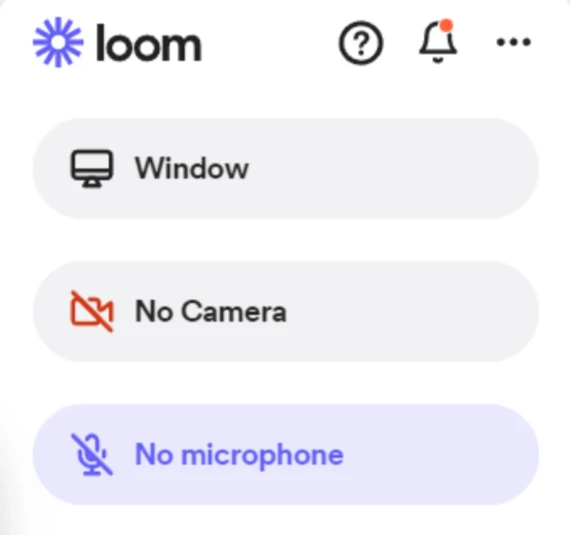
屏幕如何录制的第4招:利用LOOM
LOOM是一款侧重于团队协作的录屏软件,它不仅能录制屏幕,还能轻松实现视频分享和交流。你录制好的视频可以直接分享给团队成员。
不过,LOOM在视频编辑功能上相对较弱,主要还是以满足团队协作需求为主。而且由于是在线录制的形式,在录制的时候可能会出现弹窗干扰。
综上所述,针对屏幕如何录制这个问题,给大家分享了4款录屏软件,它们各有千秋。如果你追求功能全面、画质高清,还想要简单易用的编辑功能,那数据蛙录屏软件肯定是你的首选;要是你是游戏玩家,Xbox录制就能满足你的游戏录屏需求;临时录屏或者不想安装软件的话,ScreenApp是个不错的选择;而注重团队协作的小伙伴,LOOM就比较适合你。
掌握了这4招,再选对录屏软件,你的屏幕录制内容肯定能更具吸引力,大家赶紧试试吧!
往期推荐:
