

你们有没有过这样的经历?老板突然让你做个软件操作教程;老师布置了线上作业,要你分享学习笔记;又或者你在玩游戏时打出了超神操作,想和朋友炫耀一下。在这些时候,要是能把屏幕操作过程录下来,再配上讲解声音,那可就太方便啦!
对于咱们Win10系统的用户来说,掌握录屏带声音的技能,真的能解决好多实际问题。Win10怎么录屏幕视频带声音?今天我就给大家分享5个方法,保准你一学就会,赶紧码住!

Win10录屏幕视频带声音的方法一:使用数据蛙录屏软件
当当当!首先出场的是数据蛙录屏!它能够轻松搞定多种录制场景,有着多种录制模式,用户可以根据实际的录制需求选择合适的录制模式。数据蛙录屏软件还能同时录制系统声音和麦克风声音,声画同步,完全不用担心声音和画面不匹配的问题。
而且这款Win10录屏软件的录制效果也真的很绝!高清无损录制,画质清晰流畅,完全不用担心卡顿。录制出来的视频不仅画质好,文件大小还很友好,不会占用太多内存。录制完视频后,可以直接在软件里就能进行剪辑、添加特效等操作,完全不需要再找其他工具。
使用数据蛙录屏软件的操作步骤如下:
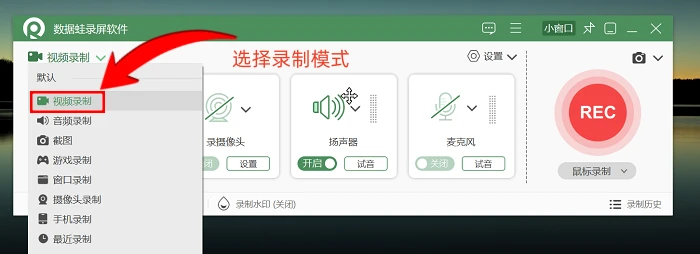
步骤1:打开数据蛙录屏软件,然后在软件内部找到模式选择项。可以看到软件有多种录制模式,如窗口录制、游戏录制、视频录制等。本文以“视频录制”为例。
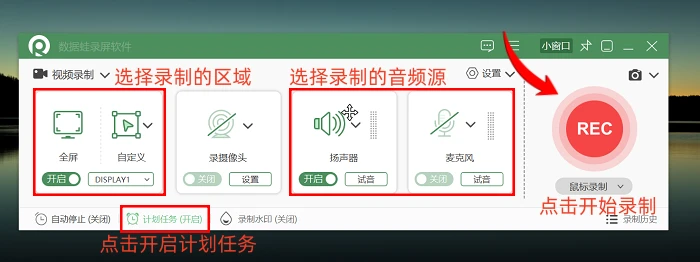
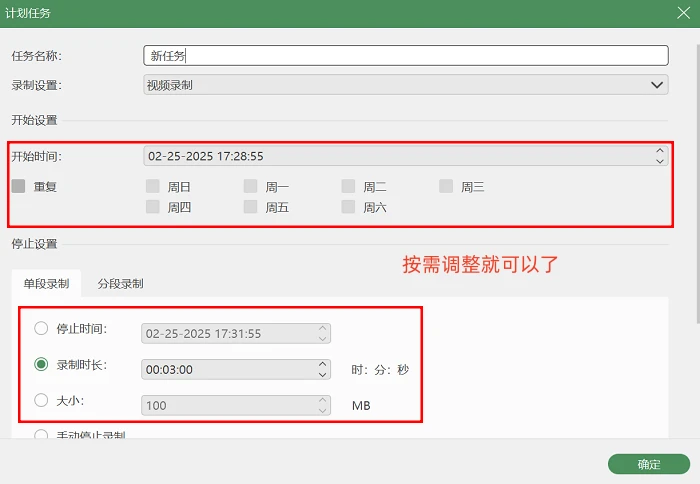
步骤2:选择好录制模式后,我们就可以按照实际的需求选择录制的视频区域和音频源了。还可以选择是否开启计划录制任务。全部设置好了之后,点击“REC”就可以开始录制视频了。
备注:Win10怎么录屏幕视频带声音?打开“麦克风”就是录制外部音频源;打开“扬声器”就是录制内部音频源。
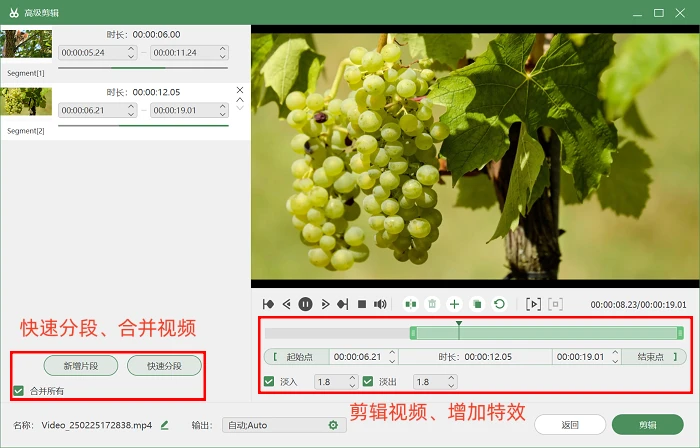
步骤3:录制好视频后,我们还可以使用软件自带的后期编辑工具“高级剪辑”,对视频进行如快速分段、增加特效等操作。
Win10录屏幕视频带声音的方法二:打开QQ录制
虽然QQ是一款聊天软件,但是它内置的录制功能也颇为实用。只需要简单两步,就能快速开启录屏。操作步骤如下:
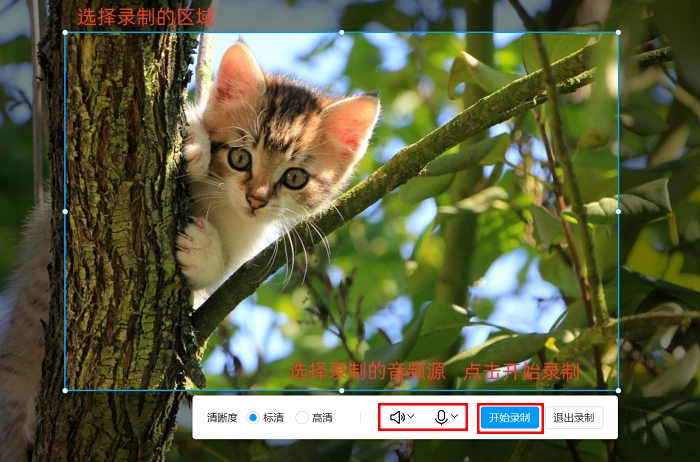
步骤1:登录QQ账号,然后在需要录制的页面按下“Ctrl+Alt+R”唤出录制。
步骤2:用鼠标框选出需要录制的区域,Win10怎么录制屏幕内声音?打开需要录制的音频源就可以了,最后点击“开始录制”。
注意:不过,QQ录制更适合于简单的屏幕分享或临时录制,对于高质量的视频录制需求可能稍显不足,因为录制出来的视频可能会存在不够高清的情况。
Win10录屏幕视频带声音的方法三:利用Xbox
Win10有自带的录屏软件吗?Xbox是Win10系统内置的一款录屏工具,不仅支持游戏录制,还能轻松录制桌面操作。操作步骤:
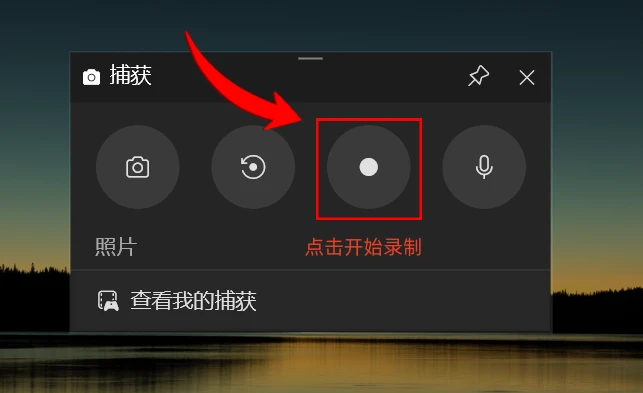
步骤1:按下键盘上的“Win+G”,调出Xbox Game Bar。在设置界面中,选择“捕获”这个选项。

步骤2:选择好录制的音频源后,点击“录制”按钮开始录制,录制过程中可随时按下“Win+Alt+R”快捷键暂停或继续。
注意:Xbox Game Bar适用于录制全屏游戏、软件操作等活动,但不支持录制文件资源管理器或桌面。
Win10录屏幕视频带声音的方法四:点击LOOM
LOOM是一款在线录屏工具,不用下载安装就可以直接使用,比较适合临时或简单的屏幕录制需求。
不过,LOOM在录制的时候受网络状况影响较大,网络不稳定时录制可能中断或画质受损,功能也相对有限。对于需要长时间录制或高质量视频的用户来说,LOOM可能不是最佳选择。


Win10录屏幕视频带声音的方法五:启动OBS Studio
OBS Studio是一款免费且开源的录屏和直播软件,它的功能强大,适合对录屏质量有较高要求的用户。
不过OBS Studio的操作比较复杂,新手初次使用可能需要花费一定时间来调整参数以达到最佳录制效果。

好啦!以上就是有关Win10怎么录屏幕视频带声音的5种方法啦。如果你是普通用户,追求简单高效、功能丰富的录屏体验,那么可别错过数据蛙录屏软件啦!这款录屏软件的功能全面、操作简便、录制好的视频质量高。建议大家优选数据蛙录屏软件。
当然啦!其他的4种方法也各有特点,可以根据自己的实际需求和使用场景来选择。快去试试吧,看看哪种方法适合你!
往期推荐:
