

“从前有座山,山里有座庙,庙里有小和尚和老和尚。有一天老和尚给小和尚讲故事,他说:好用的Windows录屏工具到底是谁在用啊?我怎么找不到?!”
咱就是说,当你在玩游戏时打出了超神操作,要是不能录下来秀一秀,是不是感觉浑身难受?还有在学习的时候,老师讲的重点内容,如果可以录下来反复回看,这不香吗?Windows录屏工具到底哪家强?今天我就给大家带了来4款录屏工具,赶紧来看看吧!

Windows录屏工具一:打开数据蛙录屏软件
数据蛙录屏软件,这款Windows录屏工具简直是录屏界的扛把子!它的功能全面,操作简单,新手也能快速上手。不仅能录制高清视频,还支持多种录制模式,比如音频录制、视频录制、游戏录制等等。你想要录啥,它就给你录啥,绝不含糊!
更贴心的是,它还内置了视频剪辑、合并、格式转换等后期编辑功能,省得你再去捣鼓其他软件。录制过程中,你还可以实时添加文字、涂鸦等注释,让你的视频更加生动有趣。
Windows录屏工具怎么用?数据蛙录屏软件使用的步骤也比较简单:
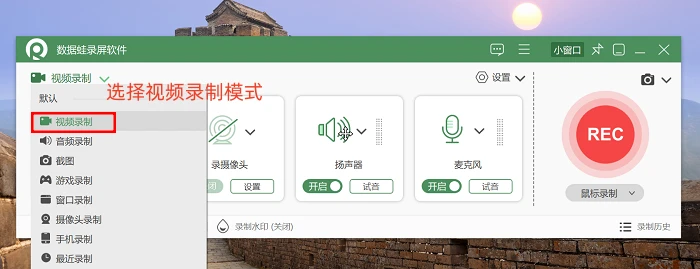
步骤1:首先在Windows系统上打开软件,然后根据实际的录制需求去选择合适的录制模式。本文以“视频录制”为例。
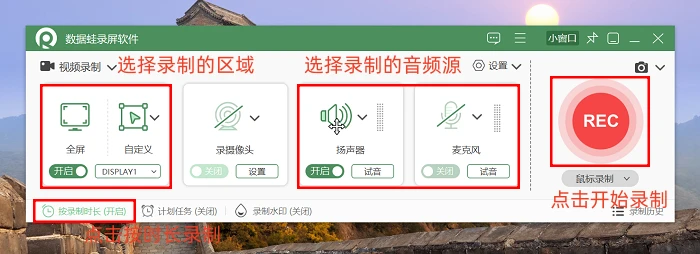
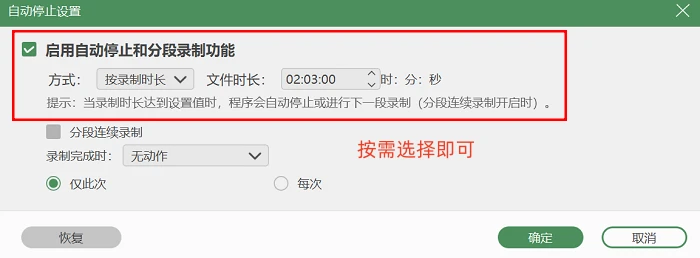
步骤2:接下来就可以自由调整录制区域、摄像头、声音等设置了。如果你有需要的话,还可以开启“按时长录制”。全部设置好了之后,点击“REC”就可以开始录制了。
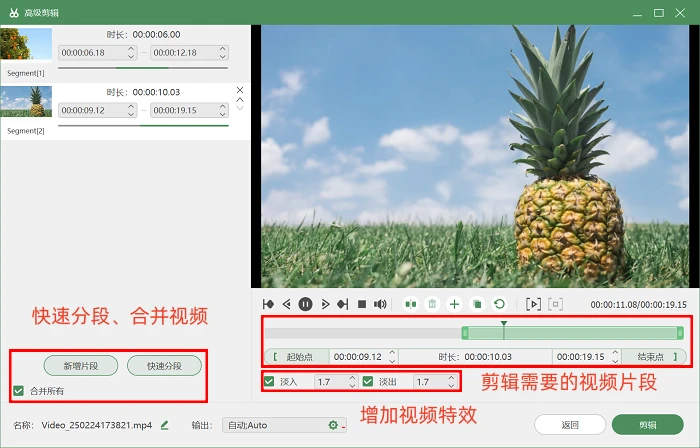
步骤3:软件在录制完成后会自动弹出预览窗口,在预览窗口里,你可以使用“高级剪辑”工具对视频进行剪辑、快速分段等后期处理,然后保存导出。
Windows录屏工具二:利用QQ录制
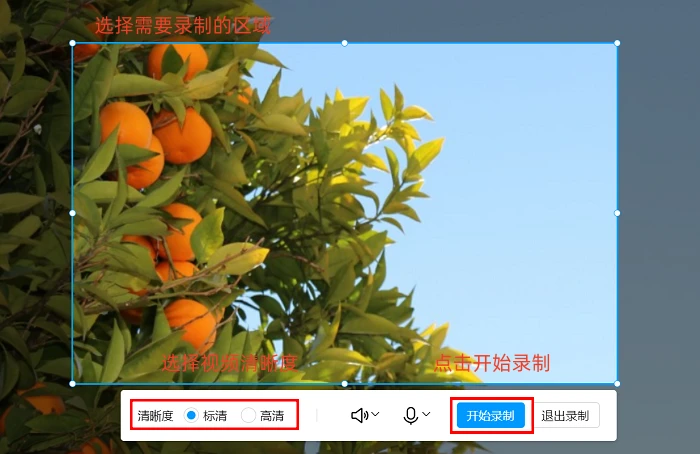
接着咱们聊聊QQ录制。QQ作为大家常用的聊天工具,其实它也隐藏了一个身份——免费好用的电脑录屏软件!操作步骤:登录电脑QQ后,按下快捷键“Ctrl+Alt+R”就可以进入录屏模式了。框选好录制区域和调整好录制声音后,点击“开始录制”就可以开始录屏啦!
不过呢,QQ录制的视频清晰度可能有限,录制时间和格式选择也相对有限。只适用于偶尔需要录屏、又追求方便快捷的小伙伴。
Windows录屏工具三:启动OBS Studio
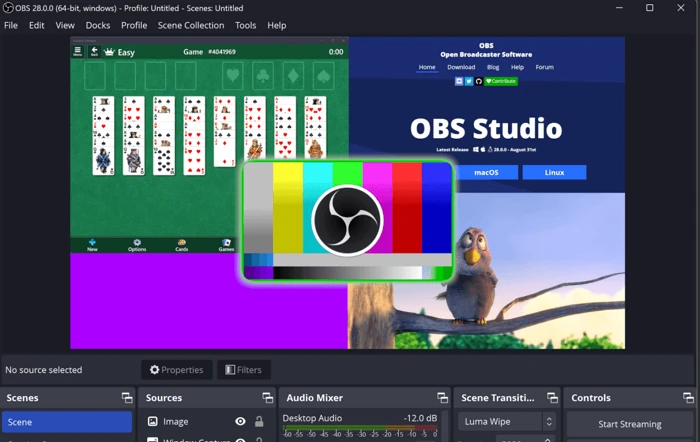
Windows录屏工具哪个最好?第三位出场的是OBS Studio,这款软件可是免费且开源的,能够广泛应用于游戏直播、教育录制等领域。它支持多种视频源,比如屏幕捕捉、摄像头、视频文件等。
不过OBS Studio虽然功能强大,但是对于新手来说,界面和操作相对复杂,需要花费一定时间学习和熟悉。

Windows录屏工具四:使用Free Cam
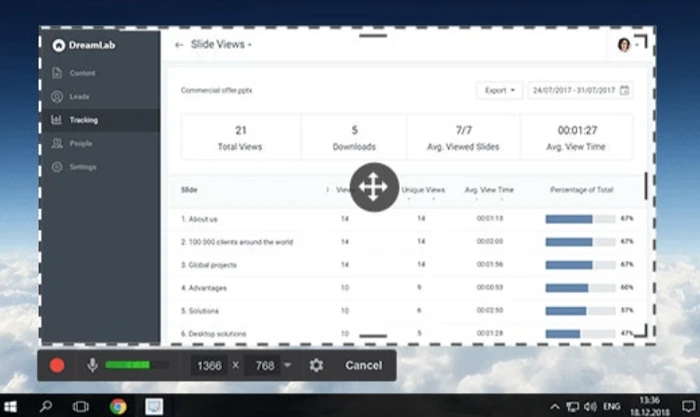
最后我们再来说说Free Cam,这款软件也是简单易用的代表,能满足基本的录屏需求。它支持录制桌面、摄像头、音频等内容,录制没有时间限制。
不过呢,Free Cam的功能相对基础一些,视频输出格式和编辑功能都比较单一。而且录制高清、长时间视频时,容易出现卡顿、丢帧现象,影响视频质量。
总的来说,这4款Windows录屏工具都各有千秋。数据蛙录屏软件功能强大、操作简单、性能稳定,是追求高质量录屏效果和丰富功能用户的不二之选。OBS Studio高度自定义且插件丰富,不过新手可能需要花些时间学习。Free Cam免费且基础功能齐全,但是存在广告和录制高清长视频易卡顿的问题。QQ录制则胜在便捷,只是功能和画质方面有所欠缺。大家在选择录屏软件时,不妨结合自己的使用场景、对录屏功能的要求以及操作熟练程度来进行综合考量。
往期推荐:
