

在日常使用Win10系统的过程中,我们常常会遇到想要记录屏幕精彩瞬间的情况,比如有趣的游戏画面、重要的网课内容、精彩的视频片段等。那么你们是否知道Win10录屏功能在哪里呢?是否知道我们要怎样选择合适的录屏软件?
不知道也没关系,因为接下来小编就会给大家分享5种实用的录屏方法,赶紧学起来吧!让你不再错过任何精彩时刻。

找到Win10录屏功能的第1招:打开数据蛙录屏软件
录屏软件哪个好?如果你正在寻找一款功能强大且操作简单的录屏工具,那么数据蛙录屏软件就是你的不二之选啦!它不仅支持窗口、音频、游戏等多种录制模式,还能录制系统声音和麦克风声音,甚至支持摄像头录制,适合各种场景。
数据蛙录屏软件的优势亮点如下:
1、高清录制:软件支持1080P甚至4K高清录制,画质清晰不掉帧。
2、多种格式:支持MP4、AVI、MOV等多种视频格式,方便后期编辑。
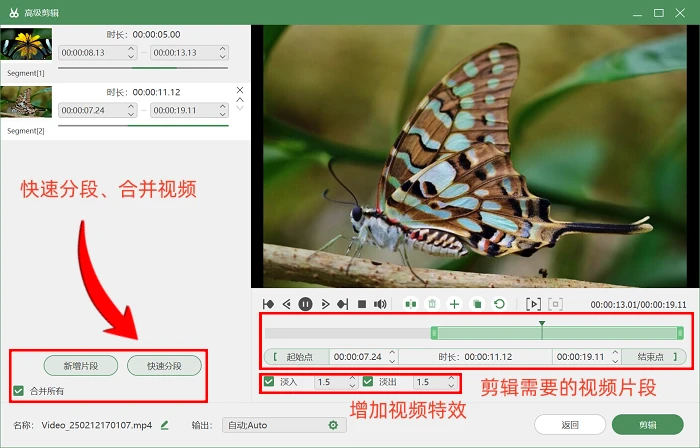
3、编辑功能:内置简单的视频剪辑功能,可以直接对录制的视频进行裁剪、添加特效等操作。
4、长时间录制:稳定性强,适合长时间录制,不会出现卡顿或崩溃。
Win10录屏功能在哪里打开?步骤如下:
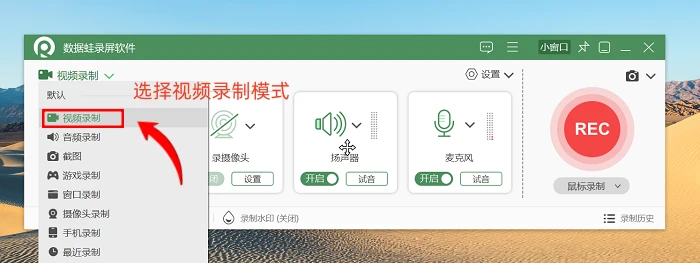
步骤1:在电脑上搜索并打开软件,进入软件后,按需选择需要的录制模式,如果你需要录制电脑屏幕的话,建议选择“视频录制”模式。
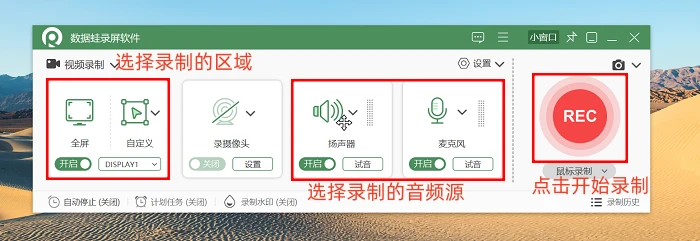
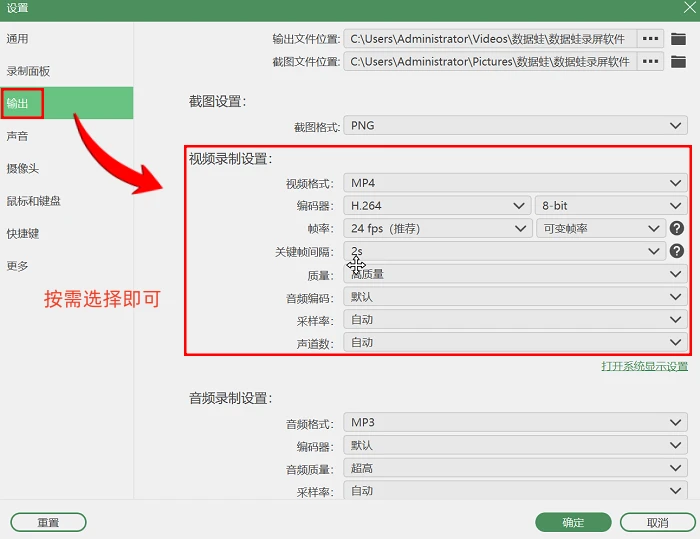
步骤2:接下来就可以需要录制的屏幕区域和音频源了,如果你想调整视频的录制参数,如格式(MP4、WMV等)、清晰度(标准、优质量、无损质量等)和帧率,可以点击“输出设置”去调整。全都搞定好了之后,点击“REC”就可以开始录制电脑视频了。
步骤3:录制完成后,还可以直接在软件内进行剪辑和导出。只需要点击“高级剪辑”,就可以对视频进行如快速分段、增加特效等操作了。
找到Win10录屏功能的第2招:利用QQ录制
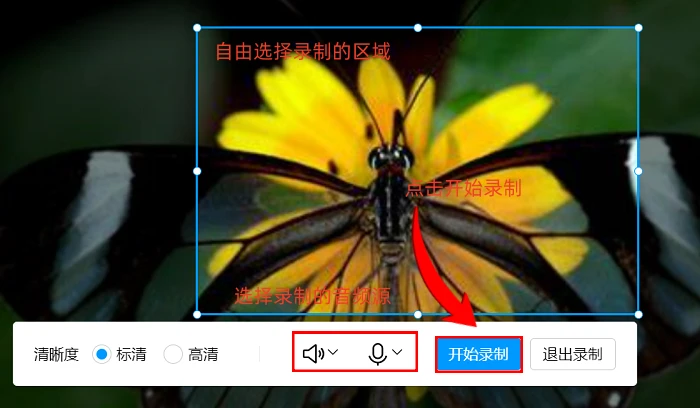
如果你正在使用QQ,那么你可别错过QQ自带的录屏功能。Win10录屏功能在哪里?操作步骤:随意打开一个QQ聊天窗口,右键点击“小剪刀”图标,选择“屏幕录制”,就可以开始录制了。录制结束后,视频可以快速分享给好友,比较适合日常沟通和工作汇报。
不过需要注意的是,QQ在录制的时候需要保证网络的稳定,录制出来的视频清晰度有限,而且在录制后也缺乏便捷的编辑工具。
找到Win10录屏功能的第3招:启动Xbox
Win10系统自带了Xbox录制功能,对于很多用户来说,这是一个比较方便的录屏方式。它比较适合录制游戏画面,因为它是专门为游戏场景设计的。Win10录屏功能怎么用?操作步骤如下:
步骤1:按下“Windows+G”,就可以打开Xbox。然后点击“捕获”按钮。

步骤2:选择是否需要录制麦克风声音后,就可以点击“开始录制”按钮了。
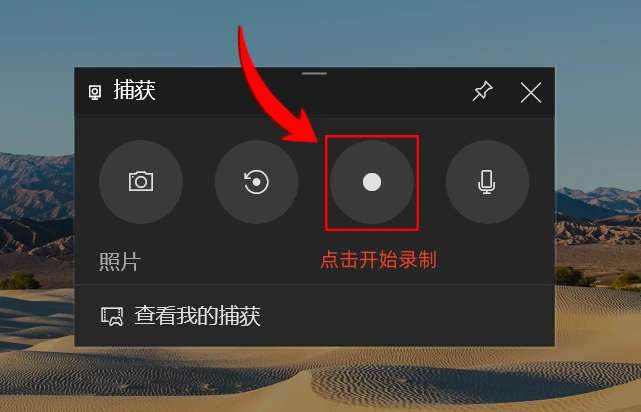
注意:不过Xbox录制功能相对来说比较简单,它的录制模式比较单一,主要就是针对全屏录制,而且在录制一些非游戏内容时可能会出现一些兼容性问题。
找到Win10录屏功能的第4招:点击LOOM
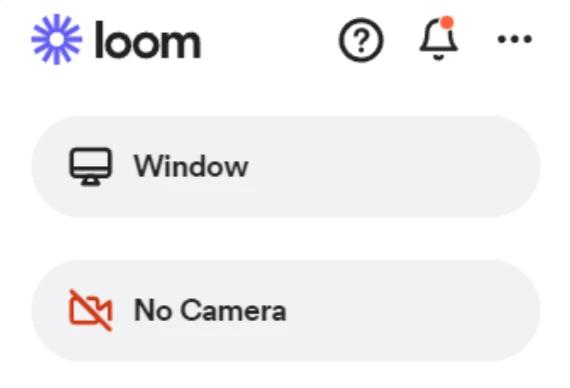
LOOM是一款专注于快速录制和分享视频的工具,比较适合需要快速传达信息或演示操作的场景。它的界面简洁,操作简单,一键分享功能比较实用。
不过,LOOM的免费版在录制时间和视频存储方面有一定限制,对于需要长期录制和存储大量视频的用户来说,可能需要付费升级。
找到Win10录屏功能的第5招:使用OBS Studio
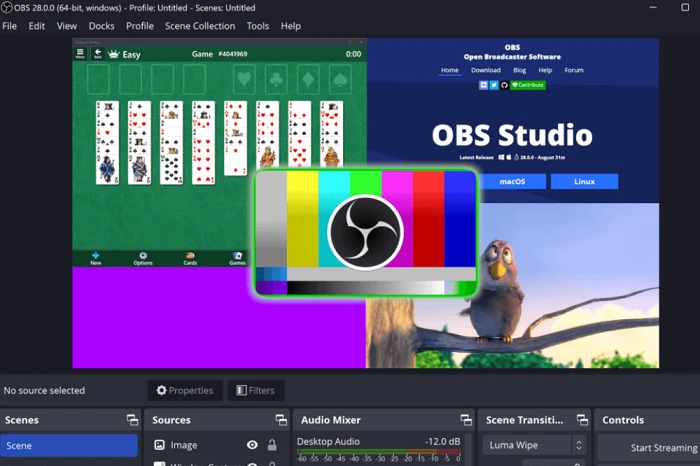
OBS Studio是一款开源的录屏软件,功能非常强大,可以满足各种复杂的录屏需求。它支持多种视频源和音频源的设置,用户可以根据自己的需求进行灵活配置。
不过,OBS Studio的操作相对复杂,新手用户可能需要花费一些时间来学习和适应。而且它的设置选项比较多,如果设置不当,可能会影响录制的效果。

综上所述,以上就是找到Win10录屏功能在哪里的5种方法,每一种方法都有自己的特点和优势。如果你想要一款功能强大、操作简单的录屏工具,数据蛙录屏软件是一个不错的选择;如果你只是偶尔录制一些简单的内容,Xbox录制、QQ录屏或者LOOM就可以满足你的需求;而如果你是专业的视频创作者,OBS Studio可能更适合你。希望这些方法能够帮助你在Win10系统中轻松实现录屏,不再错过任何精彩时刻!
往期推荐:
