

“有人懂吗?每次用录屏软件录制的时候都会踩坑!有没有人可以给我分享几款靠谱的录屏软件?真的拜托了!”
录屏软件哪家强?相信很多小伙伴在选择时都会犯难,毕竟一款好的屏幕录屏软件能让你的创作事半功倍。那么今天小编就来给大家分享5款实用的屏幕录屏软件,分别是数据蛙录屏软件、Xbox录制、QQ录屏、CamStudio、Free Cam,希望能帮助你轻松找到适合自己的那一款!

屏幕录屏软件一:使用数据蛙录屏软件
数据蛙录屏软件是一款功能强大的录屏工具,它支持游戏、窗口、视频等多种录制模式,能够帮助你录制各种场景。这款屏幕录屏软件的界面简洁明了,操作过程简单易懂,即使是新手玩家也能快速上手。它不仅能灵活调整视频清晰度、帧率及音频设置,而且录制的视频内容也高清流畅无卡顿。还拥有独特的游戏模式,能自动优化录制参数,减少资源占用,保证游戏运行顺畅。
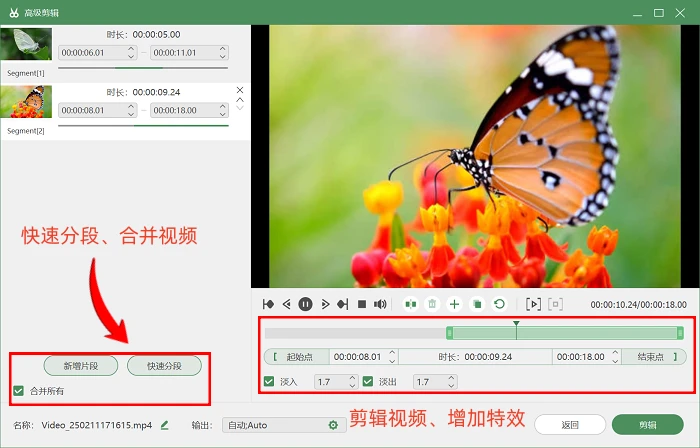
更值得一提的是,数据蛙录屏软件内置了丰富的视频剪辑、添加特效等高级功能,可以对录制内容进行二次创作,极大地节省了后期编辑的时间。
使用数据蛙录屏软件的操作步骤如下:
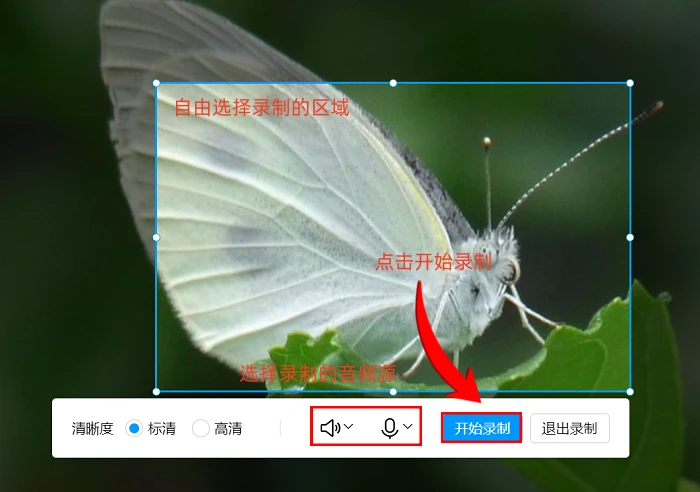
步骤1:在电脑上搜索并打开“数据蛙录屏软件”,打开软件后,你会看到多种录制模式选项,本文以“视频录制”为例。
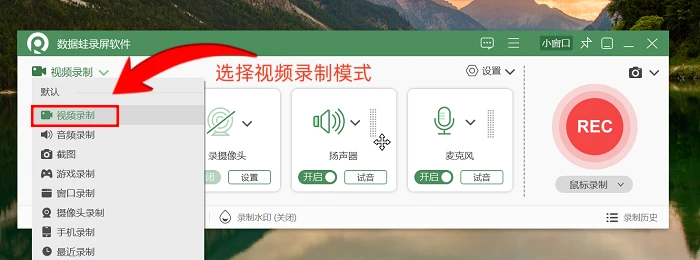
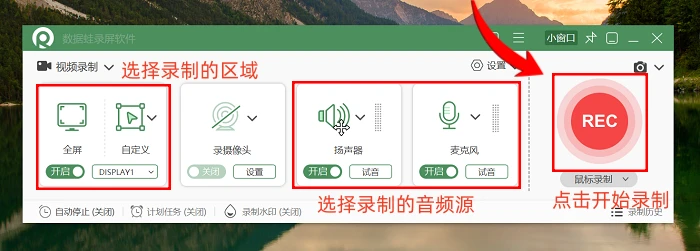
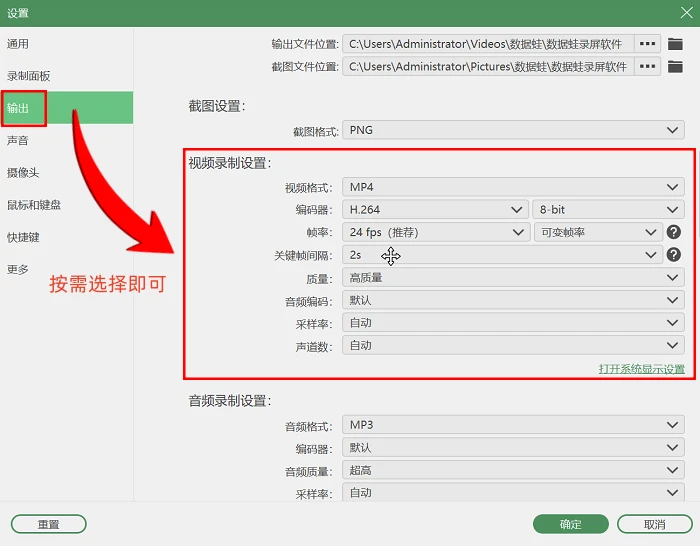
步骤2:接下来就可以选择录制区域了,如果要录制整个电脑屏幕,就选择全屏录制;当你只想录制屏幕的某一部分,就选择区域录制。还可以自由选择录制的音频源。如果有需要,还可以在“输出设置”中,对录制参数进行一些设置。全部搞定后,就点击“REC”开始录制了。
步骤3:在视频录制完成后,如果你对录制的视频不满意,数据蛙录屏软件还提供了强大的后期视频编辑功能。在软件的预览页面中,找到刚刚录制好的视频文件,然后点击“高级剪辑”按钮,就可以对视频进行如增加特效、快速分段等操作了。
屏幕录屏软件二:启动QQ录制
相信大家对QQ都很熟悉,但是你知道吗?QQ自带的录屏功能也挺实用的,而且它还是免费的屏幕录制软件哦!它的操作简单,方便快捷,适合临时有录屏需求的时候使用。操作步骤:打开QQ,按下“Ctrl+Alt+R”就能开始录制。
但是QQ录屏在画质和功能上就没有那么出色了,录制的视频画质一般,也没有太多的后期编辑功能。
屏幕录屏软件三:打开Xbox
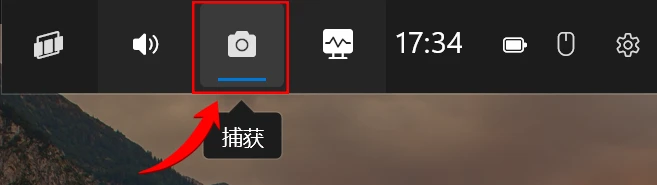
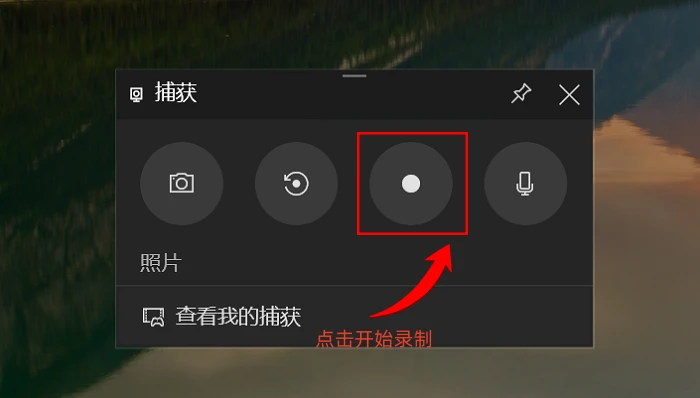
录屏软件有哪些?对于Windows 10系统的用户来说,Xbox Game Bar无疑是一个便捷高效的录屏选择。它内置于系统中,无需额外安装。操作起来也比较简单,只需要按下“Windows+G”,同时启动游戏栏,就可以快速开始录制了。
不过Xbox录制虽然便捷,但是在功能上可能无法满足一些专业用户的需求,比如复杂的视频编辑和特效添加等。而且它也对录制的场景有所限制,无法录制电脑桌面。
屏幕录屏软件四:利用CamStudio
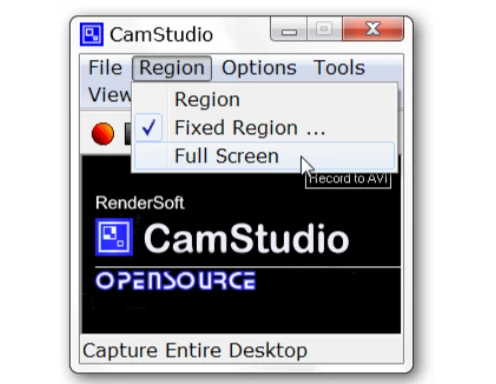
CamStudio是一款开源免费的电脑屏幕录制软件,它支持以AVI格式保存录制的视频文件,并可以通过格式转换程序将其转换为Flash视频(SWF)。
虽然CamStudio免费且功能全面,但是它的录制格式相对单一,而且CamStudio也缺乏一些高级编辑功能。
屏幕录屏软件五:点击Free Cam
Free Cam是一款免费的屏幕录制软件,操作简单,适合新手使用。在录制的时候可以按需选择录制区域或窗口,保存格式兼容性强。
但是它的缺点也很明显。它只支持Windows系统,而且输出格式有限,最高分辨率只有760p,只适合偶尔需要录个屏的用户。
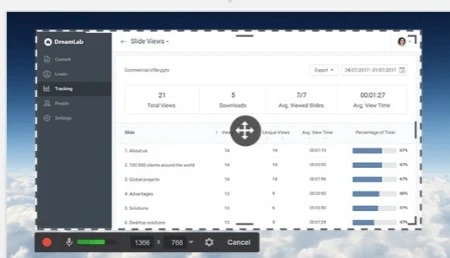
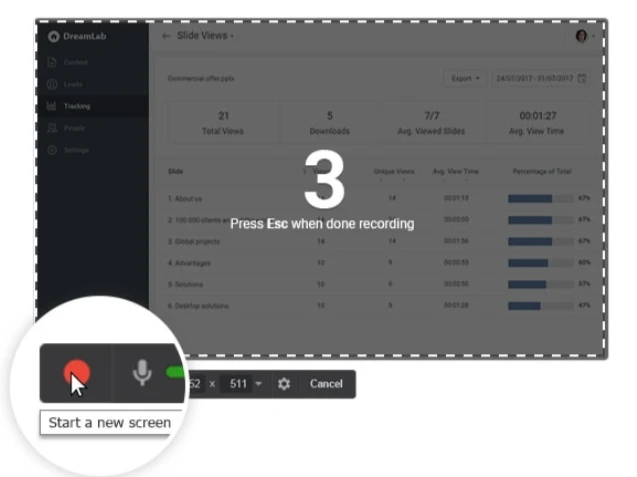
总之,这5款屏幕录屏软件各有优缺点。大家可以根据自己的实际情况来选择适合自己的录屏软件。如果你对录屏画质、功能要求比较高,想要一款能满足多种录制需求和后期编辑的软件,那么可以选择数据蛙录屏软件;要是你只是单纯想录制游戏,Xbox录制就很合适;临时录个简单的内容,QQ录屏就能解决;需要开源软件且对视频有标注需求的可以考虑CamStudio;而对录屏功能要求不高,只想要一款小巧快速的软件,Free Cam就足够啦!
往期推荐:
