

“求助!电脑QQ录屏的视频保存在哪里啊?我昨天录制好的视频怎么也找不到,这个视频对我来说比较重要,有没有朋友可以帮帮我?谢谢!”
QQ作为大家常用的社交软件,它自带的录屏功能十分便捷。但是在录完屏后,很多小伙伴却不知道视频保存在哪里。今天小编就来教大家2招,帮你快速定位你的录屏视频位置!话不多说,马上开始!

电脑QQ录屏的视频保存在哪里
QQ录屏怎么弄?QQ录屏的操作其实比较简单。只要你登录了QQ,然后同时按下键盘上的“Ctrl+Alt+R”,屏幕上就会出现一个选区框。你可以根据自己的需求,用鼠标拖动选区框,选择想要录制的区域。选好之后,点击下方的开始录制按钮,就可以开始记录屏幕上的内容啦。录制过程中,你还能暂停、继续或者结束录制。
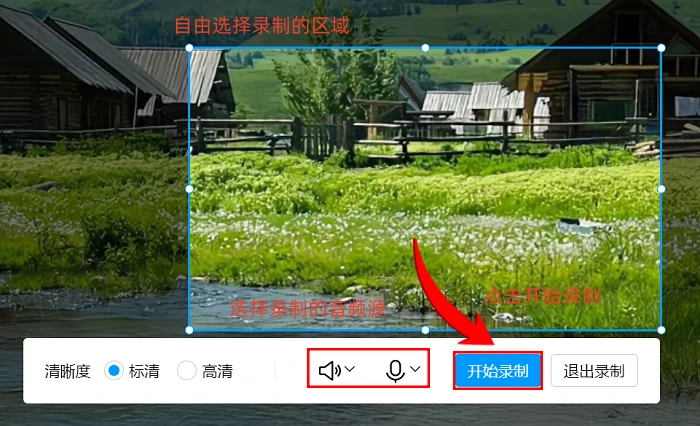
那么,电脑QQ录屏的视频保存在哪里?查找方法如下:
方法1:在录屏结束后,QQ会弹出一个提示框,上面有一个“打开文件所在文件夹”的按钮,你直接点击这个按钮,就能快速找到刚刚录制好的视频。
方法2:QQ保存到系统相册在哪里?要是你不小心关闭了提示框,也别担心。打开QQ软件,点击界面左下角的三条横线图标,在弹出的菜单中选择“设置”。在设置窗口中,找到“文件管理”选项,这里会显示你的QQ文件保存路径。你也可以在这里修改视频文件的保存路径。
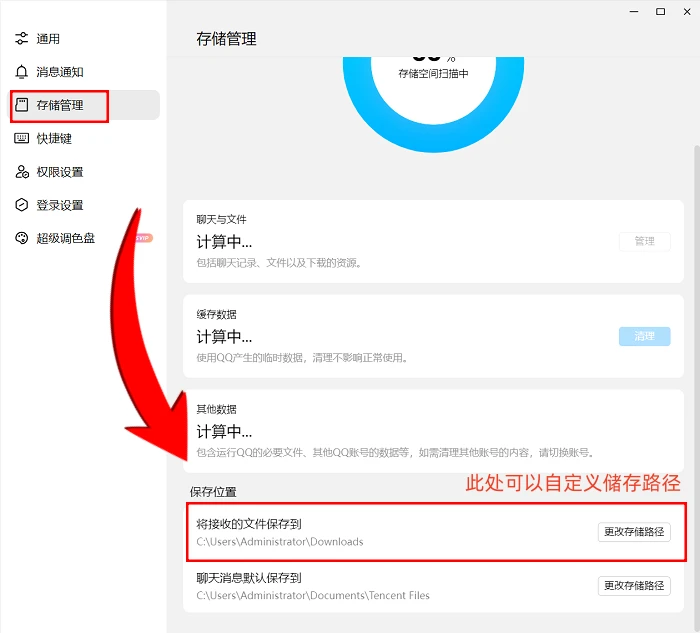
注意:QQ录屏虽然方便,但是也有一些小缺点。比如它在苹果电脑上的录制时长可能有限制;而且在视频画质和功能丰富度上,和专业录屏软件比起来还是有差距的。
使用数据蛙录屏软件录屏
如果你觉得QQ录屏功能太基础,或者找不到视频保存位置很头疼,那小编我推荐你试试数据蛙录屏软件!它不仅功能强大,还能自定义保存路径,这样再也不用担心找不到视频啦!
而且它的优势可不止于此哦!软件支持1080P甚至4K画质,视频清晰流畅。还有视频、窗口、音频等模式,满足你的不同录制需求。在录制完后可以直接剪辑、添加特效,还有比这更方便的吗?录屏怎么设置?接下来我们就一起看看使用数据蛙录屏软件的操作步骤吧:
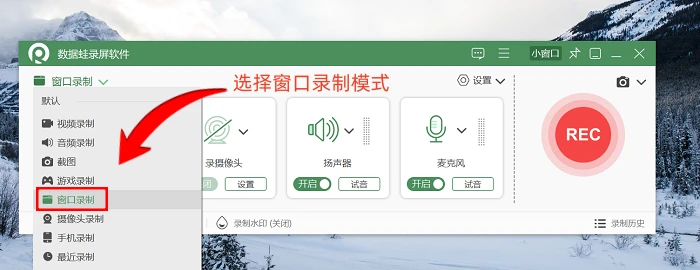
步骤1:打开数据蛙录屏软件,然后根据你的录制需求,去选择合适的录制模式。本文会以“窗口录制”为例。
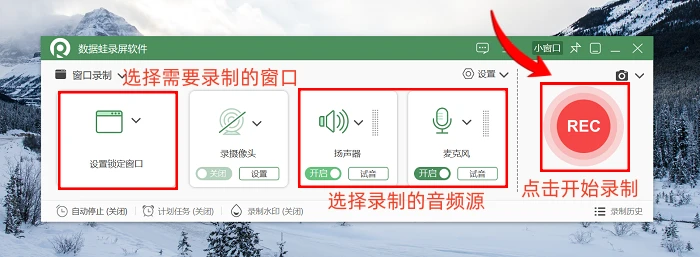
步骤2:选择好需要录制的窗口和音频源,如果需要录制内部声音,就打开“扬声器”;如果需要录制外部的声音,就打开“麦克风”。接下来就可以打开“输出设置”去自定义视频文件保存位置了。全部设置好了之后,点击“REC”开始录制视频。
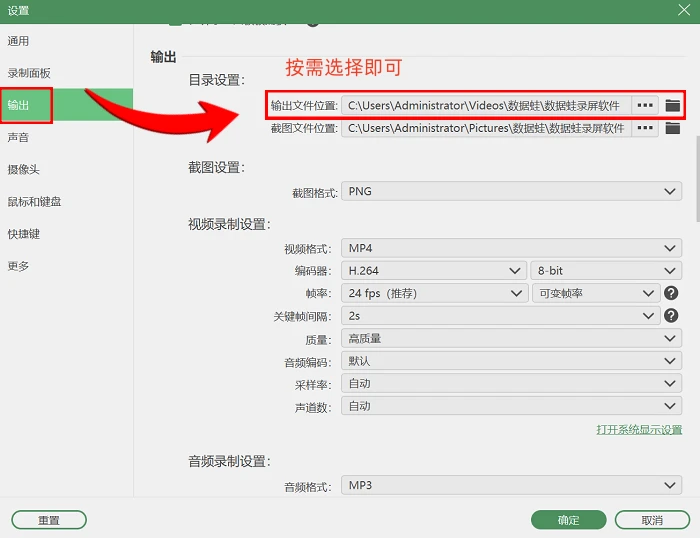
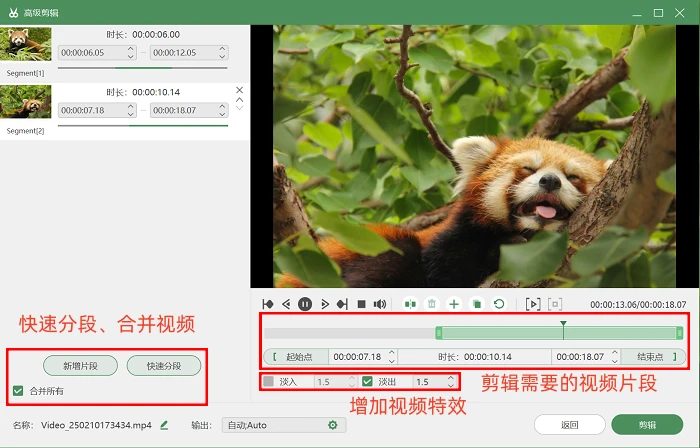
步骤3:录制完成后,视频就会自动保存到你设置的文件夹中啦。如果你需要剪辑视频,还可以点击“高级剪辑”工具,对视频进行如快速分段、增加特效等后期操作。
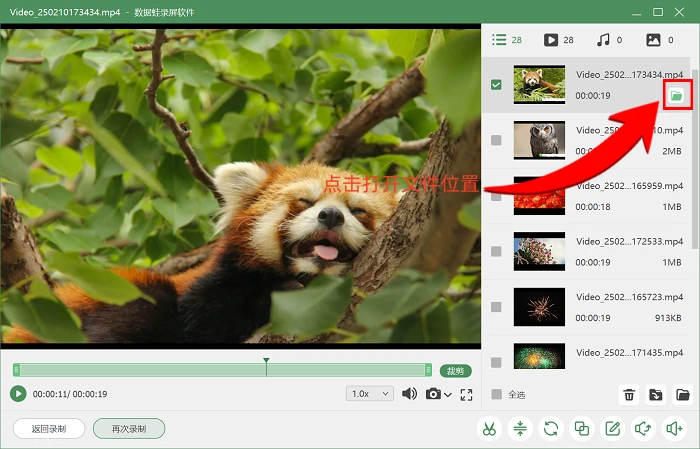
备注:如果忘记了视频文件的保存位置,还可以直接在预览页面中点击“打开文件所在位置”查看视频。
文章到这里就结束啦,今天针对电脑QQ录屏的视频保存在哪里这个问题,给大家详细解答了找到视频文件的步骤。还给大家分享了一款专业的录屏软件。
其实相比QQ录屏,数据蛙录屏软件的优势是比较明显的。它的录制画质高清,不管是录制教学视频、游戏画面还是其他内容,都能保证画面清晰、流畅。功能方面更是丰富多样,在录制完成后,还能使用自带的视频剪辑功能。所以建议大家优选专业的录屏软件进行录屏。
往期推荐:
