

在游戏的征途中,每一个精彩的瞬间都值得我们铭记。从绝地反杀到完美连招,从团队协作到个人高光,这些瞬间不仅是技术的展现,更是热情与梦想的见证。为了留住这些珍贵的记忆,一款优秀的游戏录屏软件成为了每位玩家的必备神器。那么我们要怎么选择录屏软件?又要怎么去使用录屏软件呢?
今天,就让我们一起走进3款热门游戏录屏软件的世界,看看它们如何助力你记录胜利时刻。

游戏录屏软件一:Windows自带的游戏录屏软件
Xbox Game Bar,作为Windows系统内置的免费游戏录屏软件,自诞生之日起就深受游戏玩家的喜爱。操作步骤如下:
步骤1:在游戏过程中,按下“Win+G”,就能轻松召唤出这个悬浮在游戏画面之上的小窗口。
步骤2:你可以自由调整音频设置,设置完毕后点击“开始录制”就可以了。
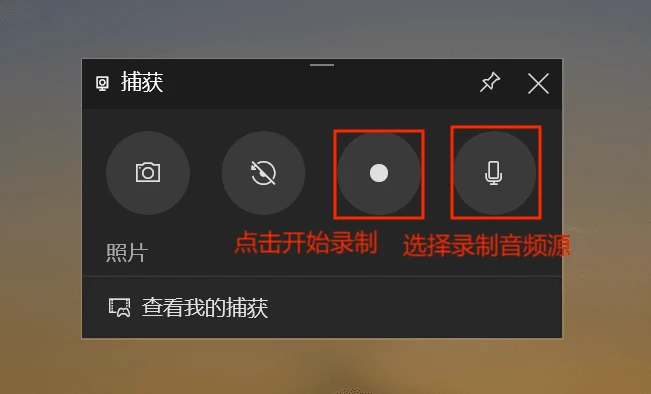
注意:Xbox Game Bar它主要针对Windows 10及以上版本的游戏进行优化,对于部分老游戏或非游戏软件的兼容性可能稍显不足。而且在面对一些高帧率、高分辨率的游戏时,可能会出现卡顿或掉帧的情况,影响录制效果。
游戏录屏软件二:利用专业的录屏软件
终于到了我们的重头戏——数据蛙录屏软件!这款游戏录屏软件凭借其专业的功能和便捷的操作体验,在众多录屏软件中脱颖而出,成为了众多游戏玩家和专业创作者的选择。该软件不仅支持游戏录制、窗口录制、视频录制等多种模式,还提供了丰富的视频编辑功能,如剪辑、合并、添加水印等,让你的录屏作品更加专业、个性化。
要说游戏主播一般用什么录屏软件?那答案还得是数据蛙录屏软件。无论你是Windows用户还是Mac用户,无论你的游戏是老旧经典还是最新大作,该软件都能完美适配,确保录制效果的最佳表现。而且虽然该软件功能强大,但操作界面却异常简洁明了。即使是录屏新手也能快速上手,轻松掌握各项功能。它还采用了先进的视频编码技术,在录制过程中能够保持低延迟、高画质的表现。无论是录制高帧率、高分辨率的游戏画面还是进行长时间的会议录制都能游刃有余。
操作步骤如下:
步骤1:打开最新版的数据蛙录屏软件,在主页面左上角按需选择录制模式,选择“游戏录制”。
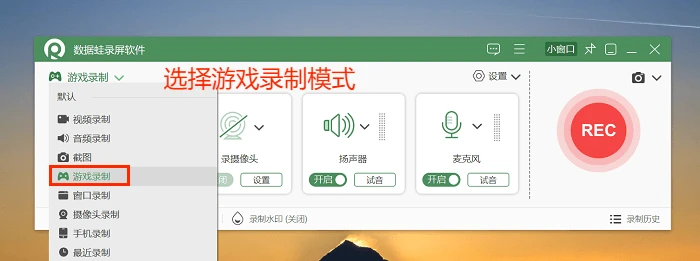
步骤2:选择需要录制的游戏,设置声音来源(扬声器、麦克风或两者同时录制)。还可以设置录制计划任务,自动开始录制。设置完毕后点击“REC”按钮开始录制。倒计时结束后,录制正式开始。
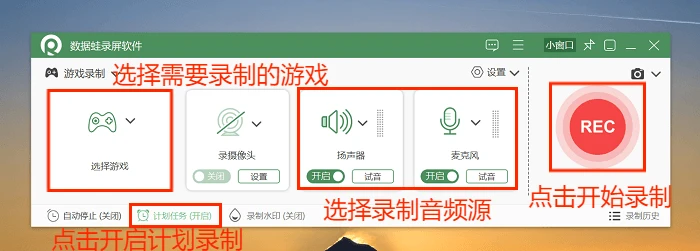
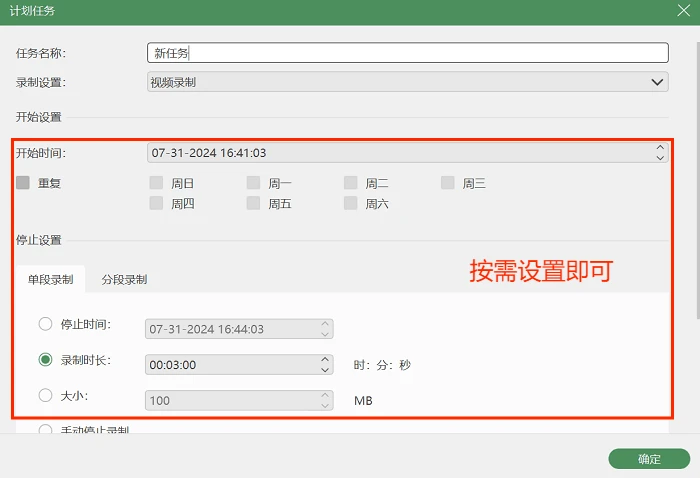
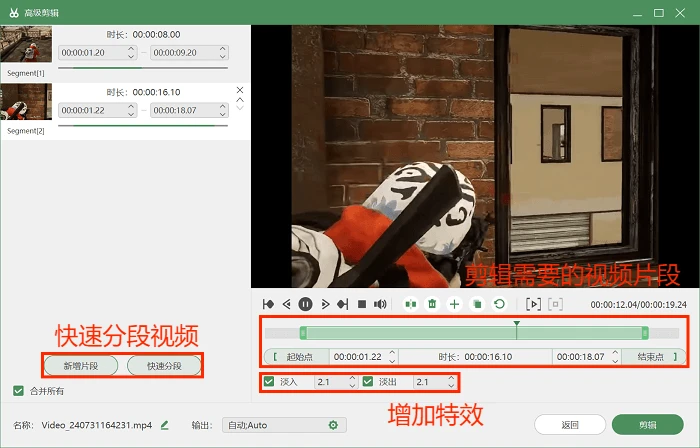
步骤3:录制完毕后可以进行高级编辑,比如快速分段视频、剪辑需要的视频片段等。
游戏录屏软件三:使用QQ录屏
提到QQ,大家首先想到的可能是聊天和社交。但是QQ还隐藏着一个强大的录屏功能,让你在聊天的同时也能轻松记录游戏精彩瞬间。操作步骤如下:
步骤1:打开已安装的QQ客户端,登录你的QQ账号。在聊天窗口中,鼠标悬浮在左下角的“剪刀”图标上。展开截图选项,找到并点击“屏幕录制”。
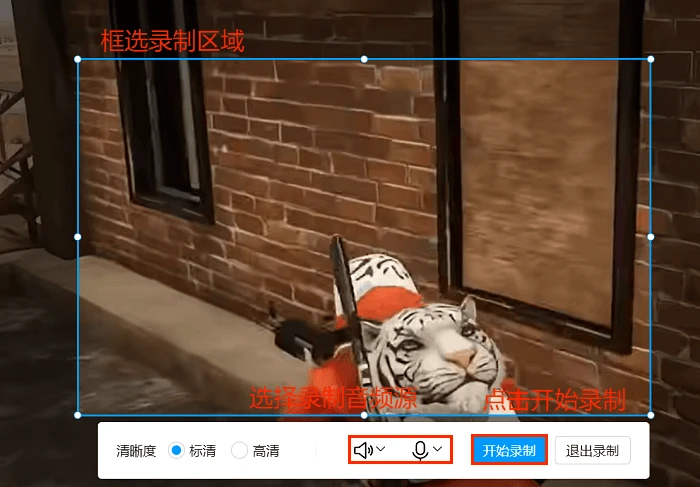
步骤2:选择全屏或自定义录制区域。点击“开始录制”按钮,开始录制屏幕活动。录制完成后,点击停止按钮结束录制。选择保存录制文件或直接分享给聊天对象。
注意:QQ录屏的主要定位是社交辅助工具,因此在录屏功能的专业性和丰富性上可能略显不足。比如,它不支持多种视频格式的导出,也无法进行复杂的视频编辑。而且由于QQ录屏依赖于QQ软件的运行,因此在某些情况下可能会受到QQ软件本身性能的影响,导致录制的视频不够清晰。
3款游戏录屏软件对比
综上所述,3款游戏录屏软件各有千秋,Xbox Game Bar以其内置便捷性受到游戏玩家喜爱,但是存在录制掉帧的情况;QQ录屏则凭借其社交属性为用户提供双重享受,但是录制的时候受到版本影响,录制可能不够清晰。而数据蛙录屏软件则凭借其专业性、兼容性、操作简便性和卓越性能成为众多玩家的首选。但如果你追求极致的录制体验和全面的功能设置那么数据蛙录屏软件值得你深入了解和尝试!
往期推荐:
