

相信许多Mac用户都会遇到一个问题,那就是Mac电脑怎么录屏。在Mac这片江湖里,掌握屏幕录制之术,就如同手握一柄利剑,无论是切磋技艺、传授秘籍,还是记录江湖风云,都能游刃有余。
今天,就让我这位录屏江湖老手,传授你两式绝技,让你在Mac屏幕录制的江湖中,拔得头筹。那么到底要如何选择,又要如何操作呢?别急,诸君且听我细细道来。
Mac录屏方法一:Mac自带的录屏功能
刚入江湖的新手,往往不需要太过花哨的武器,一把随身佩剑足以应对日常切磋。QuickTime Player,就是那把藏在Mac深处的随身佩剑,简洁而实用。那么Mac自带录屏功能在哪里开启呢?一起看看操作步骤吧!
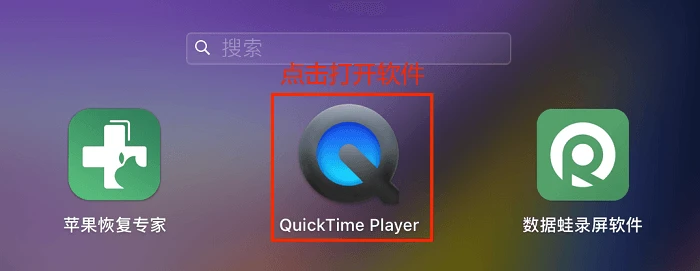
步骤1:首先,在你的Mac上找到并打开QuickTime Player。你可以直接在Spotlight搜索中输入“QuickTime”来找到它。
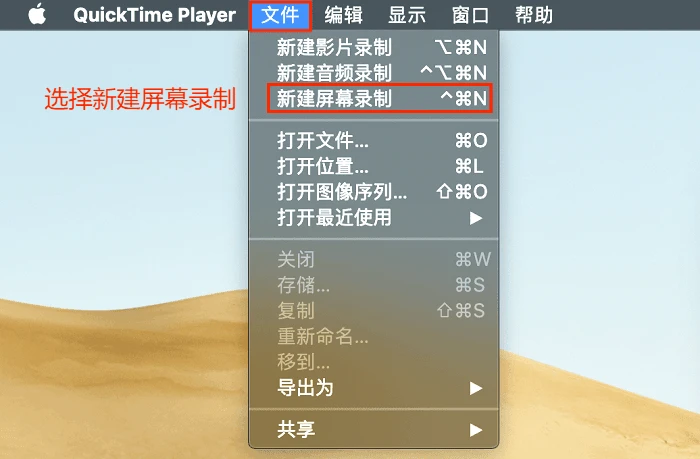
步骤2:在QuickTime Player的菜单栏中,点击“文件”选项,然后选择“新建屏幕录制”。这时,你会看到一个小的录制控制窗口出现在屏幕上。
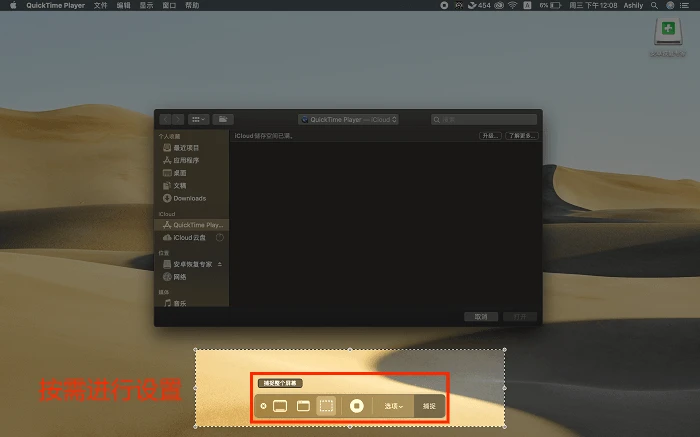
步骤3:在录制控制窗口中,你可以选择录制整个屏幕,或者只录制屏幕上的一个特定区域。设置完毕后,点击“录制”按钮开始录制。
虽然QuickTime Player的录屏比较方便快捷,但是它的录制功能相对较为基础,有以下这些缺点:
1、缺乏一些高级特性和自定义选项,对于需要复杂设置或特殊录制需求的用户来说,可能会感到功能不足。
2、不支持录制系统音频,这是一个较为显著的限制。QuickTime Player在录制屏幕时,默认只能录制麦克风声音,而无法录制系统内部的音频。这意味着,如果你想要录制教学视频、软件操作演示或游戏解说等内容,并且希望同时保留系统内的声音(如软件操作声、游戏音效等),QuickTime Player可能无法满足你的需求。
Mac录屏方法二:利用专业的录屏软件
然而,江湖路远,随着你技艺的日渐精进,简单的随身佩剑已难以满足你的需求。这时,你便需要一把绝世神兵——数据蛙录屏软件,这款电脑录屏工具能助你在屏幕录制的江湖中更上一层楼。简直就是Mac电脑怎么录屏这个问题的优选答案。它的优势如下:
1、高清画质,还原真实色彩
数据蛙录屏软件支持多种分辨率和帧率设置,能够轻松录制高清甚至超高清视频,确保你的视频内容清晰细腻,色彩还原准确。
2、多种录制模式,满足多样需求
无论是全屏录制、区域录制,还是摄像头录制、游戏录制,数据蛙都能轻松应对。无论你的录制需求是什么,它都能提供最适合的录制模式。
3、便捷编辑,打造专业视频
录制完成后,你可以直接在数据蛙录屏软件中进行视频剪辑、合并、添加水印等操作。
操作步骤如下:
步骤1:打开数据蛙录屏软件后,你会看到多种录制模式供你选择。根据你的需求选择合适的模式,并选择录制区域。本文以“视频录制”为例。
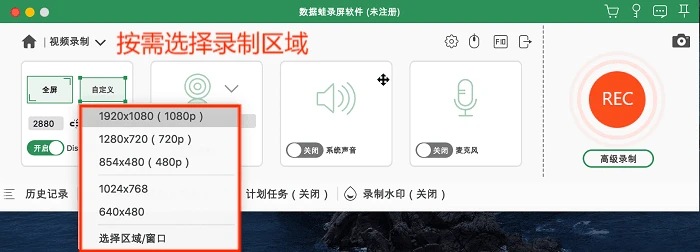
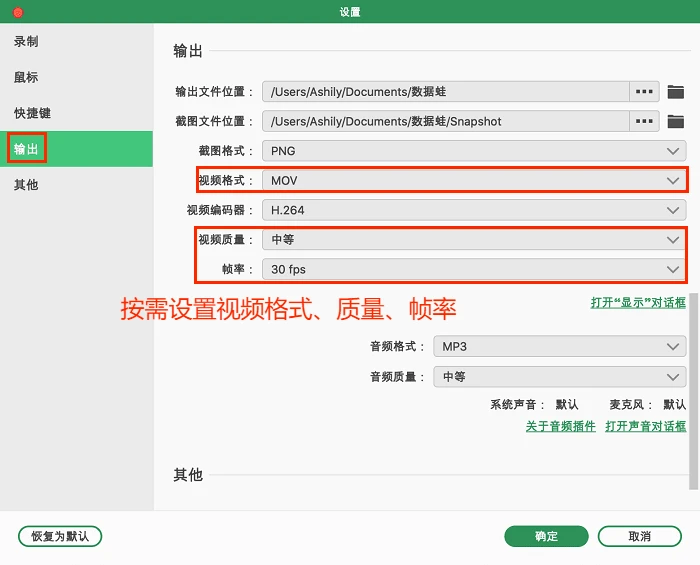
步骤2:设置相关参数(如视频质量、帧率、声音来源等)。一切准备就绪后,点击录制按钮即可开始录制。
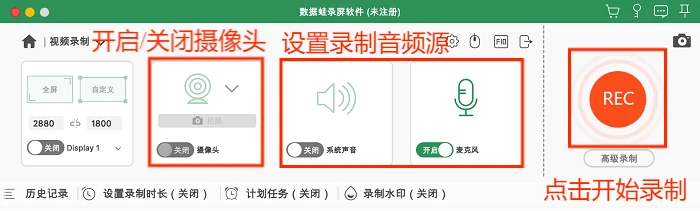
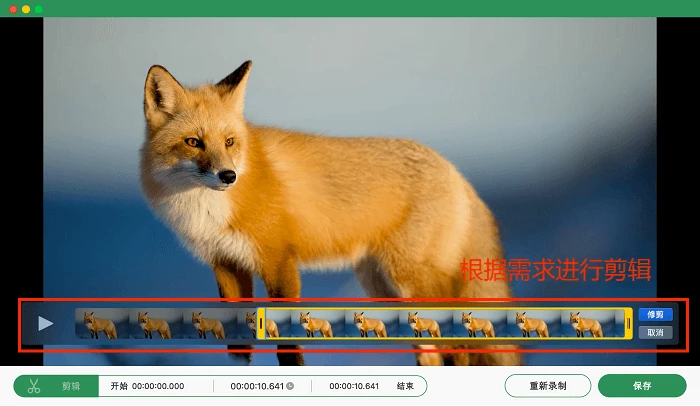
步骤3:录制完成后,进入编辑界面进行视频剪辑和处理。你可以对视频进行裁剪、合并等操作,让视频内容更加丰富多彩。编辑完成后,保存视频文件到指定位置即可。
Mac录屏方法总结
综上所述,给大家分享了2种Mac电脑怎么录屏的方法。无论是使用Mac自带的QuickTime Player还是专业的数据蛙录屏软件,你都能完成Mac屏幕的录制任务。QuickTime Player作为Mac自带的录屏工具具有简单易用的优点,但是在功能、录制质量、编辑功能以及用户体验等方面仍存在一些不足之处。
因此,在选择录屏工具时,用户需要根据自己的实际需求和偏好进行权衡和选择。如果你追求更高的录制质量和更丰富的功能体验,那么数据蛙录屏软件无疑是你的正确选择。它以其高清画质、多种录制模式、便捷编辑和定时录制等优势,能让你在录制屏幕时更加得心应手。
往期推荐:
