目录

Win7电脑屏幕亮度怎么调?快来试试这3招!

收录于文集
共500篇
“紧急事件!有人知道Win7电脑屏幕的亮度怎么调吗?我已经盯着这个刺眼的屏幕过了好几天,就是因为不会调整电脑亮度!谁可以帮帮我?”
嘿,小伙伴们,是不是有时候觉得Win7电脑的屏幕亮度要么亮得刺眼,要么暗得让人抓狂?Win7电脑屏幕亮度怎么调?别担心,今天我就是来拯救你的眼睛的!我已经为你准备好了3个超实用的屏幕亮度调节秘籍,保证让你的屏幕亮度变得刚刚好,舒适又护眼!

调Win7电脑屏幕亮度的方法一:使用快捷键
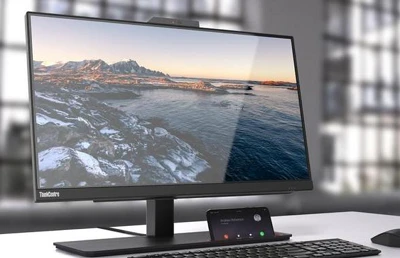
台式电脑屏幕亮度怎么调整?首先我们可以使用快捷键来调整,这可是比较简单快捷的方法了!电脑显示屏亮度调整的操作步骤:你只需要找到键盘上的“Fn”键和带有小太阳图标的亮度调节键,然后同时按下,屏幕亮度就会随之变化,是不是很方便呢?
调Win7电脑屏幕亮度的方法二:利用显示设置
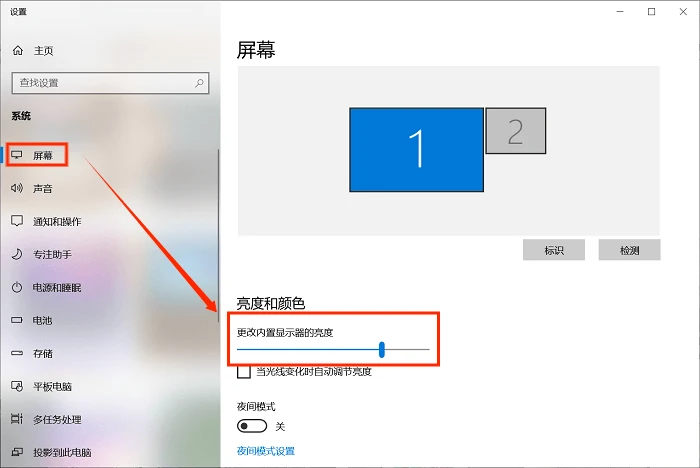
如果你觉得快捷键不够直观,或者想更精确地调整亮度,那么控制面板就是你的好帮手。Win7电脑屏幕亮度怎么调?操作步骤:
步骤1:首先,在电脑桌面鼠标右键找到并点击“显示设置”。
步骤2:然后选择“屏幕”选项。在这里,你可以看到一个屏幕亮度的滑动条,通过拖动这个滑动条,你就可以随心所欲地调整屏幕亮度了。
调Win7电脑屏幕亮度的方法三:按下显示屏按钮
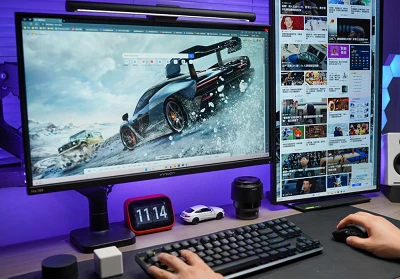
Win7电脑屏幕亮度怎么调整?如果你觉得以上两个方法还是太麻烦了,那么我们可以看看电脑的显示器上是否有亮度调节按钮(一般位于显示器下方或侧面),有的话那就更简单了!直接按按钮就能调节亮度,不用进入电脑系统,方便快捷!
怎么样?今天针对Win7电脑屏幕亮度怎么调这个问题给大家分享了3个方法,是不是觉得文章中这3个方法实用又方便呢?现在,你再也不用担心屏幕亮度不合适影响你的使用体验啦!
记得把这些秘籍分享给你的小伙伴们哦,让他们也能享受舒适的屏幕亮度。如果你还有其他关于Win7的小疑问,记得在评论区告诉小编哦,我会尽力为你解答的!
往期推荐:
本文为我原创,未经授权禁止转载
cv40630889
分享至
投诉或建议
