

“刚刚追剧发现了超甜的CP名场面,好想截下来给朋友分享或者做混剪小视频啊!感觉把原剧下载后再截取画面麻烦,友友们有什么能够直接录屏的方法推荐吗?Windows和Mac设备的都要!”
想要将精彩画面与朋友分享是人之常情,可是电脑录屏方法经常用一次搜一次,搜了又马上忘掉,这可怎么办呢?电脑怎么录制屏幕?本文今天为经常在录屏问题上犯迷糊的各位总结出了5种简单又好用的录屏方法,相信看完文章后你就能轻松成为电脑录屏大师了!

好用电脑录制屏幕方法1:下载专业的数据蛙录屏软件
电脑录屏要用什么工具?首先要给大家推荐的是小编用过后觉得最好用的数据蛙录屏软件,它的录屏应用范围真的很广,无论是直播存档、游戏高光记录,还是追剧追踪录制,都可以用它轻松搞定!
数据蛙录屏软件给予用户的操作自由度非常高,无论是格式大小参数、还是录制场景,抑或是编辑组件,用户都可以自由选择以及调节。并且,这款软件同时推出了Windows和Mac双端版本,里面还自带了额外的移动手机端录制组件,想要多设备录制的用户们有福了!
电脑怎么录屏幕?下载数据蛙录屏软件后可以按照以下步骤完成录屏:
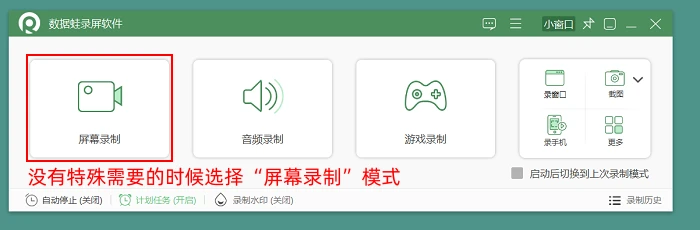
第一步:启动软件后,软件会自动进入“免费试用”状态,用户可以放心体验软件功能。如果没有特殊的录制场景需求,可以在第一步的界面中选择“屏幕录制”模式;
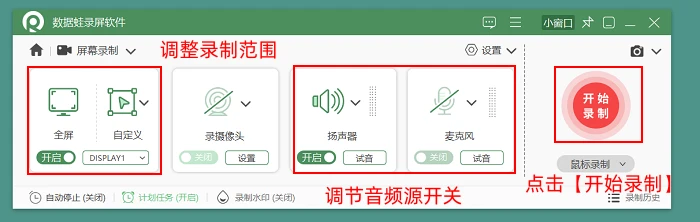
第二步:进入录制准备页面后,用户可以自由调节录制的区域范围,还能调整音频源的开关,有需要的还可以点击下方按钮给视频加上水印;将以上参数都搞定后,就可以点击【开始录制】了;
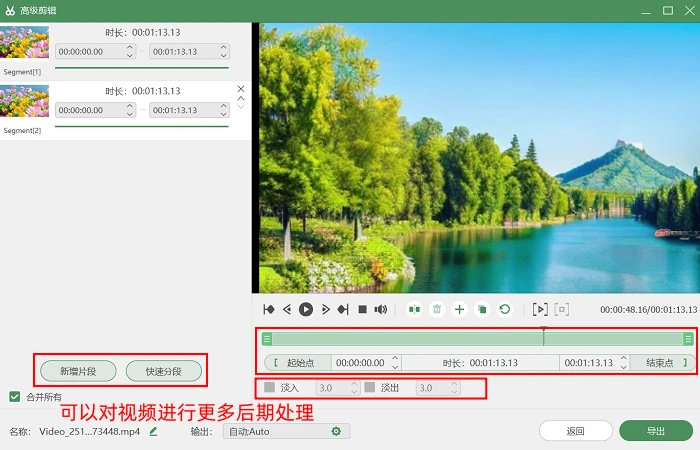
第三步:录制结束后,如果你还想再优化一下视频的质量,可以点击下方按钮进入“高级剪辑”模式,对视频进行更多后期处理。
好用电脑录制屏幕方法2:启动Windows自带的游戏录制工具
如果你的录制设备是Windows10以上版本的电脑,那就可以选用该系统自带的Xbox Game Bar工具进行屏幕录制。电脑录屏怎么录?虽然这个工具是微软公司专门为了录游戏而研发的,但它同样可以适用于别的录制场景,下面就是它的打开以及使用步骤:
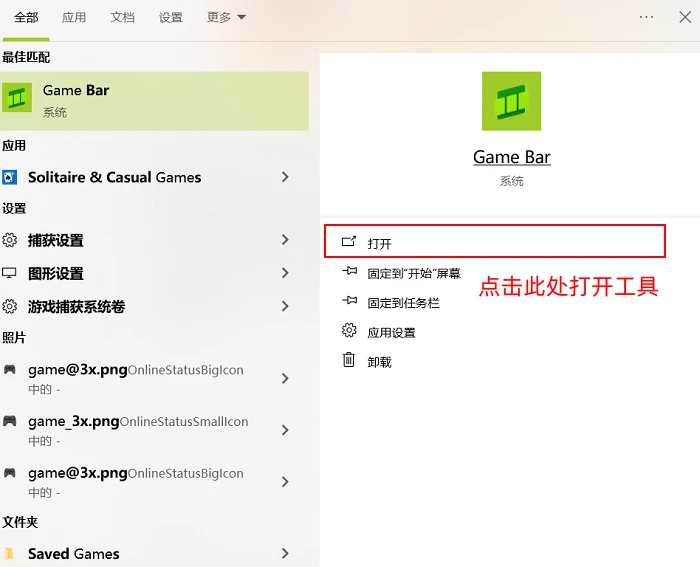
第一步:初次使用的用户可以使用Windows菜单搜索“Game Bar”开启工具;
第二步:在工具菜单中调出“捕获”和“音频”组件,调整捕获的清晰度以及音频的输入设置,之后点击圆点捕获按钮开始录制。
特别注意:这个工具无法录制电脑桌面以及文件资源管理器的内容。
好用电脑录制屏幕方法3:用Mac的快捷键录屏功能
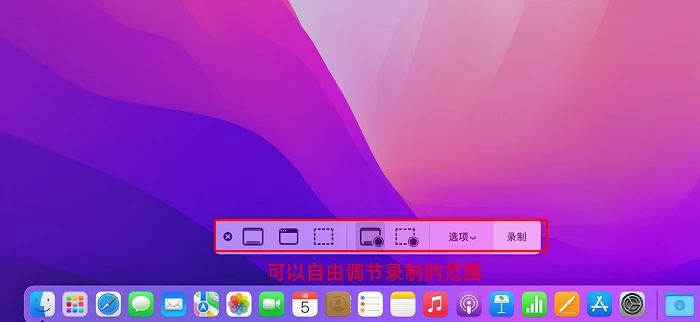
电脑怎么开启屏幕录制?说完Windows电脑的自带录屏方法,小编自然也不会露脸Mac用户的需求。Mac OS系统自带了独立的录屏组件,只需要在键盘上按【Shift+Command+5】这个默认快捷键就可以调出录屏窗口了。比上面Windows工具要好的一点是,这个功能的操作灵活度更高,可以自由框选录制的范围或者固定窗口进行录制。但同样,作为自带工具,它的功能性比较单一,不能调节具体的输出参数,并且输出格式固定为MOV文件。
好用电脑录制屏幕方法4:配置vokoscreenNG免费录屏
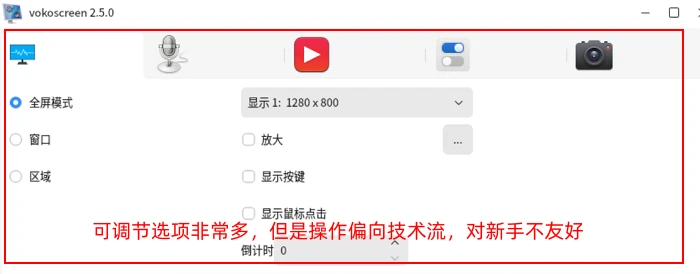
有没有免费的电脑录屏工具?下面要介绍的vokoscreenNG比较特殊,它是一款由德国团队研发,可以全面兼容Windows、Mac、Linux三大主流电脑系统的开源免费电脑录屏工具。这款软件至今仍在频繁更新,还有专门的讨论社群,用户可以在里面找到各种方便的功能插件。但是,这款软件的操作页面比较技术流,编码调整还需要额外配置FFmpeg,对待新手小白来说实在不太友好。
好用电脑录制屏幕方法5:安装最新版的左木录屏软件
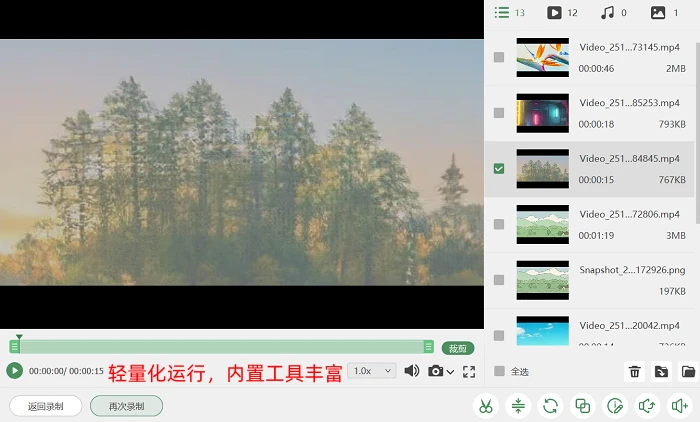
左木录屏软件是一款相对来说比较轻量化的录屏软件,它基本不挑运行设备,在配置较低的Win7电脑上也能流畅使用。电脑录屏选什么软件比较好?这款软件的最新版本搭载了自动优化功能,可以在录制过程中提升画面的分辨率并且增强麦克风音质,减少杂音影响,能够帮助用户录制出非常高质量的视频。同时,左木录屏软件的最新版还配置了实时编辑组件,支持用户在录制的时候在画面上涂鸦、写文字标注或者添加特效,可让你体验到更加有趣的录屏体验!
以上,就是小编针对“电脑怎么录制屏幕”总结出来的5个好用方法了,它们的操作基本上都很简单,并且本文介绍的大部分电脑录屏工具都是免费无广告的,大家可以放心下载使用!其中,数据蛙录屏软件以优秀的双端兼容性和丰富的内部功能性从这么多款工具中脱颖而出,成为了绝大多数用户的选择,如果你还在纠结或者不知道哪款工具与自己最匹配,可以优先下载它进行免费试用哦!
往期推荐:
电脑能录屏吗?2025最新电脑录屏指南,记住这5个操作就行了!
电脑录屏什么软件好?6个神器用过都说好!(2025最新榜单)
