

临时出差惯用设备不在身边,可是偶像就快要开网络直播live了,如此危机时刻究竟该怎么办?不少需要满地图跑的出差党们相信都遇到过类似的尴尬状况,面对一个自己不熟悉功能且配置也不高的笔记本,很多人都会一筹莫展,完全不知道怎么开启屏幕录制功能。那笔记本如何录屏呢?笔记本的录屏功能怎么开启?下面小编就来介绍自己经过实践总结出来的笔记本录屏指南,只要你掌握了下面说的5种录屏方法,就能马上摇身一变成笔记本录屏大师了!

笔记本录屏方法1:安装数据蛙录屏软件
有没有好用的笔记本录屏软件?数据蛙录屏软件已经在网络上收获了许多出差人士的认可,它完全不挑录制设备,只要你安装成功,它就能随时在Windows、Mac和移动端系统上运行,就算你的笔记本还是Windows7老版本,它照样可以顺利兼容。同时,这款软件还支持自动后台运行,即使你一边录制一边做其它工作,它也完全不会影响你,更加不会造成运行卡顿,真的非常适合追求效率的上班族使用!
数据蛙录屏软件可以应用的录制场景:网课录制、游戏录制、屏幕操作教程录制、直播窗口录制。
笔记本如何录屏?下面会介绍数据蛙录屏软件的详细操作教程:
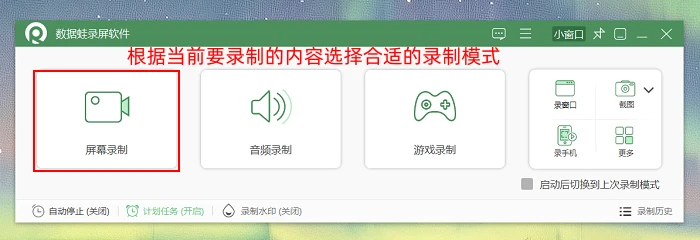
第一步:双击打开软件,根据自己当前要录制的内容选择合适的录制模式,下面的讲解会主要以泛用性较广的【屏幕录制】模式为例;
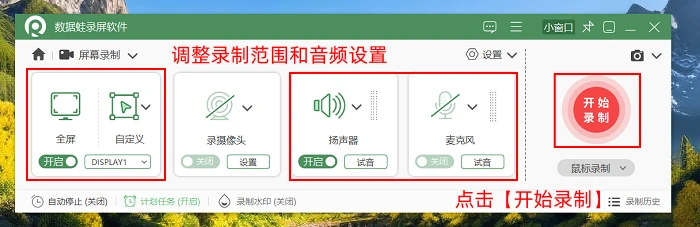
第二步:进入录制准备页面后,用户可以自行根据需要调整录制范围和音频源设置,还能进行麦克风试音和开启摄像头,调整结束后,就可以点击【开始录制】了;
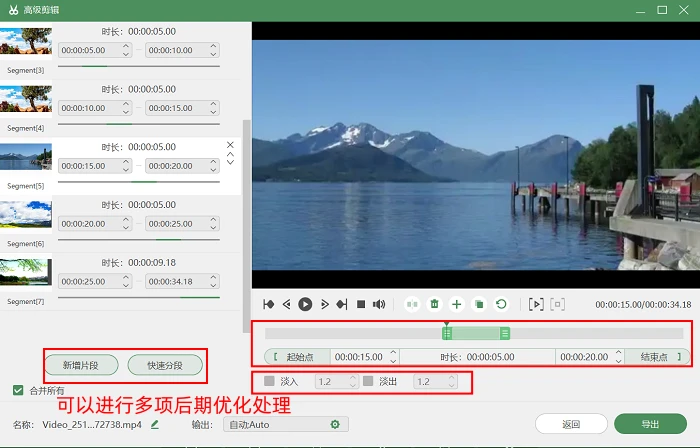
第三步:停止录制后,我们可以先别急着退出,还可以使用软件自带的【高级剪辑】工具对视频进行一系列后期优化处理,保证最后导出来的效果。
笔记本录屏方法2:打开Windows10系统自带的录屏组件
现在多数笔记本都是Windows10操作系统,想要进行快速录屏的话,我们也可以直接打开系统自带的录屏组件工具。怎么录制笔记本屏幕?自带录制组件的打开方法如下:
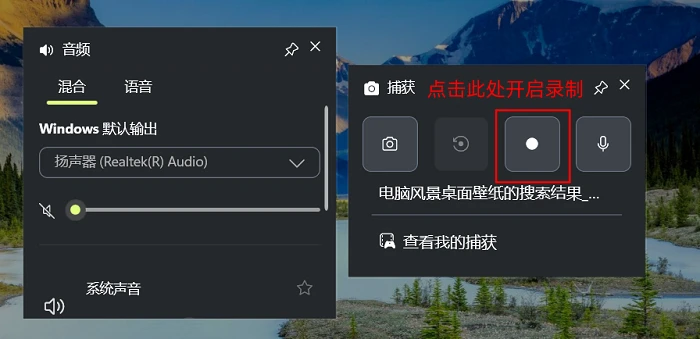
打开页面右下角的Windows功能菜单,在搜索框中输入“Game Bar”,找到并打开工具窗口。之后在窗口中点击捕获组件和音频组件,调整好扬声器和麦克风设置后,即可点击下图圈出来的圆点按钮进行录制。
注意:这个工具无法录制在桌面上的操作轨迹。
笔记本录屏方法3:下载兼容广泛的ScreenRec工具
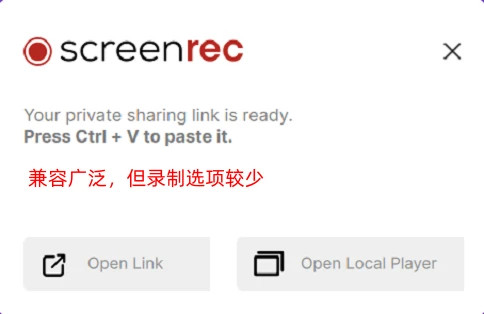
和第一款介绍的数据蛙录屏软件一样,ScreenRec也是一款兼容性好到让人咋舌的笔记本录屏工具,它不仅支持Windows、Mac和移动端系统,还能兼容Linux系统,用户完全不因设备不合而发愁。并且这款软件最大的优点是可以在录制结束后自动生成分享链接,方便用户发送给亲朋好友,不用慢悠悠地等待下载结束再上传。不过相对于其它专业录屏软件来说,ScreenRec的录屏选项设置实在简单,画质调节只有高中低三档,根本无法调整具体输出的分辨率,所以导出的视频多少都会有画面模糊的状况出现。
笔记本录屏方法4:用QQ快捷键进行录屏
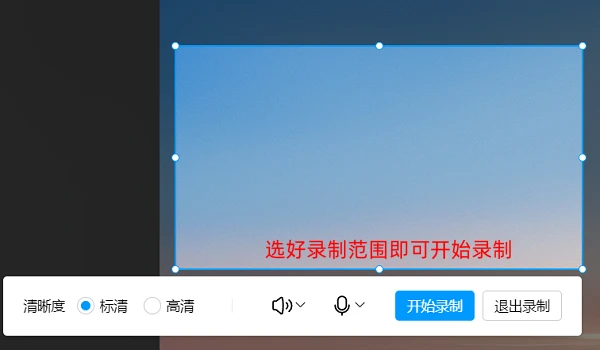
如果你实在不想额外下载其它的录屏软件,那或许用QQ聊天框的自带录屏功能也是一个不错的选择。笔记本电脑怎么录屏?只要打开任意QQ聊天窗口的,点击上面的剪刀标志,我们就能看到录屏功能的开关按钮了,之后再选择好需要录制的位置即可正式开始录制。不过,QQ软件本身就会占用比较多的电脑运行资源,开启录制模式后则更加,长时间使用很可能会造成电脑卡顿,所以大家一定要注意控制。
笔记本录屏方法5:通过自定义快捷键打开左木录屏软件
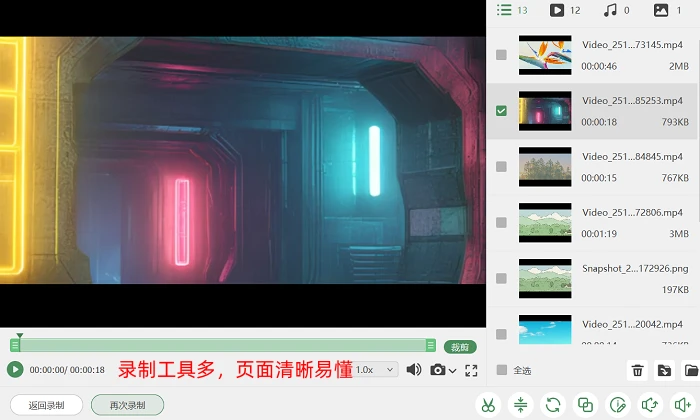
如何开启笔记本屏幕录制功能?很多人以为使用录屏软件会比较麻烦,没有在线工具方便,但其实这个认知是错误的,像左木录屏软件就能通过自定义的快捷键开启录屏设置。左木录屏软件和数据蛙录屏软件一样,也是在网络上风评非常好的一款录屏工具。它的内置功能虽然多,但是一点也不杂乱,页面的文字标识清晰易懂,就算是小编这样的技术小白也能轻松使用。同时,这款软件还支持用户边录制边用画笔工具做笔记,喜欢录网课重点的小伙伴们可千万别错过!
笔记本如何录屏?怎么样,是不是没想到笔记本上也能有这么多丰富的录屏方法呢?其实,不少录屏工具对电脑的配置要求不高,并且也能够在多种不同的操作系统上运行,所以大家不用担心因设备问题而无法正常开启录制。不过,在这些工具之中表现最亮眼的肯定还是数据蛙录屏软件,它录制出来的视频画面高清又细腻,并且音质也十分清楚,在网络上收获了非常多好评哦!
往期推荐:
电脑录屏软件哪个免费?2025年度必看,录屏软件记住这6款就够了!
