

从零开始的伊文MMDER调教 第二篇
借物表:
MODEL:吽 - ほのぼ悠琴がけと Pocky - kaz paperguitar.com
STAGE:怪獣対若大将P K10
MME:そぼろ 針金P
【MME用法简介】
MME基本就2种使用方法
环境类的比如ExcellentShadow(高质量阴影)WorkingFloorAL(地面镜面反射)
把对应的X模型拖进MMD里就会生效(如果没反应查看右上角的MMEffect菜单,将使用特效打勾)

在相机帧那里就会出现对应的MME

一般修改Si和Tr值就够了,Si是大小,比如WorkingFloorAL就会将反射面扩大
Tr是透明度,0时相当于没有效果
渲染类的是第2种用法,即给模型套fx材质
点击MMEffect菜单,点击分配特效,选中模型,右键,就能给模型套渲染材质
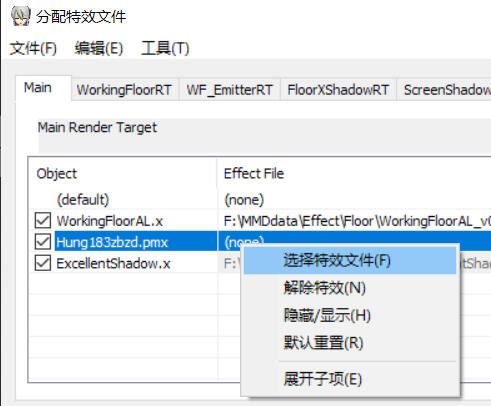
也可以展开子项,给模型的各个部分单独设置材质
比如眼睛用发光材质,头发用毛发材质等
萌新自己琢磨可能蛮难的,推荐看看大佬们的配方或教程
↓我自己的PS渲配方

↓RC大佬的RAY渲教程

在第一种用法的基础上,有些MME自带控制器
比如ikBokeh(景深)
需要拖入ikBokeh.x后,再拖入ikBokehController.pmx
操控控制器的表情栏来调节景深的数值
↓写的很详细,推荐看看
https://www.bilibili.com/read/cv4652864
一些特殊的MME用法都会写在readme里,好好看看再摸索一下应该就会用了
实在不懂也可以搜B站视频或专栏,大佬们写了好多教程
【MME描绘顺序调整】
点菜单的背景-附件编辑

选中要更改位置的MME,点旁边的上或下调整
MME的描绘顺序影响很大,排在下面的MME会影响到上面所有的MME
参考配方时要注意顺序
○数字更后面的附件在模型描绘后
MME通常在模型后描绘,如果加了天空球或道具的X模型(需要在模型前描绘)
那么这些X模型必须移到MME上面
比如这样
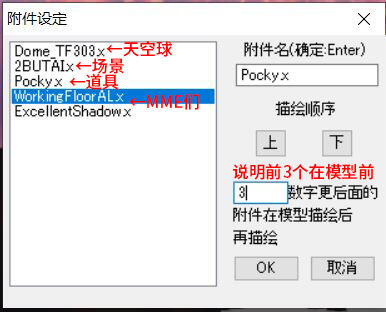
X模型的道具可以很方便绑定在角色的手部,也能轻松改变大小
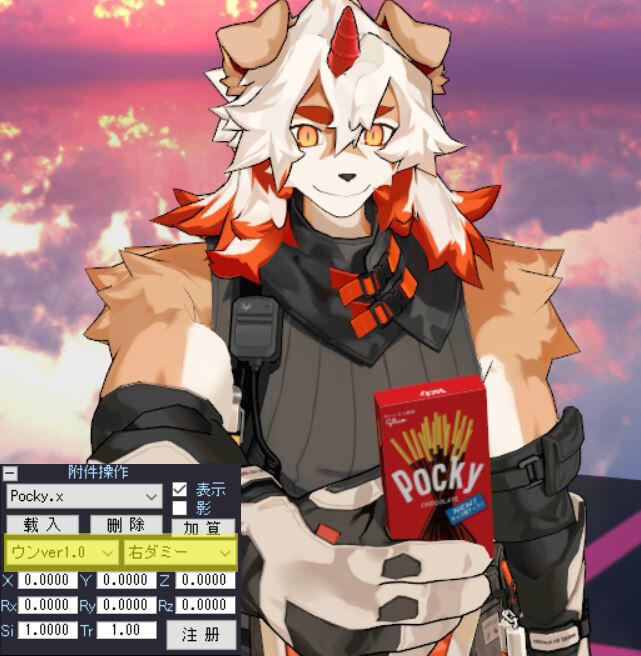
吽宝:pocky啊……(意味深长)
不过现在因为有了外亲功能,所以PMX道具也越来越多了
但是需要注意:如果X模型含半透明材质,那就必须在模型后面描绘了,不然半透明部分不会正确显示
不要的MME或X模型可以在附件操作里删除
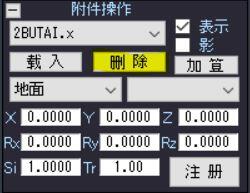
■伊文的灵魂提问:附件操作的取消表示和分配特效框里的取消打勾有什么区别?

附件操作里取消表示
就相当于删除了这个MME,不会在任何地方发生效果了
框里的取消打勾
这个MME只在这个框里无效,其他框内依然生效
通常用于解决粒子特效和其他MME的描绘冲突
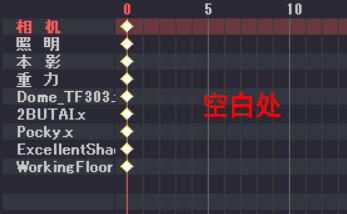
需要注意的是MME设置后都是用帧的形式存在

像这样红点表示该MME的设定帧被选中了
如果此时又选中了镜头并删除,会连带MME的设置一起被删除,即变回了默认设置
正确做法:在帧的空白处随便点一下,取消红点后再删除镜头
伊文:我删镜头的时候好像把什么东西删掉了
过了一会儿
伊文:MME设置一半变成默认了……
伊文大失败说
【全选动作】
菜单的编辑-选择所有姿势帧/选择所有表情帧/选择所有显示IK外亲帧
可以全选动作
然后点下方的删除可以快速删掉动作
关于K帧
这个真的只能自己多摸索
也可以看看大佬们的K帧教程
每个模型其实都有自己的关节旋转风格,只有多摸才能理解
顺便吽模原版有手腕捩的bug,所以自K帧不推荐碰腕捩
同时他的关节权重刷得非常好,基本怎么转都不会破绽
一般是先确定下半身的动作,然后上半身,最后是头部和手臂
K不了动作,自己摆摆POSE玩也很有趣的
顺便姿势文件.vpd的那种,跟vmd不同,套入后需要按骨骼操作的注册才会被固定
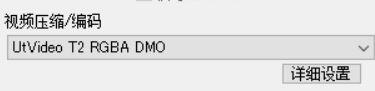
【无损压缩型AVI编码】
Ut Video Codec Suite
http://umezawa.dyndns.info/wordpress/?p=7846

下载点这里
出力用,是无损的,保证没有画质丢失
我一般用这个编码
压制用的小丸工具箱
小丸太久没更新居然被垃圾软件盗用了名字
伊文:啊我被装上了垃圾软件!!
我:…………
这波确实是我的锅(x
我好不容易搜到正确版本
https://pan.baidu.com/s/1jxOusaX9K8Sdh7yLU-eZcQ 提取码:xhkt
因为B站现在支持2万码率以内
所以我视频压制是用19000
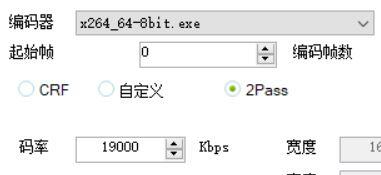
防二压已经不存在了,现在是个视频都会被二压,那还不如自己压制码率高一点
暂时这么多了,后续更新看伊文发展状况
【其他教程】


