excel下拉框怎么设置,excel下拉选择项怎么设置

在制作表格时我们经常需要输入一些规律的数据如学习、职位、性别等等。怎么提升这些有规律数据的输入效率了?其实可以设置自定义的下拉数据来提升输入速度呢,下面一起来看看吧。
excel下拉框内容设置教程
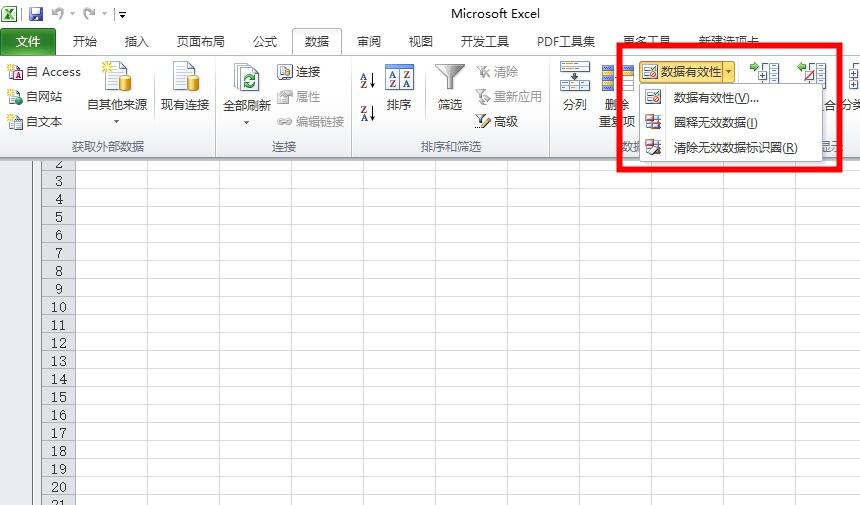
1.选择需要设置下拉单元格区域,点击“数据→有效性”的功能选项。
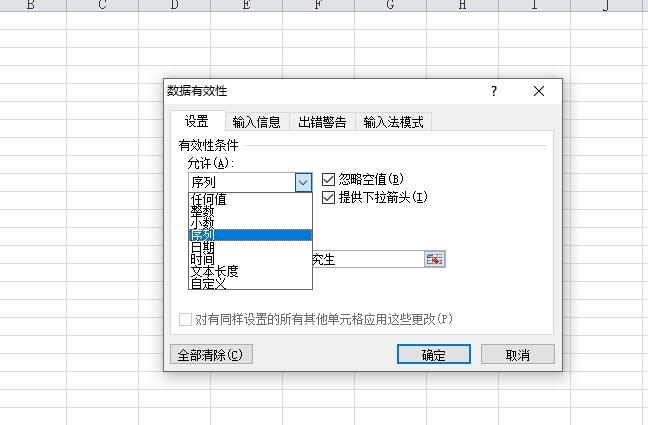
2.在弹出来的“数据有效性”功能界面中点击“设置”功能卡,在点击“允许”的下拉列表并选中“序列”。
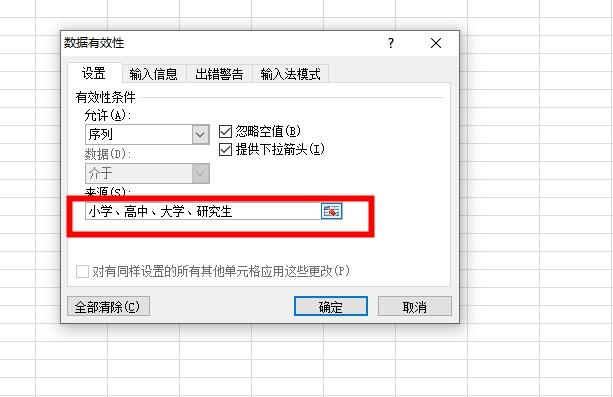
3.再点击“来源”并在框中输入需要设置为下拉表的数据序列,如“小学、高中、大学、研究生”。
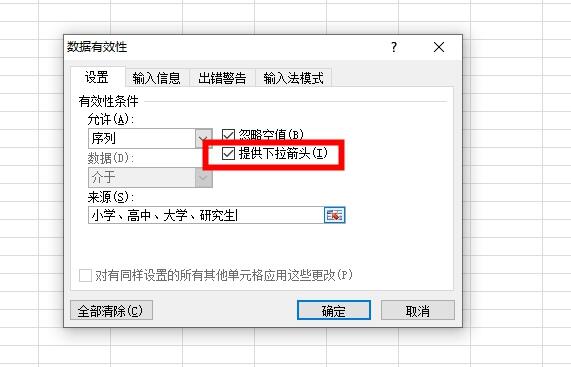
4.勾选“提供下拉箭头”复选框,再点击“确定”按钮即可。
5.设置后输入学历数据时,就可以点下拉箭头选择需要的学历数据数据,轻松加快输入速度。
如果想了解更多员工异动管理方法,可以看看下面这份资料包,这份资料包中有各种详细的员工关系的管理方法,都是可以直接套用的哦!
《员工关系管理资料包》
包含150份企业培训模板

完整资料获取方式
☟
关注且回复关键字【员工关系】即可获得资料包
如没有自动回复就是消息被吞了,请耐心等待人工回复或者留言,看到必回!
更多干货资料不要错过!
excel的快速输入法在哪里,excel快速输入法自定义教程
excel数值单位怎么自定义,excel数值单位自定义教程
cv14587355
分享至
投诉或建议
