

现在越来越多的人加入到电脑录屏中了,因为我们的工作生活都离不开这项技能。我们有时候需要录制工作会议的重点,有时候又想录制下与朋友游戏的精彩瞬间,有时候还需要录制下网课的重难点。
但是俗话说得好,时间就是金钱,我们挨个打开软件是不是太麻烦了?电脑有没有录制快捷键呢?Win10自带录屏快捷键是什么?答案就在本文中!

Win10录屏方法一:按下Win自带录屏快捷键
首先,咱们来聊聊Win10自带录屏快捷键是什么。如果你还没试过,那可真是亏大了!Win10自带的录屏快捷键是“Win+Alt+G”。没错,就是这么简单,三个键一起按,屏幕录制就能立马开始!
具体的操作步骤如下:
步骤1:按下“Win+G”打开Xbox Game Bar,点击“捕获”打开它的录制页面。

步骤2:使用“Win+Alt+G”开始录制,或者点击界面上的“录制”按钮。
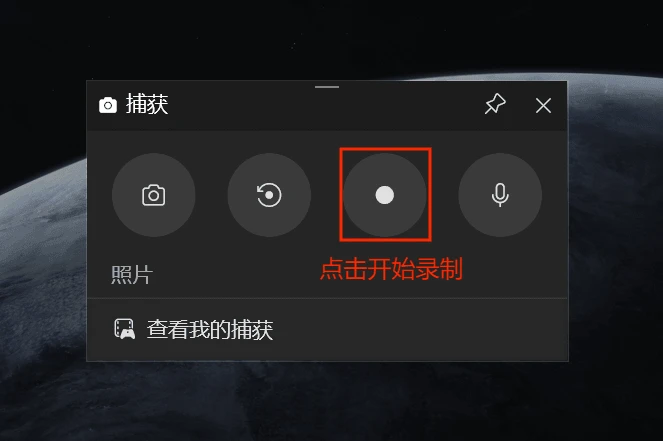
注意:Win10自带的录屏功能默认是全屏录制,不能选择录屏范围,也不能录制桌面上的资料。而且快捷键也不支持自定义。
Win10录屏方法二:使用专业软件录屏快捷键
Win10自带的录屏工具有一定的录制局限性,不能录制桌面,也没办法自由选择录制的区域。那么当我们要录制电脑桌面的时候要怎么办呢?接下来就给大家分享一款专业的Win10录屏软件。数据蛙录屏软件,它可是一个功能强大且操作简便的录屏神器!无论是怎样的录制场景,它都能轻松应对。
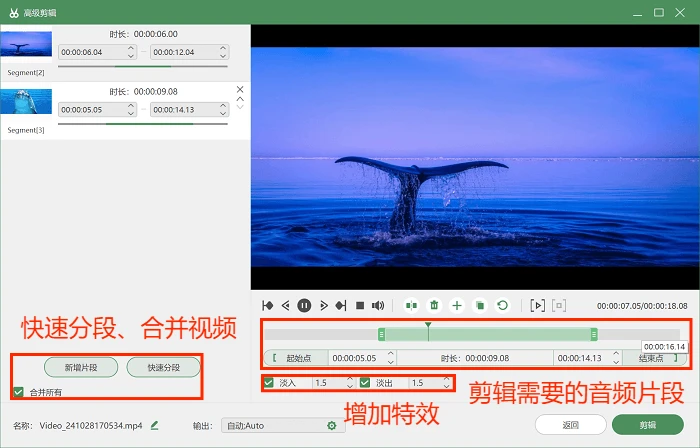
该软件内置了丰富的视频编辑功能,可以对录制的视频进行剪辑、分段、添加特效等操作。你可以自由选择录制区域,也可以在录制过程中使用工具箱里的工具对视频进行实时绘制与编辑。是不是很心动?那么快跟着以下的操作步骤使用起来吧!
步骤1:电脑的录屏功能在哪?首先要打开电脑桌面上的数据蛙录屏软件,等待主页面加载好后,在左上角选择合适的录制模式。本文以“视频录制”为例。
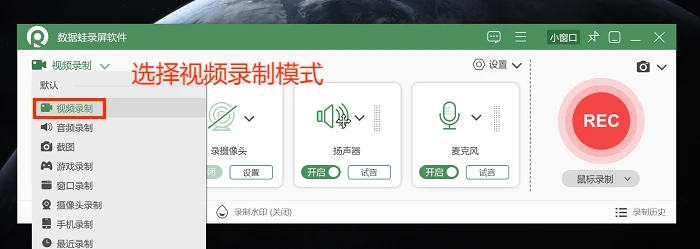
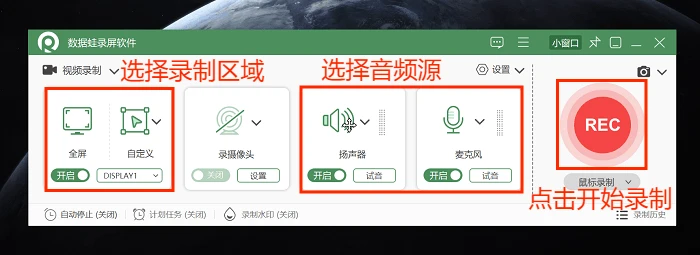
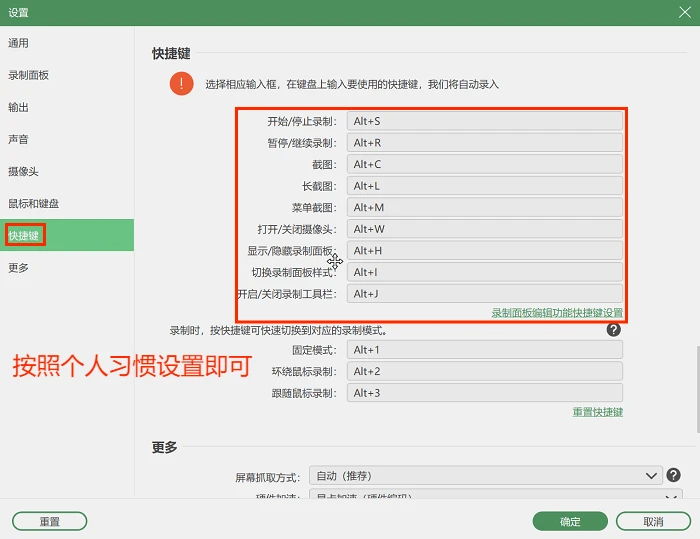
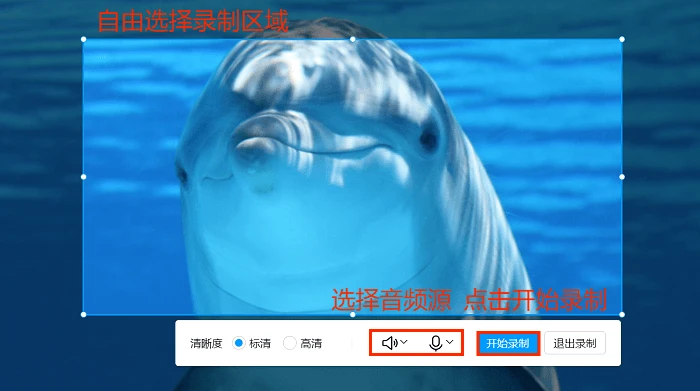
步骤2:选择录制的区域和需要录制的音频源,还可以按照个人习惯在“设置”中去自定义快捷键哦。设置完成后,点击“REC”开始录制。当然啦,也可以按下你设定好的录制快捷键进行录制。
备注:默认开始/结束电脑录制屏幕快捷键“Alt+S”;默认暂停/继续电脑录制屏幕快捷键“Alt+R”。
步骤3:录制结束后,还可以使用软件内置的“高级编辑”工具对视频进行后期编辑操作,如快速分段视频、剪辑需要的视频片段等。
Win10录屏方法三:利用QQ录屏快捷键
说到QQ录屏,这可是腾讯旗下一款免费且实用的录屏工具。直接在QQ聊天窗口中就能使用,操作步骤:按下默认的录制快捷键是“Ctrl+Alt+R”,就能启动QQ录屏啦。你还可以自定义录制的快捷键哦!
不过,QQ录屏虽然操作简单,但也有一些局限性。录制长视频或需要复杂编辑功能时,QQ录制就会显得有点力不从心。而且,录制时需要联网,还可能遇到崩溃或录制不稳定的情况。
综上所述,Win10自带录屏快捷键是什么?相信大家都已经知道答案啦!Win10自带的录屏快捷键是“Win+Alt+G”,比较适用于简单的游戏和全屏应用录制;QQ录屏的录制快捷键是“Ctrl+Alt+R”,比较适合快速、简单的屏幕录制需求。
其中数据蛙录屏软件以其强大的功能、高稳定性和丰富的编辑选项脱颖而出。它凭借强大的功能、高稳定性和丰富的编辑选项成为追求高质量和专业性用户的首选。而且专业的录屏软件还内置了丰富的视频编辑工具,让用户能够轻松进行剪辑、分段、添加特效等操作。所以小编还是建议大家优先选择专业的录屏软件。
往期推荐:
