

在这个时代,电脑录屏已经成为我们工作、学习和娱乐中不可或缺的一部分。无论是想要记录游戏的高能瞬间,还是想分享直播间的搞笑瞬间,或者是想要记录下今天的网课内容,都离不开录屏软件的使用,而高质量的录屏软件能帮上大忙。
Windows作为一个大家常用的系统,也会常常需要在Windows系统上进行录屏,那么Windows怎么录屏呢?接下来这篇文章将会给你答案,大家也可以根据文章去选择适合自己的录屏软件,相信大家看完本文后一定都能够成为录屏小能手!

Windows录屏方法一:Xbox Game Bar
首先给大家分享的是——Xbox Game Bar。这款内置于Windows 10及以上版本的录屏工具,是Win10自带录屏功能。一开始它是专门为游戏录制而设计的,但是现在也可以用来进行屏幕录制。使用步骤如下:
步骤1:通过快捷键“Win+G”就可快速启动Xbox Game Bar了。然后找到“捕获”按钮并点击它。
步骤2:确定录制区域后,选择“开始录制”就可以开始录制了。
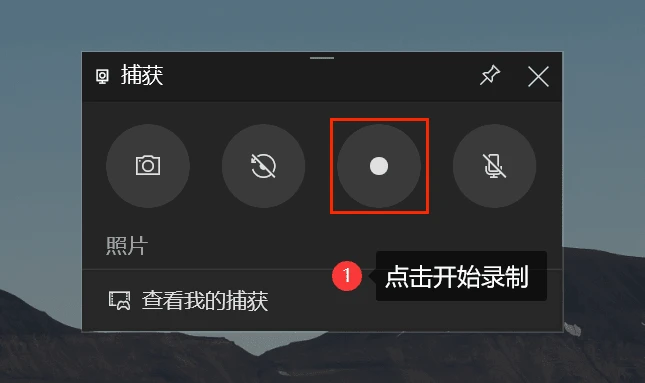
注意:Xbox Game Bar不能够录制桌面,在录制时也会出现卡顿现象,录制好的视频内存占比大。
Windows录屏方法二:数据蛙录屏软件
接下来,重点给大家介绍的是——数据蛙录屏软件。这款软件以其专业性和灵活性在众多录屏工具中脱颖而出。数据蛙支持Windows和Mac两大系统,无论你是哪种操作系统的用户都是能够使用的。这样Windows怎么录屏这个问题就可以迎刃而解了。
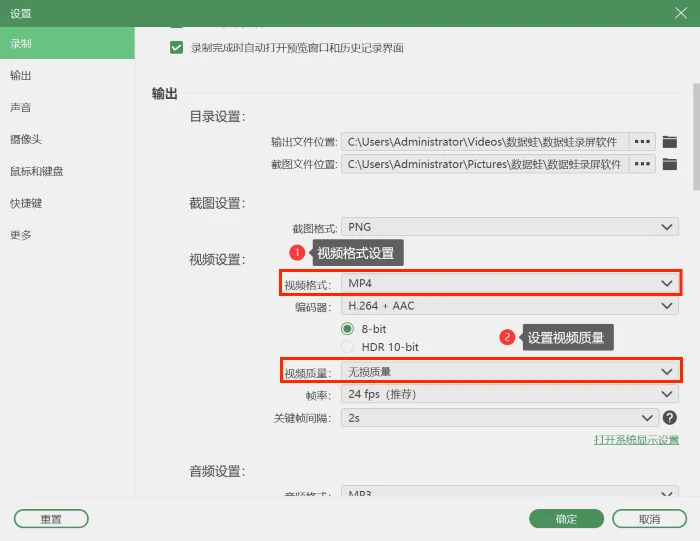
数据蛙录屏软件提供了丰富的录制模式和编辑功能,包括“视频录制”、“音频录制”、“游戏录制”等,能够满足不同场景下的录制需求。更值得一提的是,该录屏软件还支持添加自定义水印哦,能够让你的作品更加个性化。用户还可以根据实际需要去调整录制参数设置,如视频画质(高画质、无损画质等)、输出格式(MP4、MOV、F4V等)之类的参数,打造专属的录制模式。此外,软件还内置了视频压缩、合并、格式转换等多媒体工具,能够让你的后期处理更加高效便捷。接下来一起看看操作步骤吧!
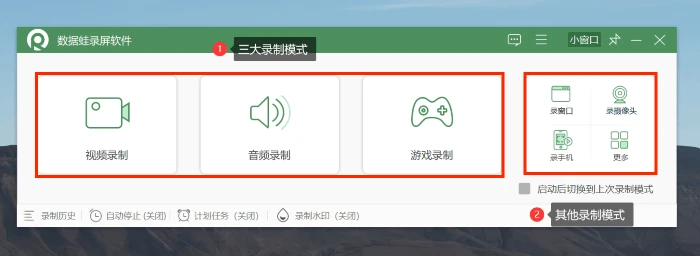
步骤1:打开数据蛙录屏软件,可以看到多种录制模式可以进行选择,按照个人录制需求进行选择就可以了,本文以“视频录制”为例。
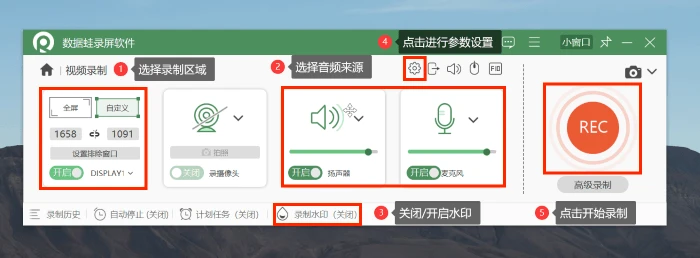
步骤2:选择录制的区域,确定好录制的音频来源,可以点击“设置”按钮进行参数设置,按照个人需求进行设置就可以了。设置完毕后点击“REC”按钮就可以开始录制视频了。
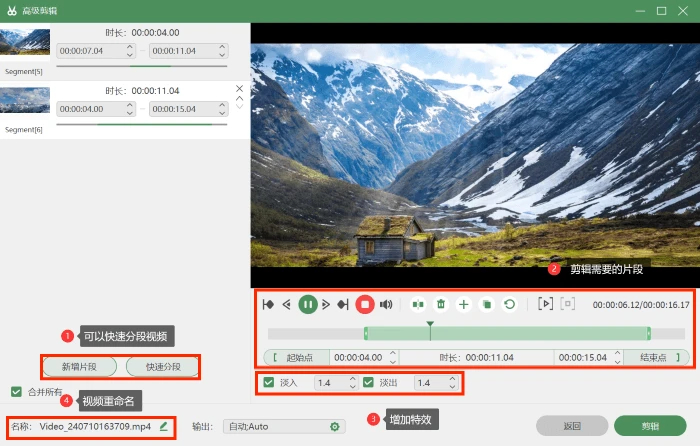
步骤3:录制完毕后可以进入高级剪辑页面,按照个人需求对视频进行快速分段、剪辑、增加特效等。
Windows录屏方法三:步骤记录器
步骤记录器也是Windows系统自带的一款基础录屏工具,也是回答Windows怎么录屏幕视频的答案之一。虽然功能相对简单,但在某些场景下也是非常实用的。接下来一起来看看具体操作吧!
步骤1:通过快捷键“Win+R”打开运行窗口,输入“psr.exe”就可以启动步骤记录器了。
步骤2:点击“开始记录”就可以开始录制了,步骤记录器会详细记录你的操作步骤。
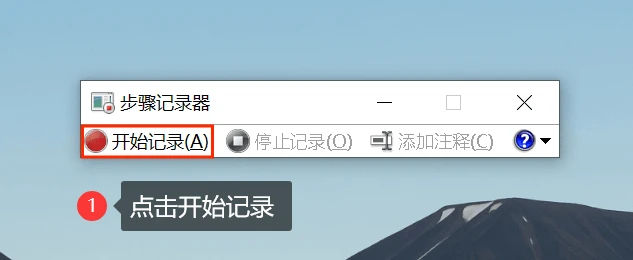
注意:步骤记录器只能录制画面,无法录制声音,且录制效果较为基础,适合对录制质量要求不高的用户。
Windows录屏方法四:QQ录屏
最后给大家分享的是——QQ录屏。QQ作为我们日常交流的重要工具,其内置的录屏功能也是相当便捷的。接下来我们一起来看看使用步骤吧!
步骤1:首先打开任意聊天窗口,然后找到“屏幕录制”按钮,点击后就可以唤出录制页面了。
步骤2:自由框选录制区域,可以根据需要调整画质和音频设置。录制完成后,视频会自动保存在指定文件夹,方便查看和分享。
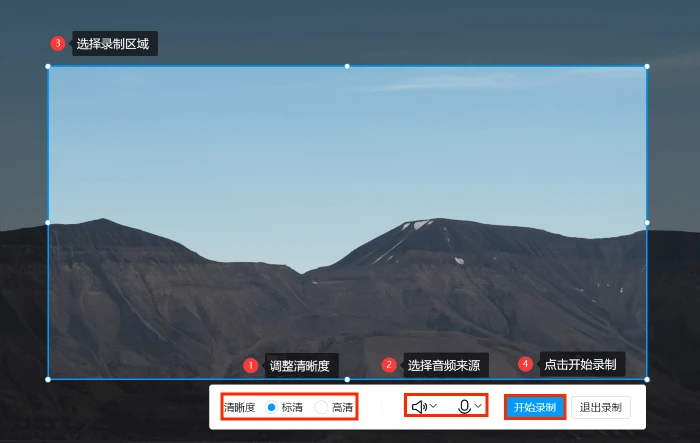
注意:QQ录屏在录制时系统资源占用较多,录制的时候存在卡顿现象,生成的文件体积也相对较大,需要注意电脑性能。
Windows录屏方法总结
综上所述,有关于Windows怎么录屏这个问题相信大家都已经有了答案。在对比了以上4款录屏软件后,不难发现数据蛙录屏软件在专业性、灵活性和用户体验方面表现尤为突出。无论需要在什么场景进行录制,它都能提供高质量的录制效果。其丰富的录制和编辑功能、灵活的参数设置以及无水印的录制体验,让每一位用户都能轻松打造属于自己的专属录制模式。
如果你正在寻找一款专业且易用的录屏软件,那么数据蛙录屏软件绝对值得一试。走过路过不要错过,让你的录屏之路更加顺畅!
往期推荐:
