
本文成文于2024年10月初,之前写了一系列的专栏文章来写如何通过控制扭螺丝的力量->控制散热器的下压力->控制芯片上热界面介质(TIM)的压强->最终优化芯片导热的一整套流程。当时我也坦言,那套方案在台式机上相当准确,但是到笔记本上,事情就非常麻烦了,我此篇的文章就是之前那个系列的DLC,写下我试图解决在笔记本上进行TIM压力控制的各种尝试和弯路,算是为后来者趟雷吧。另外还附带callback了我之前写的关于换螺丝相关有一篇专栏。
勘误,芯片和芯片的体质不能一概而论,台式机与笔记本用的主芯片们是其中的“体育生”
扭完螺丝之后,测测压力如何。散热测试平台搭建过程介绍(3)
我这次就按照时间的顺序一个个的描述我需要的那些个问题吧。
问题1:
1. 之前安装天选5散热模组的螺丝,在这次准备拆卸的时候滑丝了。。。。
这整的我耽误了好多天。另外此次滑丝的相当巧,就是那个有防拆贴的那个螺丝给磨圆了。
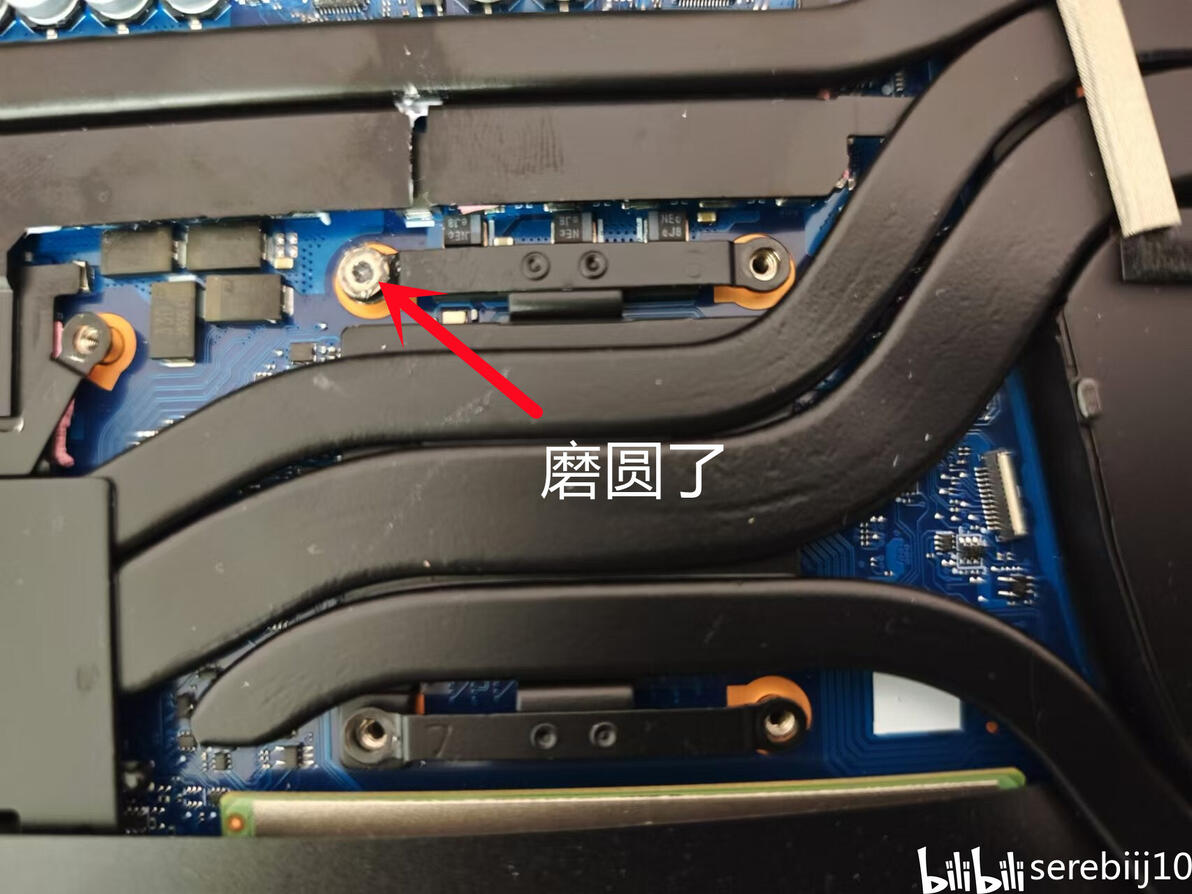
滑丝的原因其实有好几个:
A. 华硕给散热模组的螺丝质量一般,用的是最普通的碳钢材质+十字的螺丝,本来接触面积就不大,螺纹承受得到压强就大,材质本身又偏软,多扭几次,变形就开始慢慢积累了。
B. 扭螺丝的螺丝刀不是很贴合,固定天选5散热模组的螺丝的螺纹是用PH0(φ2)的螺丝刀头是最合适的,但是由于我的扭力螺丝刀电批标准的6.35mm的内六角转换头,我购买的PH0批头直径比较大,贴合不够紧,造成扭的力矩的作用面积不够,局部压强在A原因已经不好的基础上继续变大,加速变形。
C. 那个螺丝本来就因为有防拆贴的胶,比较难扭,估计这也是它这次圆掉的原因之一
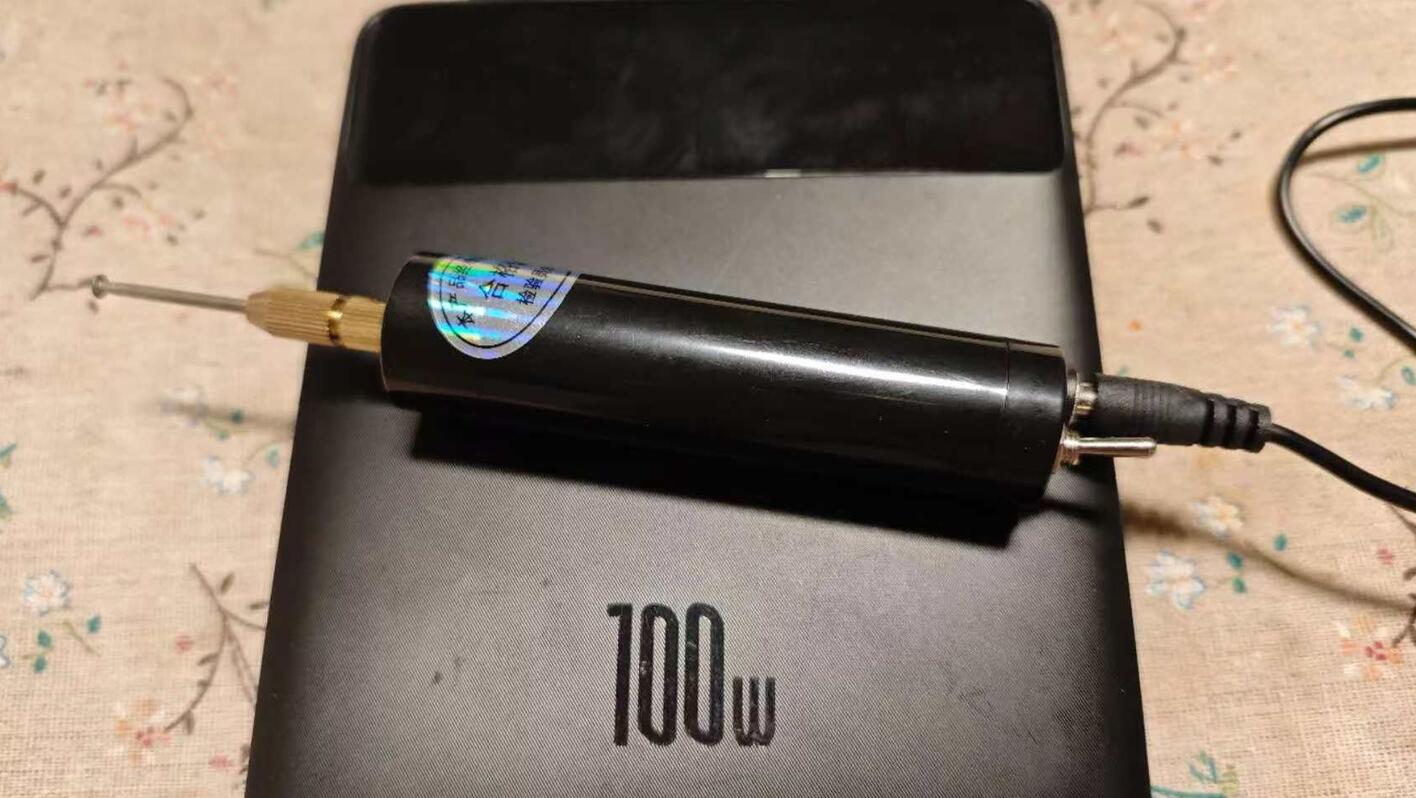
在使用各种网上推荐的方法都无果后,只有花钱购买终极神器——笔记本滑丝取出器(本质就是小角磨机),通过它旋转打磨,把螺纹已经消失的螺丝重新钻出一条新的螺纹,方便把螺丝拧下来。
最后我买的滑丝取出器如下:
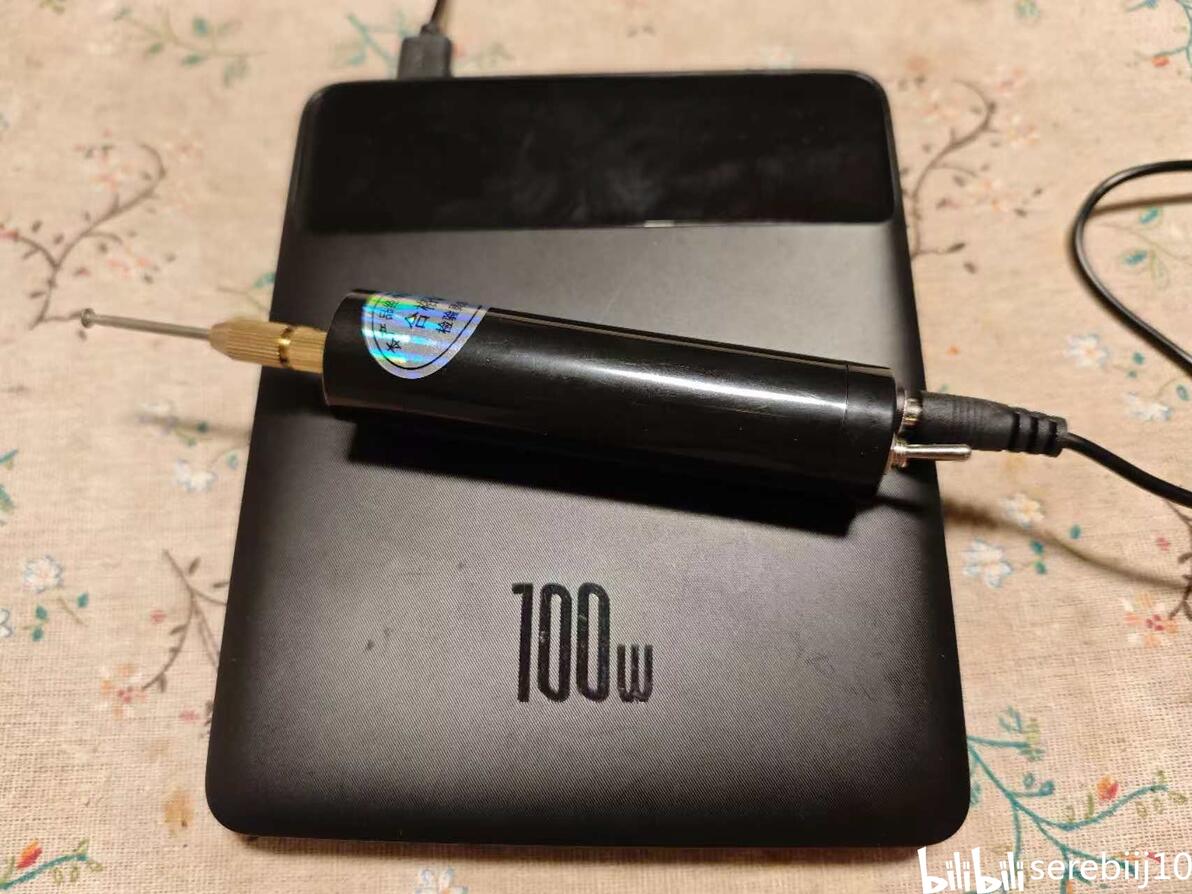
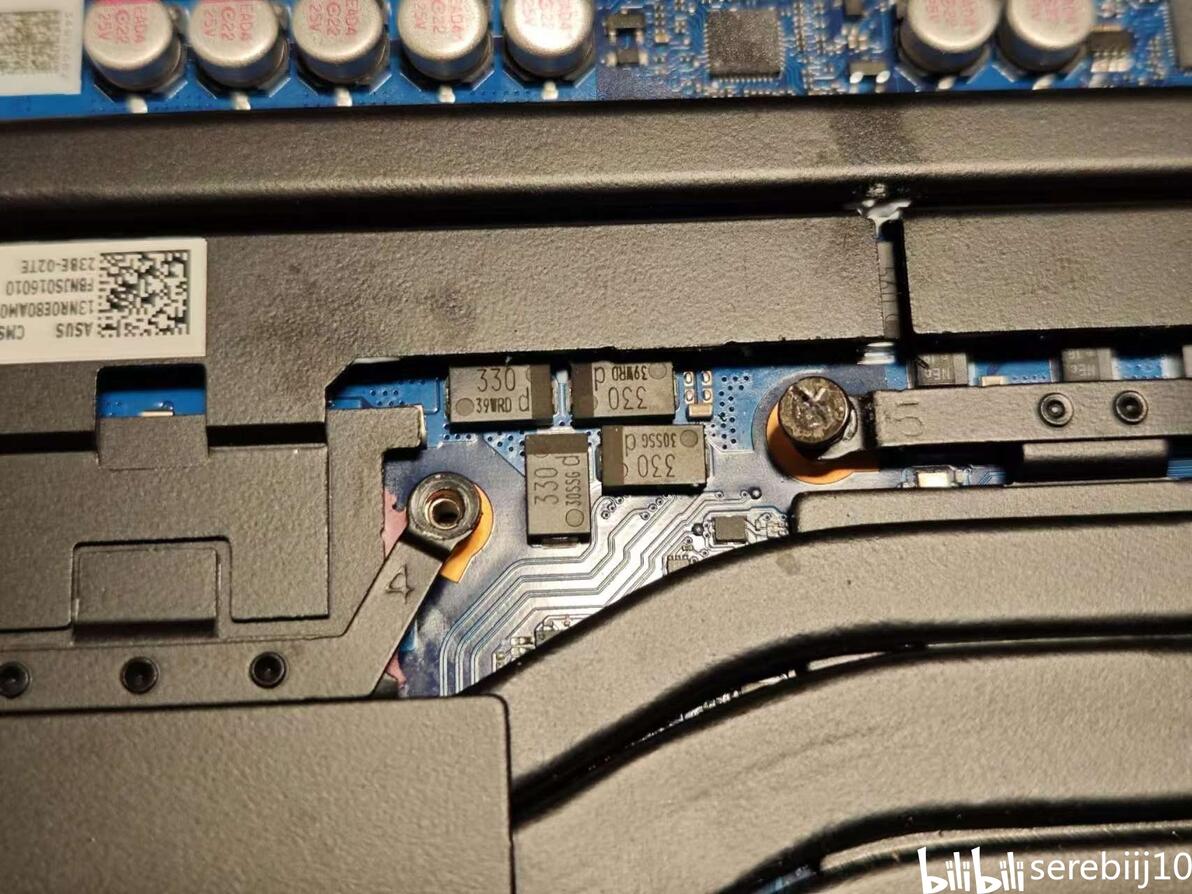
去除过程其实有些值得说
A. 取出器就是不用买太贵的套餐,它的显示销量最高的套餐会送很多用不上的“时尚小垃圾”,还是磨头+小角磨机的约20块的基础套餐完全够了。
B. 角磨过程中螺丝不可避免的产生大量的金属碎屑,所以打磨的时候必须把笔记本断电,并且断开电池排线,并且在磨之前记得在打磨附近贴胶带,并且垫一张纸,尽量防止碎屑的溅落
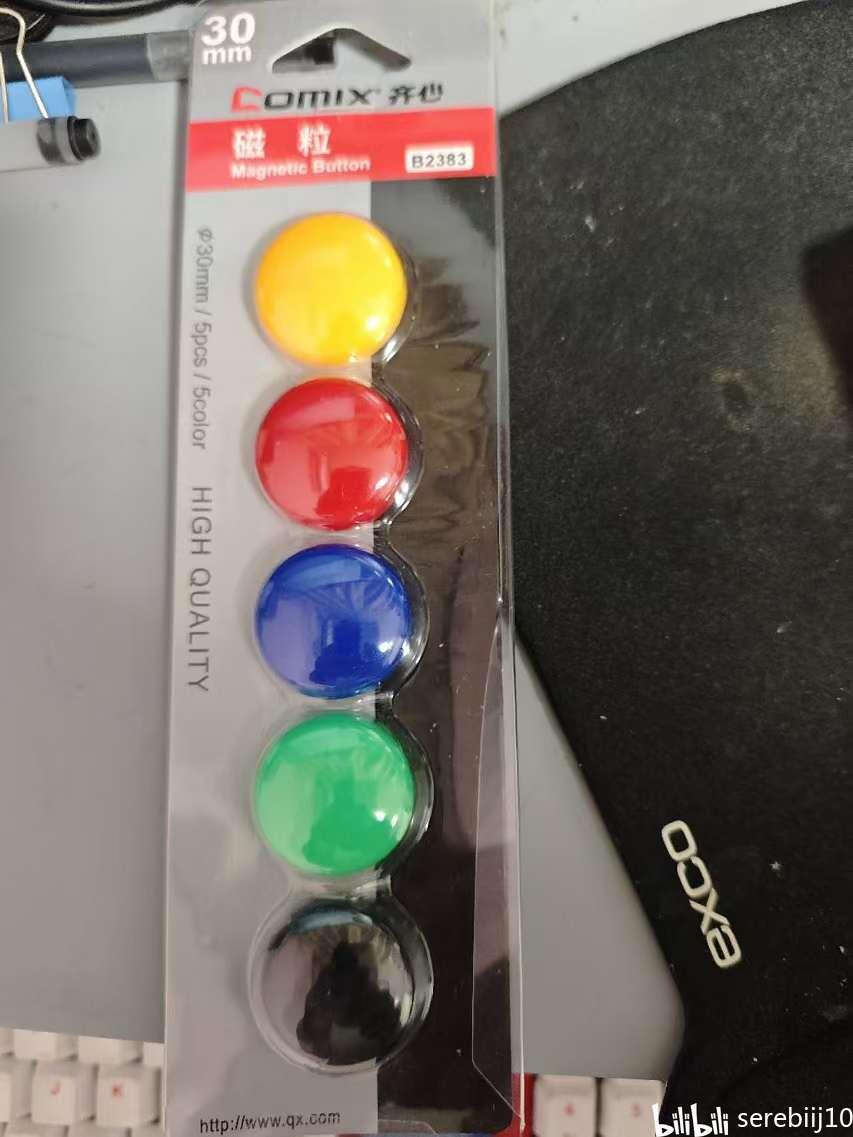
C. 金属碎屑在去除螺丝后可能仍然有残留,此时必须用比较强的磁铁在主板上多吸附几次,把铁屑都吸出后,再准备上电。至于磁铁哪里来,我是从京东买的冰箱贴用的磁铁,吸力大并且很便宜。
2. 在处理完滑丝后就必须想如何找替换螺丝了,这个时候,第二个隐藏坑就来了,华硕的手册和其在笔记本本上的实际长短大小有一定出入。
这非常的坑人,非常讨厌这种说明书和实际对不上的烂设计。比如我之前专栏里面研究过的天选4,5的散热模组螺丝问题,按照说明书应该是M2*4,实测后发现它其实是M2*3.5*4.5。
验机无人问津的天选5,PDD百亿补贴保真不保新以及华硕家本子验机都建议烤下显存
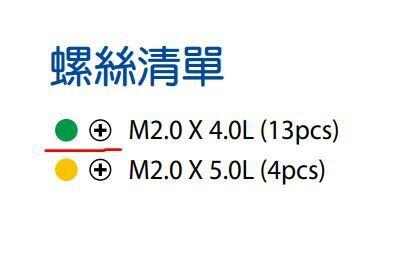
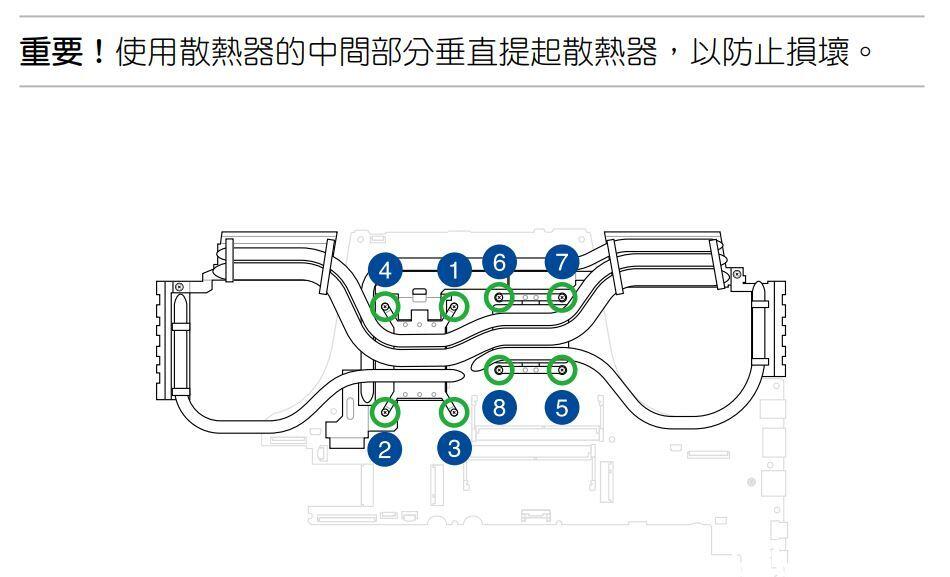
这个尺寸不仅和说明书对不上,而且确实不是标准常用的M2*4*4螺丝,配起来相当麻烦,大家自己自己配螺丝的时候千万看清楚。
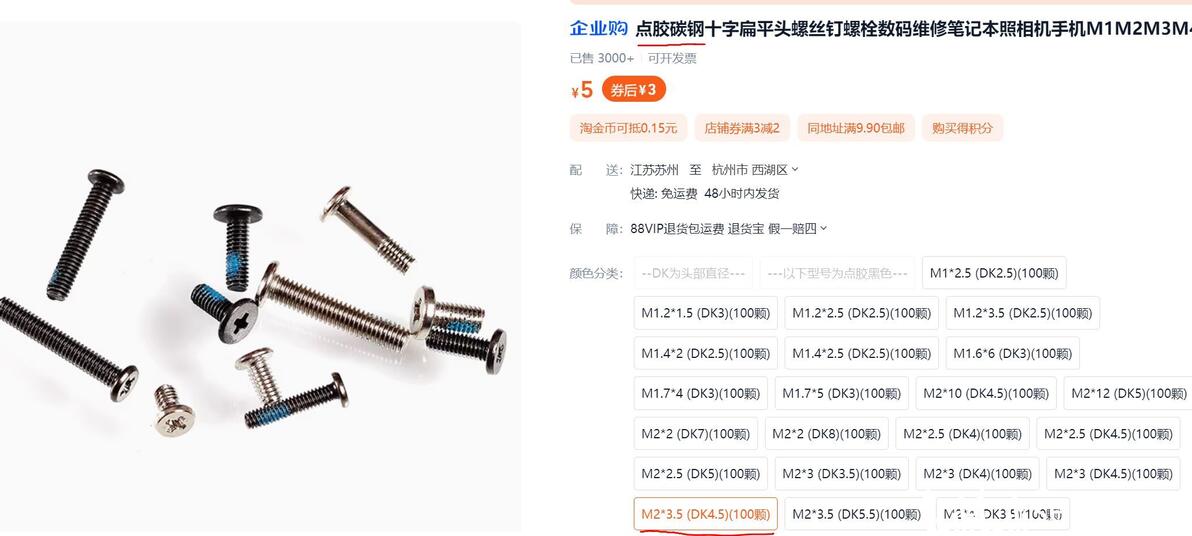
3. 原装的散热模组提供的下压力比较有限,必须研究性能更好的替换螺丝
“原汤化原食”一般地替换原版螺丝的坑在上个小节里面说过了,但是替换螺丝开展压力试验用的螺丝和替换原版螺丝的坑还不太一样。
原版螺丝的问题在于,它能承受的扭矩比较有限,我实测了下,在扭矩0.16-0.18Nm之间的时候,螺丝就会花掉(选的螺丝刀不对或者扭的方法不对,甚至扭矩0.12Nm就会花),原因我上面也有提到,材质(碳钢)+螺纹(十字)都不支持比较大的扭矩,华硕选择用它肯定不是因为这螺丝有多好,主要还是成本低。
既然如此,让螺丝扭矩提升就需要对应从2方面走。
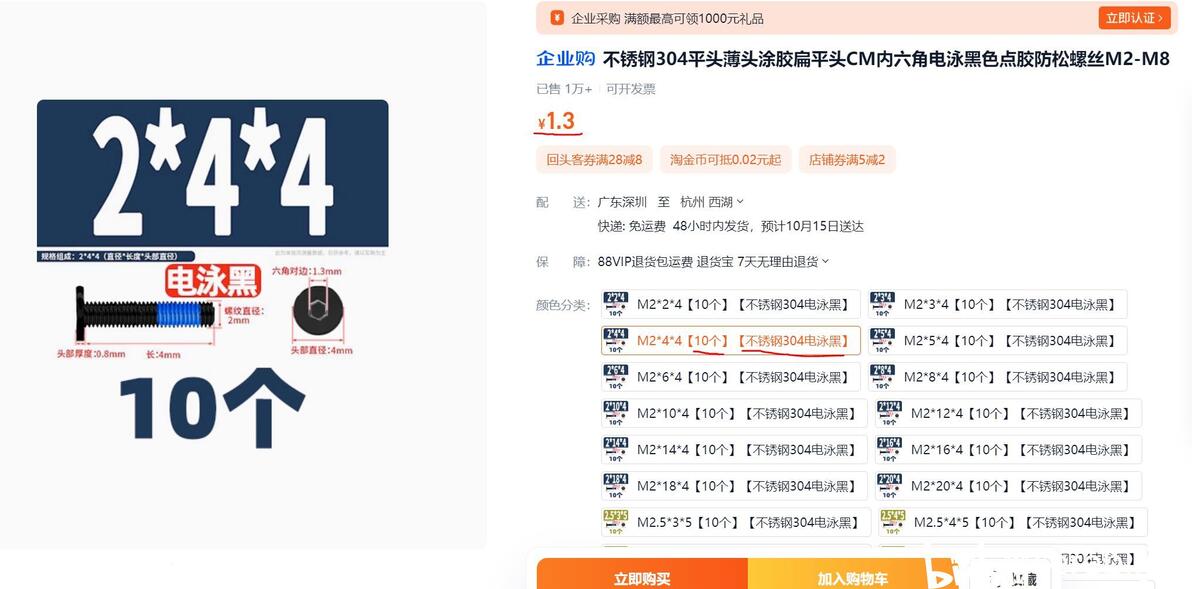
材质上,螺丝材质除了碳钢外,另一种常见的硬材质是304不锈钢,硬度可以有所提升,并且由于不锈钢耐腐蚀性更好,所以同一家店里相同规格的螺丝,一般304不锈钢的都比镀镍碳钢的贵。
如果对于价格不太在意的富哥甚至可以直接选另一种很贵的材料——钛,没错,在此之前我还真不知道有拿钛做螺丝的操作。它的特点是硬度和碳钢差不多,但抗腐蚀能力比304强出档次的材料。比如我这次买来试试看的螺丝,10颗就要6块,而最便宜的镀镍碳钢3块能买100颗,是量级的差距。
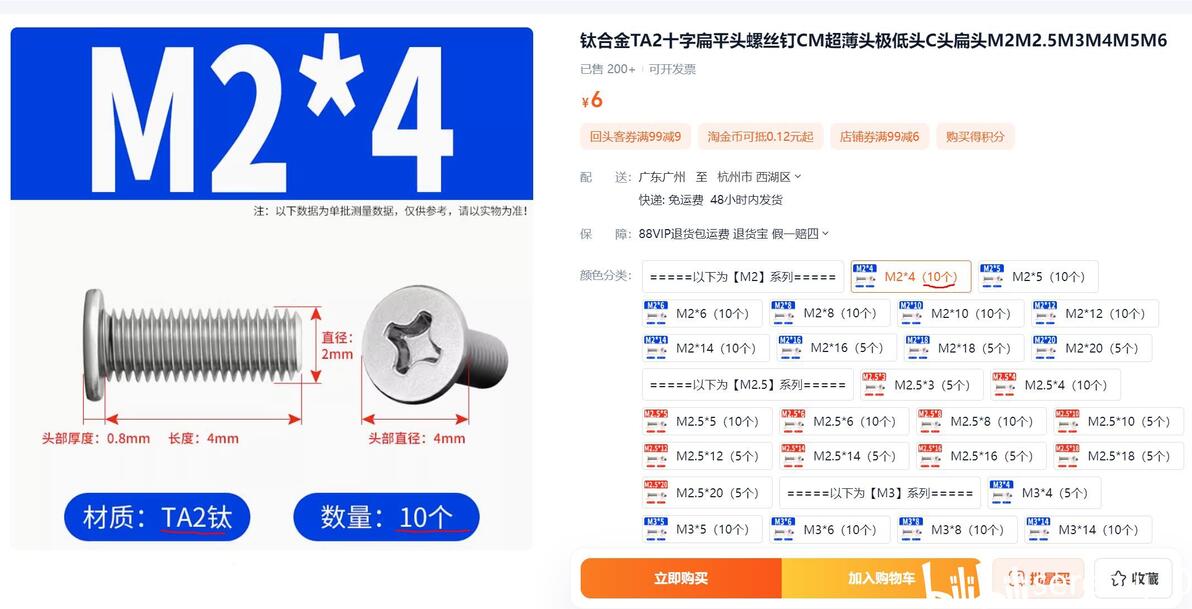
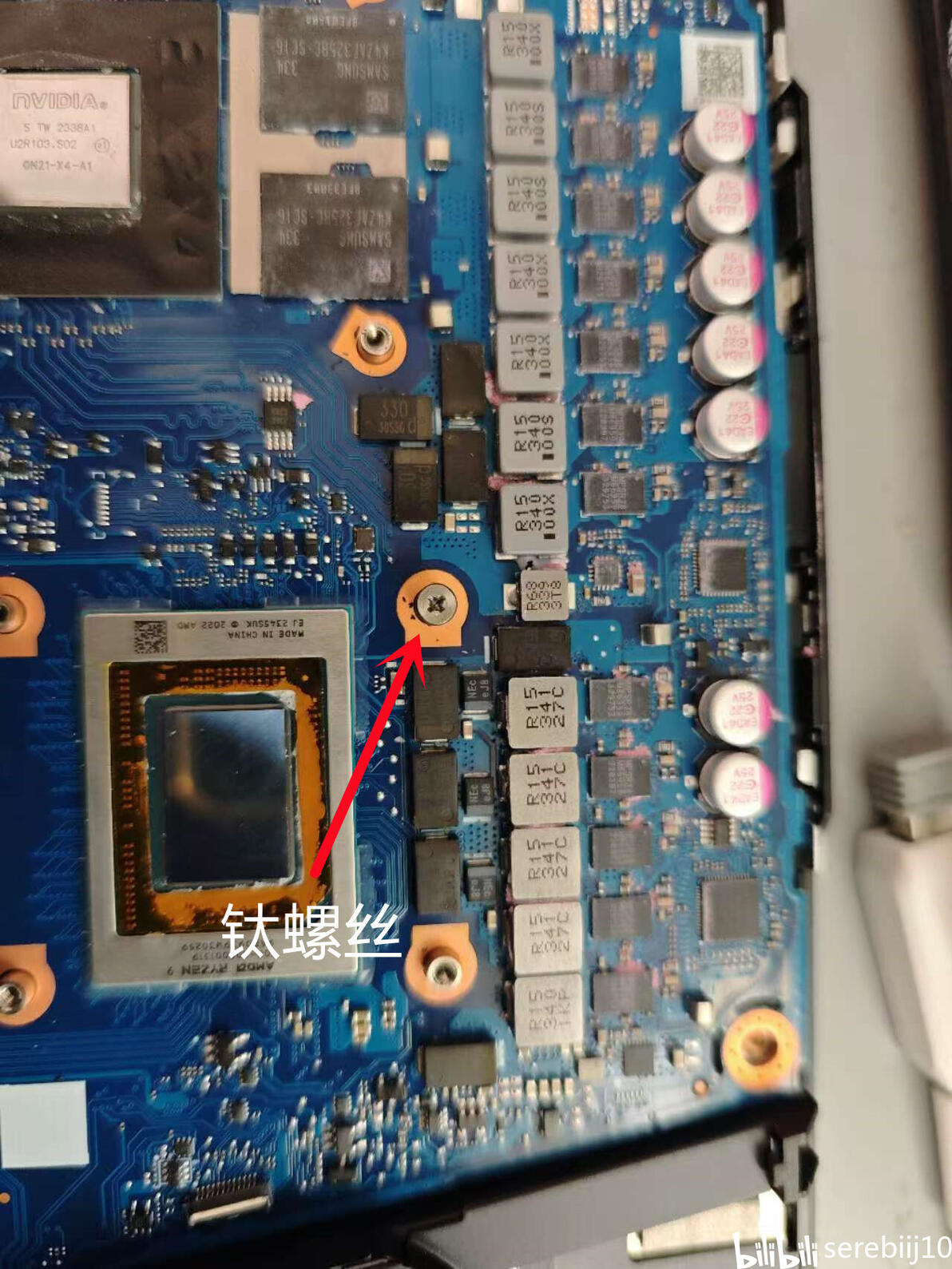
另外这个材料我还实测了下,测的结果如图,钛材质的颜色确实和不锈钢和碳钢完全不同,而且它完全不吃磁吸力,初始定位也比较困难。另外其十字平头螺丝大约是0.14Nm的时候磨圆了,硬度确实只能和碳钢掰手腕,至于抗腐蚀能力强,笔记本内部哪需要这个特性。。。。。。反正我做完实验后对此螺丝的态度是:适合在D面上固定底面用,固定模组它并不适合。
螺纹上的话,单纯从吃扭矩的角度来看有2个比较好的选择,一个是内六角,一个是梅花(Torx)。我查询了一些资料,严格从性能来说来说,同直径条件下,内六角更好。
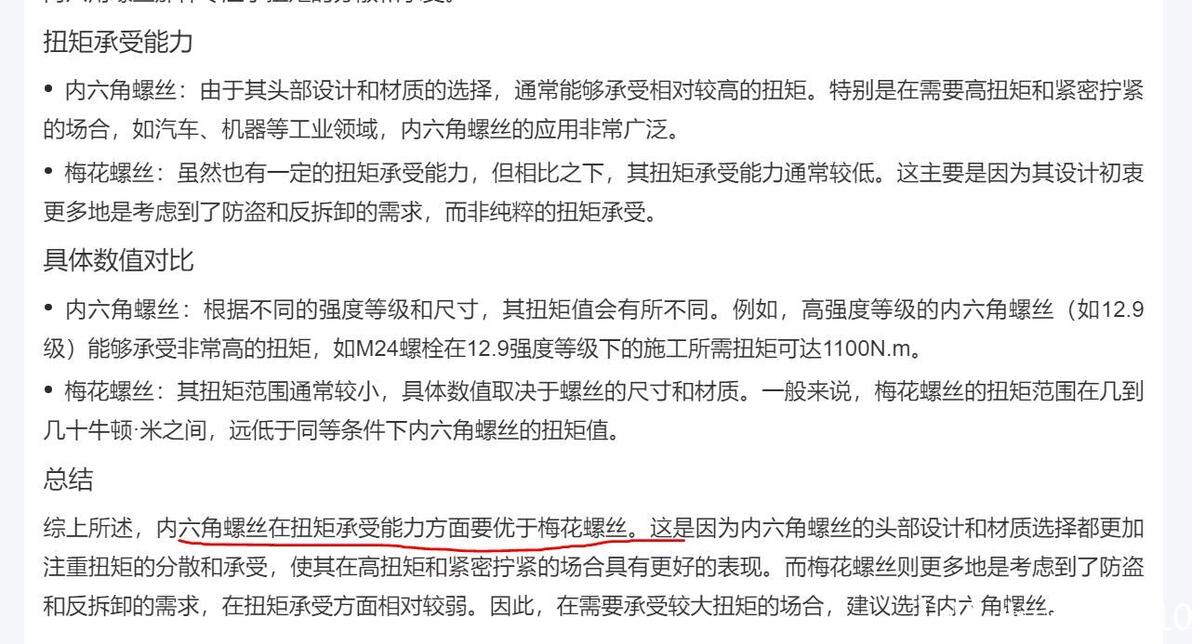
但是具体到我们用的M2螺丝来说,差不多,因为螺丝致敬太短了,所以内六角和梅花的差距体现不出来,性能可以理解为一致的。而另外一个隐藏的制约因素,就是M2这个尺寸下的内六角螺纹是H1.2的,而常用的S2螺丝刀组是不配这个批头的,但是对应尺寸的梅花螺丝是T5规格的,基本螺丝刀组都会配。所以从方便的角度,我建议是买如下的304不锈钢的梅花平头螺丝,规格,价格和数量都刚刚好。
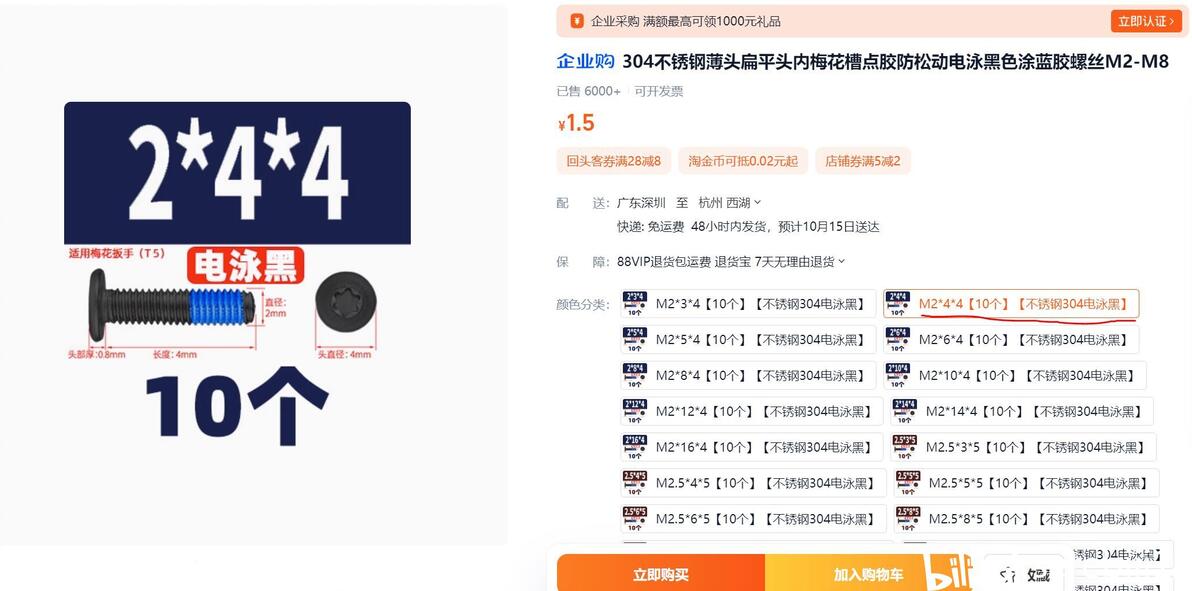
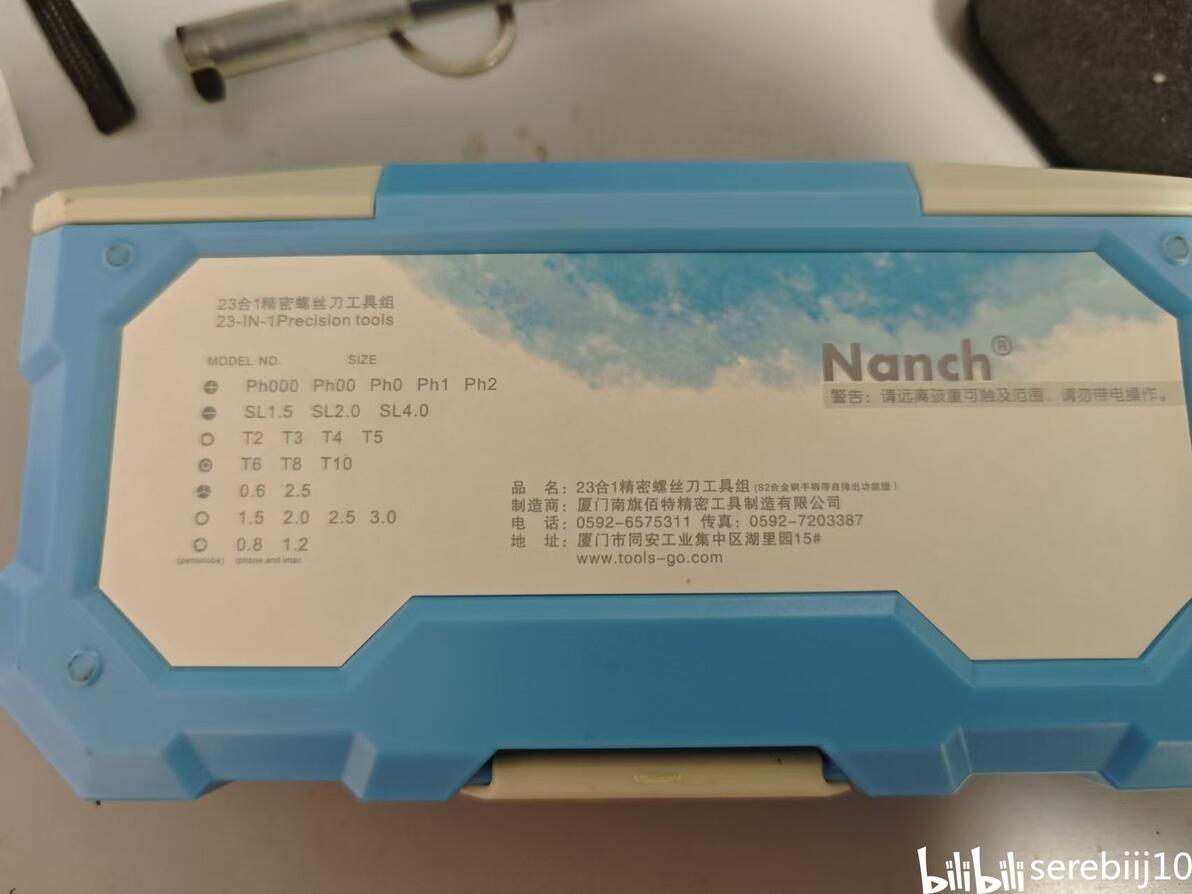
而很多人首选的南旗S2螺丝刀组里面也是直接有T5的头子完美契合,扭动不容易滑丝。
而我由于要做实验,思前想后为了扭矩保险还是买的内六角+H1.2批头(非常难找),没办法,完全没啥资料参考,现在想想是很亏的,这种亏我吃就好,后来者还是选简单的道路就行。
最后的安装效果如图:
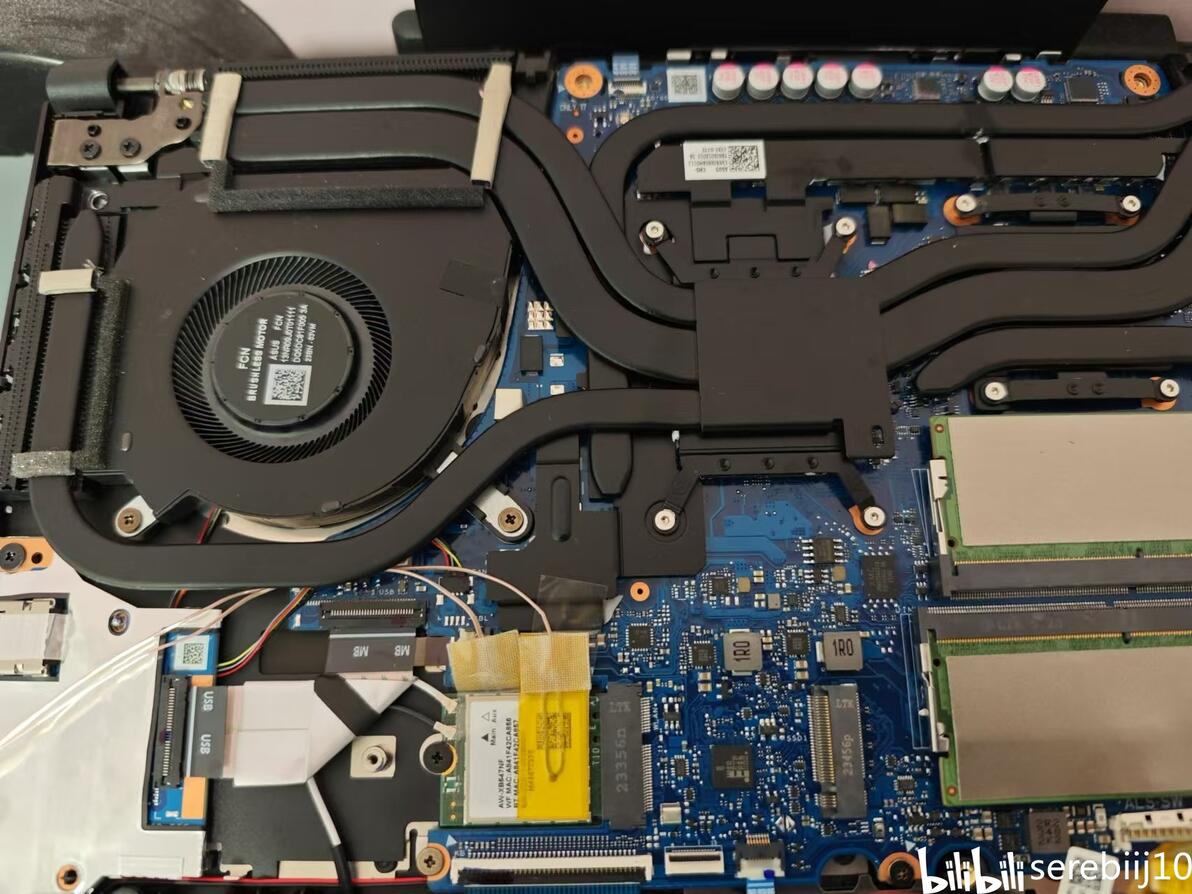
在选择好了螺丝后就是控制扭矩了,这部分可以参照我之前的专栏来,需要好点的扭力螺丝刀配合。
好马配好鞍,预算足够条件下的好螺丝刀该咋用呢。散热测试平台搭建过程介绍(2)
4. 笔记本平台上,下压力和扭矩的关系不明确
我之前的专栏里面提到的,和台式机应用中螺丝扭力和总体芯片下压力能明确对应上,甚至能算出来的情况不同,笔记本里面的扭力和下压力的对应关系只有比较简单正相关关系能够确认的,其余的嘛,又得请出我们的老朋友——压力试纸。
由于当时还是空调房间内,湿度也一般,所以压敏纸工作在D区域。根据我之前那篇专栏的方式对比红色的密度就能活的到大概得压力值。
扭完螺丝之后,测测压力如何。散热测试平台搭建过程介绍(3)
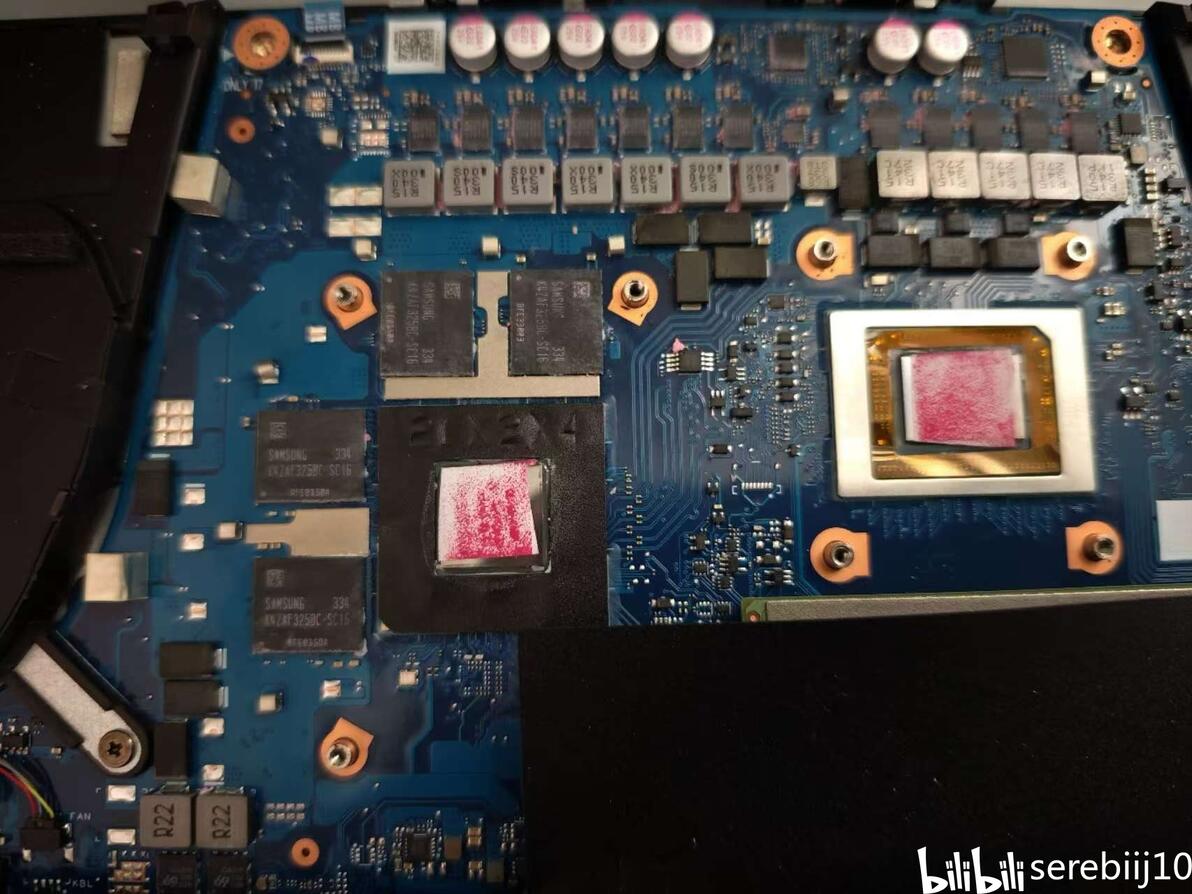
实验压力控制在3个档位0.07Nm,0.15Nm,0.22Nm,所有的散热模组的8颗螺丝都是统一的扭矩。
首先展示最低0.07Nm,GPU压力已经还行了,重点压力区能压到的颜色密度是0.4(40-50psi)但是CPU上压力不均而且不够,只有0.1,不到0.2(大约才14-20psi)。
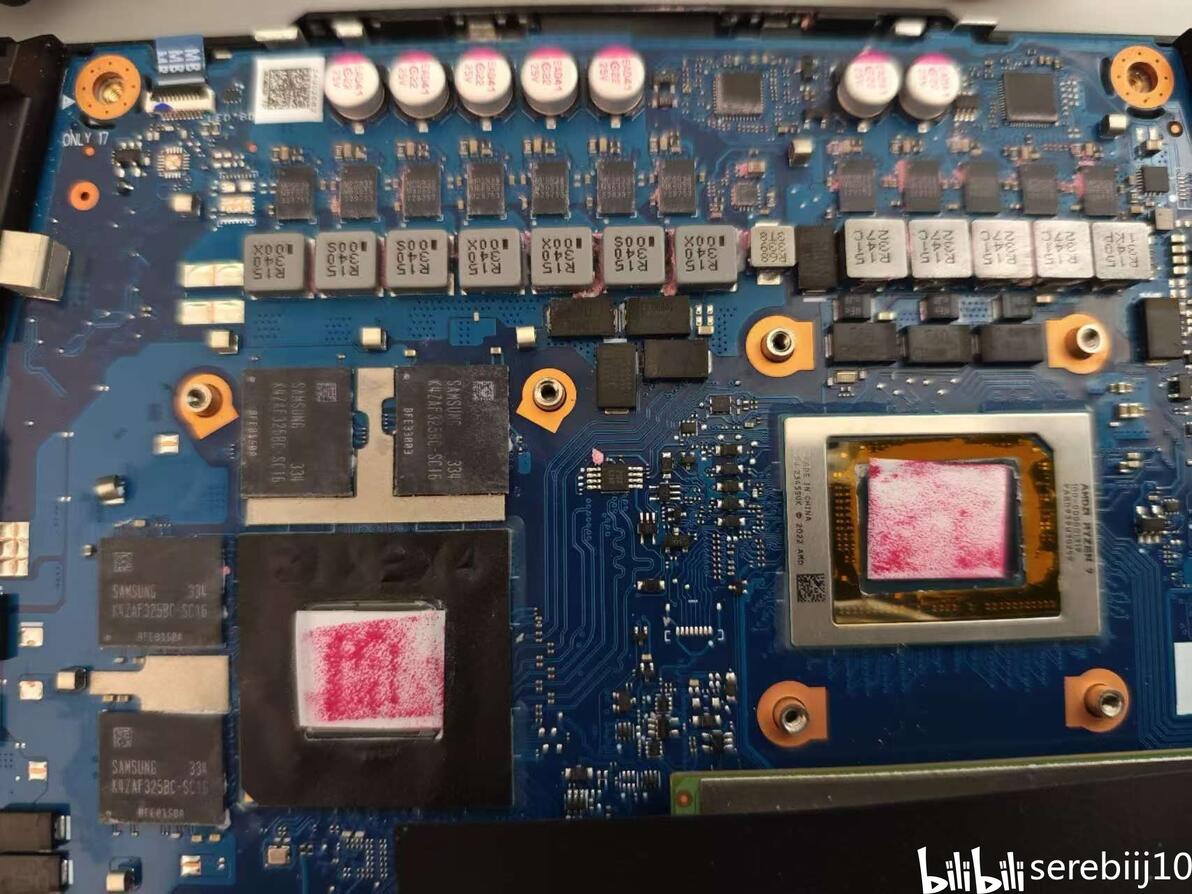
中等的0.15Nm扭矩下的情况如图,这次是CPU还可以(颜色密度大约0.2-0.3,大约是35-43psi),GPU又不太行了,笔记本上就有这点麻烦的,CPU和GPU是共用散热模组的,所以螺丝产生的压力也会有如此的抢压力的耦合现象。
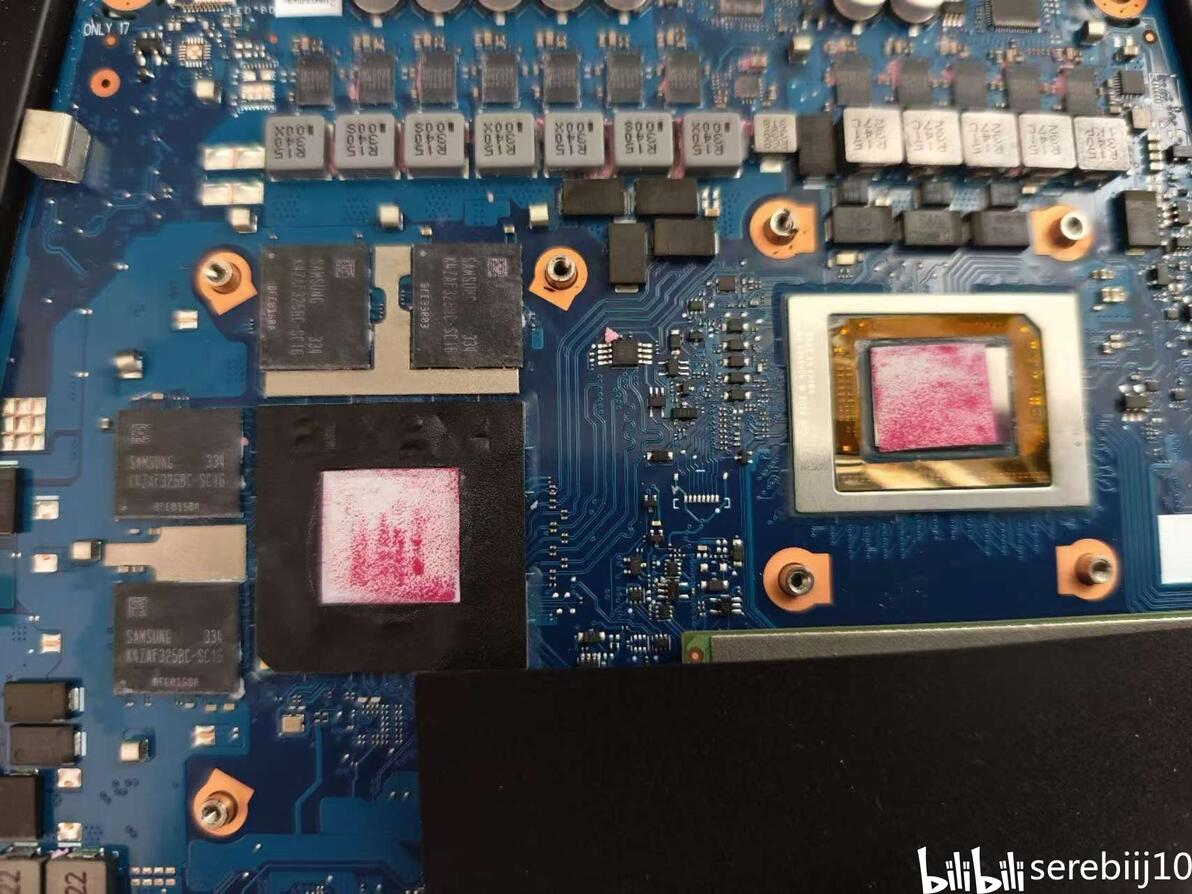
最后就是最大的0.22Nm,这次的GPU和CPU上面的压力都算比较大而且比较匀称了,其中CPU压力覆盖40psi没啥问题,而GPU一半以上的区域有50psi。所以我觉得此压力属于比较合适的了那种。由于天选4和天选5的散热模组几乎一样,所以我那个13900H的天选4后续拆模组的时候按这个0.22Nm配置扭矩没问题,其他使用5pro的童鞋可能不能直接超作业,最好还是自己实验下。
5. 螺丝要想用的久,最好选择自带点胶的。
这算是个提醒的暗坑,我在之前的专栏里也推荐过,自带点胶能提高螺丝的寿命。选螺丝的时候别忘记,大家可以直接按我前面推荐的去寻找,我找到的螺丝是自带点胶的。
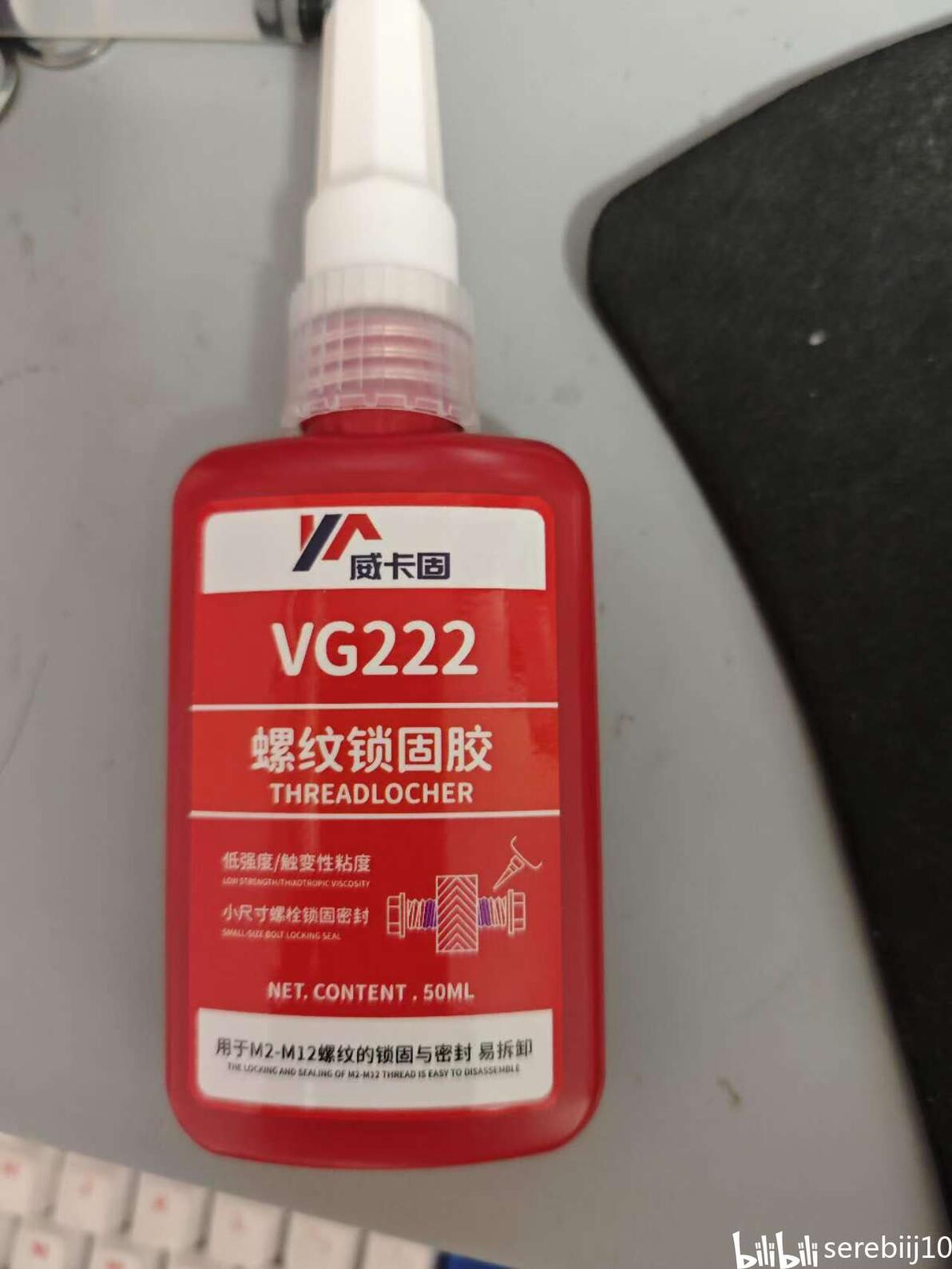
当然,如果你的螺丝比较奇特,找不到点胶版本的问题也不大,可以后面加,就如我前面说的:基本上钛材质的螺丝就没有点胶版本的.如果想用它们就要自己手动点胶。我给大家一个关键词,大家按此搜索就能找到对应产品:222螺纹胶。当然螺纹胶也有各种规格的,222适合的是小螺丝,此外胶的材质还可以挑,原版的乐泰的肯定最好,但是太贵了。
6. 最后的建议:螺丝最好有买个小盒子装,因为买的螺丝量很可能不止能换一次的,保管不当就容易下次不记得摆哪里了,徒增浪费。
以上就是我折腾螺丝的各种坑,希望能让大家少走点弯路吧。
