目录

什么,绘世启动器还能安装ComfyUI(二)

收录于文集
共16篇
上期教程:

上期教程已经讲了如何使用绘世启动器安装ComfyUI,但是ComfyUI默认没有插件管理器和中文,这对于初次接触ComfyUI的小伙伴来说,增大了上手的难度,这篇教程就来教教如何为ComfyUI安装插件管理器和中文插件。

1、启动命令提示符
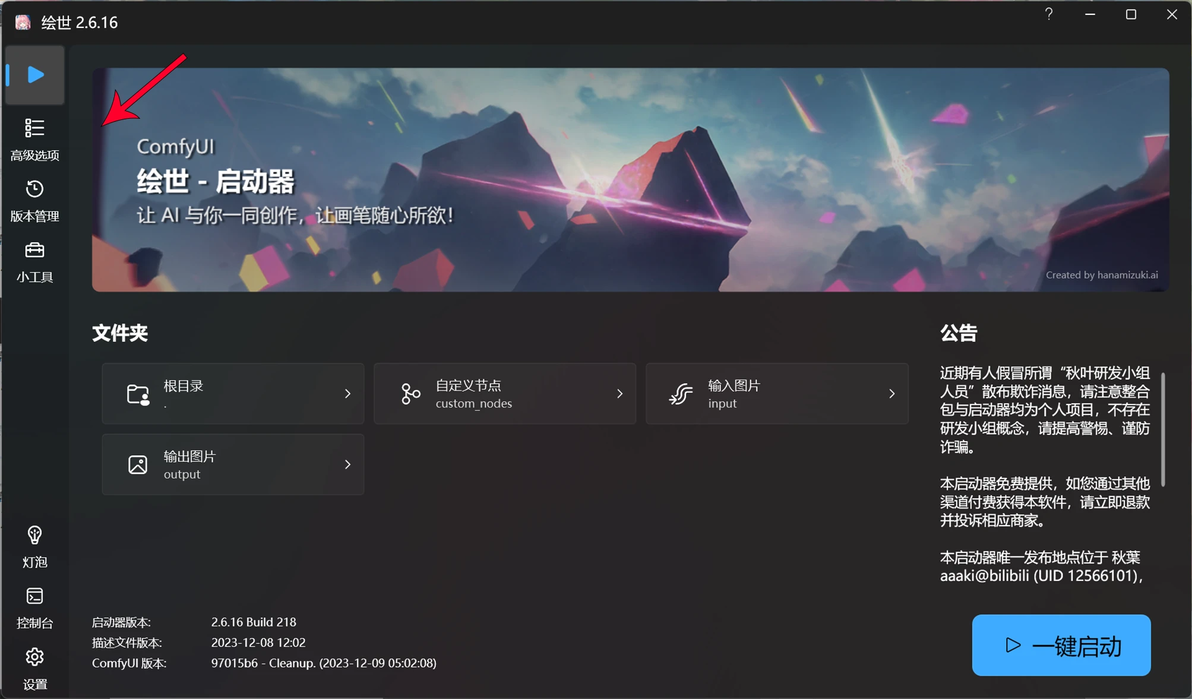
打开绘世启动器,点击左侧选项栏的“高级选项”
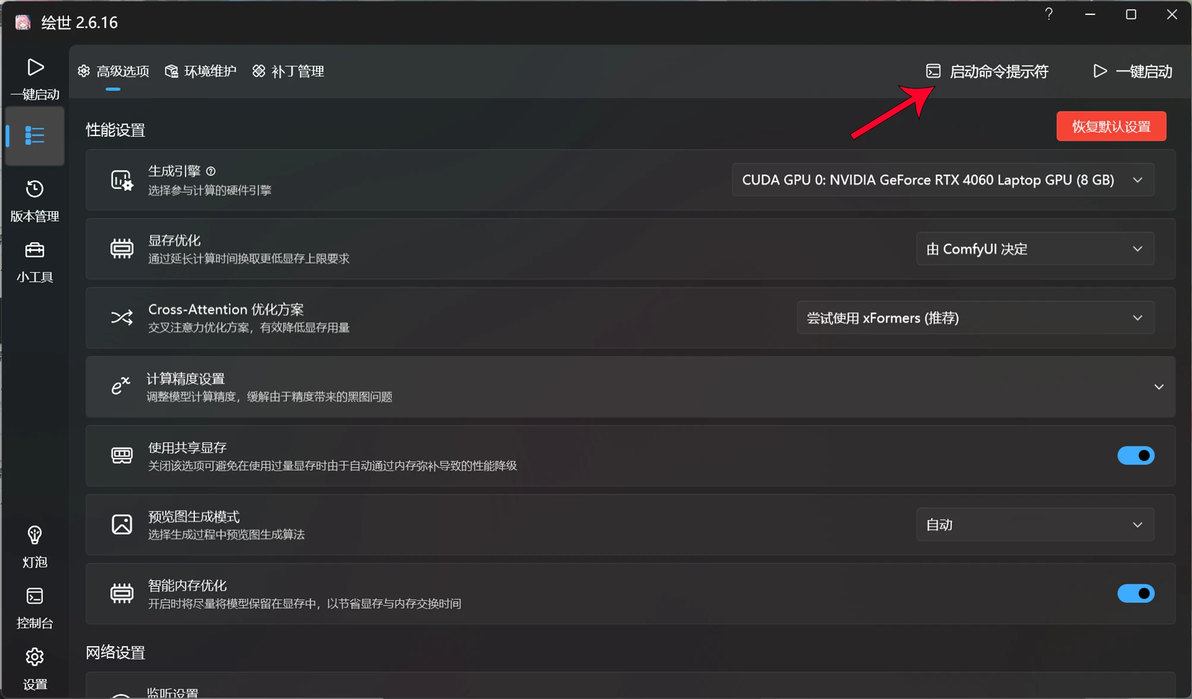
然后点击右上角的“启动命令提示符”
这时弹出一个命令提示符
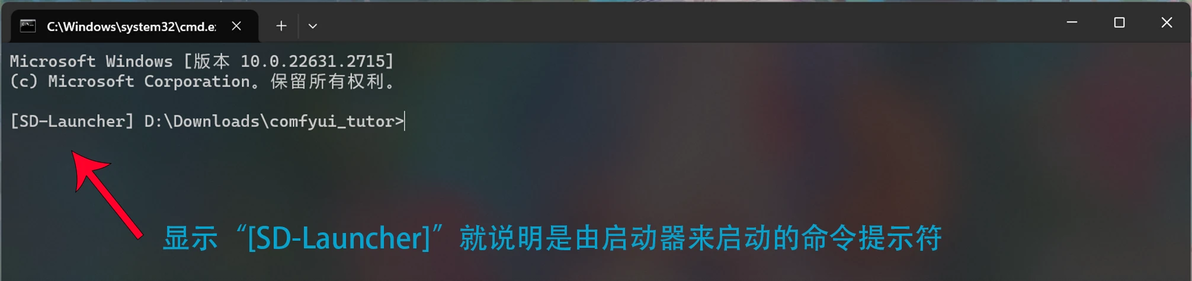
注:一定从绘世中启动命令提示符,并且命令提示符的左边显示“[SD-Launcher]”才行。不能从别的地方启动命令提示符。
2、进入插件目录
输入命令进入custom_nodes目录(插件目录)
代码块
Shell
自动换行
复制代码
cd custom_nodes复制成功

3、安装插件管理器
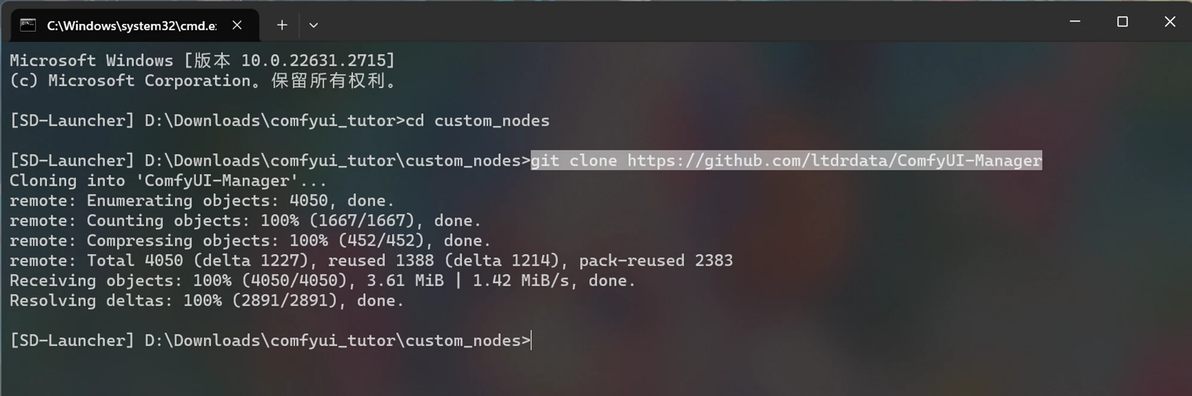
输入命令下载插件管理器
代码块
Shell
自动换行
复制代码
git clone https://github.com/ltdrdata/ComfyUI-Manager
复制成功
输入命令安装插件管理器的依赖
代码块
Shell
自动换行
复制代码
python -m pip install -r ComfyUI-Manager/requirements.txt复制成功
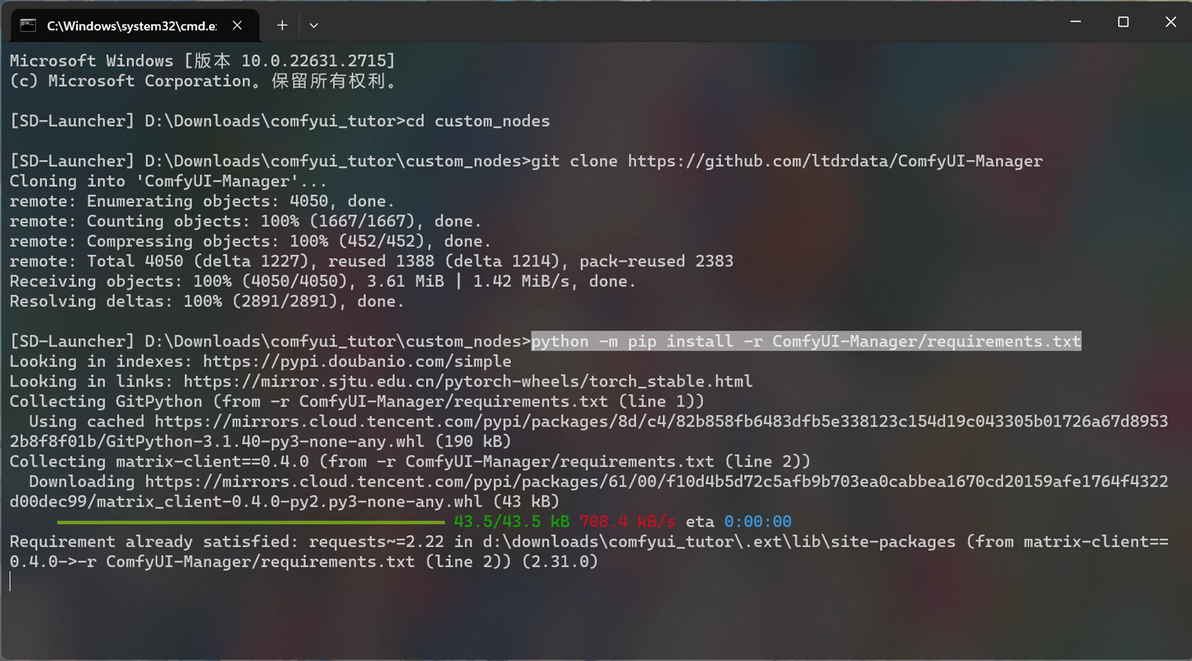
出现“Successfully installed”说明插件管理器的依赖安装成功
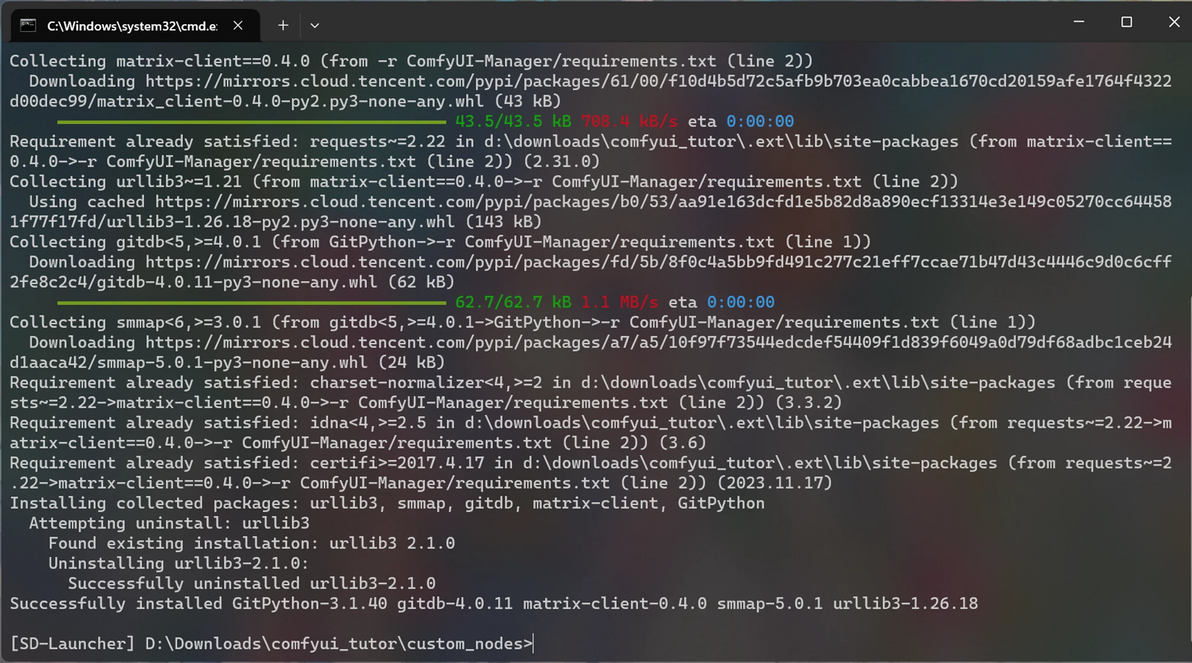
4、安装中文插件
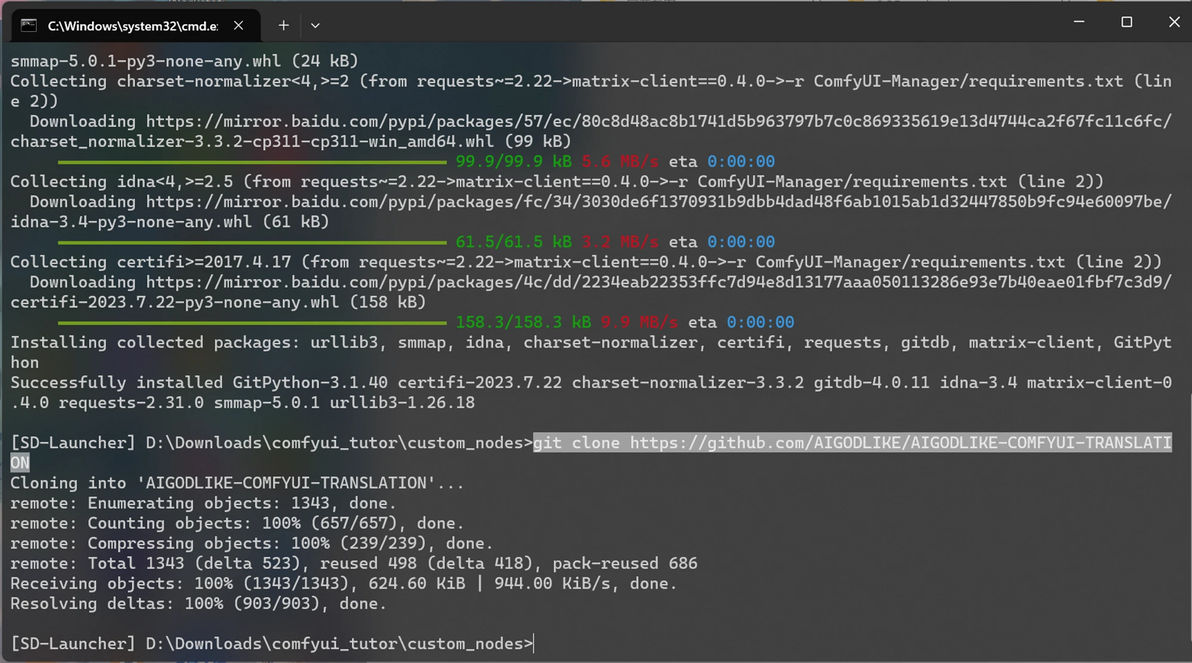
输入命令下载中文插件
代码块
Shell
自动换行
复制代码
git clone https://github.com/AIGODLIKE/AIGODLIKE-COMFYUI-TRANSLATION复制成功
5、确认安装情况
此时打开ComfyUI安装目录,进入插件文件夹(custom_nodes),检查插件管理器和中文插件是否下载成功
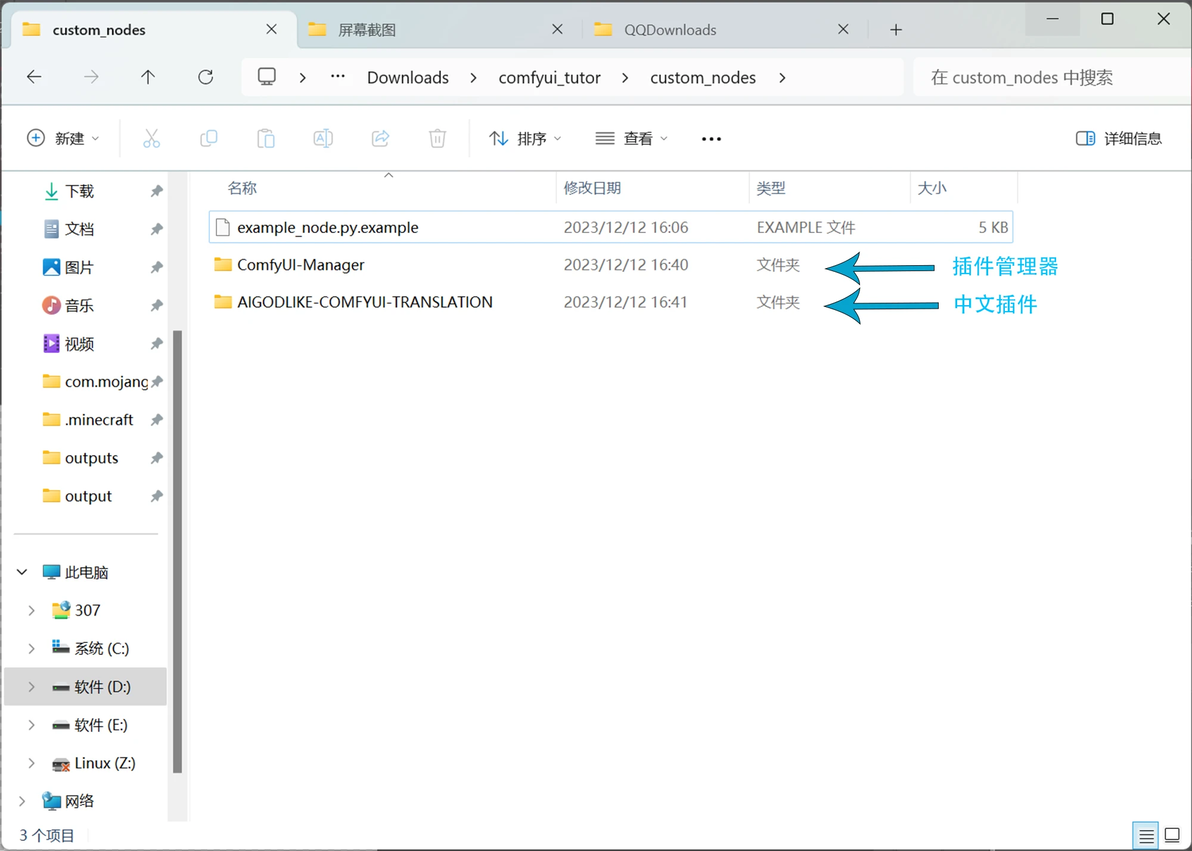
插件文件夹
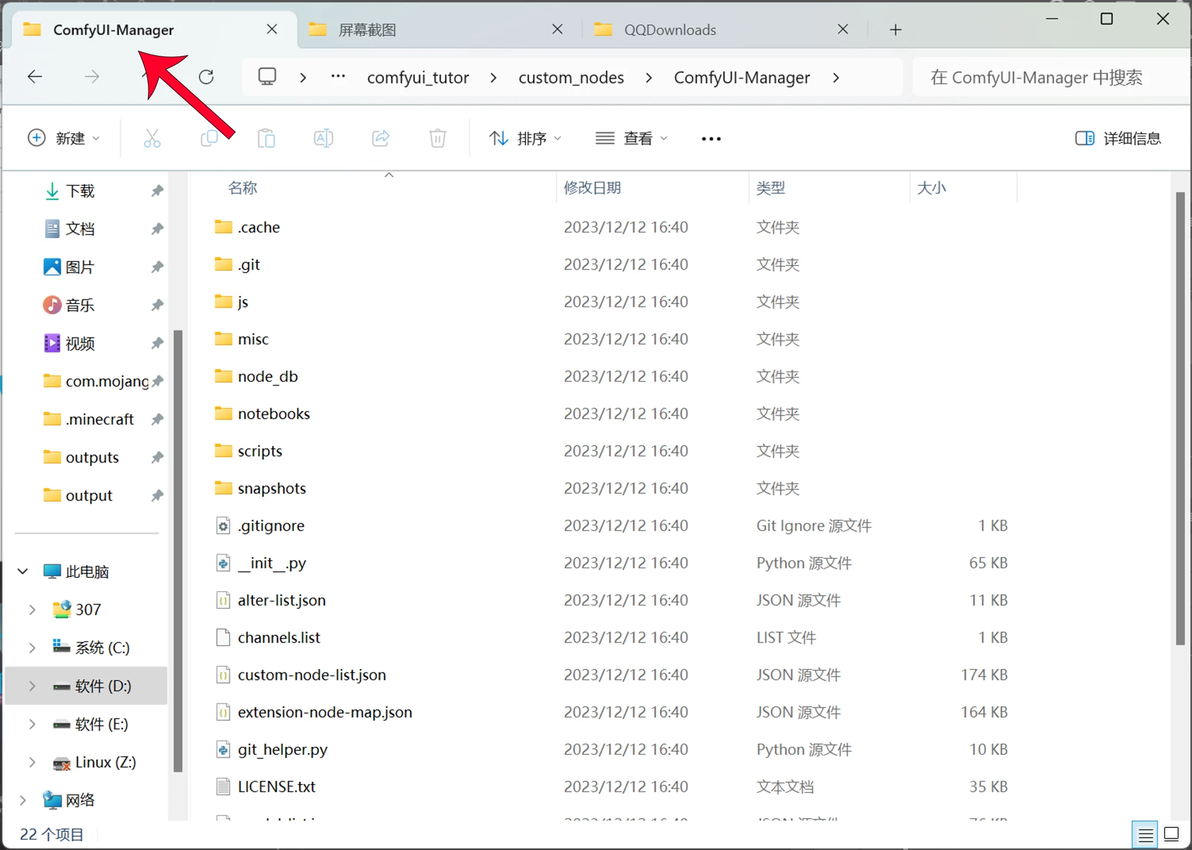
插件管理器的文件夹
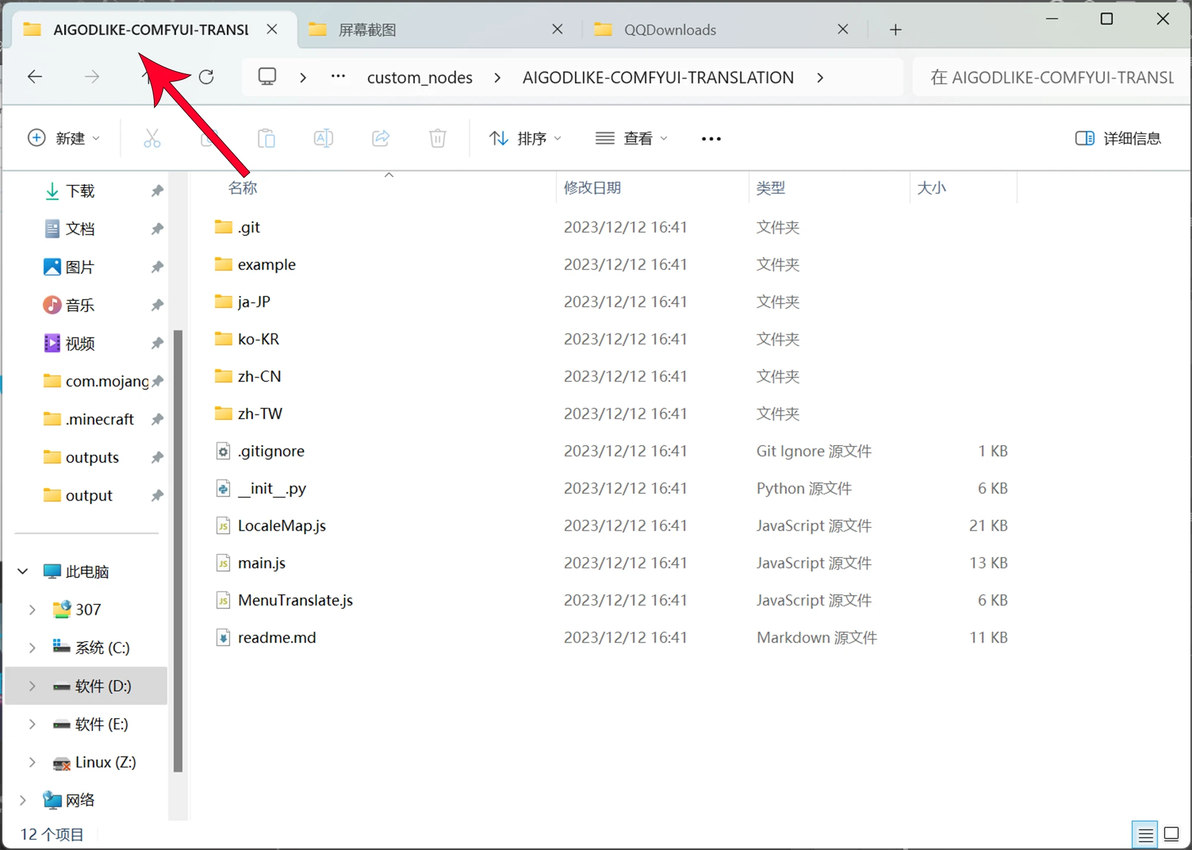
中文插件的文件夹
6、配置ComfyUI
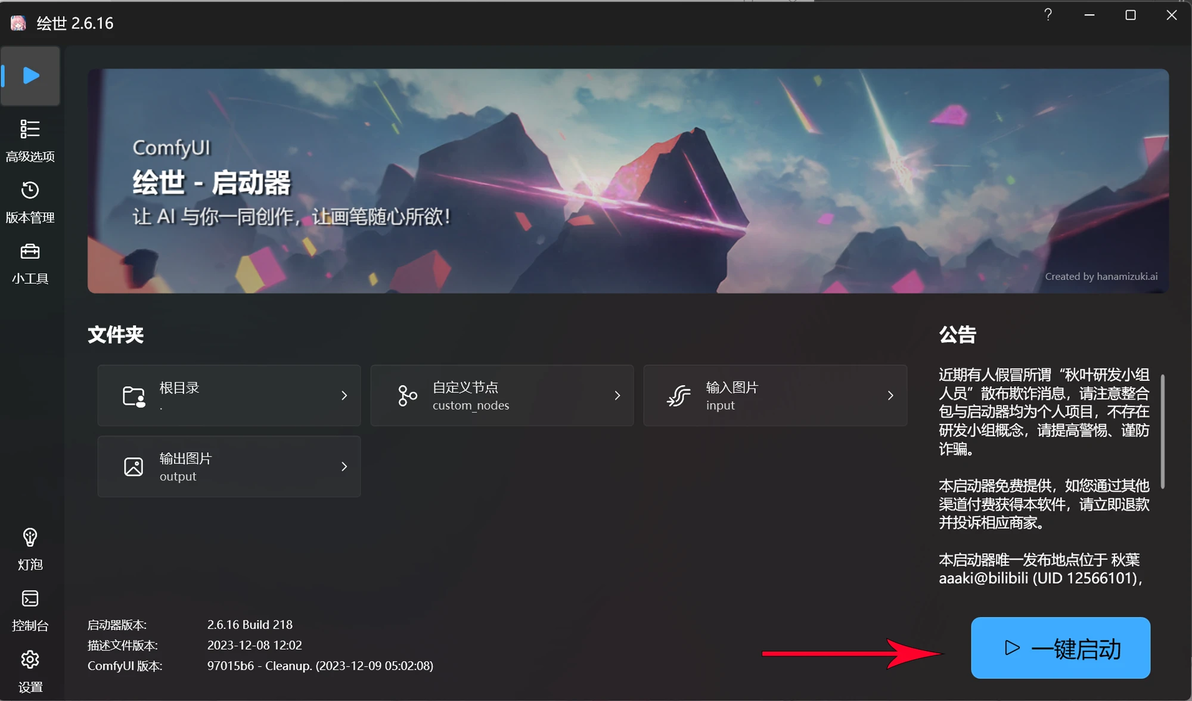
关闭命令提示符,回到绘世的主界面,点击“一键启动”
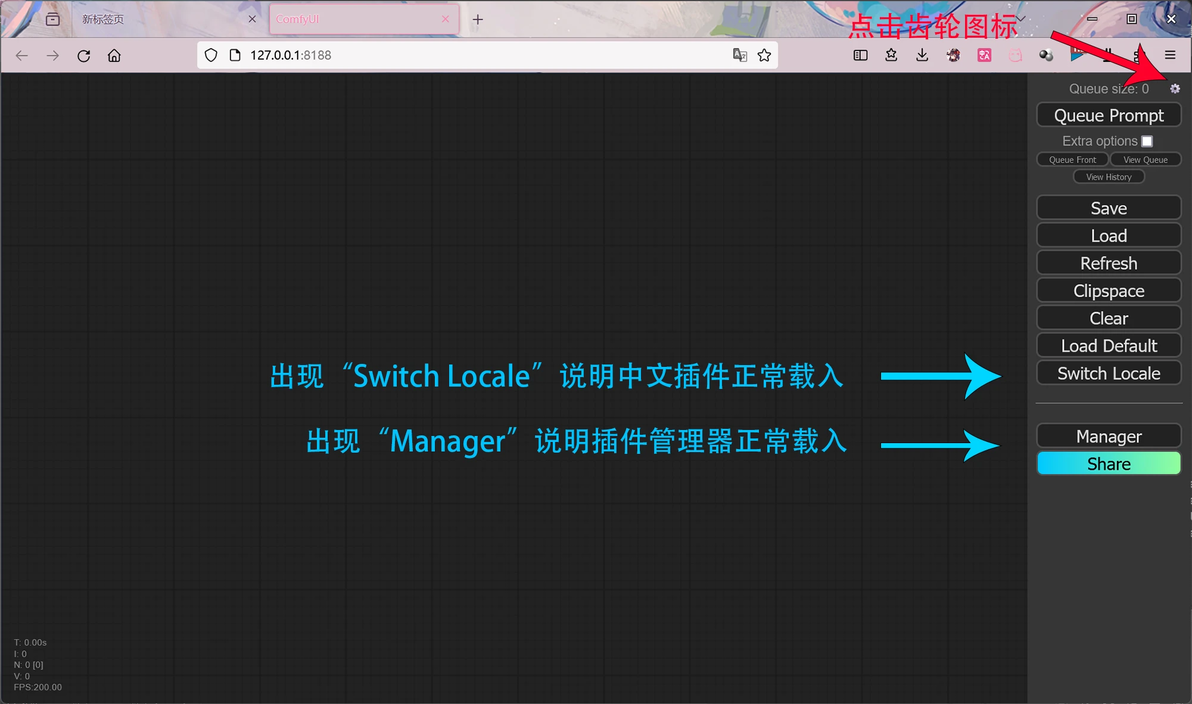
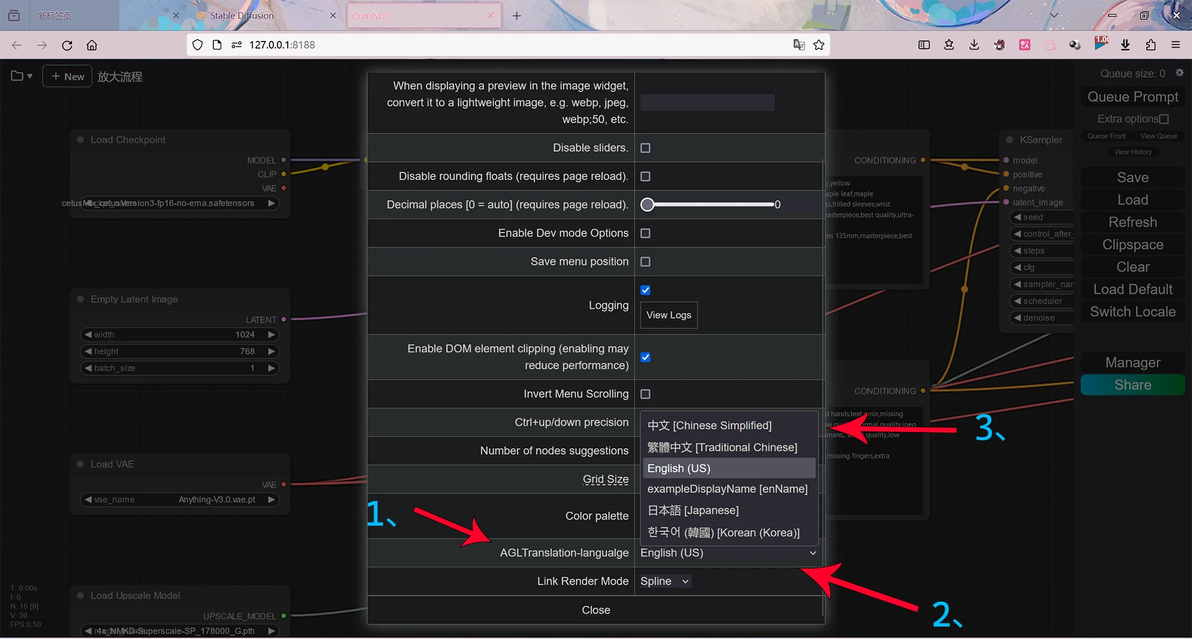
进入ComfyUI界面后检查右边的界面,看到图中提示的按钮说明插件管理器和中文插件安装成功并成功载入。这时点击右上角的齿轮⚙️图标进入ComfyUI设置
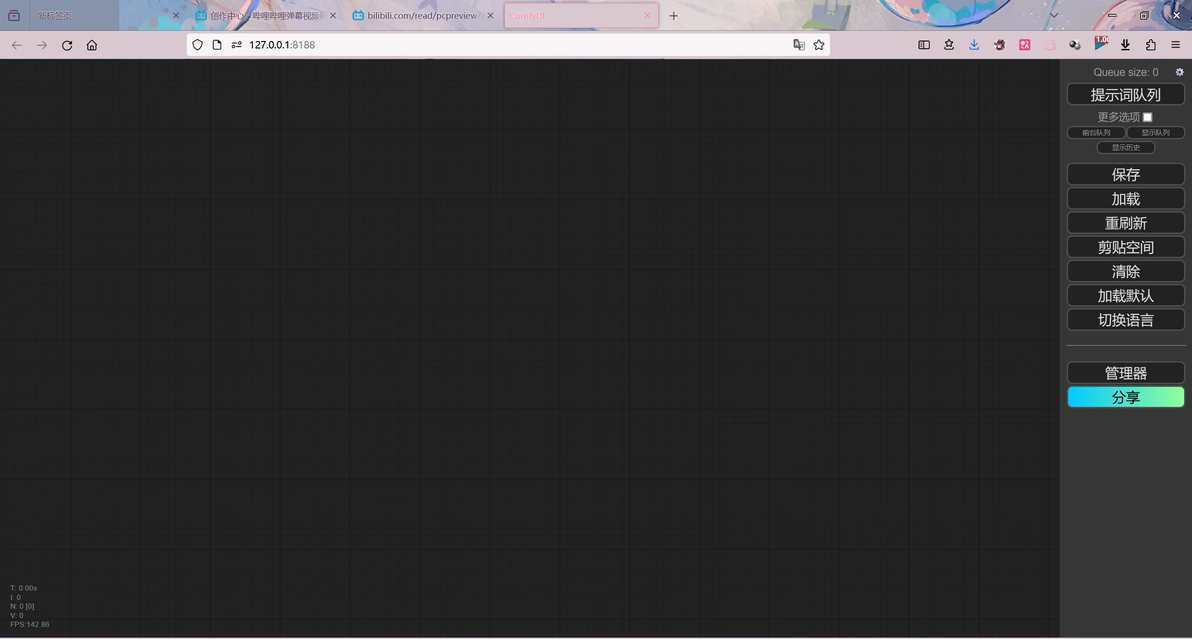
翻到设置的最下面,找到“AGLTranslation-language”,点击右边的按钮打开选项,选择“中文”后ComfyUI将自动刷新界面,这时ComfyUI的界面就变成中文了
现在ComfyUI变成中文界面了
cv28507396
分享至
投诉或建议
