

很多玩Ai绘画的小伙伴都知道秋葉aaaki制作了stable diffusion webui(以下简称sd webui)的整合包,并且整合包内放置了著名的启动器——绘世。绘世不仅能启动sd webui,还能很方便的调整启动的参数,升级sd webui,管理插件等等。其实很多小伙伴不知道绘世有另一个用法——部署AI画图工具,今天来教教如何使用绘世安装并配置ComfyUI。

1、下载启动器
如果小伙伴们用过秋葉aaaki的整合包,可以从整合包中找到绘世启动器,把它复制出来。

如果没有这个启动器,可以前往秋葉aaaki的视频来下载。

2、创建安装目录
打开电脑的文件管理器,进入任意一个路径(最好不是C盘的路径),右键空白处新建一个文件夹。将启动器复制进去
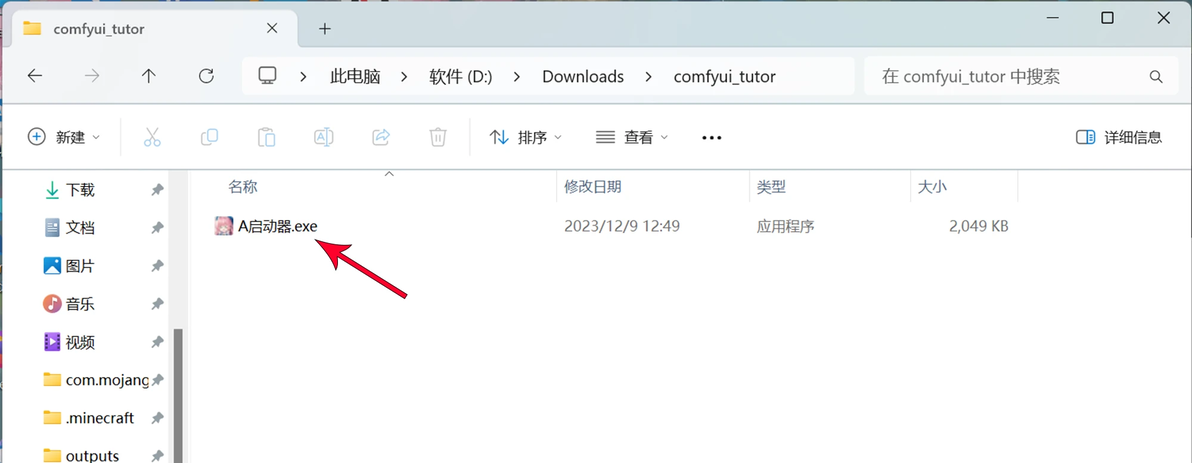
3、进入安装界面
双击打开启动器,绘世将会自动下载自己组件,等待下载完成
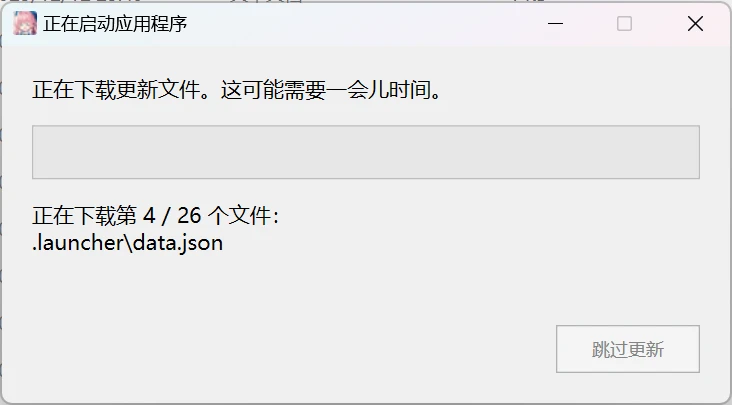
如果启动的时候遇到报错,无法下载启动器的组件
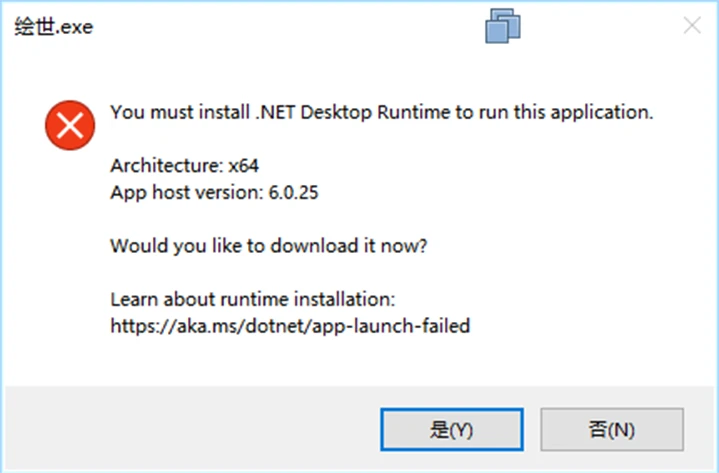
这时需要前往.NET官网下载下载.NET6.0和.NET8.0,并安装,再重新打开启动器
.NET下载链接:
https://dotnet.microsoft.com/zh-cn/download/dotnet/thank-you/sdk-6.0.417-windows-x64-installer
https://dotnet.microsoft.com/zh-cn/download/dotnet/thank-you/sdk-8.0.100-windows-x64-installer
启动器成功启动后,会检测出没有安装任何内核
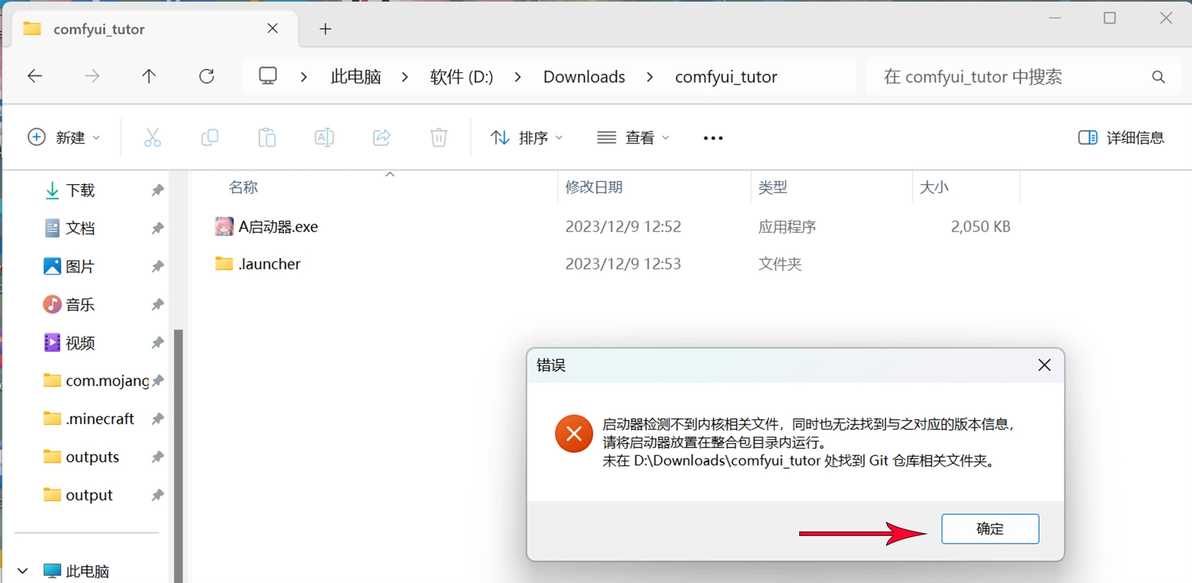
这里选择“确定”
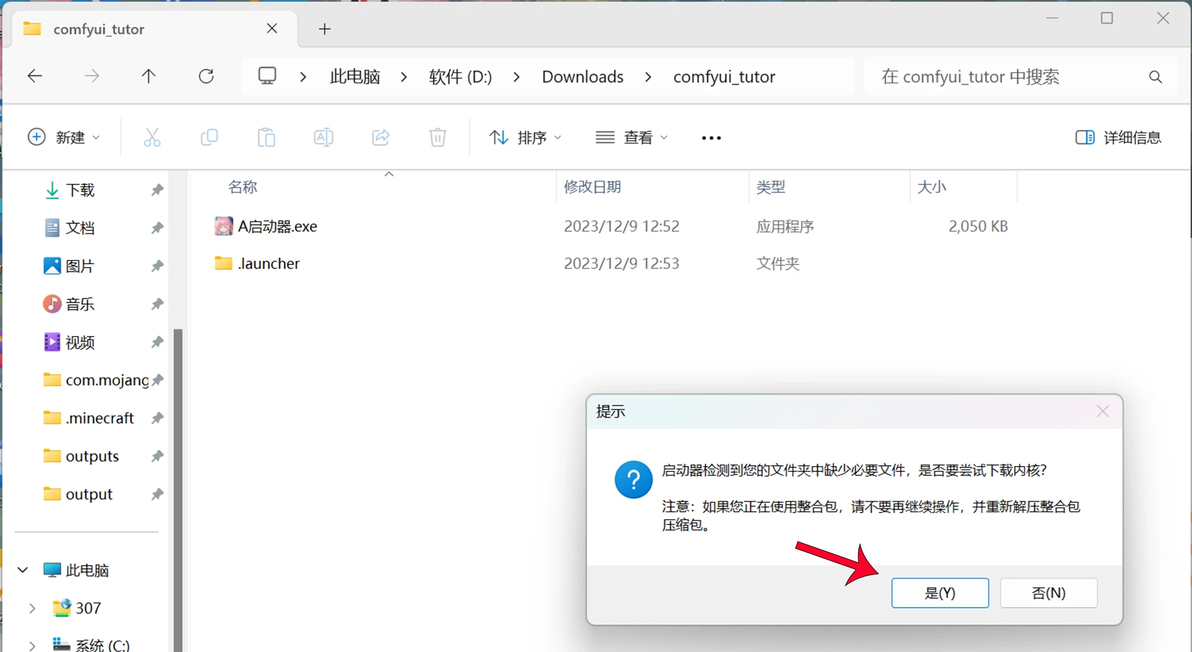
选择“是”,接下来就来到了安装界面
4、配置安装参数
这里的内核选择“comfyanonymous/ComfyUI”,勾选“安装PyTorch”,不知道PyTorch版本怎么选择,可以参考下图的解释
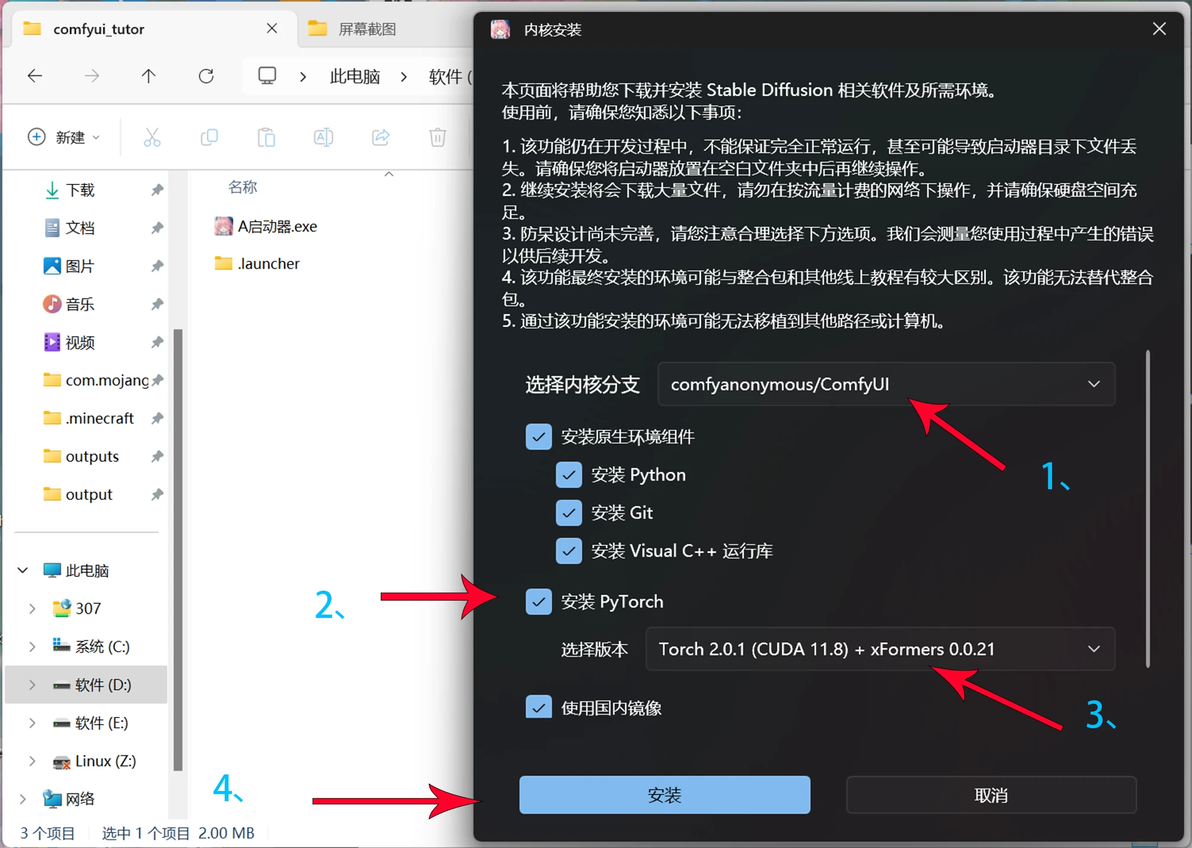

选择完成后点击“安装”,接下来就是安装过程了
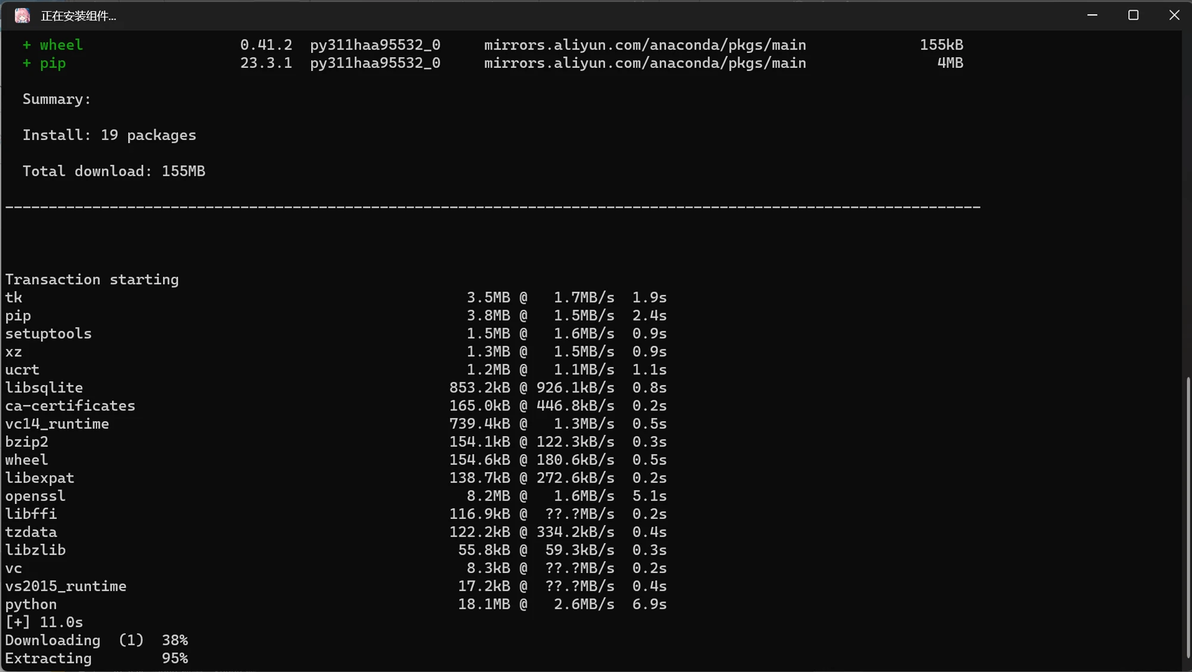
等待img
5、安装结束确认
安装完成后,启动器会自动提示安装已完成,这时点击“确定”后关闭安装界面
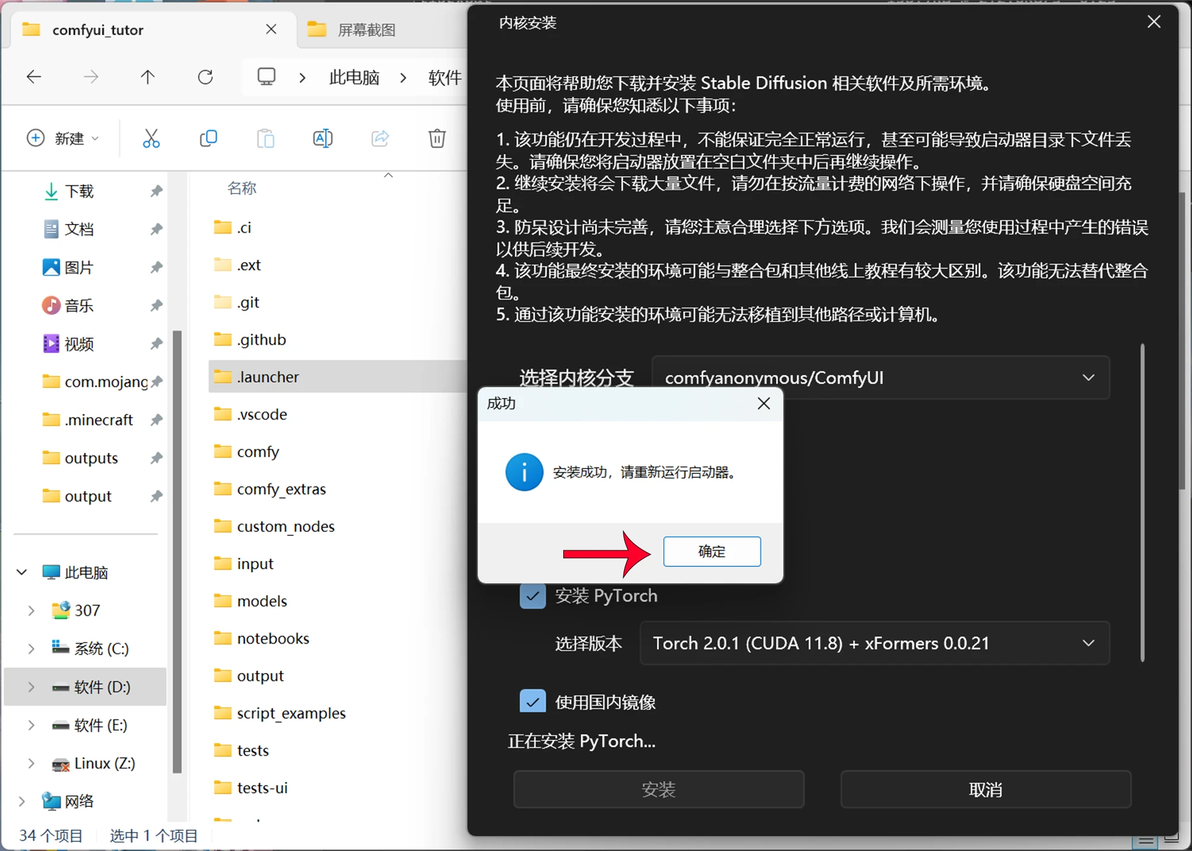
6、启动ComfyUI
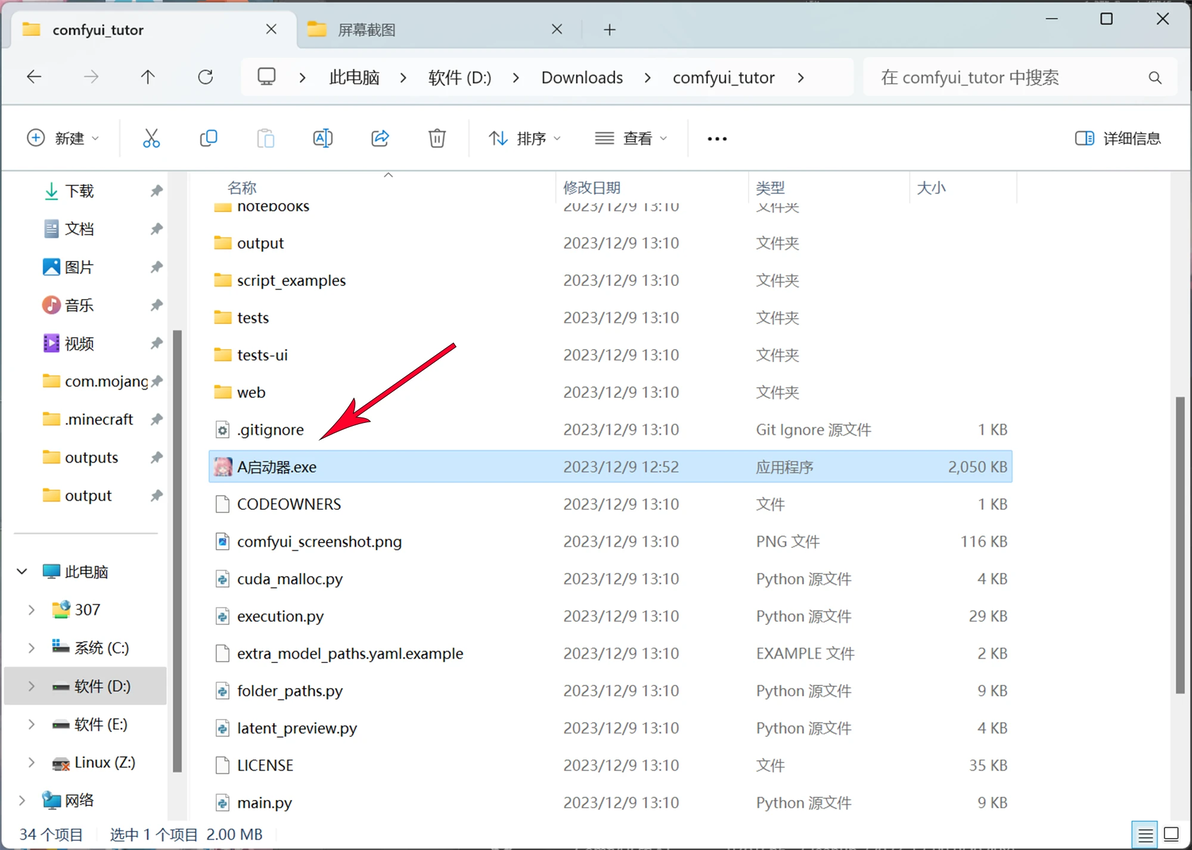
在目录中找到“A启动器”重启启动器
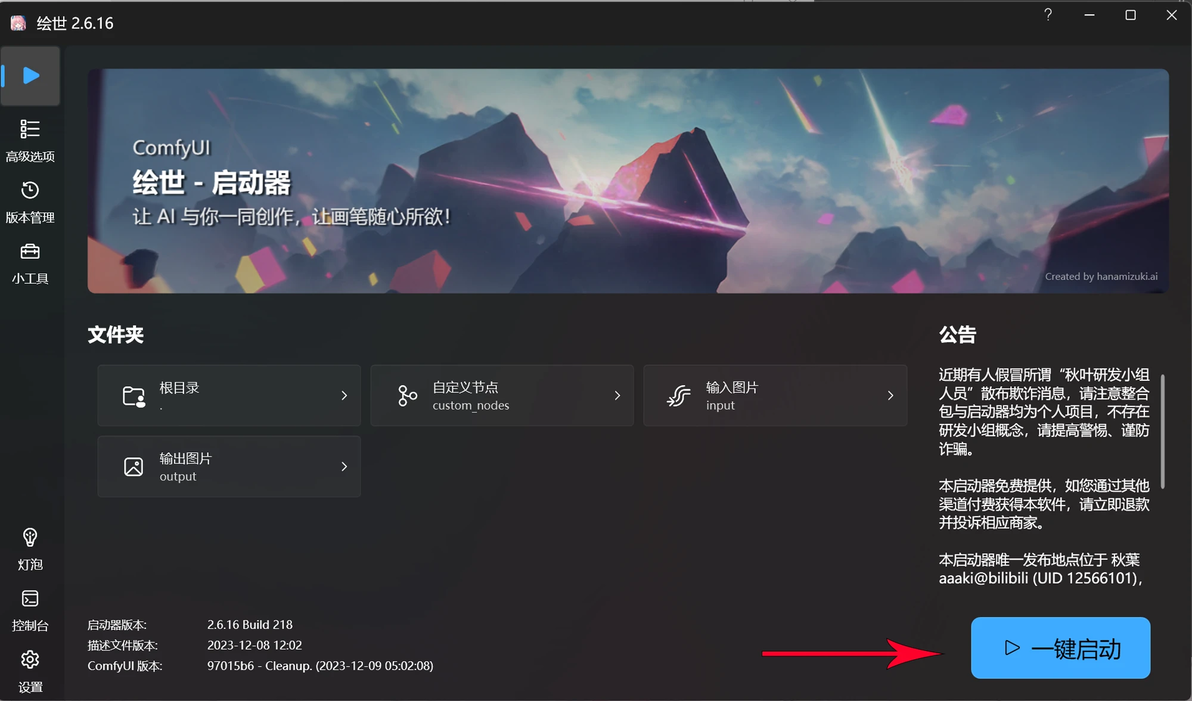
进入绘世启动器的界面后,点击“一键启动”即可启动ComfyUI
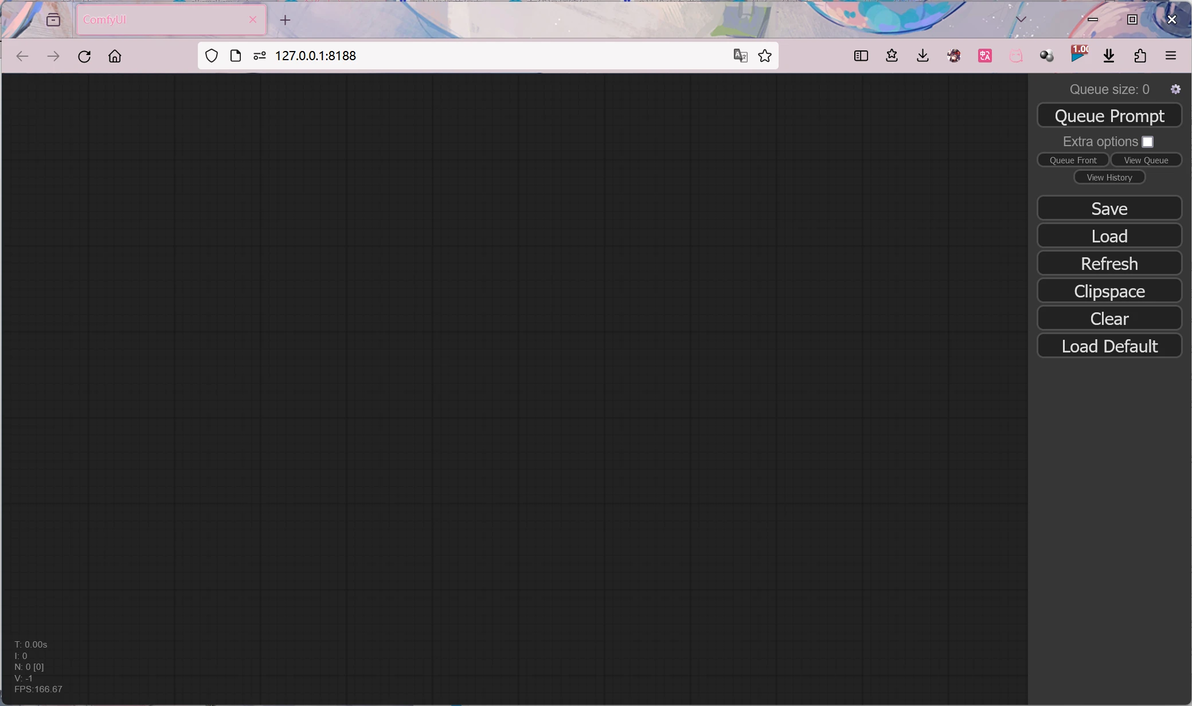
进入ComfyUI界面
现在开始你的绘世之旅吧
