
写在前面
本篇是系列专栏的第二篇。如需了解其他内容,可前往:
https://www.bilibili.com/opus/660503568572219426CocosCreator & Steam 开发手记(2):Greenworks 接入 Steamworks
https://www.bilibili.com/opus/662400522504896535CocosCreator & Steam 开发手记(3):CocosCreator 与 Electron 通信
开发环境
Steamworks SDK:v1.53a
Greenworks:master
Electron Rebuild:3.2.7

想在 Steam 上架游戏,就必须接入 Steamworks,不幸的是 Steamworks API 官方仅支持 C++。闹呢?它以为所有的游戏全是 C++ 开发的咩?!幸运的是 Steam 自己也意识到了这个问题,于是它为我们推荐了一个神器 —— Greenworks!
Greenworks 是一个 node.js 插件,它允许您通过向 JavaScript 公开大量 Steamworks API 来将您的 HTML5 游戏(或应用程序)与 Steamworks 集成。
啊这……这基本上是把答案甩我脸上让我抄啊!
不愧是 Steam 指定的 JavaScript 第三方解决方案呢!哎呀~真香~
现实很快打了我的脸 —— Greenworks 已经很久没更新了。而它对 Electron 和 Steamworks的版本要求是较为严格的:根据我的测试,即使我用了对应版本的 Steamworks 仍然有问题,因此我猜测是 Electron 版本不匹配导致的。
不过这些都是小问题,虽然不能直接拿来用,但我们可以自己构建 Greenworks。
话不多说,开整!
一、构建 Greenworks
打开 EleProj 文件夹,并在此处打开控制台,输入以下命令:
> npm install --save --ignore-scripts git+https://github.com/greenheartgames/greenworks.git注意!上边这是一行命令!!!
该命令会安装 Greenworks 。安装大概率会遇到一些报错,这基本都是网络问题,使用魔法后就能顺利安装了。(啊!好强的既视感!)
2. 打开 Steamworks 官网:https://partner.steamgames.com,下载最新版 SDK 并解压到 EleProj\node_modules\greenworks\deps 目录下,并将 sdk 文件夹重命名为 steamworks_sdk。
3. 返回 EleProj 目录并输入以下命令:
> npm install该命令会安装所有依赖项。
4. 接着输入以下命令:
> npm install --save-dev electron-rebuild该命令会安装 Electron Rebuild 。Greenworks 推荐我们用它来进行构建,更多 Electron Rebuild 的信息可参考其官网:https://github.com/electron/electron-rebuild。
5. 执行以下命令来构建 Greenworks :
> .\node_modules\.bin\electron-rebuild.cmd这样,Greenworks 就构建完成啦!
二、使用 Greenworks
1. 在 index.js 中加入以下代码,用来初始化 Steamworks :
// app模块控制应用程序的事件生命周期。
// BrowserWindow模块创建和管理应用程序窗口。
const { app, BrowserWindow } = require('electron')
// 加载greenworks模块
const greenworks = require('greenworks')
...
...
...
// 这段程序将会在 Electron 结束初始化和创建浏览器窗口的时候调用
// 部分 API 在 ready 事件触发后才能使用。
app.whenReady().then(() => {
    // restartAppIfNecessary 方法将查看您的可执行文件是否通过 Steam 启动
    // 如果返回 true,则在必须时启动 Steam 客户端,然后通过客户端再次启动您的游戏,而您应尽快退出进程。
    // 而如果返回 false,则您的游戏是由 Steam 客户端启动,无需进行任何操作。
    //
    // 它需要一个参数:你的AppID。
    // 出于测试目的,我在这里使用 Spacewar 的 AppID - 480。
    // 这是 Steamworks SDK 中包含的示例游戏(默认情况下,Steam 上的每个人都自动拥有此游戏)
    let relaunch = greenworks.restartAppIfNecessary(480)
    if (relaunch) {
        app.quit()
    }
    else {
        if (greenworks.init()) {
            console.log('Steam inited successfully')
            // 创建窗口
            createWindow()
        }
        else {
            app.quit()
        }
    }
})
...代码相对简单,注释我也写的比较清楚了,这里就不再赘述。
2. 在 EleProj 目录下,新建一个名为 steam_appid.txt 的文件,只需要在文件中写入你的 appID 并保存即可(与代码中保持一致,比如我两处写的都是480)。
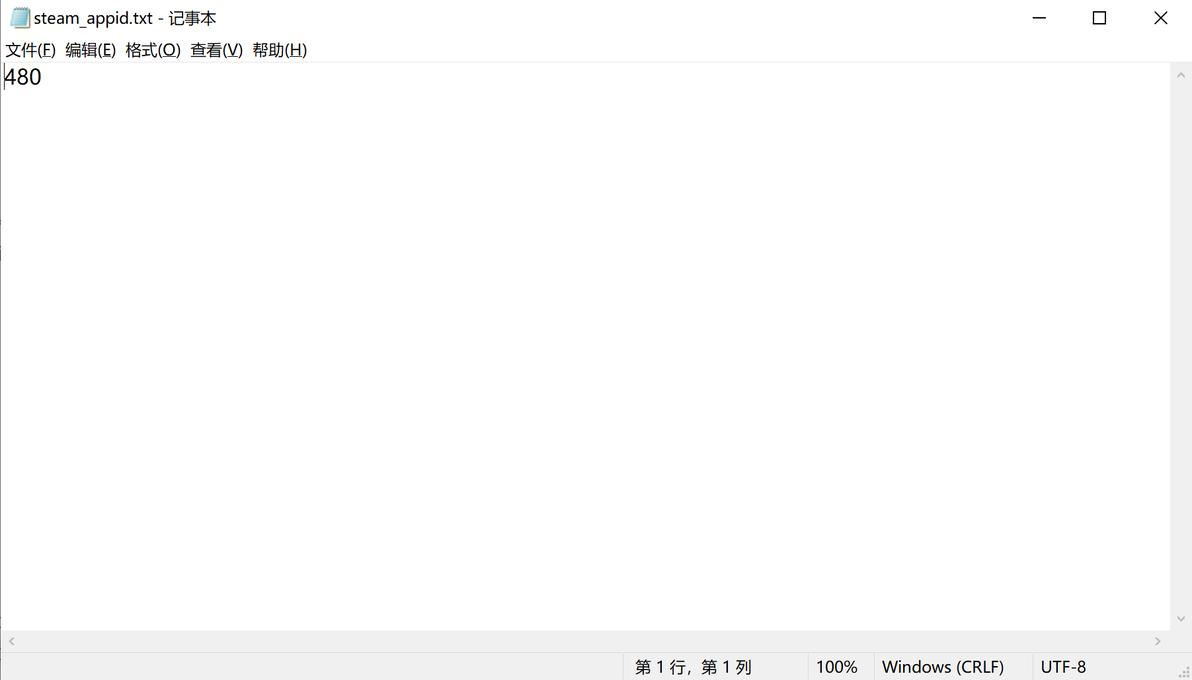
steam_appid.txt
该文件能让 restartappIfNecessary 方法无论何种情况都会返回 false, 这让我们不必通过 Steam 客户端启动游戏也能进行开发与测试。
3. 现在,运行 Electron 来看看效果吧~
> npm start(请确保 Steam 已被安装且正在运行)
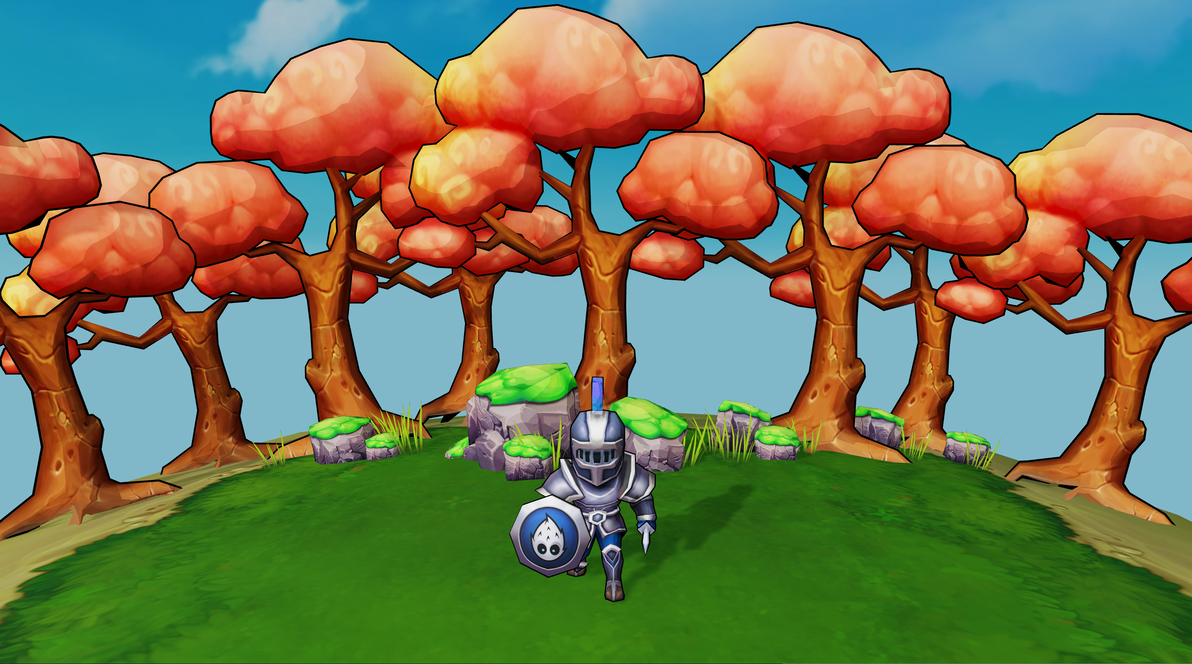
运行 Electron
大功告成啦!
什么?你说看起来跟之前没什么区别?毫无成就感?
行吧,那你接着往下看~
三、一个小瑕疵的处理
我先不说我想干什么,我们只需要在 index.js 中加入一行代码即可看到效果:
...
// 加载greenworks模块
const greenworks = require('greenworks')

// 解决steam overlay无效的问题
app.commandLine.appendSwitch('--in-process-gpu')
...再次运行 Electron:
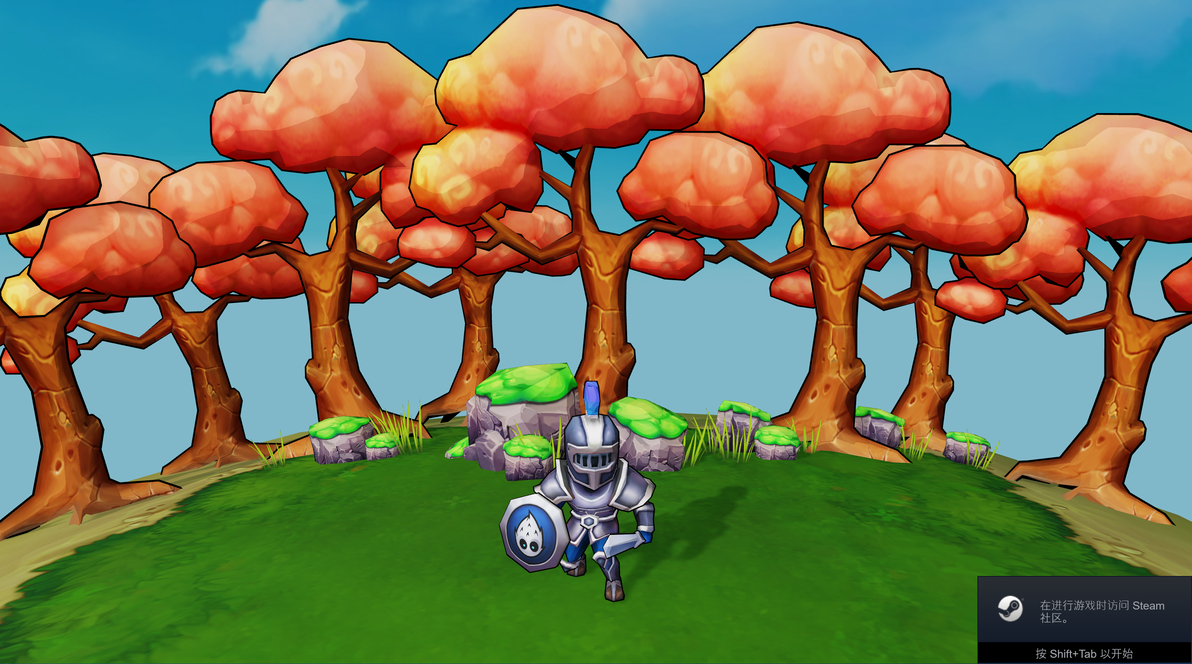
弹出steam社区快捷键提示窗
注意到右下角弹出的 Steam 社区快捷键提示窗了吗?
还愣着干嘛?快试试按 Shift+Tab 呐!
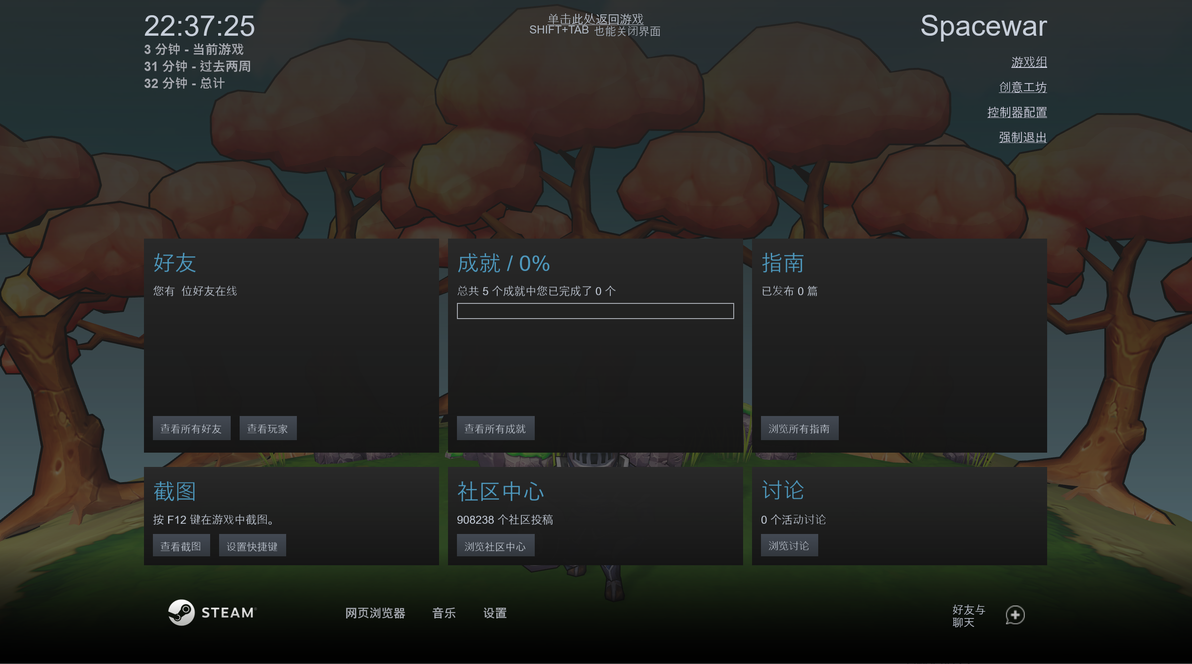
游戏内Steam社区界面覆盖
这下看起来跟之前有区别了吧?(o≖◡≖)♪
有成就感了吧?(o≖◡≖)♪
Steam 界面是 Steam 用户接口的一部分,
游戏本身无需做任何改动,界面会自动挂载到所有通过 Steam 启动的游戏中,激活后可覆盖于几乎所有通过 Steam 启动的游戏上。
以上是 Steamworks 官方文档中的解释说明。也就是说,我们什么都不用做,只要接入了 Steamworks SDK ,我们就具备了该功能。这也是我为什么加粗并划掉了一部分 —— 它跟我们的实际情况不符,我们好赖是加了一行代码呢!(傲娇脸)
那难不成 Steamworks 官方文档写错了?
当然不是,这是由于我们项目的特殊性导致的。
为了使 Steam 叠加层(默认情况下由“Shift + Tab”激活)正常工作,就需要让 Electron 绘制每一帧,但一般来说,Electron 主进程不会重绘每一帧。且我们知道 Electron 的内核是 Chromium ,因此我们需要给 Chromium 中添加一个命令行开关“--in-process-gpu”来解决这个问题。

最后,对于这个问题感兴趣的同学,可以参考 Greenworks 对该问题的解释,链接:https://github.com/greenheartgames/greenworks/blob/master/docs/troubleshooting.md。
关于 Electron 进程相关的信息可参考其官方文档,这也会对我们下一篇要讨论的内容有很大帮助,链接:https://www.electronjs.org/zh/docs/latest/tutorial/process-model。
要是还有精力,根本把持不住对知识渴望的同学,可以继续深入了解下 Chromium 的 GPU 进程和命令行参数。
那么今天的内容就这些吧,如果对你有帮助,求个一键三连。
下一篇我会聊聊 CocosCreator 与 Electron 的通信,敬请期待!
