
你是不是也遇到过这样的情况:电脑桌面堆满了文件,想一次性清理掉几十个不需要的文档,却只能一个一个右键点击“删除”,累得手腕发酸?或者更惨的是,好不容易学会批量删除了,结果手一滑,把重要文件也给带走了,瞬间心态爆炸?
别急,今天这篇文章就是为你准备的。将用通俗易懂的方式,教你4种多选删除文件的技巧,同时附赠3招误删恢复的救命方法。无论是想提升效率,还是想给手滑买个“保险”,看完这篇就够了!
第一部分:多选删除的4种实用技巧
不管用下面哪种方法选中文件,接下来通常有两个选择。建议您养成按Delete键的习惯(或者右键点击选择“删除”),这样文件会先去回收站,万一删错了还能反悔。除非你确定文件永远用不上,否则慎用Shift+Delete直接永久删除。
方法一:Ctrl键点选(适合挑着删)
这是灵活的方法,适合在一堆文件里只挑出几个不需要的删除。
操作步骤:
1、按住键盘左下角的【Ctrl】键不放。
2、用鼠标左键一个一个点击你想删除的文件(被点击的文件会变成蓝色高亮)。
3、选完后松开【Ctrl】键,按【Delete】键,搞定!
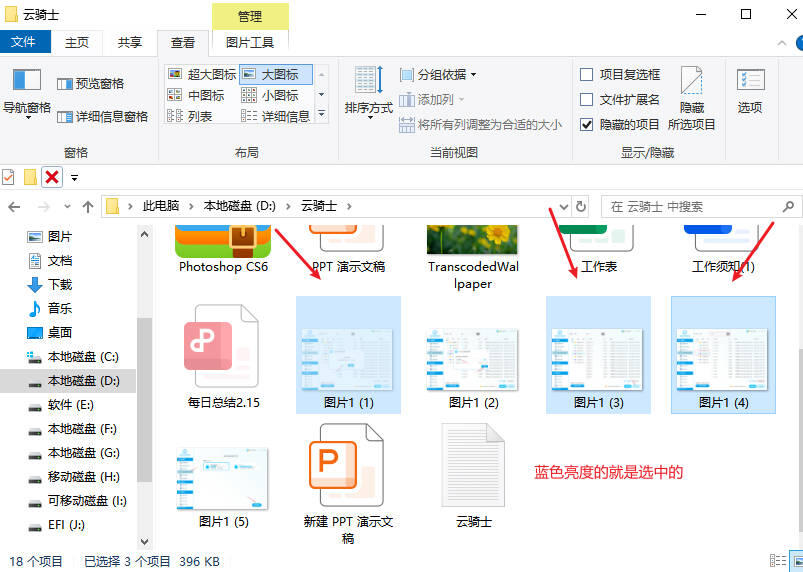
举个例子:文件夹里有10个文件,你只想删第1个、第3个和第7个,用这个方法最合适。
方法二:Shift键连选(适合连着删)
如果你想删除的文件是连续排列在一起的,这个方法能让你一键全选。
操作步骤:
1、鼠标左键点击第一个要删的文件。
2、按住【Shift】键不放。
3、鼠标左键点击最后一个要删的文件。
4、松开【Shift】键,你会发现中间的所有文件都被选中了。
5、按【Delete】键。
举个例子:你下载了第1集到第10集的电视剧,只想删掉第5集到第8集,用这个方法一秒选中。
方法三:鼠标框选(适合“画圈”删)
这是最直观的方法,就像在桌面上画一个圈,圈住的都被选中。
操作步骤:
1、在文件夹的空白处按住鼠标左键不放。
2、拖动鼠标,会出现一个蓝色的半透明框。
3、用这个框框住所有你想删除的文件。
4、松开鼠标左键,框内的文件全部被选中,按【Delete】键。
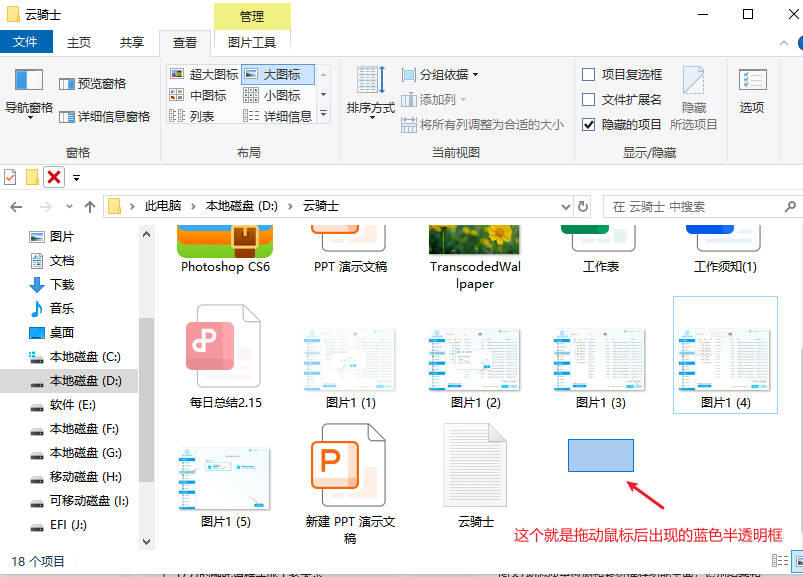
适合场景:文件排列得整整齐齐,或者你想删除桌面上某个区域内的所有图标。
方法四:Ctrl+A全选(适合清空文件夹)
如果你想删掉当前文件夹里的所有文件,这是最快的办法。
操作步骤:
1、在当前文件夹界面,直接按快捷键【Ctrl+A】,所有文件瞬间被选中。
2、按【Delete】键。
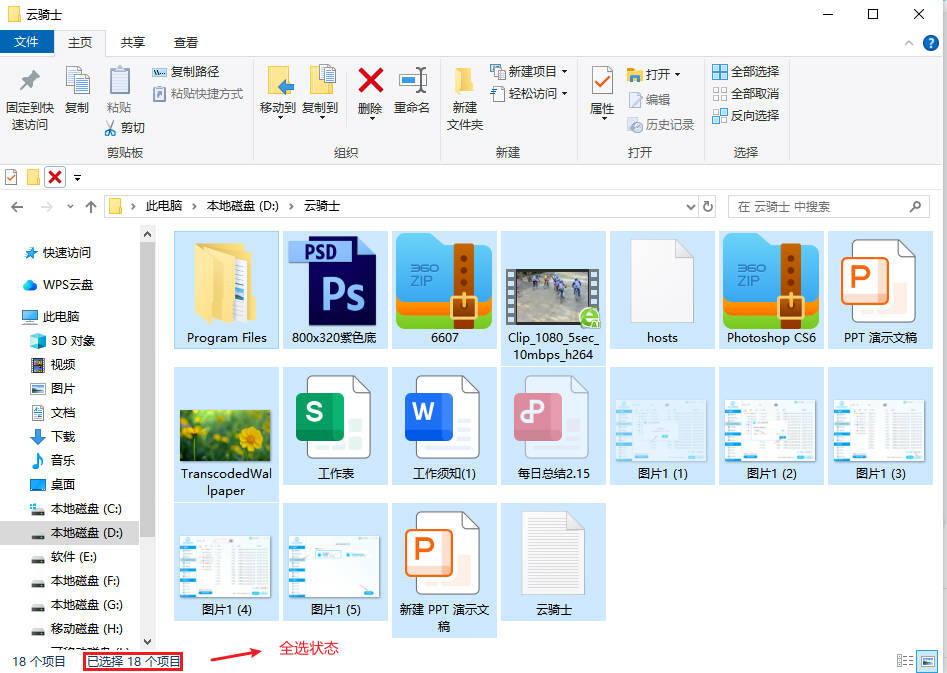
小技巧:如果全选后,发现有一两个文件不想删,可以按住Ctrl键,用鼠标点击那一个两个文件,就能把它们从选中状态里“剔除”出来。
⚠️重要提醒:普通删除vs永久删除
上面所有方法按Delete键,文件只是被移到了回收站,就像把废纸扔进垃圾桶,想捡回来还来得及。
但如果你手快按了Shift+Delete(先选中文件,同时按住Shift键和Delete键),系统会弹出警告:“此文件将被永久删除”。
后果:文件不经过回收站,直接消失。
建议:非必要不使用!除非你100%确定这些文件这辈子都用不上了。
第二部分:误删了怎么办?3招紧急救援!
如果真的删错了,特别是用Shift+Delete手滑了,电脑多选删除文件怎么恢复?可参考下面的顺序操作来拯救。
黄金法则:一旦发现误删,立即停止对该磁盘的任何写入操作(比如不要下载东西、不要新建文件、不要复制新文件进去),否则新数据可能把旧数据覆盖掉,那就真的找不回来了。
情况一:刚删完,回收站还没清空
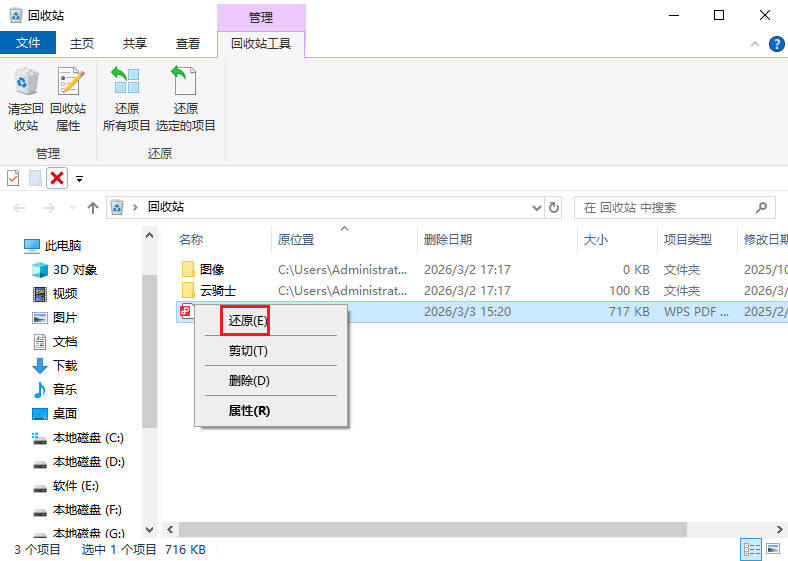
如果你只是按了Delete键,文件在回收站里。
操作步骤:
- 双击桌面上的“回收站”图标。
- 在列表中找到你误删的文件。
- 右键点击该文件,选择“还原”。
- 文件会自动回到它原来的位置。
情况二:回收站已清空,或用Shift+Delete删除
这种情况下,文件虽然看不到了,但底层数据还在硬盘里“躺着”,只是被标记为“可覆盖”。我们需要借助工具把它们“唤醒”。
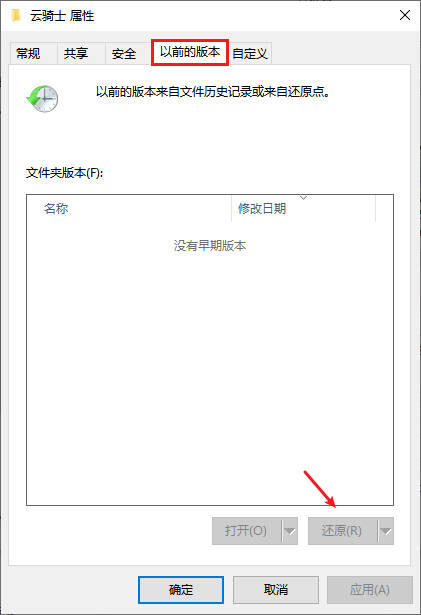
方法A:检查“以前的版本”(碰运气)
这是Windows系统自带的一个隐藏功能,有时候能救命。
- 进入原来存放该文件的文件夹(不是去回收站)。
- 在文件夹内部的空白处右键点击,选择“属性”。
- 点击顶部的“以前的版本”选项卡。
- 如果有显示任何文件夹副本,选中一个日期最近的,点击“还原”。
方法B:使用数据恢复软件(很靠谱)
如果上述方法无效,电脑的文件误删怎么恢复?对于平时没有备份习惯的用户来说,专业数据恢复软件是解决问题的靠谱选择。
以云骑士数据恢复软件为例,它的操作界面直观,上手门槛低,支持硬盘、U盘、内存卡等多种存储设备扫描。软件自带的免费预览功能,可以让你在恢复前先看看文件能否正常预览,避免白忙一场。加上类型筛选功能,能帮你在海量扫描结果里快速定位目标文件。
具体,电脑的文件删除了怎么恢复?可参考以下简单几步:
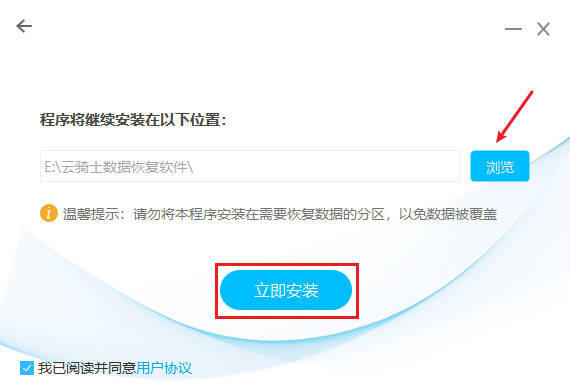
步骤1:去云骑士数据恢复官网下载安装包,安装时避开丢失文件的磁盘。比如文件原来在D盘→软件装C盘或E盘等。
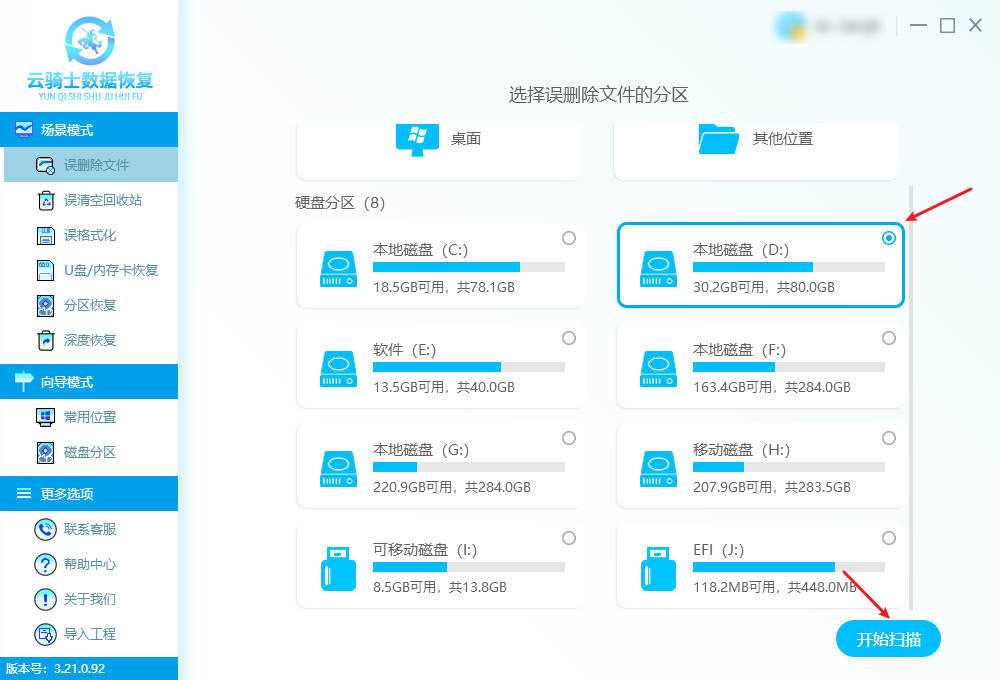
步骤2:打开软件,根据情况选择,例如,误删除恢复(delete或shift+delete)、回收站已清空(专门针对清空回收站后的恢复需求);误格式化恢复(不小心格式化了硬盘/U盘等);深度恢复(上面没找到时选这个,但扫描时间较长)。
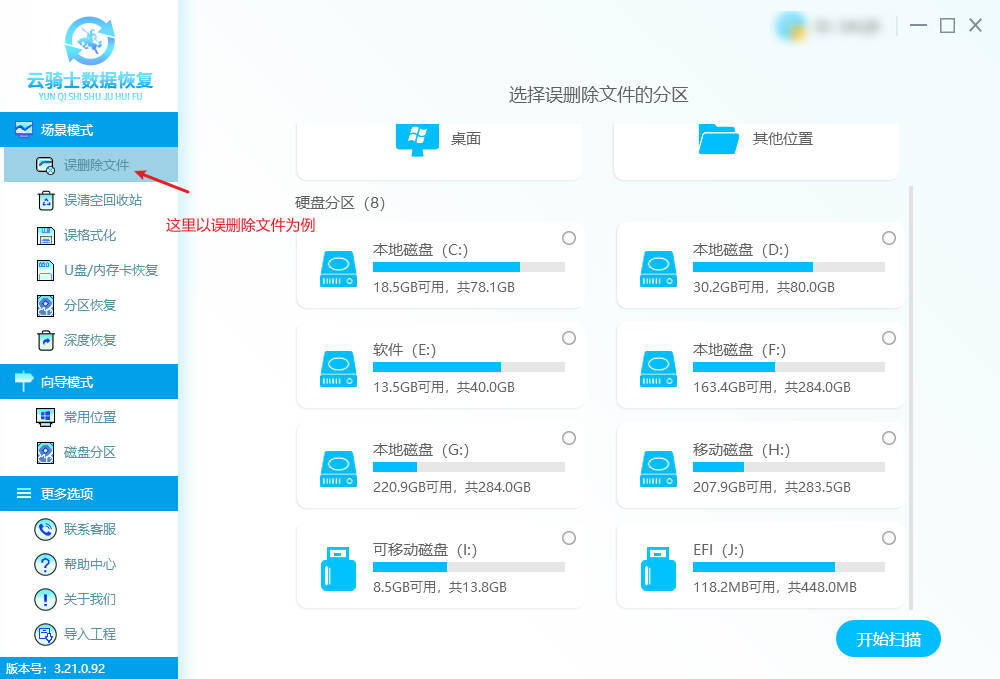
步骤3:接着点击文件原来所在的磁盘(比如D盘),点“开始扫描”,等待完成,如果快速扫描没找到,点“深度扫描”再试一次。
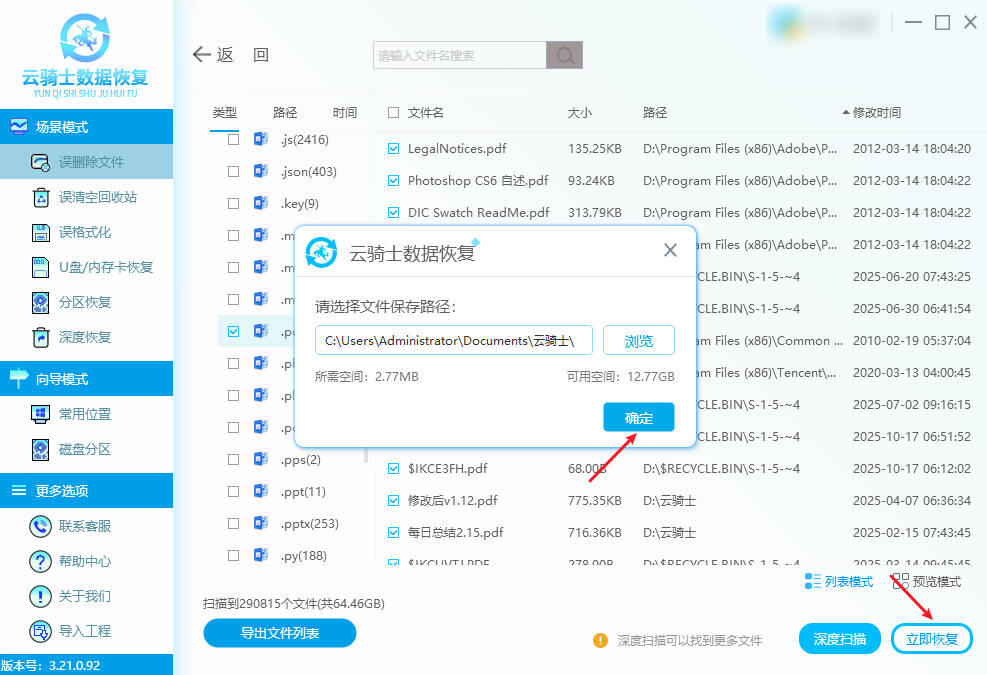
步骤3:扫描后,可按类型(图片/文档/视频等)分类,或直接搜索文件名查找,然后双击文件查看,选好后点“立即恢复”,选另一个磁盘保存即可。
第三部分:总结与好习惯
为了以后少折腾,建议大家养成两个好习惯:
删除前多看一秒:按Delete前,扫一眼选中的文件数量和名字,确认无误再下手。特别是用Shift+Delete时,更要三思。
重要文件勤备份:任何恢复软件都不是100%保险。真正重要的照片、文档、工作资料,最好在移动硬盘、云盘里备一份。这叫“有备无患”。
最后送大家一个口诀:
乱序删除按Ctrl,连续删除按Shift。
局部删除用鼠标,全部删除Ctrl+A。
Shift+Delete要谨慎,误删赶紧找软件恢复。
希望这篇文章能帮到你!如果觉得有用,欢迎收藏或分享给身边需要的朋友。
