
当您打开U盘,发现重要的图片文件夹不翼而飞,那种焦急感可能令人手足无措。别担心,针对U盘图片消失的问题,这里整理了一份详细的分情况恢复指南,帮您对症下药,较大限度找回珍贵图片。
一、先摸清:U盘文件夹不见图片怎么回事?
你是否曾信心满满地打开U盘,却发现某个文件夹空空如也,原本存好的照片不翼而飞?别慌,可能是以下几种原因在“捣鬼”:
●文件被隐藏:U盘可能感染病毒或人为设置,将图片属性改为“隐藏”,使其在常规视图中“隐身”。
●分区或扇区错误:U盘意外拔出或保存过程中断电,可能引发存储逻辑错误,使文件无法正常读取。
●人为误操作:可能不小心将图片移至其他位置或删除,而回收站并不记录U盘内的删除行为。
●物理损坏风险:U盘老化或受损,可能导致部分数据无法访问,表现为文件“消失”。
二、U盘文件夹不见图片怎么恢复?分情况对症下药
情况1:隐藏而非消失
明明U盘容量显示几乎已满,但打开后重要文件夹图片却不见踪影。这多半不是数据丢失,而是文件被悄悄隐藏了。这时我们可以通过简单的系统操作解决。
以Windows10系统为例,操作步骤如下:
步骤1:插入U盘,在「此电脑」中找到U盘盘符(例如 I:)。
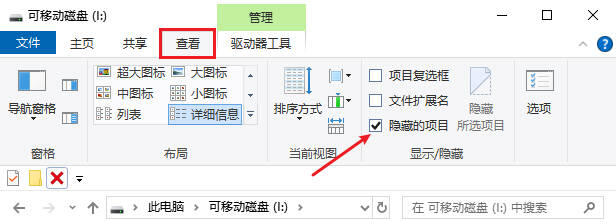
步骤2:点击窗口上方的「查看」菜单,勾选「隐藏的项目」,此时被隐藏的文件和文件夹会以半透明形式显示。
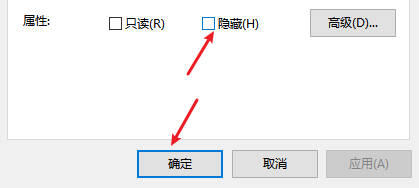
步骤3:找到需要恢复的图片,右键选择「属性」,将「隐藏」选项的勾去掉,点击「确定」即可恢复显示。
情况2:人为操作失误导致丢失
如果U盘里的图片文件夹因人为误删或剪切而不见,先别着急。文件数据大概率还在U盘中,只是空间被系统标记为可覆盖。此时,及时使用专业数据恢复工具是关键。例如,可以尝试通过“云骑士数据恢复软件”对U盘进行免费扫描,有很大机会找回丢失的文件夹和图片。
U盘里放图片的文件夹被删除了怎么恢复?简单三步解决:
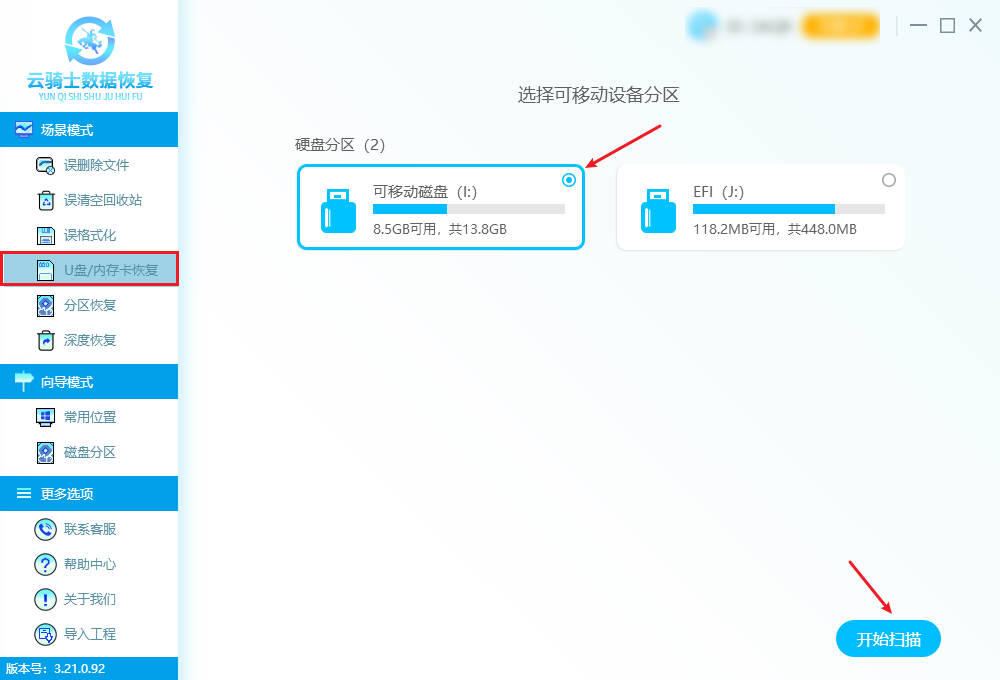
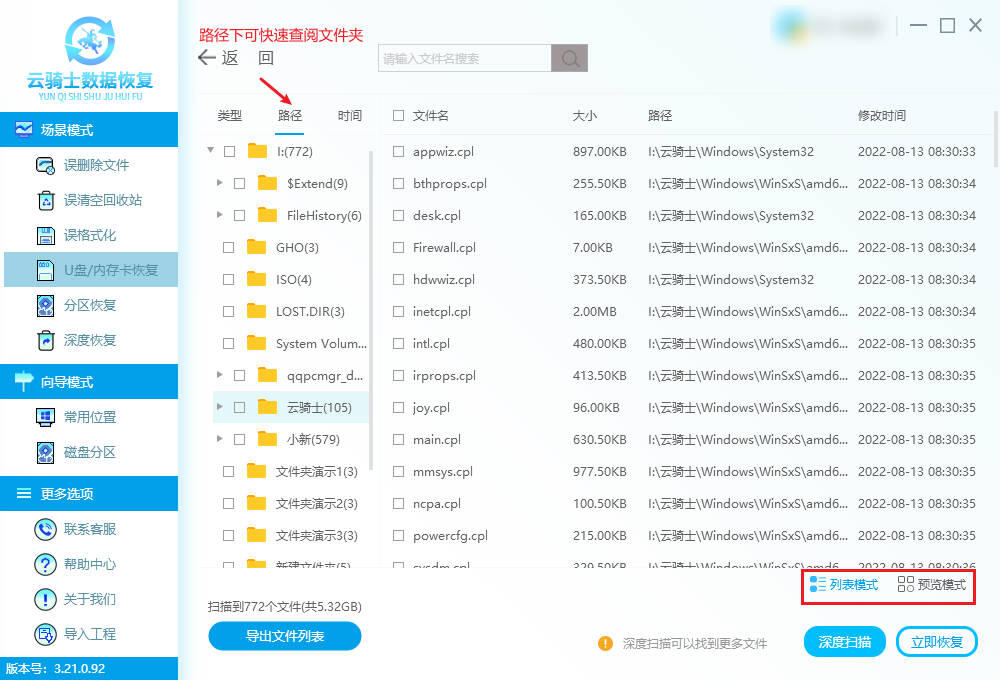
步骤1:启动软件后,在主界面选择「U盘/内存卡恢复」模式,选中需要恢复的U盘盘符,点击「开始扫描」,软件将自动扫描。
步骤2:扫描结束后,可通过「图片」类型或文件夹路径快速定位文件,双击或点击「预览模式」可预览图片内容,以预判可恢复性。
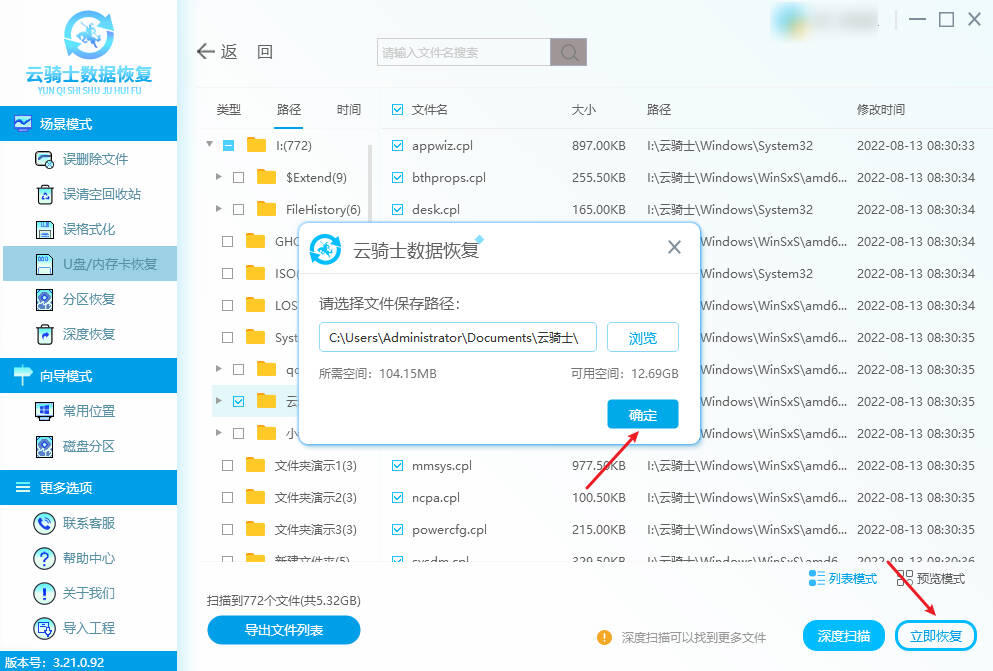
步骤3:勾选需要恢复的文件或整个文件夹,点击 「立即恢复」,选择电脑硬盘上的某个目录作为保存位置,点击「确定」即可完成恢复。
情况3:文件系统出错
如果U盘能识别但打开时提示“需要格式化”或显示0字节。此情况,可能是文件系统结构异常或损坏(如FAT32、exFAT、NTFS结构损坏),致使数据无法被正常访问。可尝试以下方法修复U盘,恢复其正常使用:
尝试系统修复工具:
步骤1:右键点击U盘,选择「属性」→「工具」→「检查」。
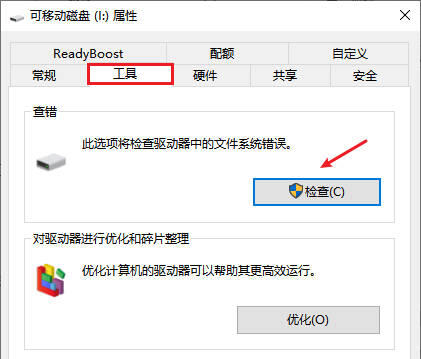
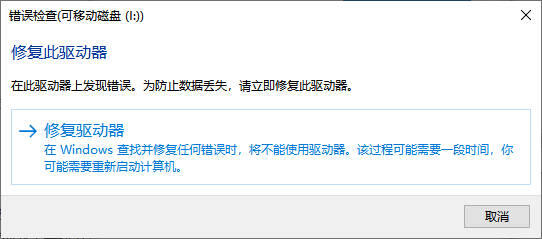
步骤2:选择「扫描并修复驱动器」,按照提示完成操作。
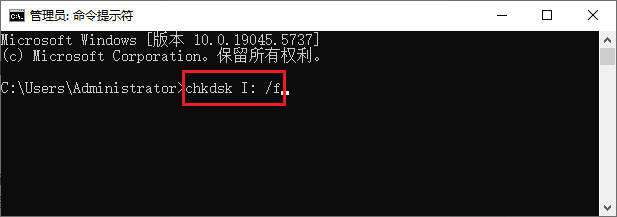
使用CHKDSK命令修复:
步骤1:以管理员身份打开命令提示符(点击「开始」→「运行」,输入「cmd」→「确定」)。
步骤2:输入:「chkdsk I: /f」(I为U盘盘符),等待修复完成,查看U盘是否恢复正常。
专业数据恢复软件扫描:
若以上方法无效,可使用情况2中的专业恢复软件,选择「深度/分区恢复」模式进行扫描。重要提示:重要文件建议优先使用软件扫描提取文件,再尝试修复。
情况4:硬件损坏或自救失败
如果U盘已出现物理损伤(如芯片故障、接口损坏或电路板断裂等),或自行恢复操作未能成功,比如软件扫描后没有找到目标文件,或者根本识别不到U盘,这时就需要线下专业人员的干预。
步骤1:联系专业机构咨询。
步骤2:邮寄或送检U盘(注意隐私保护)。
步骤3:获取检测报告和报价。
步骤4:决定是否进行恢复操作。
三、防患于未然:U盘使用与保养黄金守则
(1)安全弹出是必修课:无论多急,务必通过系统“安全删除硬件”图标弹出U盘,避免数据逻辑错误。
(2)定期备份,双重保险:重要图片资料请遵循“3-2-1”备份原则:至少存3份,用2种不同介质,其中1份异地存放。
(3)保持清洁,避免物理损伤:接口勿重压,避免潮湿、高温、强磁场环境,小巧U盘建议使用保护套。
(4)养成分类整理习惯:建立清晰文件夹结构,并定期整理,既提升效率,也便于早期发现数据异常。
(5)安全防护不可少:在公用电脑使用后,建议扫描病毒。重要资料可考虑加密U盘或对敏感文件夹加密。
结尾:
U盘文件夹内图片突然消失?请立刻停止任何写入操作。首先确认是隐藏、逻辑层面还是硬件问题:隐藏文件在系统设置中取消隐藏即可;若是误删、误剪切或文件系统损坏,推荐采用云骑士数据恢复软件,按指引扫描可高效恢复文件;若U盘存在物理损坏,则需联系专业机构处理,切勿自行拆解。


