
“糟糕!我不小心把重要文件删除了!”——这是我们每个人在使用电脑时都可能遇到的恐慌时刻。回收站作为Windows系统中基础的数据安全保障,虽然设计简单,但很多人并不完全了解它的工作原理和恢复技巧。

本文将为您提供2026年回收站文件恢复方法,涵盖从基础操作到进阶技巧的全方位指南,助您轻松应对数据丢失的紧急情况。
一、认识回收站:不是简单的“垃圾桶”
在了解怎样在回收站恢复文件之前,先看看回收站的特点:
(1)文件删除后默认移至回收站,而非立即永久删除。
(2)回收站有容量限制,超出限制的文件会被自动永久删除。
(3)每个磁盘分区通常都有独立的回收站空间。
(4)可针对不同磁盘设置不同的回收站大小。
二、基础恢复方法:三步找回文件
对于大多数用户来说,怎样让回收站的文件恢复是一个简单直观的过程:
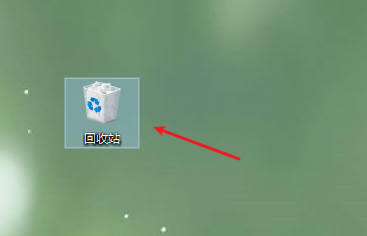
步骤1:定位回收站
双击桌面上的回收站图标,或者通过开始菜单搜索“回收站”打开。
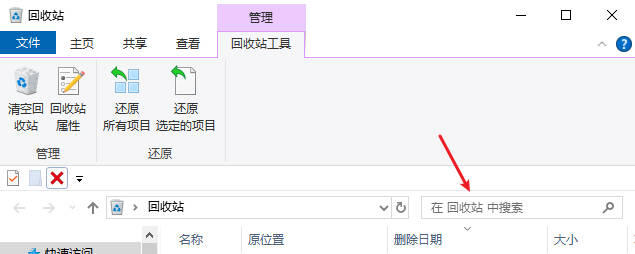
步骤2:查找目标文件
在回收站内浏览或使用右上角的搜索框快速定位。
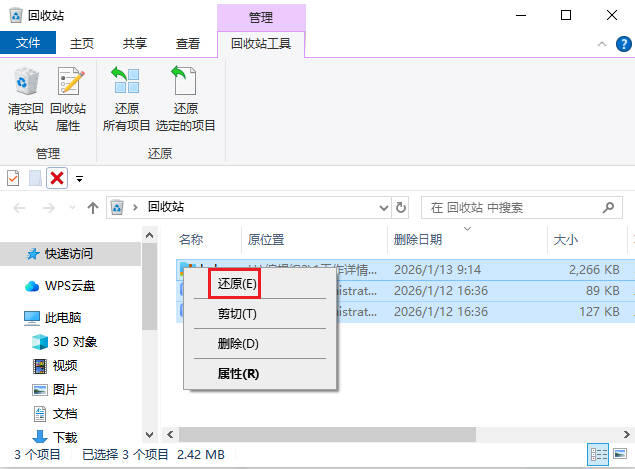
步骤3:执行还原操作
右键点击需要恢复的文件,选择“还原”选项,恢复的文件将自动返回到它被删除前所在位置。
三、进阶恢复方法:当文件不在回收站时
有时我们会遇到更复杂的情况,比如文件被“Shift+Delete”永久删除,或者回收站已被清空。别担心,怎样将回收站的文件恢复在这些情况下仍有多种解决方案。
1、立即停止使用相关磁盘
这是数据恢复的首要原则!文件被删除后,系统只是标记该空间为“可用”,并未真正擦除数据。继续使用磁盘可能导致这部分空间被新数据覆盖,极大降低恢复成功率。
2、使用系统备份功能恢复
如果文件已从回收站清空,怎样将回收站的文件恢复?别急,Windows自带的备份功能或许能帮你找回。
(1)文件历史记录恢复:
前提:你之前打开过这个功能并备份过。
步骤1:打开“设置”>“更新和安全”>“文件备份”。
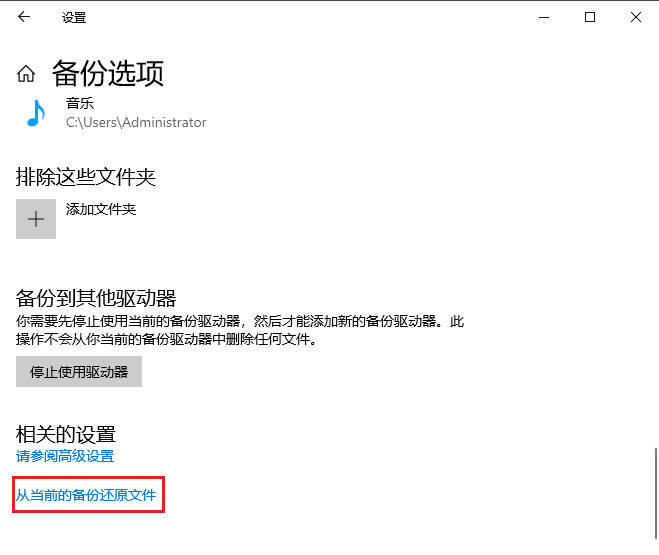
步骤2:点击“更多选项”,拉到底部,选“从当前备份还原文件”。
步骤3:在新窗口里,用底部的左右箭头翻看不同日期的备份。
步骤4:找到你要的文件或文件夹后,选中它,点击“恢复”按钮。
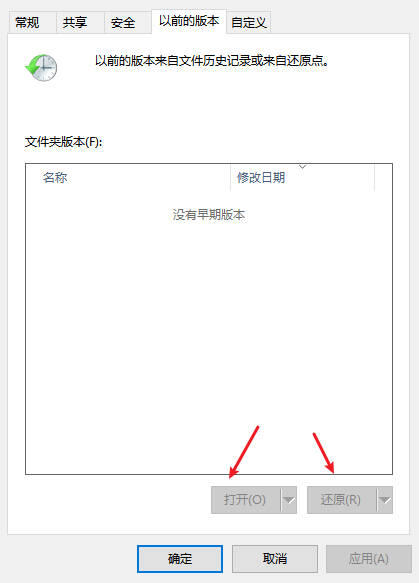
(2)以前的版本恢复
这个方法在文件原来的位置操作,更直接。
步骤1:打开被删文件原来所在的文件夹。
步骤2:在文件夹空白处右键点击,选择“属性”。
步骤3:切换到“以前的版本”选项卡。
步骤4:列表中会显示这个文件夹过去的样子,选一个删除前的日期。
步骤5:你可以“打开” 这个旧版本,直接把需要的文件复制出来;或者“还原”整个文件夹到过去的状态。
3、使用专业数据恢复软件恢复
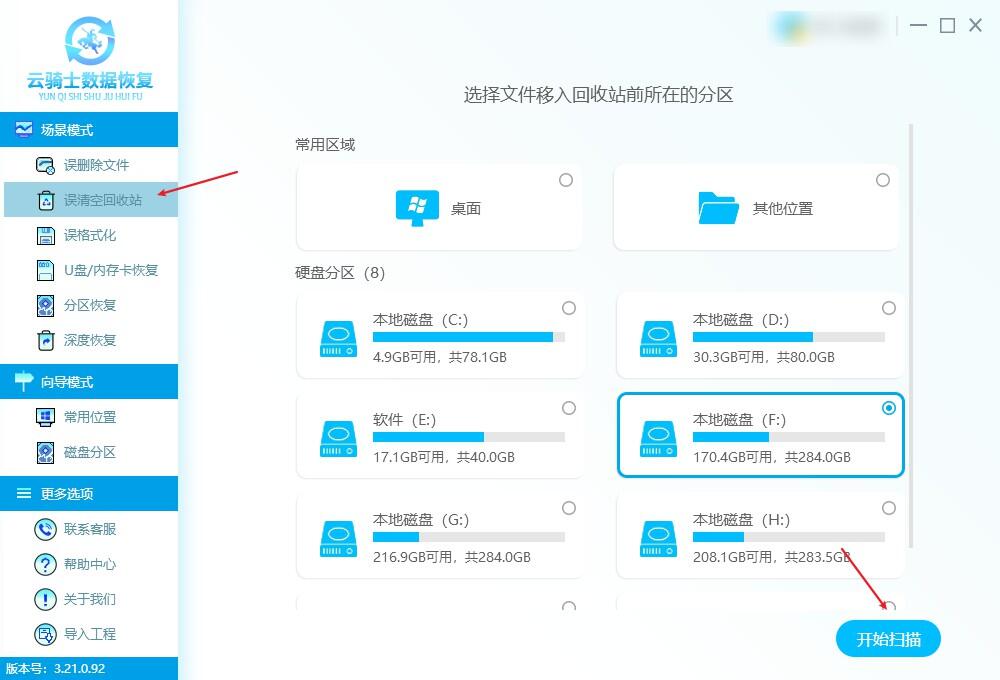
当回收站与备份方案都无法找回您的文件时,怎样恢复回收站的文件?不要灰心,专业的云骑士数据恢复软件带来了恢复希望。软件界面简洁、操作直观,扫描过程安全,不影响现有数据。扫描结果以清晰列表呈现,方便快速查找目标文件,并支持免费预览功能,让您在恢复前即可评估成功几率,做到心中有数。
步骤1:启动云骑士数据恢复软件后,在主界面选择“误清空回收站”模式。选择需要扫描的磁盘,点击“开始扫描”。
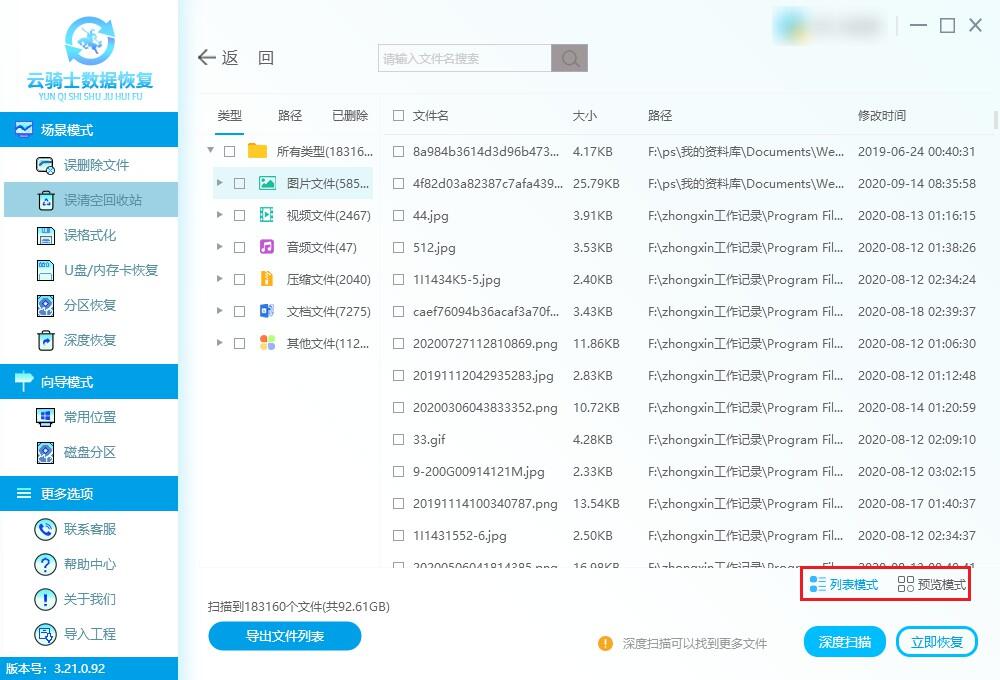
步骤2:扫描完成后,您可以通过文件类型(如图片、文档、视频等)快速筛选,然后双击或通过预览模式预览。
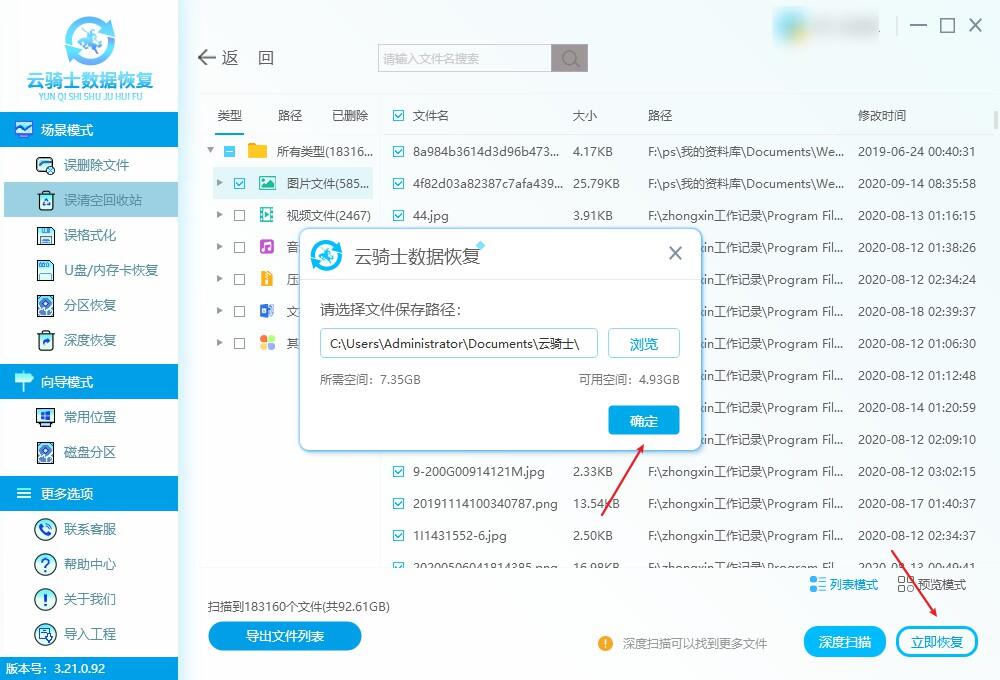
步骤3:最后勾选需要恢复的文件,点击“立即恢复”。选择一个新的存储位置(如其他磁盘或U盘)保存恢复的文件即可。
四、预防胜于治疗
调整回收站设置:适当增大回收站容量(右键回收站>属性,可设置每个分区的回收站大小)。
启用文件历史记录:定期自动备份重要文件夹。
使用云存储同步:将重要文件同时保存在云服务中。
养成“删除前确认”习惯:特别是使用Shift+Delete组合键时。
定期完整备份:使用系统镜像功能或第三方工具创建完整系统备份。
五、特殊情况处理
外接设备删除的文件:U盘、移动硬盘等外接设备通常没有回收站,删除即永久删除,需立即使用恢复软件扫描。
网络位置文件:从网络驱动器删除的文件不进回收站,需联系网络管理员从服务器备份恢复。
六、常见问题解答
Q:回收站删掉的文件恢复要多久完成?
A:恢复回收站已删除文件的时间从几分钟到几小时不等,取决于文件大小、硬盘状态和恢复方法的复杂程度。
Q:固态硬盘(SSD)上的文件恢复成功率如何?
A:由于SSD的TRIM机制,恢复难度通常比传统机械硬盘大,需要更及时处理。
Q:恢复的文件损坏了怎么办?
A:可能是部分数据已被覆盖,尝试使用软件的“深度扫描”模式以提高文件恢复率。
结尾:
怎样恢复在回收站的文件?方法有很多:从简单的右键还原到使用专业软件,应对不同情况。关键点是:发现问题后应避免新数据覆盖已删除文件。而对于日常使用,建议开启文件历史记录功能,并养成定期备份的习惯,这样即使回收站被清空,也能从备份中轻松恢复重要文件。如果平时不习惯备份,那在电脑里装一个专业的数据恢复软件,关键时刻或许能帮上大忙。
猜您感兴趣:
