
在数字化时代,U盘作为便携式存储设备仍广泛应用于工作、学习和生活中。然而,U盘丢失文件的情况时有发生,可能由误删除、格式化、病毒感染或硬件故障等原因引起。当用户遇到u盘丢失文件怎么恢复的问题时,无需过度焦虑。本文将为您介绍2026年有效的5招U盘文件恢复方法,帮助您迅速找回宝贵数据。

恢复U盘丢失文件招数1:借助U盘数据恢复工具
面对U盘文件丢失,借助专业的U盘数据恢复工具往往是高效、便捷的首选方案。例如云骑士数据恢复工具不仅能从U盘中恢复照片、视频、文档等多种类型文件,同时兼容硬盘、存储卡等各类存储介质,可有效应对因误删除、误格式化等常见操作导致的数据丢失问题,满足用户大部分的数据恢复需求。
1、在官网下载最新版云骑士数据恢复软件,安装至电脑本地硬盘。将丢失文件的U盘插入电脑USB口,确保系统正常识别。

2、启动软件,在主界面选择“U盘/内存卡恢复”模式。在磁盘列表中找到并选中您的U盘盘符,点击“开始扫描”。
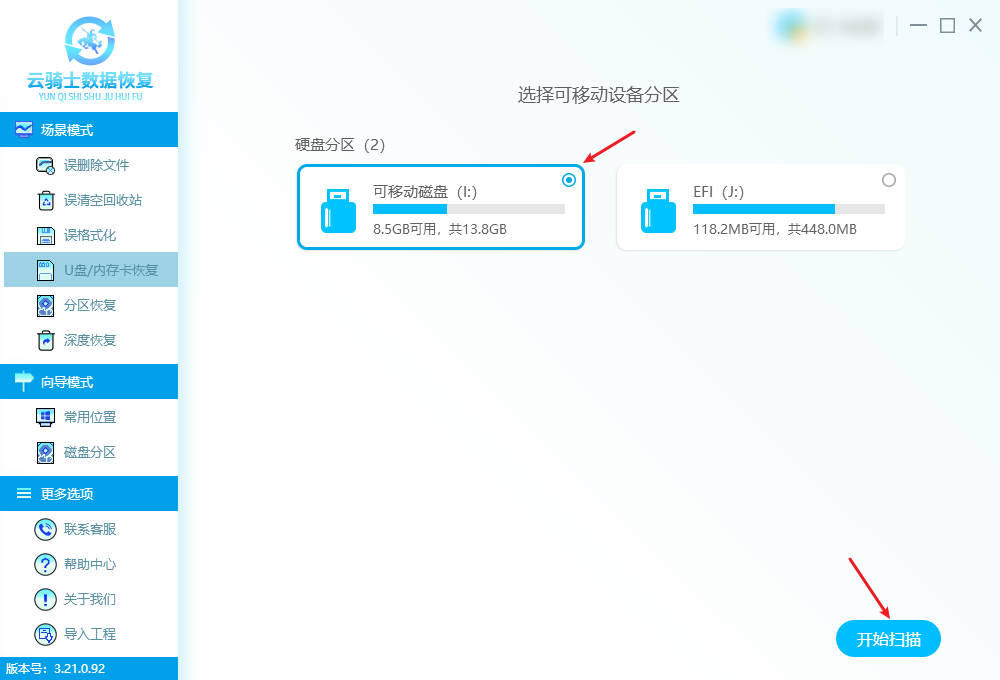
3、扫描完成后,可通过文件类型、路径、时间等进行筛选,双击文件可预览内容(如文档、图片等),确认是否为需要恢复的数据。
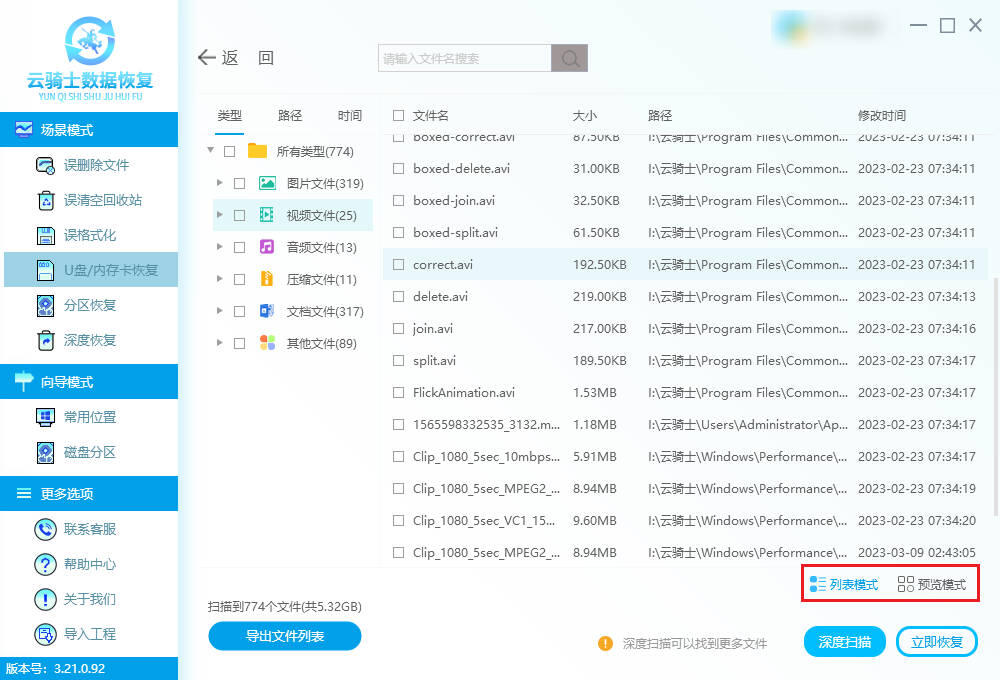
4、勾选需要恢复的文件,点击“立即恢复”。在弹出的窗口中选择位置保存。恢复完成后,点击“查看”即可查阅文件。
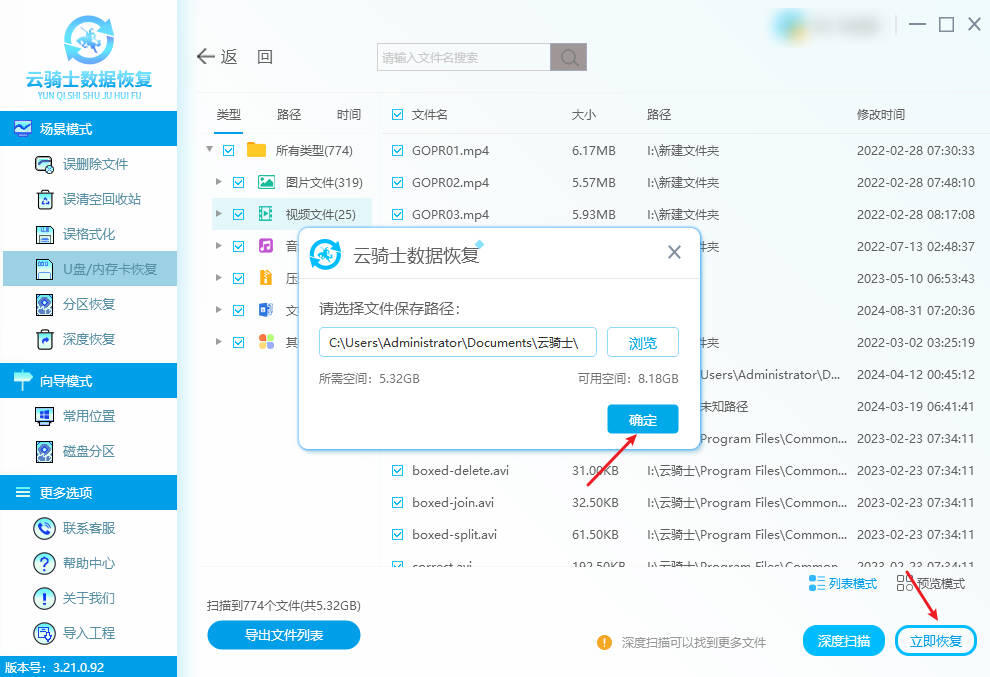
通过上述步骤,可以解决绝大多数u盘丢了文件怎么恢复的困扰。
恢复U盘丢失文件招数2:利用系统自带恢复功能
Windows系统内置了“文件历史记录”和“以前的版本”功能,若你事先开启,它们可能成为救命稻草。
详细操作步骤(以“以前的版本”为例):
1、打开“此电脑”,在U盘驱动器盘符上单击右键,选择“属性”。
2、在弹出的属性窗口中,切换到“以前的版本”选项卡。
3、系统会列出该U盘在之前时间点自动创建的“还原点”或“卷影副本”。如果有可用的版本,选中一个日期较近的,点击下方的“还原”按钮,或将文件“打开”后手动复制出来。
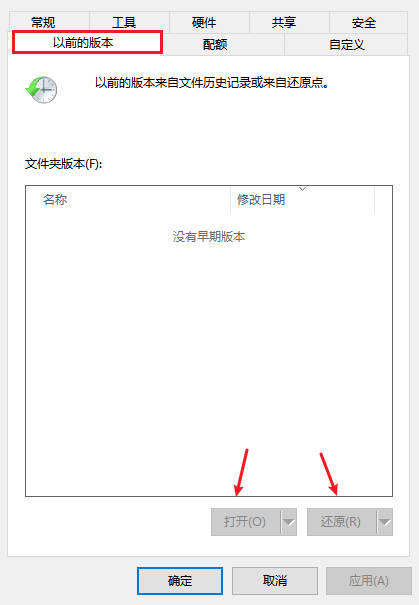
这个方法针对u盘丢失的文件怎么恢复的情况有一定局限性,但免费且无需安装软件。
恢复u盘丢失文件招数3:取消U盘文件隐藏状态
文件突然“消失”,有时只是被病毒或系统错误设置为“隐藏”属性。
1、进入U盘操作界面,点击顶部菜单栏的【查看】。
2、在子菜单或功能区中,找到并勾选【隐藏的项目】。
3、此时,所有隐藏的文件和文件夹(图标呈半透明状)都会显示出来。
4、找到你丢失的文件后,在其上单击右键选择“属性”,在“常规”选项卡下方,取消“隐藏”属性的勾选,点击“确定”即可。
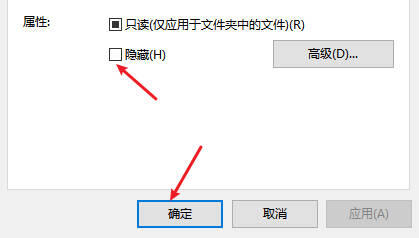
此方法能快速诊断并解决因属性问题导致的u盘丢失了文件怎么恢复的假象。
恢复U盘丢失文件招数4:检查电脑回收站还原文件
这是一个容易被人忽略的简单步骤,适用于特定情况。此方法仅适用于你之前在电脑上操作过的情况。例如:你将U盘中的文件复制到电脑桌面进行编辑,之后在桌面上删除了它。
1、双击桌面上的“回收站”图标。
2、在回收站的文件列表中,按名称、日期或类型排序,仔细查找是否有来自U盘或你曾处理过的相关文件。找到后,右键点击该文件,选择“还原”。文件将自动恢复到它被删除前所在的位置(如桌面或原文件夹)。
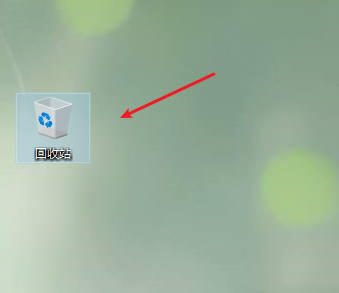
虽然直接处理U盘文件时通常不经过回收站,但养成检查习惯,有时能意外解决u盘的文件丢了怎么恢复的部分问题。
恢复U盘丢失文件招数5:寻求线下机构人士帮助
当U盘遇到物理损伤(如进水、摔落或芯片问题),或者尝试自行恢复未获理想结果时,寻求线下机构人士帮助往往能成为更稳妥的选择。
1、如果U盘出现无法识别、异响或物理损坏,请立即停止使用并寻求专业数据恢复服务。将U盘送检后,机构会评估损坏程度并告知恢复成功率与费用。
2、确认服务后,工程师会在无尘环境下进行芯片级修复和数据提取。成功后,你将收到可恢复文件列表,核对无误后支付费用并取回数据。
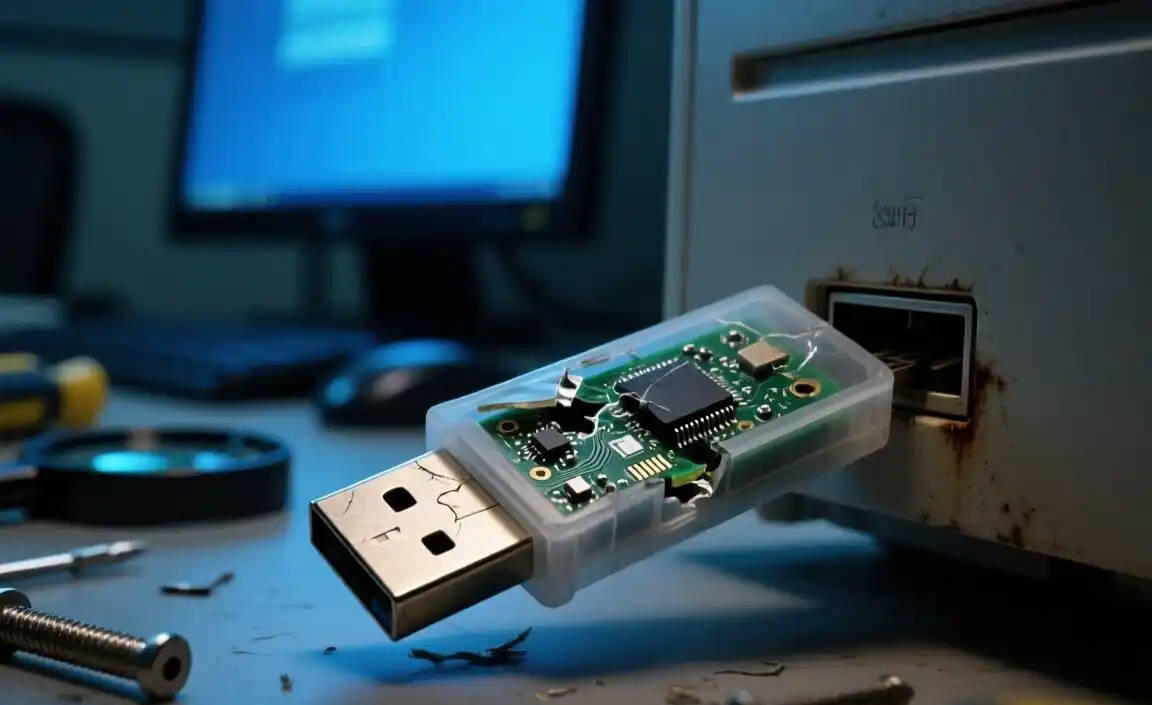
对于物理损坏导致的u盘的文件丢失怎么恢复难题,专业机构提供了硬件层面的解决方案。
预防胜于恢复:日常使用黄金法则
●养成备份习惯:遵循“3-2-1备份原则”,即重要数据保留3个副本,使用2种不同介质,其中1份异地存放。
●安全弹出硬件:始终使用系统任务栏的“安全删除硬件”图标来弹出U盘,避免数据写入中途中断。
●保持系统清洁:为电脑安装可靠的杀毒软件,定期扫描U盘,防止病毒恶意隐藏或删除文件。
结束语:
关于“怎么恢复u盘丢失文件”就分享到这里了。以上五种招数希望能为您提供有效帮助!如果您追求更高效、更简便的恢复体验,不妨试试“云骑士数据恢复”这款工具——操作直观,恢复率高。当然,您可能也有自己的好方法,但多一个选择,就多一份找回数据的可能,对吧?
