

如果屏幕前的你和小编一样有剪辑视频的爱好,那你也一定为电脑声音录制的问题苦恼过。无论是后期配音还是录屏的时候同时录音,我们都需要用到录音软件。然而,市面上很多录屏软件不一定兼有声音录制功能,而纯录音软件又未必能满足编辑需要,这可怎么办呢?如何录制音频?录音要用什么软件?无需苦恼!来看看小编今天推荐的5款优质录音软件,它们中不少是兼顾录屏录音还有剪辑功能的,相信可以帮你一步到位解决问题!

电脑音频录制神器1:数据蛙录屏软件
有没有既能录屏也能录音的软件?数据蛙录屏软件可以满足这个需求!它内置了录屏录音模式和纯音频录制模式,大家可以根据自己的需要进行选择。同时,这款软件设置了很多能够优化电脑录音体验的功能,包括但不限于以下几点:
1.音质优化:用户可以自行调整麦克风参数,对其进行增强和降噪;
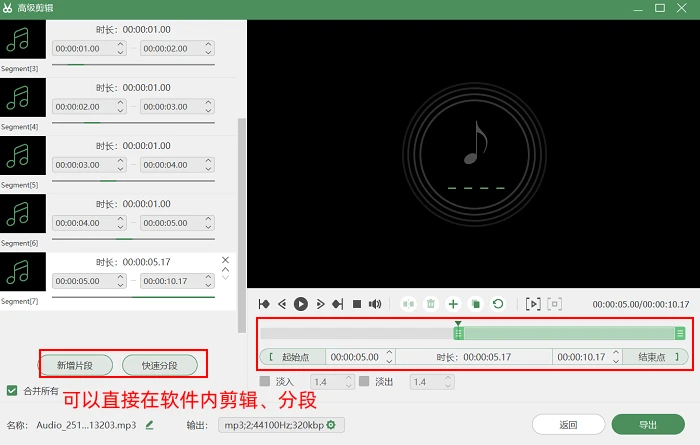
2.音频编辑功能:可以对录制完成的音频进行分段、剪辑,并且转换输出格式;
3.录制计划模式:支持用户自动设置录音的停止时间,不用时刻紧盯屏幕。
如何录制音频?数据蛙录屏软件还为新用户开放免费试用模式,感兴趣的用户可以去数据蛙官网下载后按下列步骤进行操作:
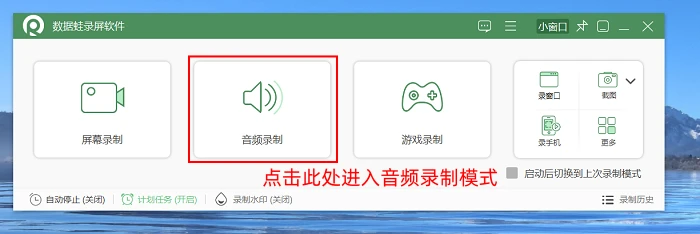
第一步:打开数据蛙录屏软件,在主页中选择【音频录制】模式;
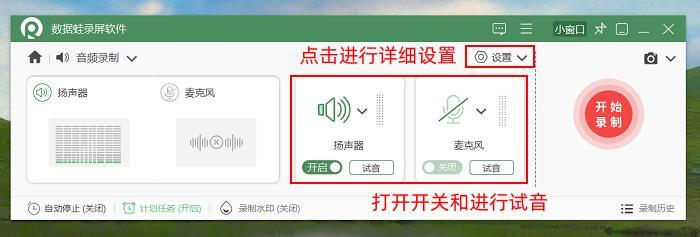
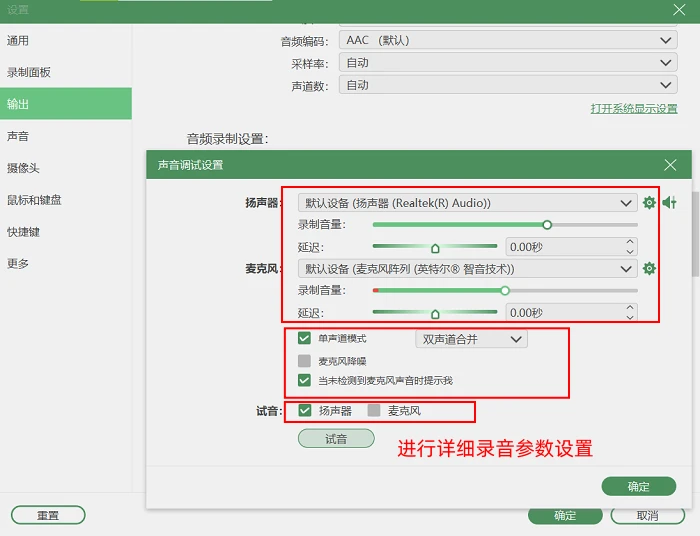
第二步:进入准备界面后,我们可以先对麦克风和扬声器设备进行试音,如果想进行更详细的设置,可以点击右上方的【设置】按钮进入【声音调试设置】界面后继续调整;将需要调整的参数处理完毕后,就可以点击【开始录制】了;
第三步:录音结束后,软件会自动跳到预览界面,如果觉得结果还需要优化,可以直接使用软件内的【高级剪辑】工具对音频进行剪辑和分段。
电脑音频录制神器2:Online Voice Recorder
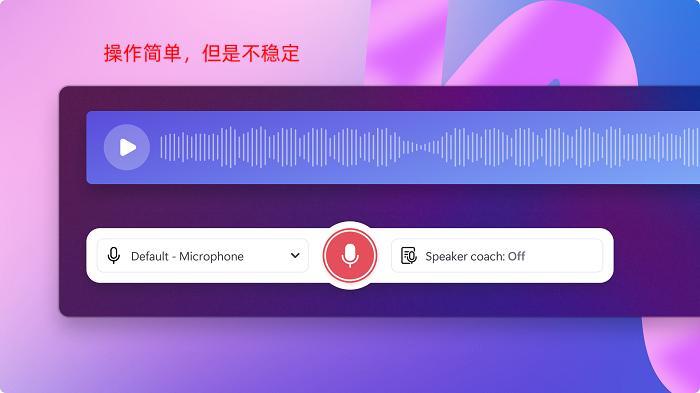
电脑怎么录音?下面要介绍Online Voice Recorder是一款在线录音神器,虽说是在线工具,但它完全不会弹出垃圾广告弹窗,还能适配多个浏览器页面,操作起来十分方便。这款工具录制出来的音质效果不错,而且还能自动检测录音前后的空白片段并将其删除,为大家节省剪辑时间。但需要注意的是,软件不适合用来进行长时间录音,而且如果你家的网比较差,那录出来的音频也有可能一卡一卡的。
电脑音频录制神器3:电脑录音机
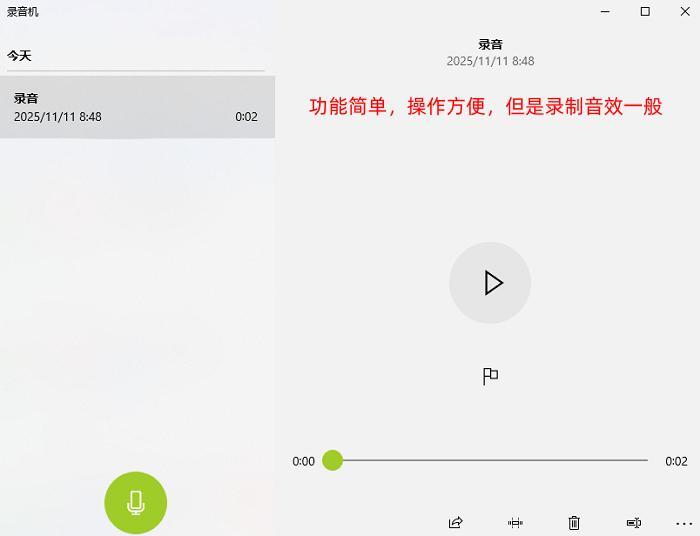
如果你只是想要录制没什么特效的简单音频,那电脑自带的录音机功能应该就能满足你。电脑上录音怎么录?Windows用户只需要底部菜单搜索栏中输入“录音机”就可以找到并打开功能了,之后点击页面中的圆点按钮就能开始录音。但需要注意的是,这个录音机很不适合录制一个以上的音频源,因为它没有降噪和声道分离功能,所以最终录出来的声音会混在一起,音质也相对较差。
注意:录音机录制的音频只能导出为M4A格式。
电脑音频录制神器4:左木录屏软件
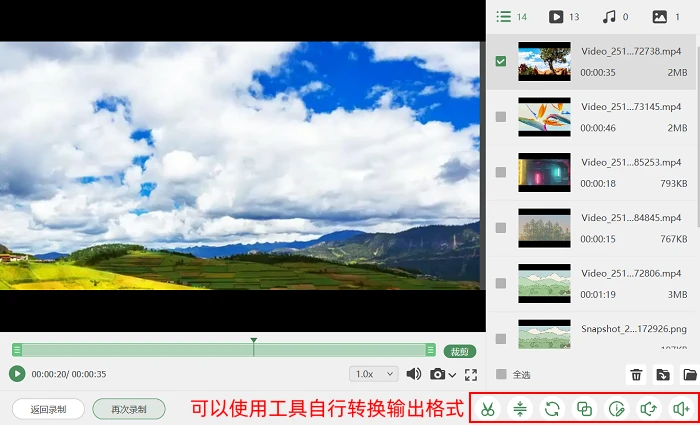
有没有什么录音软件可以同时录制多个音频源呢?当然有,左木录屏软件就是一款既能录制系统自带音效,也能录制外部声音的多功能录音录屏神器。这款软件最大的优势就在于它的音质增强功能,它可以增强麦克风输入的声音,防止它和系统音效混在一起,方便用户后期进行编辑分离处理。同时,左木录屏软件还允许用户自行调整音频输出的格式,包括MP4、M4A、FLAC等,能够无损导出音频,还原最佳音质!
电脑音频录制神器5:QQ录屏录音功能
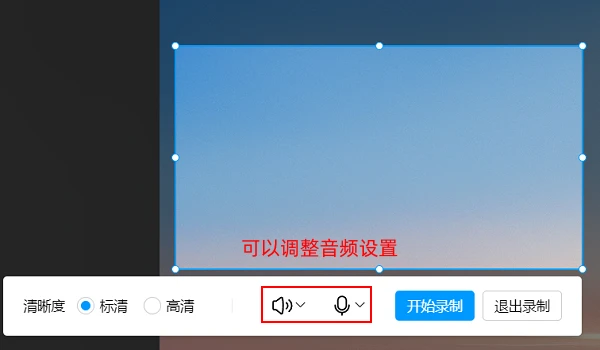
许多人可能都没注意到,我们平时经常使用的QQ聊天软件里面就藏着一个便利的录屏录音功能。电脑怎么同时进行录屏和录音?我们可以在QQ的设置面板中查看到录屏快捷键的设置(一般默认为【Ctrl+Alt+S】),按下后即可打开录制模式。之后我们可以移动鼠标框选需要录制的范围,再在下方显示的工具栏中调整好扬声器和麦克风的输入设置,就能正式开始录制了。
注意:QQ录制会比较占内存,建议录制的时候不要同时打开其它的网页。
怎么样,不知道文章介绍的内容有没有帮助你解决“如何录制音频”的疑惑呢?电脑录音用什么工具比较好?这几款电脑音频录制神器小编都自行试用过,它们操作简单,也没有恶意收费弹窗,大家可以放心下载使用。当然,如果要说到里面录音效果最好的,那小编觉得还是数据蛙录屏软件,它录制出来的说话语音非常清晰,还不会和系统音效混在一起,后期剪辑处理起来非常方便。
往期推荐:
录制直播间用什么软件?分享6款追播必备录制神器(2025年度榜单)!
win10自带录屏在哪里打开?千万别错过这5个超实用小技巧!
