

无论是在学校教学还是企业会议汇报的场景中,PPT软件都发挥着无可替代的重要作用。但,单纯的文字展示可能已经不能满足某些观众的需求,该如何让PPT演讲的内容更加丰富呢?答案就是通过录屏来添加更多注释、音效、特效,让PPT整体的演出效果变得更好。那么PPT要怎么录呢?PPT录制视频的方法有哪些?下面文章就会向大家介绍4种PPT录屏方法,希望它们能够让你的演讲过程变得更加精彩!

PPT录制视频操作方法1:直接使用PPT软件内部的录屏功能
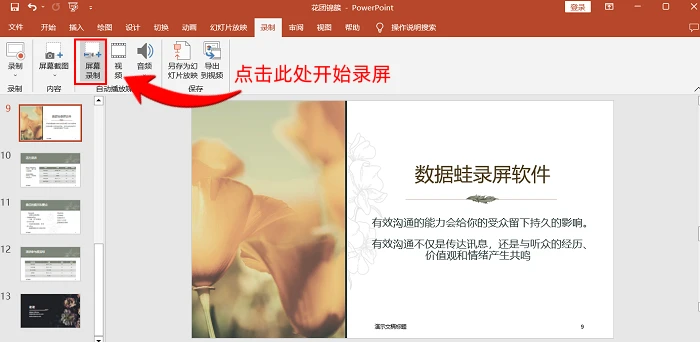
PPT怎么录制?PPT软件内部其实本身就带有一个录屏功能,只不过很多人没有注意到它的位置。PPT录屏按键在哪里?先打开需要录制的PPT演讲文件,然后点击上方功能栏中的【录制】选项,点击【屏幕录制】,就可以进入录制模式了。之后可以先框选好大致要录制的屏幕区域,再调整好麦克风的权限和音量设置,最后再点击【开始录制】按钮。
PPT自带录制功能的局限性:该功能无法调整具体的录制参数,所以露出来的视频会有一定画质模糊的情况,还有可能在播放时出现音画不同步的问题。
PPT录制视频操作方法2:用QQ聊天框来录制PPT内容
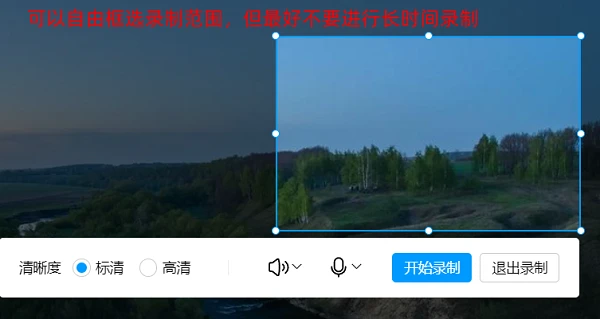
有一些老师可能有录完PPT课件后分享到家长或者学生群的需要,如果你也是这种情况,小编会比较推荐你直接使用聊天软件内的录屏工具进行录制。怎么录制PPT视频?用户可以先登录QQ,然后点击快捷键【Ctrl+Alt+R】(每台电脑默认的快捷键不一样,用户可以去QQ设置里面查看)打开录屏工具栏,之后选择好要录制的课件范围,就可以点击【开始录制】了。录制结束后,用户可以直接选择将该录制结果分享到对应群组里面。
QQ录屏功能的局限性:QQ软件本身占用的运存资源比较多,持续开启录屏模式的话可能会严重拖慢电脑的运行速度。
PPT录制视频操作方法3:在WPS软件中打开PPT录制功能
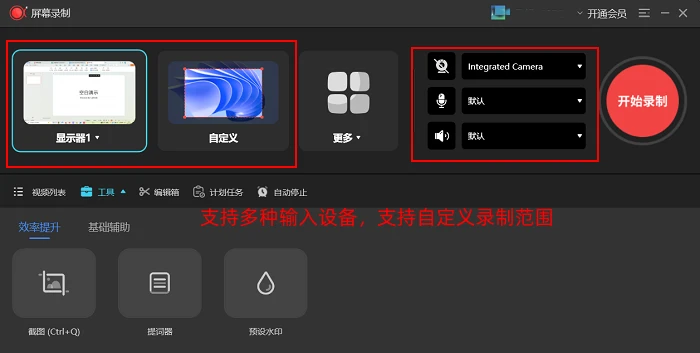
除了Office PowerPoint软件本体外,近年来也有不少用户习惯使用WPS软件打开PPT文件,所以我们也可以尝试使用WPS软件配置的录屏工具进行PPT录制。怎么录PPT视频?先用WPS软件打开需要录制的PPT文件,点击【放映】,选择【屏幕录制】就可以打开工具了。这个工具的功能相比起前面两种方法来说明显丰富很多,不仅可以固定窗口录制,还支持同时打开麦克风、系统音和摄像头进行录制,能录制下更多内容。不过,想要解锁这个工具的全部功能就要开通WPS的会员功能(需要长期续费),对于只是偶尔想要用一两次的用户来说很不划算。
PPT录制视频操作方法4:用专业的数据蛙录屏软件录制PPT
如果你需要在比较重要的场合出席演讲,那上面的几个简单PPT录屏方法就未必适合你了。PPT录制视频的方法哪个好用?小编会推荐你尝试安装功能更加丰富的专业录屏软件进行录制,优化最终成果的质量,像数据蛙录屏软件就比较符合这个要求。
数据蛙录屏软件能够向用户提供适用于多种不同场景的录屏模式,包括但并不限于窗口录制、游戏录制、音频录制、移动端录制等,能够最大限度地满足用户的录屏需求。同时,这款软件在录制的过程中支持用户进行实时文字编辑和涂鸦编辑,并且会自动优化画质,降低噪音,保证最后呈现出来的视频效果更加优质。此外,数据蛙录屏软件还集录屏与后期处理功能为一体,用户录制完成后可以直接在软件内部进行压缩、剪辑、分割片段等操作,无需再安装其它的视频处理软件。
PPT怎么录制?数据蛙录屏软件的具体操作教程如下:
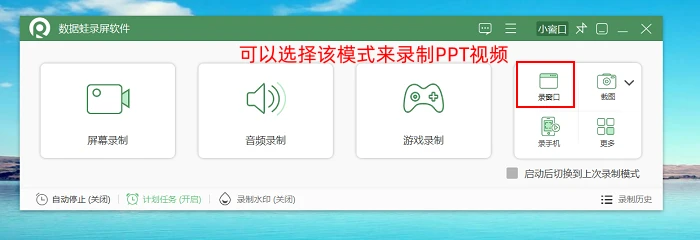
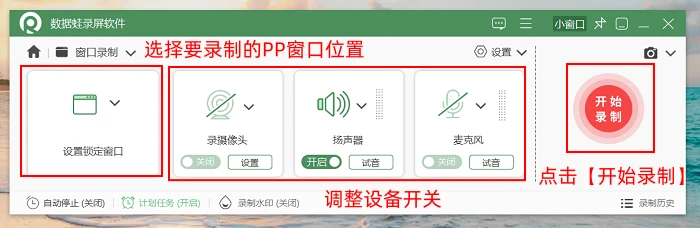
步骤1:打开软件,我们可以看到多种录制模式选项,一般建议大家选择【录窗口】模式来录制PPT演讲视频;
步骤2:在录制之前,我们要选择好录制的PPT窗口位置,再根据自己的需要调整麦克风、扬声器、摄像头等设备的开关,准备完成后,就可以点击【开始录制】按钮了;
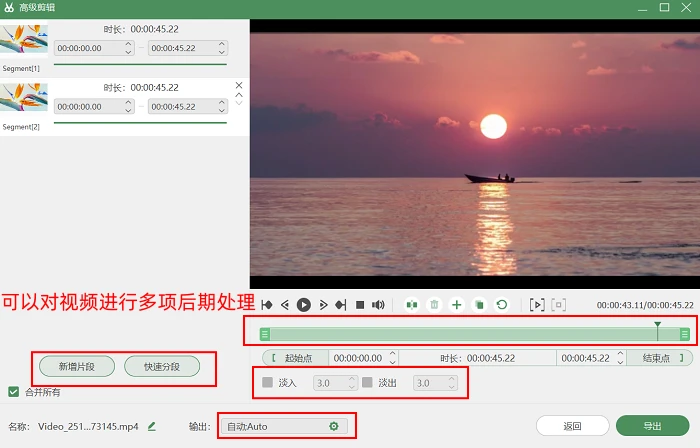
步骤3:在录制的时候,用户可以使用画笔工具对画面内容进行编辑;停止录制后,可以在预览界面的下方选择对应的工具对视频进行后期处理(压缩、剪辑、格式转换等)。
如何在电脑上录制PPT文件?综上,这些就是今天本文要介绍的4种通用PPT录制视频的方法了,它们的操作都比较基础,大多数用户都可以跟着文章的教程指引轻松使用。其中,前面三项PPT录屏工具都是非专业软件的附加功能,因此使用起来会有一定局限性,录制出来的视频质量也不会很高。如果你需要在比较重要的场合使用这个录屏,还是建议你优先选择数据蛙录屏软件进行录制,相信它录制出来的视频效果能给你和你的演讲听众都带来惊喜!
往期推荐:
Windows10录屏快捷键有哪些?让文章来给你总结清楚!
