

随着数字化教学的普及,越来越多的老师和学生都需要制作PPT讲解和微课视频,但仍有不少用户没有正确掌握PPT录屏的操作技巧,导致最后导出的视频不是声音丢失就是画面完全没办法播放。那么PPT究竟要怎么录屏?PPT录屏功能在哪如何打开?今天本文就来告诉你详细的答案,里面会介绍两个PPT自身录屏的打开方式以及另外两种用软件录制PPT的方法,有需要的PPT讲师们千万别错过了!

PPT录屏妙招1:在Office PPT的工具栏中打开
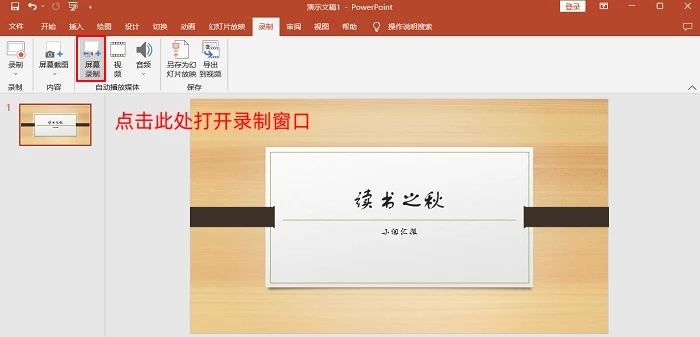
PPT录屏功能在哪?其实Office PPT软件的录制功能十分好找,我们只需要打开任意演示文稿,点击上方工具栏的【录制】选项,再点击【屏幕录制】就可以打开录制窗口了。之后我们可以用鼠标框选好需要录制的区域范围,并调整好麦克风的音频输入设置,即可点击【录制】按钮正式开始录制。
注意:这个自带功能无法录制系统声音,并且最终导出的成品内容可能会出现画面和麦克风声音不同步的情况,用户要自行进行后期检查和调整。
PPT录屏妙招2:在WPS的PPT放映功能中找到录屏按钮
如果你习惯性使用WPS软件来打开PPT,那也可以使用软件的内置工具来打开录屏功能。PPT录屏功能怎么打开?WPS的内置录屏工具可能需要开启会员服务后才能使用全部功能,本身就有会员的用户可以通过下列步骤进行录屏:
在WPS中打开任意PPT文稿,点击【放映】,找到并点击【屏幕录制】选项,打开录制组件。在这个组件中,用户可以自行调整录制的区域范围和输入的音频源,也支持摄像头同步录制,对于需要录制露脸讲课视频的老师们来说十分方便。
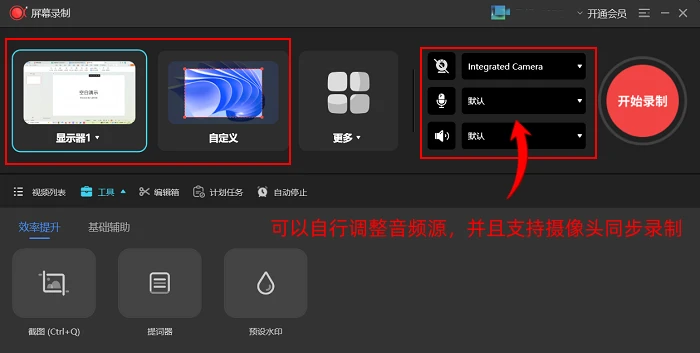
注意:WPS的录屏功能没有自动降噪和调音功能,如果进行麦克风和系统音同时录制的话可能会出现混在一起的情况。
PPT录屏妙招3:用腾讯会议进行PPT微课录制
需要进行网上讲课直播的老师们一定对腾讯会议这款软件不陌生,它的内部其实也有屏幕录制功能,还可以方便老师们提前进行讲课演练。如何录制PPT讲课视频?打开任意腾讯会议界面,点击右下方的【录制】按钮,选择【本地录制】模式,即可开始录制了。不过这个录屏模式毕竟只是软件的附属功能,可以操作和调整的参数不多,并且最终导出的视频体积偏大,一定要确保保存位置有充足的储存空间。
PPT录屏妙招4:使用更加专业的数据蛙录屏软件进行录制
上面介绍的PPT录制方法均为非专业录屏软件的附加录制功能,所以在各方面的表现都有一定局限性。如果你追求更为流畅的PPT录制体验,我会推荐你安装数据蛙录屏软件这款工具,它的主要优势有以下几点:
1.录制模式选项多:用户可以固定一个窗口进行录制,也可以使用它在移动端设备上进行录制;
2.录制过程中优化质量:软件能够自动进行画质增强和降噪处理,保证最终导出的视频质量;
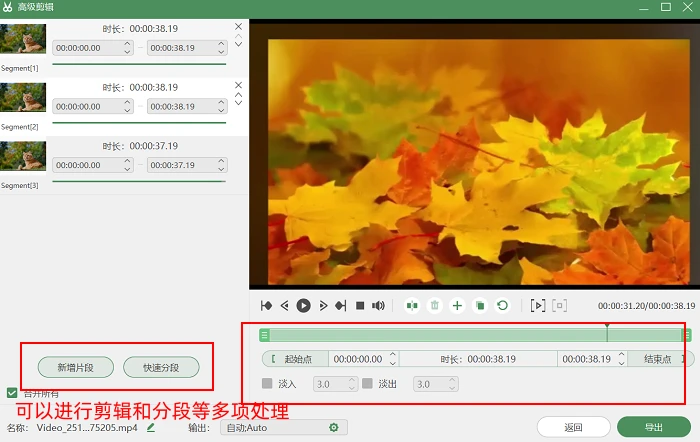
3.内置后期编辑工具:用户录制完毕后可以直接在软件内部中对视频进行删减、分段、压缩和转换格式等处理,无需再额外下载其它工具。
使用数据蛙录屏软件录制PPT内容的操作方法如下:
步骤1:根据数据蛙官网的指引完成安装,打开软件后,根据自己的需要选择合适的录制模式,下面将以固定一个窗口的录制模式为例进行讲解;
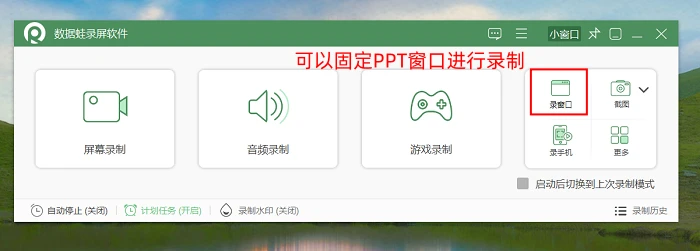
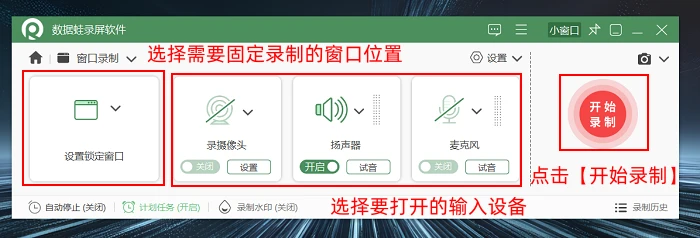
步骤2:进入准备页面后,用户可以依照指引选择需要固定的录制窗口,并且同时打开麦克风和摄像头等相关输入设备,调整完毕后,即可点击【开始录制】按钮;
步骤3:录制过程中,用户可以随时使用编辑工具对画面内容进行标注和讲解;结束录制后,用户还可以使用软件内置的工具对视频进行压缩、分段和格式转换等处理。
PPT录屏功能在哪?相信看完文章的你已经掌握到PPT屏幕录制的方法了,不过,虽然PPT内部的录屏功能很方便,但它的缺点也十分明显,录制出来的视频质量也不是特别的高。如果你想要制作正式的课件,还是推荐你使用功能更加丰富的数据蛙录屏软件来录制PPT,它内部可以调节的录制参数很多,还支持实时编辑和后期剪辑,可以让最终呈现出来的课件讲解效果更加丰富和有趣!
往期推荐:
电脑录屏软件哪个免费?2025年度必看,录屏软件记住这6款就够了!
