

“老师的网课正讲到关键部分,我想要录下来方便自己课后复习,但我不知道录屏键在哪,有友友知道Windows电脑自带的录屏功能怎么打开吗?急求!”
工具总是在要用的时候找不到,如果不知道怎么打开录屏功能,我们一定会错过很多值得记录的精彩瞬间。那电脑上的录屏功能怎么打开呢?Windows自带录屏工具在哪里?今天文章就来详细介绍5种打开Windows电脑上录屏功能的操作方法,小白也可以轻松学会哦!

Windows自带录屏工具打开方法1:在网课软件内进行录制
如果你和开头说的那位网友的例子一样,是想要进行网课的录制,那你或许可以不用打开电脑其它的组件,直接在网课播放软件里面进行录制就可以了。电脑上怎么录网课?一般来说的网课软件里面都有自带的录屏组件,拿我们平时最熟悉的腾讯会议为例,点击底部工具栏的【录制】按钮,选择好录制的储存位置(本地录制或者云录制),就能开始录屏了。不过部分腾讯会议中录屏需要经过会议主持人的同意,所以大家应该提前做好准备。
Windows自带录屏工具打开方法2:打开游戏组件进行录制
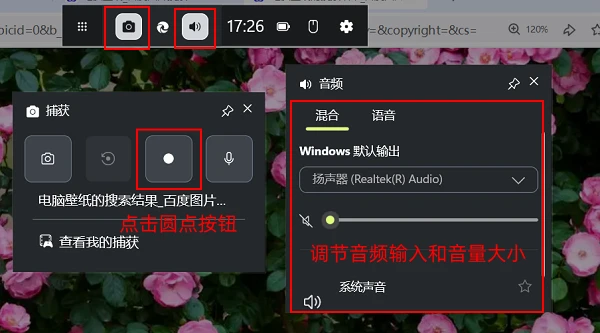
Windows自带的录屏功能怎么打开?电脑和小编一样是Windows10以上版本的用户们可以通过内置的游戏组件打开录屏工具!只要在Windows菜单的搜索栏中输入“Xbox Game Bar”,打开对应功能,就能看到录屏工具栏了;之后我们可以分别点开工具栏中的音频小组件和录制小组件,调节录制的音频输入和声量大小,并点击圆点按钮开始录制。
特别注意:这个工具不能录制空白的桌面和文件资源管理器的内容,所以不适合用来制作电脑操作教程这一类的视频。
Windows自带录屏工具打开方法3:用快捷键打开QQ录屏工具
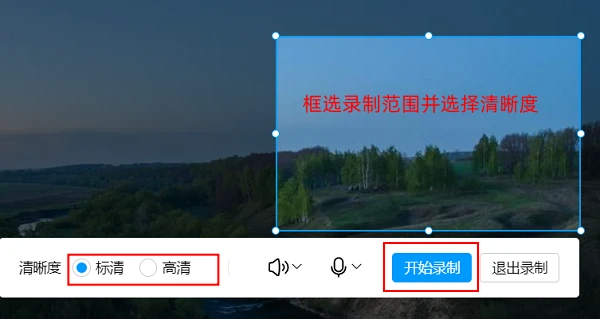
相信很多人都在电脑上安装了QQ聊天软件,如果你想要快速将录制完毕的视频发送给朋友进行分享,那就直接使用QQ软件内的录屏工具也是一个不错的选择。如何打开Windows录屏?QQ录屏工具允许用户自行设定快捷键,一般默认的快捷键是【Ctrl+Alt+R】,按下之后自行框选要录制的范围,再选择好录制的清晰度,就可以开始录制了。不过QQ录屏工具运行的时候可能会占用比较多的电脑内存,建议先把其它网站关闭后再开始使用哦!
Windows自带录屏工具打开方法4:在WPS软件内部打开
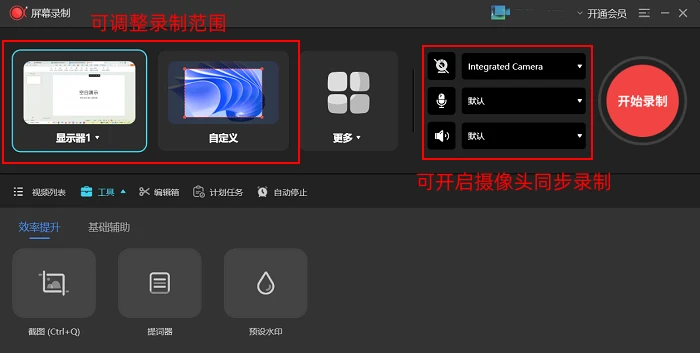
电脑自带录屏怎么找?和QQ一样,WPS软件也是我们电脑上的常备工具,作为一个备受赞誉的多功能专业办公软件,它的内部自然也有方便的录屏功能。我们只需要在WPS软件内任意打开一份演示文稿,选择【放映】-【屏幕录制】,就可以看到它的录屏工具了。在这个录屏工具里,我们可以根据自己的需要调整要录制的窗口或者范围,还能进行摄像头同步录制哦!当然,这个工具并不是完全免费开放的,里面的部分功能可能需要用户升级WPS的会员服务才能解锁。
Windows自带录屏工具打开方法5:按【Alt+S】打开数据蛙录屏软件
除了上面介绍的电脑和常用软件的内部工具外,许多其它专业录屏软件也值得我们关注,它们能够满足我们在不同场景下的多样化录制需求,就像下面要介绍的数据蛙录屏软件一样。
Windows电脑如何录屏?数据蛙录屏软件的功能丰富度是同类型软件中数一数二的。它不仅能够给提供多种录制模式,还允许用户在录制前自由设定导出参数,能够满足用户更多专业性上的需求。同时,这款软件不会像常用软件自带录屏功能那样占用内存,它能够自动后台化运行,用户在录制的同时打开其它网页进行工作也是完全没有问题的!
Windows自带录屏工具在哪里怎么打开?打开以及使用数据蛙录屏软件的方法如下:
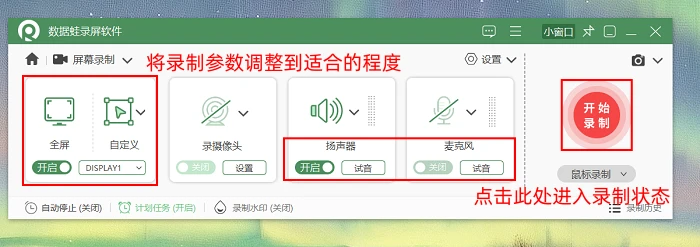
1.启动数据蛙录屏软件,在主页提供的录制模式中按照自己需要录制的内容进行选择;
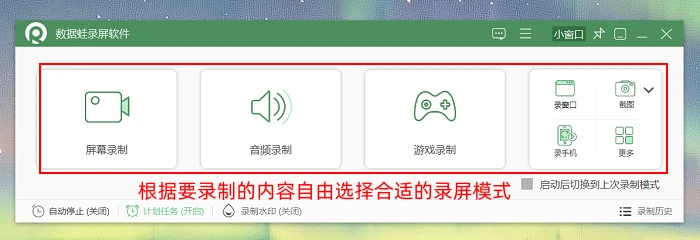
2.软件支持选择全屏录制或者自定义录制(窗口录制模式可以额外选择),同时也支持麦克风和系统音效同步开启,用户按照自己的需要进行调整就好。调整好这些参数后,即可点击【开始录制】或者按【Alt+S】快捷键进入录制状态;
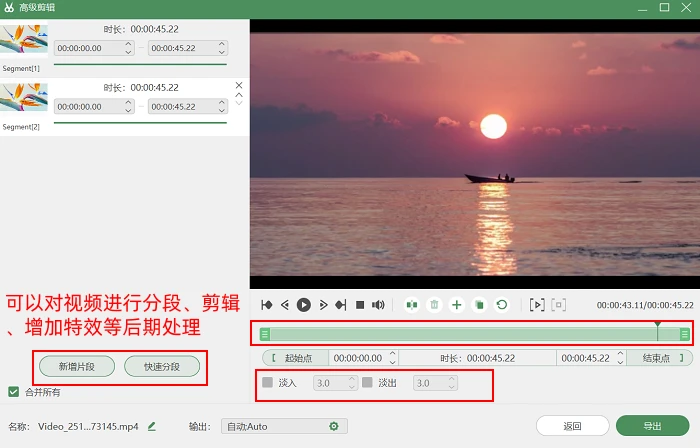
3.录制结束后,用户还可以打开软件的内置剪辑工具,对视频进行分段,剪辑,以及增加转场特效等后期处理。
以上就是全部关于Windows自带录屏工具的打开以及操作方法了,怎么样,是不是没想到我们的电脑上藏着这么多好用的工具呢?不过,一般来说,电脑和常用软件自带录屏工具的功能一般比较基础,无法进行过多的参数调节。如果你是个对视频质量比较有追求的人,还是建议优先选择最后介绍的数据蛙录屏软件哦。它的内置功能很丰富,一定能够给你更加流畅稳定的录屏体验!
往期推荐:
