

随着电脑上储存的重要数据越来越多,我们也越发担心起数据丢失的问题,生怕自己哪天醒来打开电脑就发现重要的文件消失了。但市面上的安全软件无法完全预警所有的丢失风险,我们应该怎么做才能缓解自己的焦虑感呢?
电脑文件不见了如何恢复?不想被这种问题困扰的话,就快点动起手来学习恢复文件的方法吧!本文将介绍各种日常丢失场景中可以采用的5大文件恢复技巧,每一个都简单又实用,一定要认真看下去哦!

文件恢复技巧一:快捷撤回功能键(适用于误删和剪切)
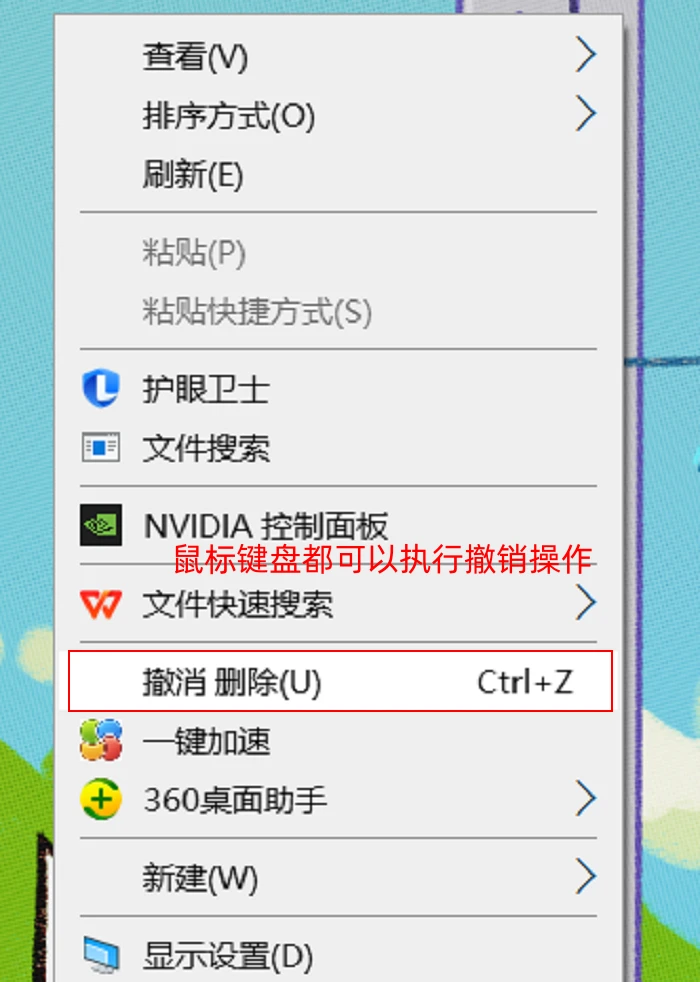
人为误操作是最常见的文件丢失原因之一,也是最无法预估的状况。它随时可能发生在我们迷迷糊糊赶DDL的时候,或者想要同时进行多项工作的时候。如何恢复因为误操作删除丢失的电脑文件?只要你能在错误操作后瞬间恢复清醒,就能通过快捷撤销键来恢复被删除或者剪切的文件。
鼠标操作方法:点击文件资源管理器左上角的蓝色箭头或者用鼠标右键点击空白位置,选择【撤销】;
键盘操作方法:同时按下【Ctrl】键和【Z】键。
文件恢复技巧二:启用系统备份(通用)
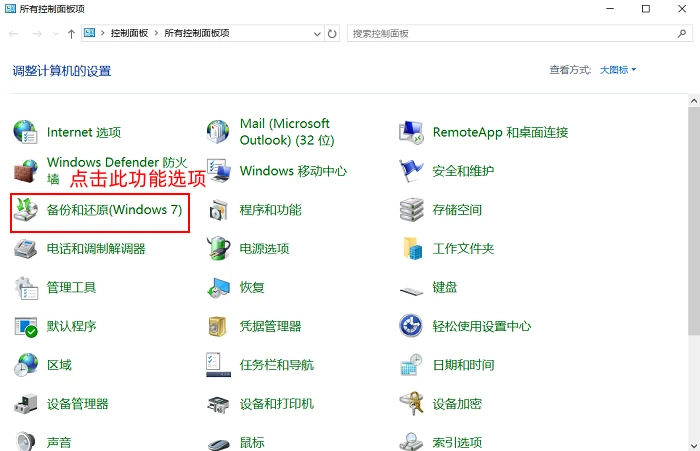
备份是最广为认知的文件恢复方法,基本在任何丢失场景中都适用。如果你在你的常用备份位置找不到丢失文件相关数据,那也不用立刻灰心,我们还可以检查系统的自动备份记录。
Windows备份功能打开方法:通过主页菜单打开【控制面板】,选择【备份与还原】功能,点击【还原个人文件】的选项,在新弹窗浏览需要恢复的文件和文件夹。
文件恢复技巧三:修复磁盘文件系统(病毒攻击、系统崩溃)
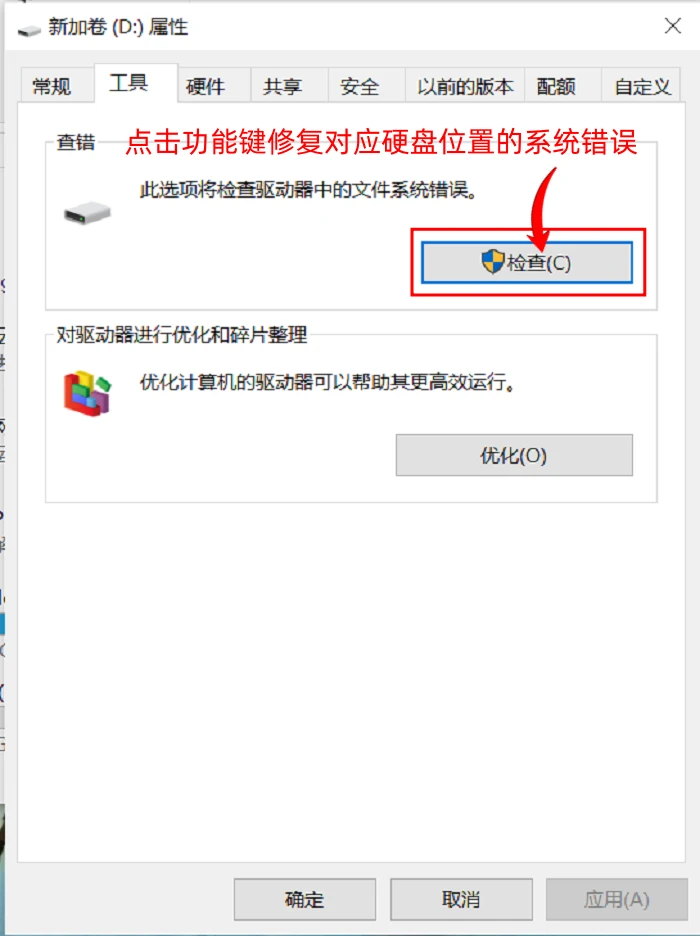
病毒攻击和系统崩溃也是许多人害怕的状况,万一不幸遇上,我们应该怎么保护好自己的文件呢?电脑故障怎么恢复正常?这种情况下建议大家优先使用磁盘查错工具修复电脑系统,解决文件打不开、被恶意隐藏和乱码等故障问题。
磁盘工具操作步骤:打开“此电脑”管理器页面,找到出现故障表现得硬盘,用鼠标右键选中并点击【属性】-【工具】,按下【检查】功能键,电脑就会开始自动修复错误。
文件恢复技巧四:将系统还原至上一个还原点(谨慎使用)
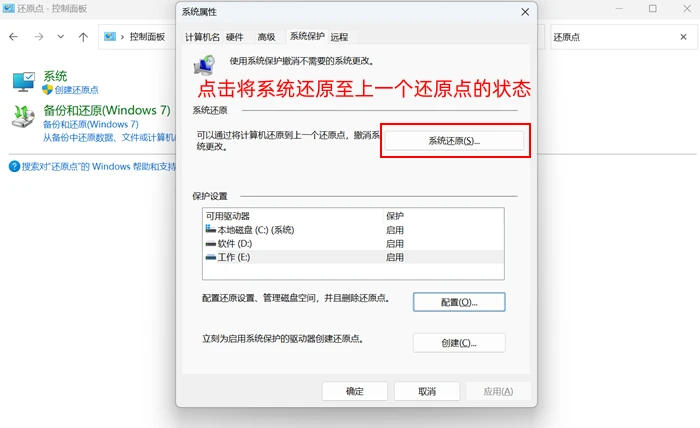
电脑文件不见了怎么恢复?系统还原是一个和备份一样的通用文件还原功能,但许多人不清楚它的开启和使用方法,下面将详细讲解:
系统还原开启条件:需要提前启用目标硬盘位置的“系统保护”设置,并在过去的时间点曾经配置过还原点。
系统还原使用方法:在【控制面板】中搜索“创建还原点”打开功能,点击【系统还原】,选择要还原的目标硬盘位置和最近一个的还原点时间,开始还原。
额外备注:使用功能前一定要对目标硬盘未丢失的内容进行备份。
文件恢复技巧五:下载数据蛙恢复专家软件(除物理故障外通用)
如果你无法判断清楚文件丢失的原因,并且担心自己操作可能给硬盘加重负担的话,不妨使用专业的文件恢复软件来帮忙解决问题。当然,市面上的同类型软件选择很多,本文不可能一一介绍,因此下面会主要介绍一款小编个人认为很好用的恢复软件——数据蛙恢复专家。
数据蛙恢复专家软件是一款扫描能力非常强劲的文件数据恢复工具,有了它,你就可以轻松解决文件误删除、文件剪切丢失、文件乱码、分区数据丢失等问题,几乎能覆盖日常出现频率最高的所有数据丢失状况。同时,这款软件的兼容性也非常不错,可以识别的文件系统类型非常多,Windows和Mac设备的用户都能找到各自适配的版本哦!
如何恢复消失的电脑文件?已下载数据蛙恢复专家软件的各位可以查看下面的操作提示:
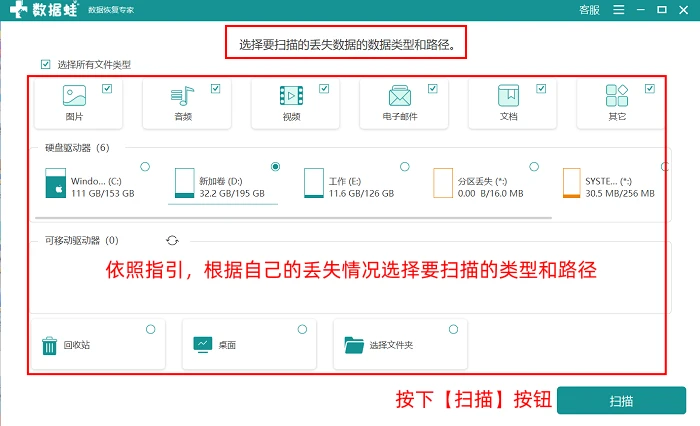
1.打开软件,依照页面提示选择要扫描的丢失数据类型和路径,按右下【扫描】按钮;
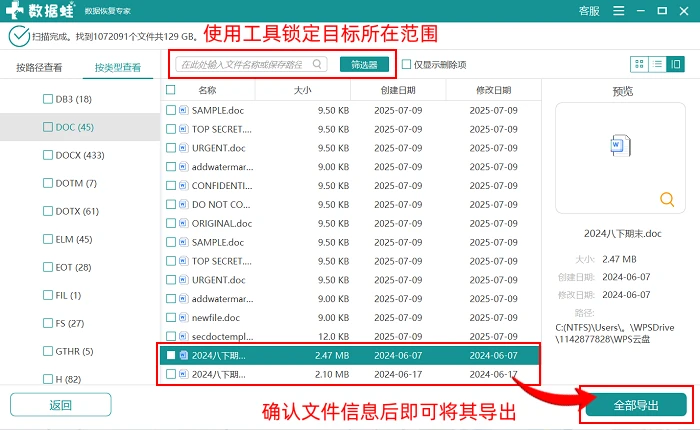
2.耐心等待扫描结束,可以在导出页面中使用搜索框和筛选器这两大工具锁定目标文件所在的范围,找到文件后,即可按下【导出】键将其恢复出来。
今天要分享的内容就讲解到这里,只要你能够熟练掌握上面这5大文件恢复技巧,基本就能自行应对90%以上的电脑文件数据丢失问题了。但事后的恢复终归无法完全保证效果,所以事前的备份才更显重要。除了直接拷贝外,我们还可以用云盘软件对电脑数据进行同步,这样发生数据丢失意外的时候就能多一份保障了!
往期推荐:
固态硬盘内的数据丢失了怎么办?5个固态硬盘数据恢复方法分享!
